

Snapshot wolumenu instancji Public Cloud
286 wyśw.
 28.04.2025
  Block Storage
Informacje o tłumaczeniu
Tłumaczenie zostało wygenerowane automatycznie przez system naszego partnera SYSTRAN. W niektórych przypadkach mogą wystąpić nieprecyzyjne sformułowania, na przykład w tłumaczeniu nazw przycisków lub szczegółów technicznych. W przypadku jakichkolwiek wątpliwości zalecamy zapoznanie się z angielską/francuską wersją przewodnika. Jeśli chcesz przyczynić się do ulepszenia tłumaczenia, kliknij przycisk “Zgłoś propozycję modyfikacji” na tej stronie.
Wprowadzenie
Snapshot wolumenu to punkt odzysku przechowywany w tym samym klastrze przestrzeni dyskowej, co oryginalny wolumen. Operacje tworzenia i przywracania są szybkie, ale w przypadku awarii na klastrze, wolumen i wolumen Snapshot mogą być niedostępne.
Tworzenie wolumenu Snapshot nie wymaga odłączenia wolumenu od instancji.
Nie należy tego mylić z Backup wolumenu to obraz utworzony na podstawie wolumenu. Wolumen jest przechowywany w klastrze Object Storage w lokalizacji oryginalnego wolumenu.
Ten poziom odporności jest idealny i pozwala na szybką reakcję na każdy problem z wolumenem tworząc kolejny wolumen z kopii zapasowej.
Tworzenie kopii zapasowej wolumenu wymaga odłączenia wolumenu od instancji. Więcej informacji na temat tej opcji można znaleźć w tym przewodniku.
Tworzenie snapshota dodatkowego wolumenu zwykle odpowiada dwóm celom:
- wykonywanie kopii zapasowych za pomocą kilku kliknięć i zachowanie czasu potrzebnego do wykonania;
- użyć snapshota jako szablonu dla tych samych wolumenów.
Niniejszy przewodnik wyjaśnia, jak utworzyć w Panelu klienta snapshot wolumenu.
Wymagania początkowe
- Wolumen Block storage utworzony w Twoim projekcie Public Cloud
Dostęp do Panelu klienta OVHcloud
- Link bezpośredni: Public Cloud Projects
- Ścieżka nawigacji:
Public Cloud> Wybierz projekt
W praktyce
Kliknij Block Storage na pasku nawigacji po lewej stronie w Storage i Backup.
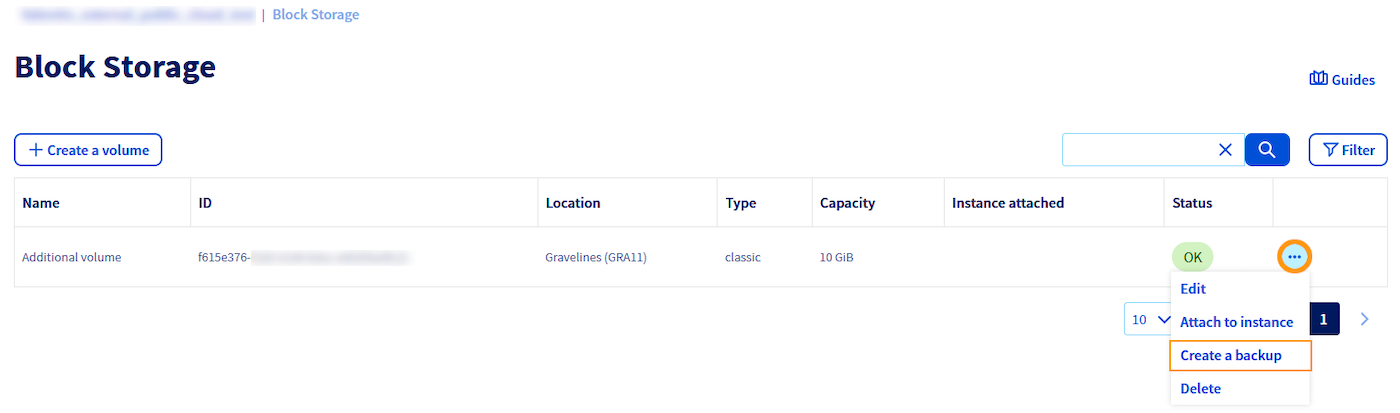
Po prawej stronie wybranego wolumenu kliknij przycisk ..., a następnie Utwórz kopię zapasową (nie ma potrzeby odłączania najpierw wolumenu od instancji). Jeśli jednak chcesz odłączyć wolumen, zapoznaj się z sekcją "Odłącz wolumen" w tym przewodniku.
Następnie wybierz opcję Volume Snapshot, nadaj jej nazwę i kliknij przycisk Utwórz kopię zapasową.
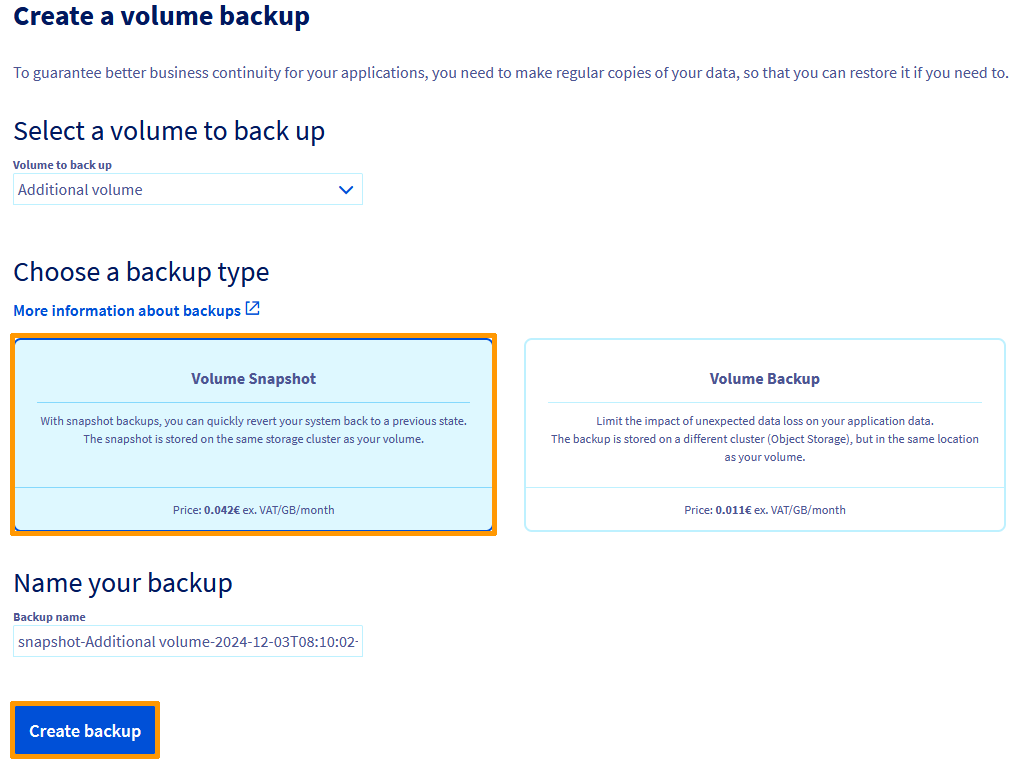
W oknie, które się pojawi możesz nadać inną nazwę snapshotowi. Zapoznaj się z informacjami dotyczącymi cennika, następnie kliknij Utwórz snapshot.
Czas tworzenia snapshota zależy od ilości danych zawartych w woluminie, wykorzystania zasobów instancji w momencie wykonania snapshota oraz innych czynników specyficznych dla hosta.
Zalecamy zatem wykonywanie kopii zapasowych snapshot poza godzinami produkcji.
Oto kilka innych dobrych praktyk:
- unikaj tworzenia snapshotów w godzinach szczytu (od 04:00 do 22:00 czasu paryskiego);
- zainstaluj agenta qemu-guest, jeśli nie jest to zrobione lub spróbuj go wyłączyć, jeśli to konieczne;
- staraj się nie przesadzać z serwerem podczas fazy tworzenia snapshota (ograniczenie I/O, zużycie pamięci RAM, itp.).
Ponieważ snapshot wolumenu jest klonem całego dysku, będzie miał maksymalny rozmiar oryginalnego wolumenu, niezależnie od rzeczywistego przydziału przestrzeni dyskowej.

Otwórz sekcję Snapshoty wolumenów na pasku nawigacyjnym po lewej stronie. Po utworzeniu snapshota zostanie on dodany do tej tabeli.
Kliknij przycisk ..., aby usunąć snapshot lub Utwórz wolumen z odpowiedniego snapshota. Więcej informacji znajdziesz w tym przewodniku.
Sprawdź również
Tworzenie kopii zapasowej wolumenu
Tworzenie wolumenu z kopii zapasowej
Zarządzanie wolumenem instancji Public Cloud
Zwiększenie rozmiaru dodatkowego dysku
Dołącz do grona naszych użytkowników.


 Zarządzanie wolumenem instancji Public Cloud
 963
963