

Tworzenie wolumenu z kopii zapasowej
322 wyśw.
 28.04.2025
  Block Storage
Tłumaczenie zostało wygenerowane automatycznie przez system naszego partnera SYSTRAN. W niektórych przypadkach mogą wystąpić nieprecyzyjne sformułowania, na przykład w tłumaczeniu nazw przycisków lub szczegółów technicznych. W przypadku jakichkolwiek wątpliwości zalecamy zapoznanie się z angielską/francuską wersją przewodnika. Jeśli chcesz przyczynić się do ulepszenia tłumaczenia, kliknij przycisk "Zgłóś propozycję modyfikacji" na tej stronie.
Wprowadzenie
Możesz utworzyć dodatkowe dyski dla instancji Public Cloud, wykonując kopię zapasową dodatkowego dysku.
Może to być przydatne w następujących przypadkach:
- Jeśli chcesz przywrócić dane z dodatkowego dysku.
- Jeśli chcesz dysponować wydajną przestrzenią dyskową o wysokiej dostępności.
- Jeśli chcesz przenieść dane do innej instancji.
Dowiedz się, jak utworzyć i skonfigurować dodatkowy dysk na jednej z Twoich instancji przy użyciu kopii zapasowej dysku.
Wymagania początkowe
- Posiadanie instancji Public Cloud na koncie OVHcloud
- Posiadanie kopii zapasowej dysku w tym samym regionie OpenStack
- Dostęp do instancji przez SSH jako administrator (sudo)
Dostęp do Panelu klienta OVHcloud
- Link bezpośredni: Public Cloud Projects
- Ścieżka nawigacji:
Public Cloud> Wybierz projekt
W praktyce
Utwórz dysk z kopii zapasowej
Kliknij Snapshoty wolumenów na pasku nawigacji po lewej stronie w Storage i Backup.
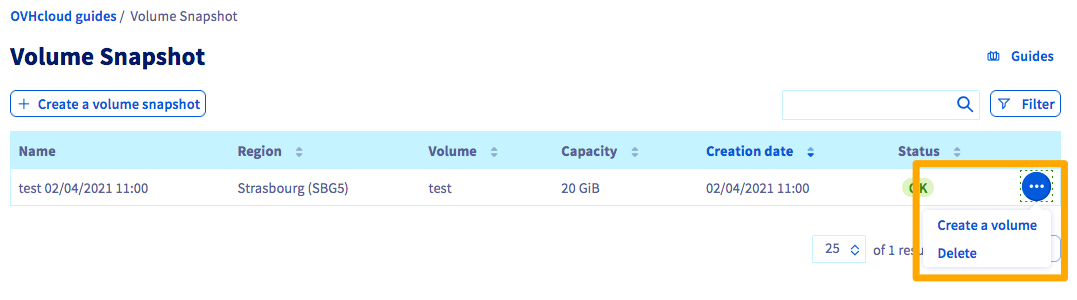
Po prawej stronie wybranej kopii zapasowej kliknij przycisk ... a następnie Utwórz wolumen.
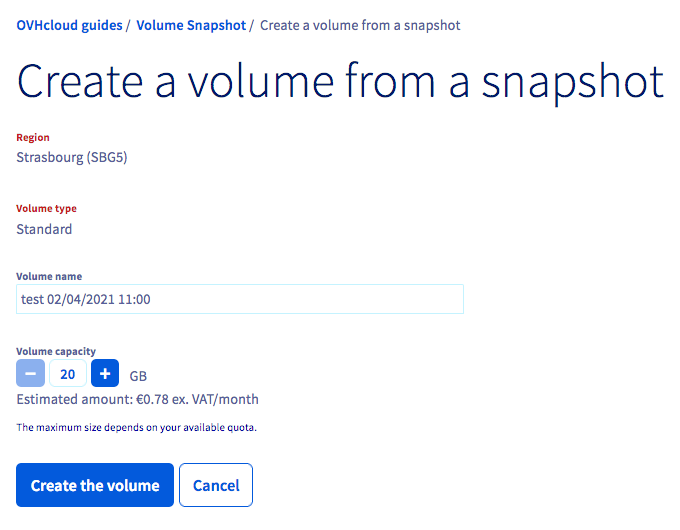
Wpisz nazwę nowego dysku i jego pojemność, po czym kliknij Utwórz wolumen.
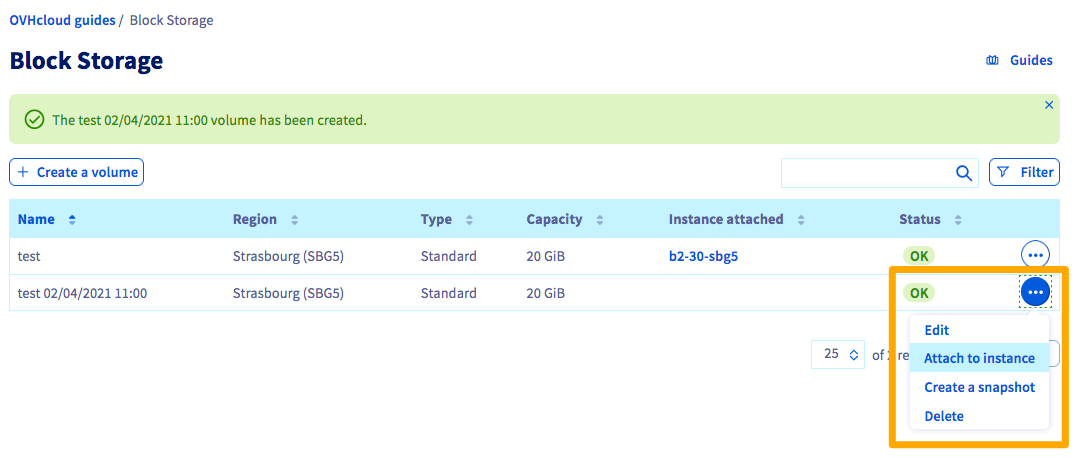
Utworzenie dysku może zająć kilka minut, w zależności od jego rozmiaru.
Przypisz dysk do instancji
Po utworzeniu dysku możesz zadecydować o przypisaniu go do instancji. W tym celu kliknij Block Storage na pasku nawigacji po lewej stronie Storage i Backup.
Po prawej stronie wybranego wolumenu kliknij przycisk ..., a następnie Przypisz do instancji.
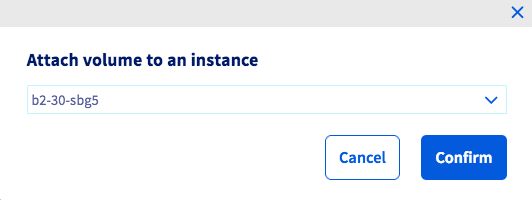
Wybierz instancję i kliknij Potwierdź, aby podłączyć dysk.
Proces łączenia dysku z Twoją instancją rozpocznie się i może zająć kilka minut.
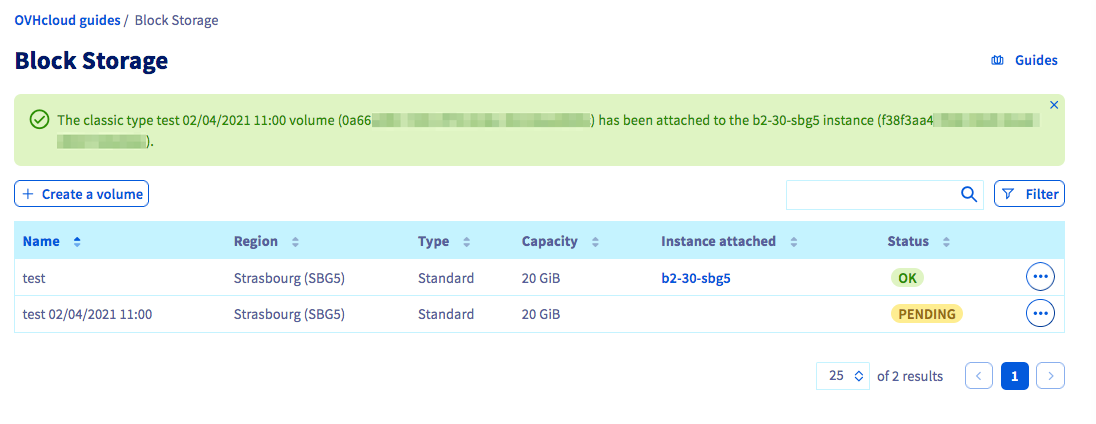
Podczas łączenia dysku unikaj przeglądania strony poza zakładką w trakcie. Może to zakłócić proces.
Po podłączeniu możesz przejść do kolejnych etapów w systemie Linux lub Windows.
Sprawdź również
Dołącz do społeczności naszych użytkowników na stronie https://community.ovh.com/en/.


 Test prędkości dysków
 1333
1333