

Konfiguracja usługi vRack Public Cloud przy użyciu OpenStack CLI
99 wyśw.
 13.01.2025
  Cloud / Network Gateway for Public Cloud
Wprowadzenie
Usługa vRack to prywatna sieć, która umożliwia klientom kierowanie ruchu między serwerami dedykowanymi OVHcloud i innymi usługami OVHcloud. Umożliwia on również dodawanie instancji Public Cloud do sieci prywatnej w celu utworzenia infrastruktury zasobów fizycznych i wirtualnych.
Ten przewodnik ułatwi Ci konfigurację instancji Public Cloud za pomocą OpenStack CLI
Wymagania początkowe
- projekt Public Cloud na koncie OVHcloud
- dostęp do Panelu klienta OVHcloud
- użytkownika OpenStack (opcjonalnie)
- podstawowa wiedza w zakresie sieci komputerowych
Zanim zaczniesz, zapoznaj się z tymi przewodnikami, aby poprawnie skonfigurować środowisko OpenStack:
W praktyce
Dostęp do Panelu klienta OVHcloud
- Link bezpośredni: Public Cloud Projects
- Ścieżka nawigacji:
Public Cloud> Wybierz projekt
Prezentacja zawartości
- Etap 1: Aktywacja i zarządzanie usługą vRack
- Etap 2: Tworzenie sieci prywatnej w ramach usługi vRack
- Etap 3: Integracja instancji z usługą vRack
- Odłącz interfejs sieciowy
Etap 1: Aktywacja i zarządzanie usługą vRack
Usługą vRack zarządzamy na poziomie infrastruktury OVHcloud. Oznacza to, że administrowanie usługą odbywa się wyłącznie w Panelu klienta i przez APIv6.
W Panelu klienta OVHcloud
Nie dotyczy to nowo utworzonych projektów, które są teraz automatycznie dostarczane z siecią vRack. Aby wyświetlić sieć vRack po utworzeniu projektu, przejdź do menu Network w zakładce po lewej stronie. Kliknij opcję Prywatna sieć vRack, aby wyświetlić sieć(e) vRack(s).
Jeśli posiadasz starszy projekt, ale nie posiadasz usługi vRack, musisz zamówić usługę. Ten produkt jest bezpłatny, a jego udostępnienie zajmuje tylko kilka minut.
W menu po lewej stronie ekranu kliknij przycisk Dodaj usługę (ikona koszyka). Użyj filtru u u góry strony lub przewiń w dół, aby znaleźć usługę vRack.
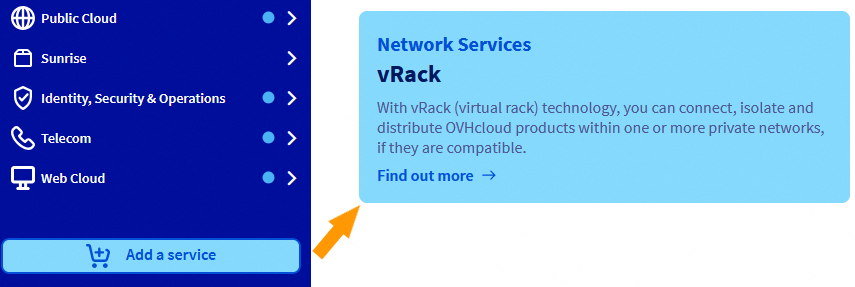
Zostaniesz przekierowany na inną stronę, aby zatwierdzić zamówienie. Operacja potrwa kilka minut.
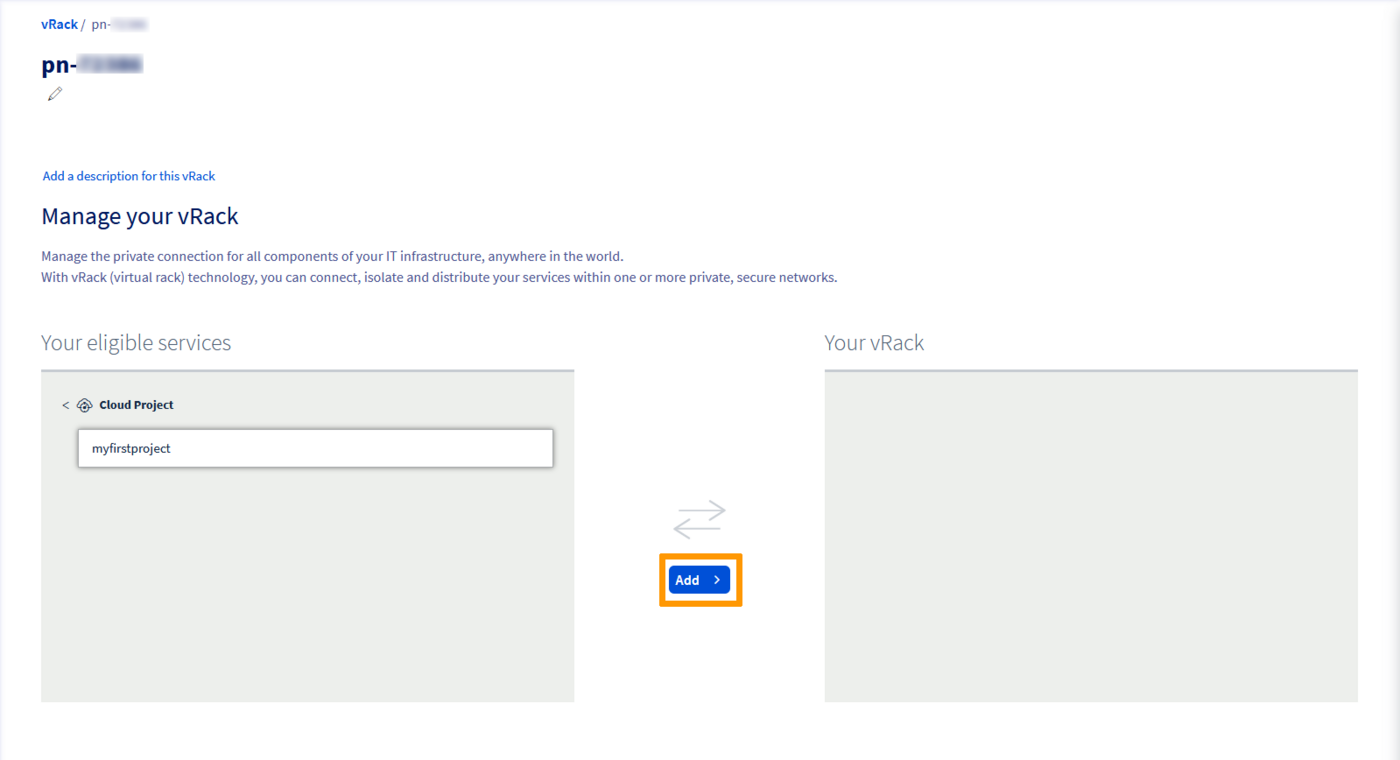
Po uaktywnieniu usługi odnajdziesz ją w Panelu klienta w sekcji Network > Prywatna sieć vRack. Pod nazwą "pn-xxxxxx".
Na liście dostępnych usług zaznacz projekt, który chcesz dodać do szafy vRack i kliknij na przycisk Dodaj.
Za pomocą APIv6 OVHcloud
Aby włączyć i zarządzać usługą vRack za pomocą interfejsu APIv6 OVHcloud, zapoznaj się z tą częścią (EN), odpowiedniego przewodnika.
Etap 2: Tworzenie sieci prywatnej w ramach usługi vRack
Należy utworzyć prywatną sieć z lokalną siecią wirtualną (VLAN), aby instancje podłączone do sieci vRack mogły komunikować się między sobą.
Dzięki usłudze Public Cloud możesz utworzyć aż do 4 000 sieci VLAN w ramach jednej usługi vRack. Dzięki temu każdy prywatny adres IP może być wykorzystany maksymalnie 4 000 razy. Na przykład adres 192.168.0.10 sieci VLAN 2 różni się od adresu IP 192.168.0.10 sieci VLAN 42. Rozwiązanie to może być przydatne do segmentacji usługi vRack na kilka wirtualnych sieci.
Aby utworzyć tę samą prywatną sieć, musimy utworzyć 2 obiektów OpenStack: network and subnet (sieć i podsieć).
W poniższym przykładzie określamy VLAN_ID, do którego chcemy, aby sieć była częścią poprzez --provider-network-type i --provider-segment.
Możesz usunąć te parametry. W tym przypadku należy użyć dostępnego VLAN_ID.
Etap 3: Integracja instancji z usługą vRack
Możliwe są dwa scenariusze:
- Instancja, która ma zostać zintegrowana, jeszcze nie istnieje.
- Istniejąca instancja musi zostać dodana do sieci vRack.
W przypadku nowej instancji
Pobieranie wymaganych informacji
Sieci publiczne i prywatne:
lub
Zapoznaj się z interesującymi Cię identyfikatorami sieci:
- Ext-Net dla publicznego adresu IP
- VLAN(s) niezbędny(e) do Twojej konfiguracji
Należy również zwrócić uwagę na następujące informacje, jak wskazano w Podręcznik użytkownika API Nova:
- Identyfikator lub nazwa klucza SSH OpenStack
- Identyfikator typu instancji (flavor)
- ID obrazu (system operacyjny, snapshot, itp).
Uruchomienie instancji
Przy użyciu uprzednio pobranych elementów można utworzyć instancję, w tym bezpośrednio w sieci vRack:
Przykład:
lub
Przykład:
Adres IP instancji vRack możesz ustawić na poziomie OpenStack.
W tym celu możesz dodać jeden argument do funkcji "--nic":
--nic net-id=[ID-Network],v4-fixed-ip=[IP_static_vRack]
Przykład:
--nic net-id=[ID-vRack],v4-fixed-ip=192.168.0.42
Weryfikacja instancji
Po chwili możesz sprawdzić listę istniejących instancji, aby odnaleźć utworzony serwer:
W przypadku istniejącej instancji
Pobieranie wymaganych informacji
Zidentyfikuj swoje instancje:
lub
Sieci publiczne i prywatne:
lub
Zapoznaj się z interesującymi Cię identyfikatorami sieci:
- Ext-Net dla publicznego adresu IP
- VLAN(s) niezbędny(e) do Twojej konfiguracji
Dodawanie prywatnego interfejsu
Aby dołączyć nowy interfejs, wykonaj następujące polecenie:
Przykład:
Możesz sprawdzić, czy operacja została wykonana:
lub
Odłącz interfejs sieciowy
Odłączenie interfejsu sieciowego powoduje jego natychmiastowe usunięcie.
Pamiętaj, że po odłączeniu interfejsu "Ext-Net" (publiczny adres IP), zostanie on zwolniony i ponownie wprowadzony do obiegu. Nie będziesz mógł jej ponownie przypisać.
Tę czynność należy wykonać tylko wtedy, gdy chcesz odizolować serwer w sieci vRack (sieć prywatna) lub jeśli chcesz odizolować serwer z jednej lub kilku sieci VLAN.
Aby odłączyć interfejs, najpierw trzeba zidentyfikować utworzony port Neutron.
Możesz to zrobić za pomocą następujących poleceń:
lub
Po zidentyfikowaniu portu, który ma zostać usunięty, wykonaj następujące polecenie:
Przykład:
Sprawdź również
Konfiguracja vRack dla Public Cloud przy użyciu interfejsu APIv6 OVHcloud (EN).
Serwery dedykowane - Tworzenie kilku sieci VLAN w prywatnej sieci vRack.
Jeśli potrzebujesz szkolenia lub pomocy technicznej w celu wdrożenia naszych rozwiązań, skontaktuj się z przedstawicielem handlowym lub kliknij ten link, aby uzyskać wycenę i poprosić o spersonalizowaną analizę projektu od naszych ekspertów z zespołu Professional Services.
Dołącz do grona naszych użytkowników.


 Creating a private network with Gateway (EN)
 1527
1527