

Jak konfigurować IPv6 w instancji Public Cloud
446 wyśw.
 16.12.2025
  Cloud / Network Gateway for Public Cloud
Tłumaczenie zostało wygenerowane automatycznie przez system naszego partnera SYSTRAN. W niektórych przypadkach mogą wystąpić nieprecyzyjne sformułowania, na przykład w tłumaczeniu nazw przycisków lub szczegółów technicznych. W przypadku jakichkolwiek wątpliwości zalecamy zapoznanie się z angielską/francuską wersją przewodnika. Jeśli chcesz przyczynić się do ulepszenia tłumaczenia, kliknij przycisk "Zgłóś propozycję modyfikacji" na tej stronie.
Wprowadzenie
Internet Protocol version 6 (IPv6) to najnowsza wersja protokołu internetowego (IP – Internet Protocol). Został on zaprojektowany, by rozwiązać od dawna przewidywany problem wyczerpywania się puli adresów IPv4 dzięki wykorzystaniu adresów 128-bitowych zamiast tradycyjnie stosowanych 32-bitowych adresów IPv4.
Każda instancja Public Cloud jest dostarczana z jednym adresem IPv4 i jednym adresem IPv6.
Domyślnie skonfigurowany jest tylko adres IPv4.
W tym tutorialu dowiesz się, jak skonfigurować adres IPv6 dla instancji Public Cloud.
Aktualnie usługi Floating IP i Gateway nie obsługują IPv6. IPv6 można używać tylko z instancjami w trybie publicznym.
Wymagania początkowe
- Dowolny model instancji Public Cloud.
- Dostęp administracyjny (sudo) przez SSH lub zdalny pulpit (Windows) do Twojego serwera.
- Posiadanie podstawowej wiedzy w zakresie sieci informatycznych.
Dostęp do Panelu klienta OVHcloud
- Link bezpośredni: Public Cloud Projects
- Ścieżka nawigacji:
Public Cloud> Wybierz projekt
W praktyce
Poniższe sekcje zawierają konfiguracje aktualnie oferowanych przez nas dystrybucji oraz najczęściej używane dystrybucje/systemy operacyjne. Pierwszy etap polega zawsze na połączeniu się z Twoim serwerem przez SSH lub za pomocą sesji połączenia GUI (RDP w przypadku instancji Windows).
Należy pamiętać, że adres IPv6 jest domyślnie skonfigurowany na naszych instancjach Public Cloud. Przed wprowadzeniem jakichkolwiek zmian należy sprawdzić plik konfiguracyjny systemu operacyjnego.
Słowniczek
Oto krótki słowniczek terminów stosowanych w tym tutorialu:
| Słowniczek | Opis |
|---|---|
| YOUR_IPV6 | Adres IPv6 przypisany do Twojej usługi |
| IPV6_PREFIX | Prefiks Twojego bloku IPv6 (np. 2607:5300:60:62ac::/128 -> netmask = 128) |
| IPV6_GATEWAY | Brama (lub gateway) dla bloku IPv6 |
Pobranie danych sieciowych
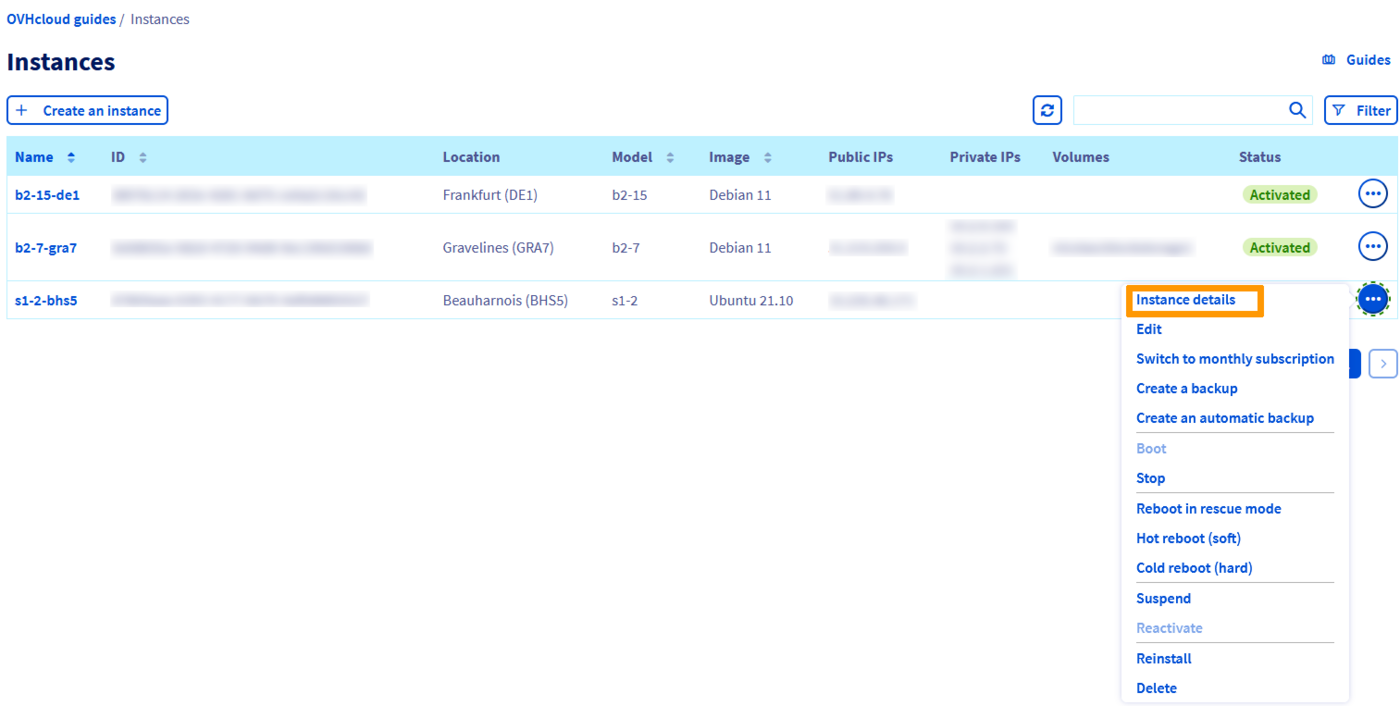
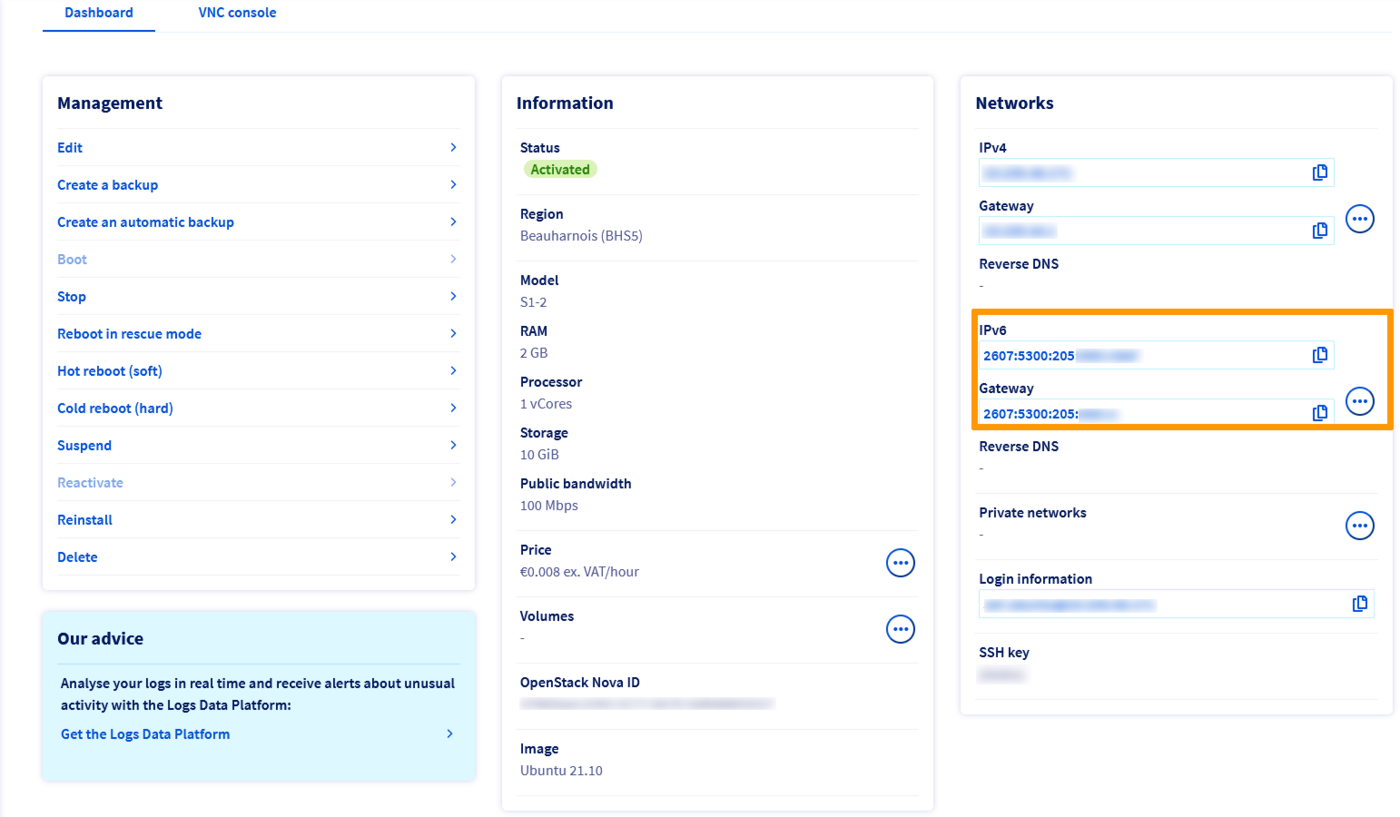
W swoim projekcie Public Cloud kliknij pozycję Instancje w menu bocznym po lewej stronie. Następnie kliknij na ... obok odpowiadającej instancji i kliknij na Szczegóły instancji.
Wszystkie niezbędne informacje będą widoczne w sekcji Sieci.
Przykłady konfiguracji stałych
Przykłady
Poniższe przykłady mają jedynie charakter poglądowy.
Twoim obowiązkiem jako administratora usługi jest dostosowanie ich do posiadanej dystrybucji.
Zanim zmodyfikujesz plik konfiguracyjny, zawsze utwórz kopię zapasową oryginału w przypadku problemu.
Najpierw połącz się ze swoją instancją przez SSH.
Wybierz zakładkę odpowiadającą Twojemu systemowi operacyjnemu.
Domyślnie pliki konfiguracyjne znajdują się w katalogu /etc/network/interfaces.d/.
Najlepszą praktyką jest utworzenie oddzielnego pliku konfiguracyjnego w katalogu /etc/network/interfaces.d/ w celu skonfigurowania IPV6. W naszym przykładzie nasz plik nosi nazwę 51-cloud-init-ipv6:
Dzięki temu możesz oddzielić konfigurację IPv6 i w prosty sposób wrócić do zmian w przypadku błędu.
Dodaj następujące wiersze do pliku. Zastąp elementy ogólne (YOUR_IPV6, IPV6_PREFIX i IPV6_GATEWAY) oraz interfejs sieciowy (jeśli Twój serwer nie używa eth0) określonymi wartościami:
Przykładowa konfiguracja
Następnie zrestartuj usługę sieciową za pomocą jednego z następujących poleceń:
Pliki konfiguracyjne sieci znajdują się w katalogu /etc/netplan/.
Najlepszą praktyką jest utworzenie oddzielnego pliku konfiguracyjnego w katalogu /etc/netplan/ w celu skonfigurowania protokołu IPV6. W naszym przykładzie nasz plik nosi nazwę 51-cloud-init-ipv6.yaml:
Dzięki temu możesz oddzielić konfigurację IPv6 i w prosty sposób wrócić do zmian w przypadku błędu.
Dodaj następujące wiersze do pliku. Zastąp elementy ogólne (YOUR_IPV6, IPV6_PREFIX i IPV6_GATEWAY) oraz interfejs sieciowy (jeśli Twój serwer nie używa eth0) określonymi wartościami:
Przykładowa konfiguracja
Ważne jest przestrzeganie wyrównania każdego elementu tego pliku, jak pokazano w powyższym przykładzie. Nie używaj przycisku tabulacji do tworzenia odstępów. Potrzebny jest tylko klawisz spacji.
Możesz przetestować konfigurację za pomocą polecenia:
Jeśli jest poprawna, zastosuj ją za pomocą następującego polecenia:
Pliki konfiguracyjne sieci znajdują się w katalogu /etc/sysconfig/network-scripts/. Zalecamy, abyś przed podjęciem jakichkolwiek działań wykonał kopię zapasową odpowiedniego pliku konfiguracyjnego.
W naszym przykładzie nasz plik nosi nazwę ifcfg-eth0, wykonujemy zatem kopię zapasową pliku ifcfg-eth0 przy użyciu następujących poleceń. W razie potrzeby należy zastąpić eth0 rzeczywistym interfejsem.
Będziesz mógł wrócić do wprowadzonych zmian, używając następujących poleceń:
Następnie edytujemy plik ifcfg-eth0, dodając tylko wiersze dla konfiguracji IPv6 serwera. Zastąp elementy ogólne (YOUR_IPV6, IPV6_PREFIX i IPV6_GATEWAY) według określonych wartości.
Pominęliśmy konfigurację IPv4, aby uniknąć pomyłek, ale konfiguracja IPv6 znajduje się w tym samym pliku konfiguracyjnym.
Przykładowa konfiguracja
Uruchom ponownie usługę sieciową, aby umożliwić systemowi zastosowanie nowej konfiguracji przy użyciu jednego z następujących poleceń:
Plik konfiguracji sieci znajduje się w katalogu /etc/NetworkManager/system-connections/. Zalecamy, abyś przed podjęciem jakichkolwiek działań wykonał kopię zapasową odpowiedniego pliku konfiguracyjnego.
W naszym przykładzie nasz plik nosi nazwę cloud-init-eth0.nmconnection, wykonujemy więc kopię pliku cloud-init-eth0.nmconnection, używając następujących poleceń. W razie potrzeby należy zastąpić eth0 rzeczywistym interfejsem.
Następnie edytujemy plik cloud-init-eth0.nmconnection, dodając tylko wiersze dla konfiguracji IPv6 serwera. Zastąp elementy ogólne (YOUR_IPV6, IPV6_PREFIX i IPV6_GATEWAY) według określonych wartości.
Pominęliśmy konfigurację IPv4, aby uniknąć pomyłek, ale konfiguracja IPv6 znajduje się w tym samym pliku konfiguracyjnym.
Przykładowa konfiguracja
Uruchom ponownie interfejs sieciowy za pomocą polecenia:
Domyślnie adres IPv6 nie jest skonfigurowany na serwerach Windows. Aby go aktywować, wykonaj następujące kroki:
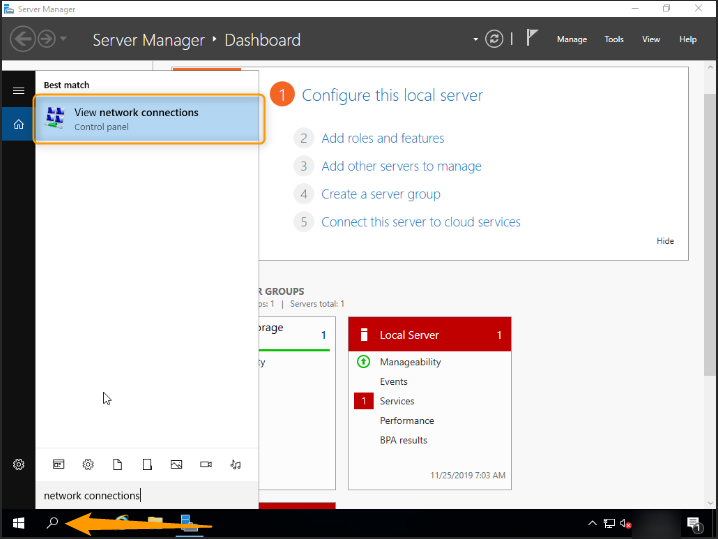
Przejdź do sekcji Połączenia sieciowe w systemie Windows.
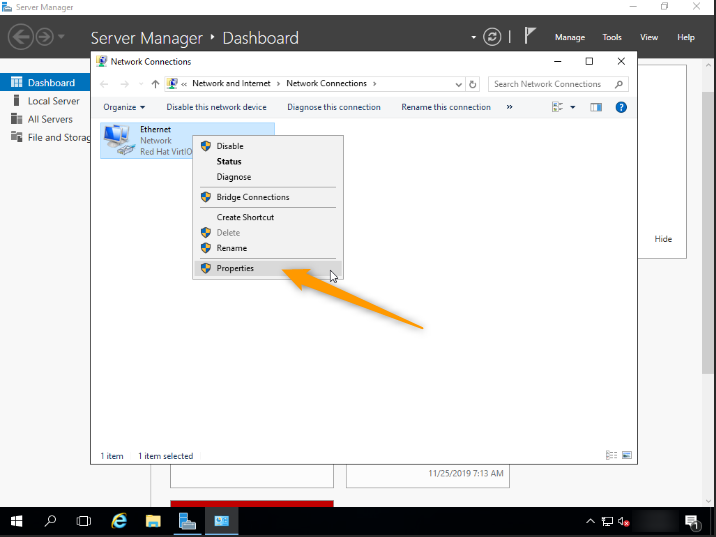
Następnie kliknij prawym przyciskiem myszy kartę sieciową, aby uzyskać dostęp do Właściwości.
Kliknij Internet Protocol Version 6 (TCP/IPv6) i przycisk Właściwości.
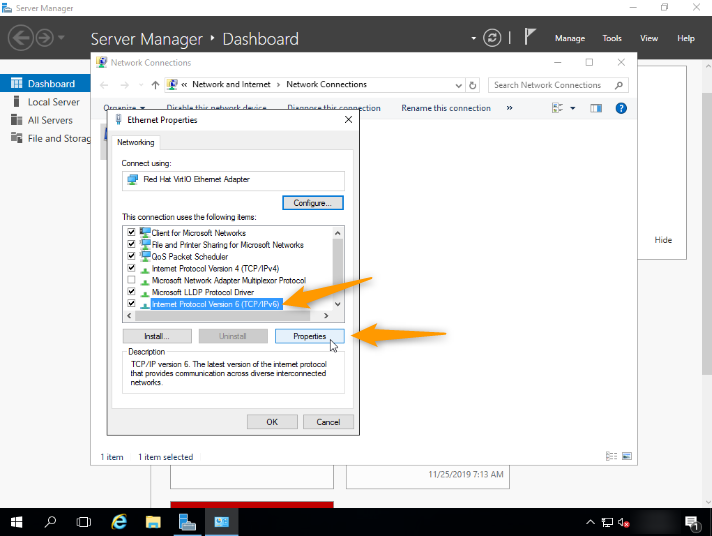
Teraz wprowadź dane Twojego adresu IPv6.
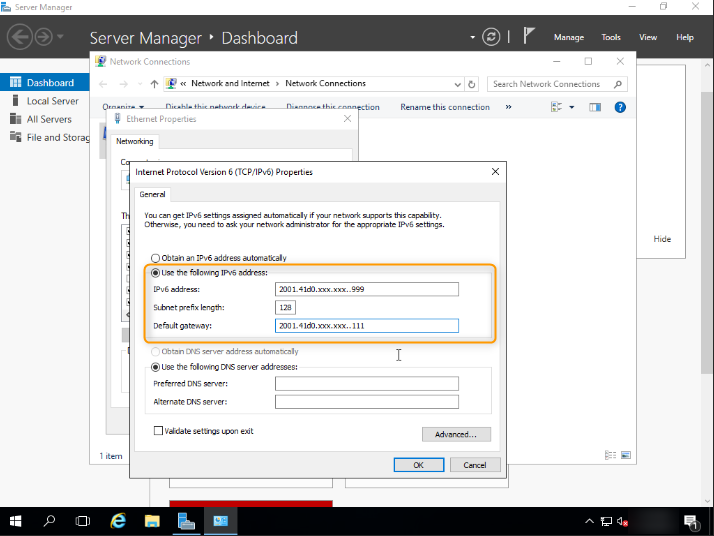
Po zakończeniu zaznacz kratkę Zatwierdź parametry na wyjściu i kliknij przycisk OK, aby zatwierdzić zmiany.
Diagnostyka
Skonfigurowałeś IPv6, ale nic nie działa?
Prosta operacja pozwala ustalić, czy usterka jest związana z przeprowadzoną konfiguracją, czy też z siecią OVHcloud.
Najpierw należy przełączyć instancję na tryb awaryjny rescue-pro.
Następnie skonfiguruj tymczasowy adres IP w oparciu o poniższe przykładowe polecenia:
Przetestuj ponownie sieć, np. za pomocą polecenia ping6:
Jeśli Twoja instancja odpowiada, istnieje duże prawdopodobieństwo, że jeden z etapów konfiguracji początkowej nie został prawidłowo przeprowadzony.
W każdym przypadku warto skontaktować się z działem pomocy technicznej, podając wyniki powyższych testów, aby uzyskać analizę z naszej strony.
Sprawdź również
Jeśli potrzebujesz szkolenia lub pomocy technicznej w celu wdrożenia naszych rozwiązań, skontaktuj się z przedstawicielem handlowym lub kliknij ten link, aby uzyskać wycenę i poprosić o spersonalizowaną analizę projektu od naszych ekspertów z zespołu Professional Services.
Dołącz do grona naszych użytkowników.


 L3 services SNAT configuration (EN)
 283
283