

Wykupienie adresu Additional IP
1062 wyśw.
 28.04.2025
  Cloud / Network Gateway for Public Cloud
Tłumaczenie zostało wygenerowane automatycznie przez system naszego partnera SYSTRAN. W niektórych przypadkach mogą wystąpić nieprecyzyjne sformułowania, na przykład w tłumaczeniu nazw przycisków lub szczegółów technicznych. W przypadku jakichkolwiek wątpliwości zalecamy zapoznanie się z angielską/francuską wersją przewodnika. Jeśli chcesz przyczynić się do ulepszenia tłumaczenia, kliknij przycisk "Zgłóś propozycję modyfikacji" na tej stronie.
Od 6 października 2022 nasze rozwiązanie "Failover IP" nazywa się teraz Additional IP. To nie ma wpływu na jego funkcje.
Wprowadzenie
Potrzeba skonfigurowania adresu Additional IP na swoich instancjach może zajść z różnych powodów:
- Masz kilka stron na swojej instancji.
- Hostujesz projekty międzynarodowe.
Aby spełnić te potrzeby, możesz wykupić adres Additional IP dla swoich instancji Public Cloud.
Te adresy Additional IP można migrować tylko do instancji tego samego projektu.
Z tego przewodnika dowiesz się, jak wykupić adres Additional IP na potrzeby projektu Public Cloud OVHcloud.
Wymagania początkowe
- Posiadanie co najmniej jednej instancji. W tym celu zapoznaj się z przewodnikiem dotyczącym tworzenia instancji w Panelu klienta.
Ta funkcja nie jest aktualnie dostępna dla instancji Metal.
Dostęp do Panelu klienta OVHcloud
- Link bezpośredni: Public Cloud Projects
- Ścieżka nawigacji:
Public Cloud> Wybierz projekt
W praktyce
W menu po lewej stronie otwórz Publiczne adresy IP w Sieć.
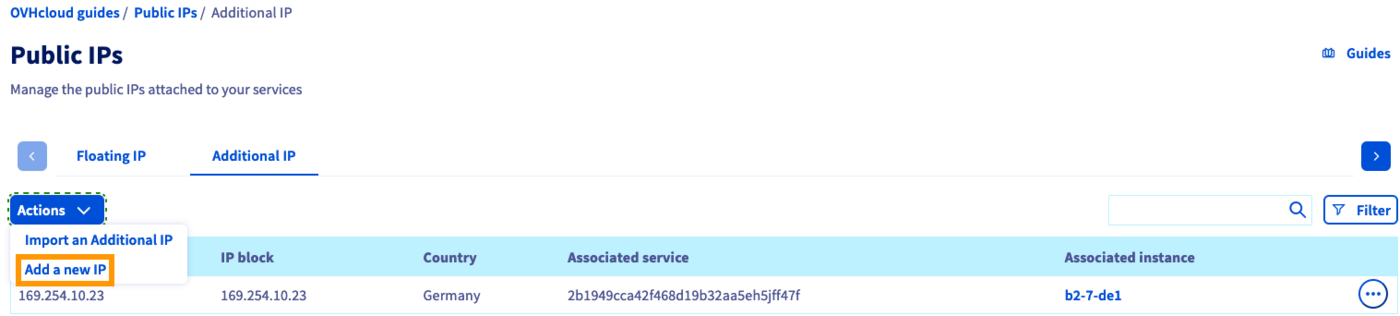
Otwórz kartę Additional IP i kliknij przycisk Operacje. Wybierz Dodaj nowy adres IP.
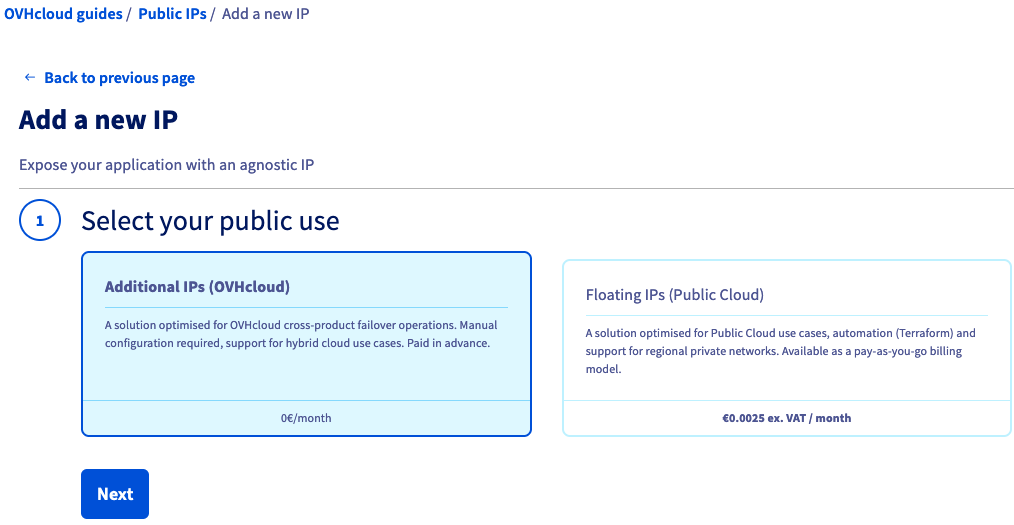
W etapie 1 zamówienia kliknij Dalej.
Etap 2 umożliwia wybór kraju dla nowego adresu IP.
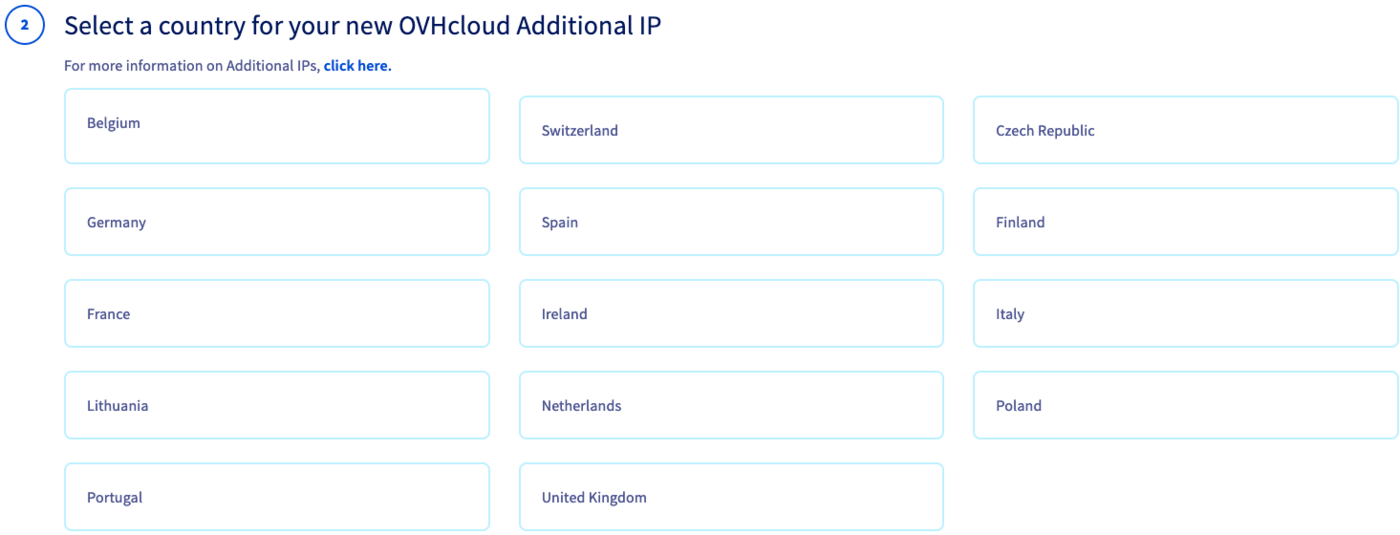
Dla geolokalizacji IP dostępne są następujące kraje:
| Belgia | Finlandia | Francja | Niemcy | Czechy |
| Irlandia | Włochy | Litwa | Niderlandy | Wielka Brytania |
| Portugalia | Hiszpania | Polska | Szwajcaria |
Niektóre z tych krajów mogą nie być wymienione w zależności od dostępności obecnie adresów IPv4.
Geolokalizacja IP opiera się wyłącznie na organizacjach referencyjnych.
Na przykład RIPE NCC obsługuje Europę jako regionalny rejestr internetowy.
Jeśli chcesz sprawdzić geolokalizację w inny sposób, skontaktuj się bezpośrednio z odpowiednimi organizacjami. OVHcloud nie będzie mógł udzielić Ci wsparcia w tym zakresie.
Po wybraniu kraju kliknij Dalej.
Na ostatnim etapie wybierz instancję z rozwijanego menu. Następnie kliknij Wygeneruj zamówienie.

Zamówienie zostanie automatycznie otwarte, aby sfinalizować zamówienie.
Więcej informacji znajdziesz w przewodniku dotyczącym zarządzania zamówieniami OVHcloud.
Możesz również wyświetlić zamówienie w Panelu klienta, sekcja Dashboard, klikając Pokaż moje zamówienia.
Następnym krokiem jest konfiguracja IP w systemie operacyjnym. Zapoznaj się z przewodnikiem dotyczącym tej konfiguracji.
Sprawdź również
Jeśli potrzebujesz szkolenia lub pomocy technicznej w celu wdrożenia naszych rozwiązań, skontaktuj się z przedstawicielem handlowym lub kliknij ten link, aby uzyskać wycenę i poprosić o spersonalizowaną analizę projektu od naszych ekspertów z zespołu Professional Services.
Dołącz do społeczności naszych użytkowników na stronie https://community.ovh.com/en/.


 Konfiguracja Additional IP
 3604
3604