

Zwiększ rozmiar dodatkowego dysku
1149 wyśw.
 26.02.2026
  Block Storage
Informacje o tłumaczeniu
Tłumaczenie zostało wygenerowane automatycznie przez system naszego partnera SYSTRAN. W niektórych przypadkach mogą wystąpić nieprecyzyjne sformułowania, na przykład w tłumaczeniu nazw przycisków lub szczegółów technicznych. W przypadku jakichkolwiek wątpliwości zalecamy zapoznanie się z angielską/francuską wersją przewodnika. Jeśli chcesz przyczynić się do ulepszenia tłumaczenia, kliknij przycisk “Zgłoś propozycję modyfikacji” na tej stronie.
Wprowadzenie
Jeśli osiągniesz maksymalną pojemność dodatkowego dysku, możesz dodać przestrzeń dyskową, zwiększając jej rozmiar.
Niniejszy przewodnik wyjaśnia, jak zwiększyć rozmiar dodatkowego dysku i jak odpowiednio rozszerzyć partycję główną.
Wymagania początkowe
- Instancja Public Cloud w Twoim projekcie Public Cloud
- Dodatkowy dysk utworzony w Twoim projekcie
- Dostęp administracyjny (sudo) do Twojej instancji przez SSH (Linux) lub RDP (Windows)
Dostęp do Panelu klienta OVHcloud
- Link bezpośredni: Public Cloud Projects
- Ścieżka nawigacji:
Public Cloud> Wybierz projekt
W praktyce
Kolejne etapy zakładają, że skonfigurowałeś już dodatkowy dysk zgodnie z instrukcjami zawartymi w naszym przewodniku.
Monitorowanie wykorzystania dysku przed zmianą rozmiaru
Zalecamy utrzymanie 20% darmowej przestrzeni dyskowej. Dzięki temu zyskujesz optymalną wydajność i unikasz ryzyka uszkodzenia systemu, gdy wolumen osiągnie swoją maksymalną pojemność.
Aby mieć pewność, że rozmiar dysku zostanie zwiększony we właściwym momencie, należy regularnie monitorować wykorzystanie zasobów. Poniżej znajdują się krótkie tutoriale dla systemu Windows i Linux, które pomogą Ci śledzić przestrzeń dyskową i przewidzieć, kiedy aktualizacja będzie konieczna.
Za Pomocą Wiersza Polecenia
Otwórz wiersz polecenia (Win + R → cmd → Enter).
Uruchom następujące polecenie:
Zostanie wyświetlona wolna przestrzeń i całkowity rozmiar każdego dysku.
Używanie programu PowerShell
Otwórz program PowerShell jako administrator.
Uruchom następujące polecenie:
Zostanie wyświetlona wykorzystana i dostępna przestrzeń dyskowa.
Używanie polecenia 'df'
Aby sprawdzić wykorzystanie dysku, uruchom:
Zostanie wyświetlone użycie dysku w formacie czytelnym dla człowieka.
Używanie polecenia 'lsblk'
Aby sprawdzić partycje dysków i ich rozmiar:
Zmień rozmiar dysku
Zaloguj się do Panelu klienta OVHcloud i otwórz swój projekt Public Cloud. Następnie w menu po lewej stronie kliknij Block Storage pod Storage i Backup
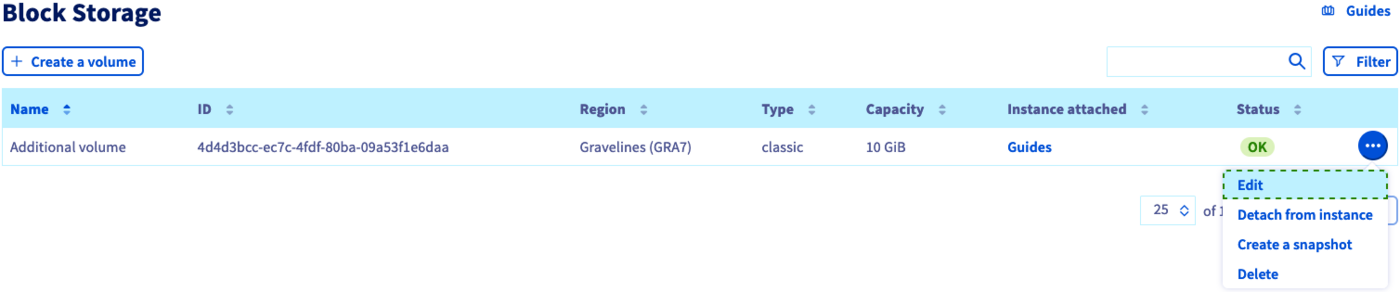
Jeśli wolumen jest przypisany do instancji Windows, kliknij przycisk ... z prawej strony odpowiedniego wolumenu i wybierz opcję Odłącz instancję.
Kliknij przycisk ... po prawej stronie odpowiedniego wolumenu i wybierz Edytuj.
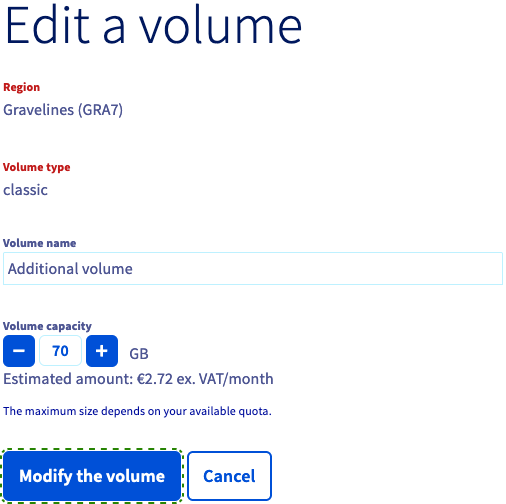
W oknie, które się wyświetli wskaż nowy rozmiar wolumenu i kliknij Zmień wolumen.
Rozszerzenie partycji (instancja Linux)
Otwórz połączenie SSH z Twoją instancją, aby dostosować partycję do zmienionego dysku.
Rozmontuj najpierw dysk, używając polecenia:
Odtwórz partycję:
Sprawdź partycję:
Podnieś i sprawdź dysk:
Po wykonaniu tych czynności odłącz wolumin od instancji i ponownie dołącz go, aby upewnić się, że zaktualizowane ustawienia QoS (IOPS i przepustowość) zostały poprawnie zastosowane.
Rozszerzenie partycji (instancja Windows)
Przed kontynuowaniem dołącz wolumin do instancji. Kliknij ... w wierszu woluminu i wybierz Połącz do instancji.
Utwórz połączenie RDP (Remote Desktop) dla Twojej instancji Windows.
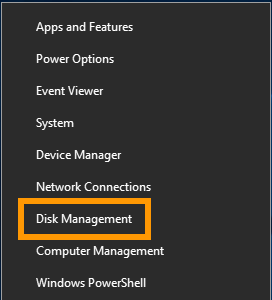
Po zalogowaniu kliknij prawym przyciskiem myszy przycisk Start i otwórz Zarządzanie dyskami.
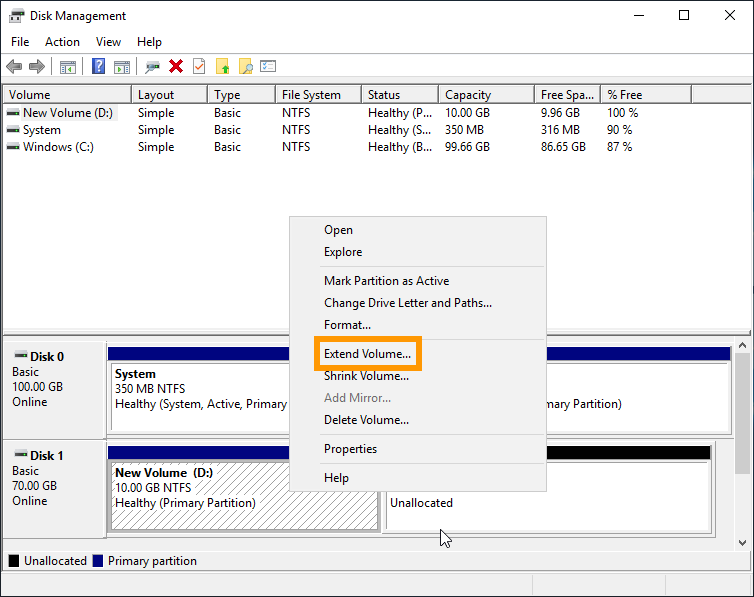
Rozszerzony dysk posiada większą pojemność w postaci nieprzydzielonej przestrzeni.
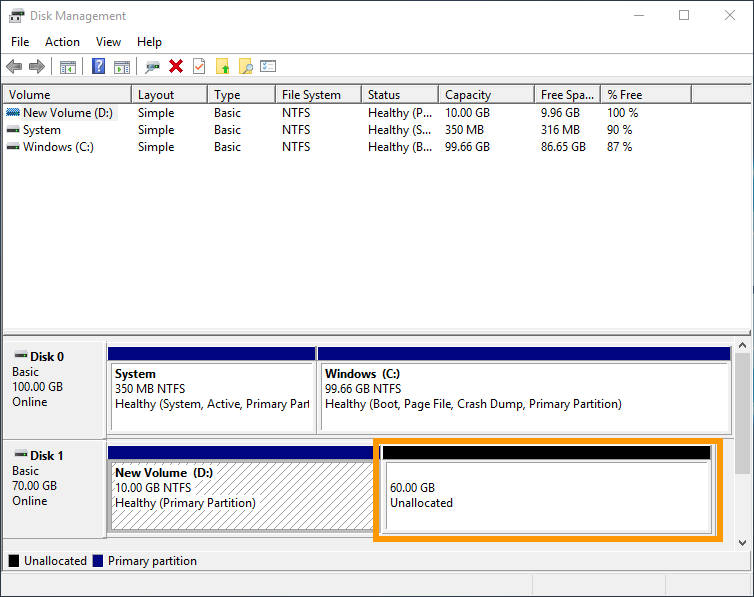
Kliknij prawym przyciskiem myszy wolumen i wybierz Rozszerz wolumen z menu kontekstowego.
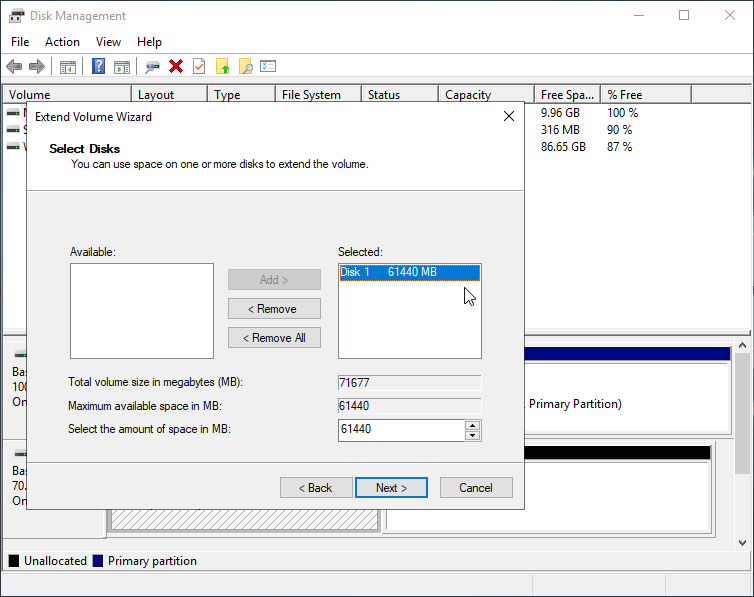
W asystencie rozszerzenia wolumenu kliknij Dalej, aby kontynuować.
Możesz zmienić przestrzeń dyskową na tym etapie, jeśli chcesz dodać pojemność mniejszą niż cała partycja.
Kliknij Dalej.
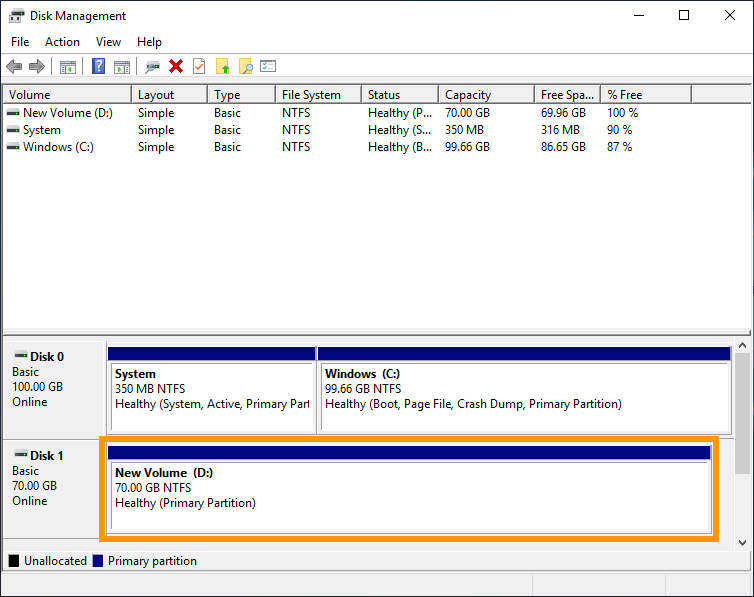
Kliknij przycisk Zakończ, aby zakończyć proces.
Zmieniony rozmiar przestrzeni dyskowej zawiera teraz dodatkową przestrzeń dyskową.
Po wykonaniu tych czynności odłącz wolumin od instancji i ponownie dołącz go, aby upewnić się, że zaktualizowane ustawienia QoS (IOPS i przepustowość) zostały poprawnie zastosowane.
Sprawdź również
Zarządzanie wolumenem instancji Public Cloud
Zmień typ wolumenu Block Storage
Dołącz do grona naszych użytkowników.


 Test prędkości dysków
 1350
1350