

Jak uruchomić instancję Public Cloud na woluminie bootowalnym
299 wyśw.
 26.02.2025
  Cloud / Instances
Informacje o tłumaczeniu
Tłumaczenie zostało wygenerowane automatycznie przez system naszego partnera SYSTRAN. W niektórych przypadkach mogą wystąpić nieprecyzyjne sformułowania, na przykład w tłumaczeniu nazw przycisków lub szczegółów technicznych. W przypadku jakichkolwiek wątpliwości zalecamy zapoznanie się z angielską/francuską wersją przewodnika. Jeśli chcesz przyczynić się do ulepszenia tłumaczenia, kliknij przycisk “Zgłoś propozycję modyfikacji” na tej stronie.
Wprowadzenie
Instancje Public Cloud są dostarczane z dyskiem skopiowanym z obrazu systemu (Debian 12, Windows Server, etc.). Możliwe jest również użycie dodatkowych wolumenów - dysków stałych, które pozwolą na przechowywanie danych.
Możesz również wdrożyć system operacyjny z wolumenu i na wolumin. W ten sposób instancja Public Cloud zostanie uruchomiona w tym woluminie, a nie na oryginalnym dysku.
Niniejszy przewodnik wyjaśnia, jak uruchomić instancję na podłączonym wolumenie.
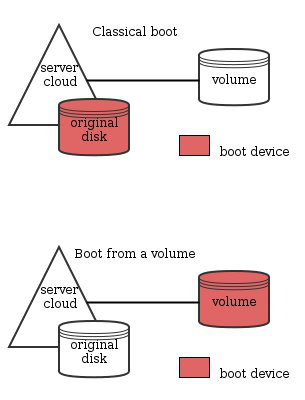
OpenStack pozwala na uruchomienie z wolumenu. Chodzi o to, aby wolumin był bootowalny i aby można było uruchomić instancję z tego woluminu. Zmiany spowodują usunięcie oryginalnego dysku, gdy nowy wolumin przejmie jego funkcje. Funkcje opisane w tym przewodniku eliminują potrzebę dostępu do oryginalnego dysku i dzięki temu wykorzystują wolumin.
W aktualnej wersji OpenStack tryb rescue-pro nie jest dostępny na instancji uruchomionej z poziomu wolumenu bootowalnego.
Wymagania początkowe
Instrukcje
Tworzenie wolumenu rozruchowego z obrazu.
Zaloguj się do interfejsu Horizon.
Wybierz odpowiedni region z menu rozwijanego w lewym górnym rogu.
W karcie Projekt otwórz zakładkę Volumes i kliknij kategorię Volumes.
Kliknij Create Volume.
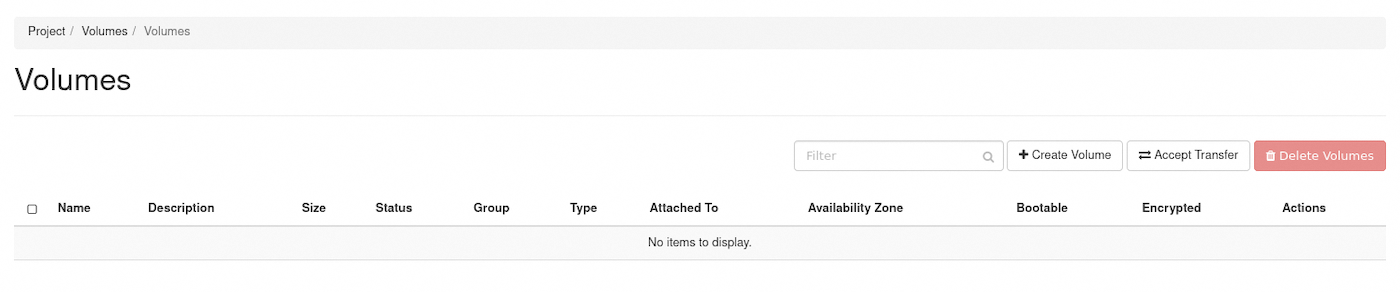
W wyświetlonym oknie dialogowym wprowadź lub wybierz następujące wartości:
| Informacje | Opis |
|---|---|
| Volume Name | Określ nazwę woluminu |
| Descriptiom | Opcjonalnie, podaj krótki opis wolumenu |
| Wolumen Źródłowy | Wybierz opcję Image.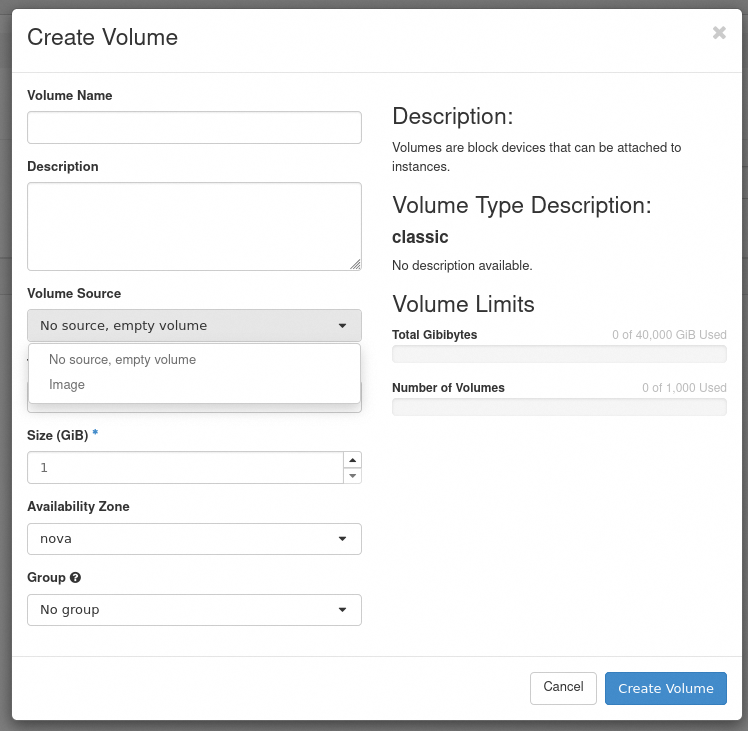 |
| Use image as a source | Możesz wybrać obraz z listy.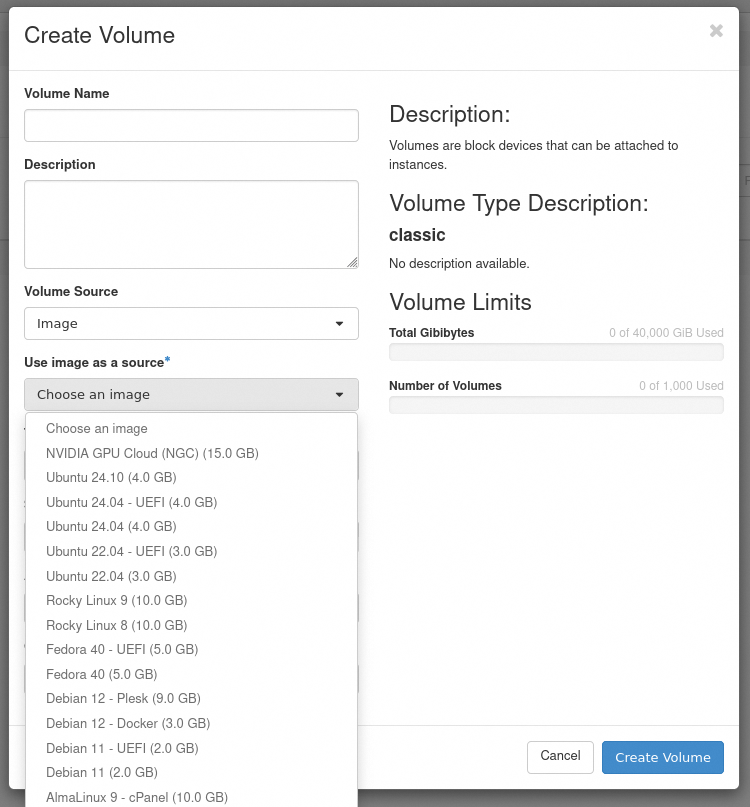 |
| Type | W zależności od typu wolumenu, którego chcesz użyć |
| Size (GB) | Rozmiar wolumenu w gigabajtach (GiB) |
| Availability Zone | nova 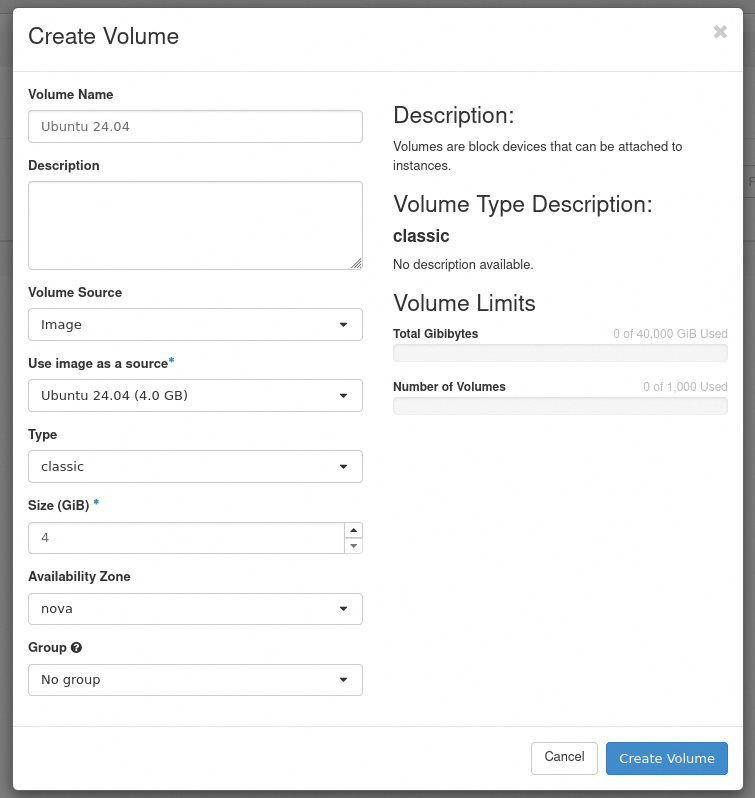 |
Kliknij Create Volume.
Wolumen będzie w stanie creating, a następnie downloading zanim będzie dostępny.
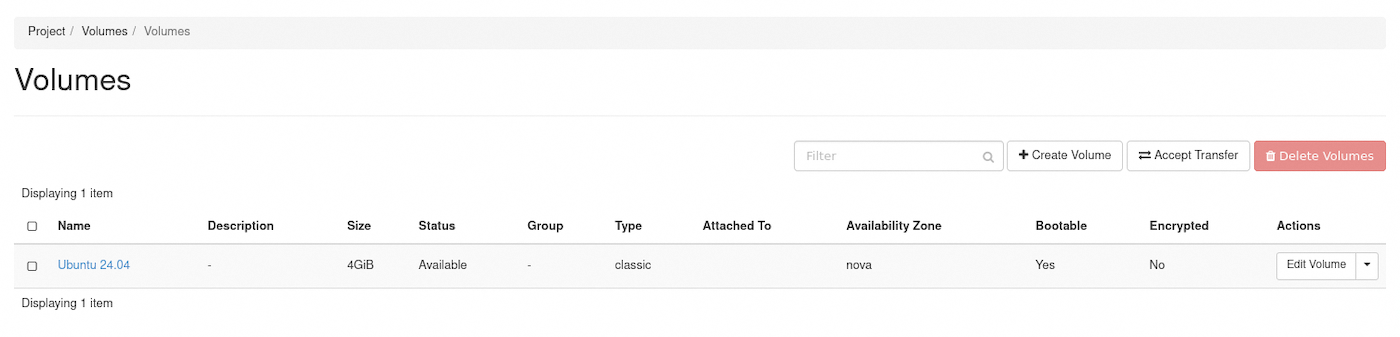
Jak widać na poniższym obrazku lub po kliknięciu na nazwę wolumenu, jest on ustawiony jako bootowalny (bootable).
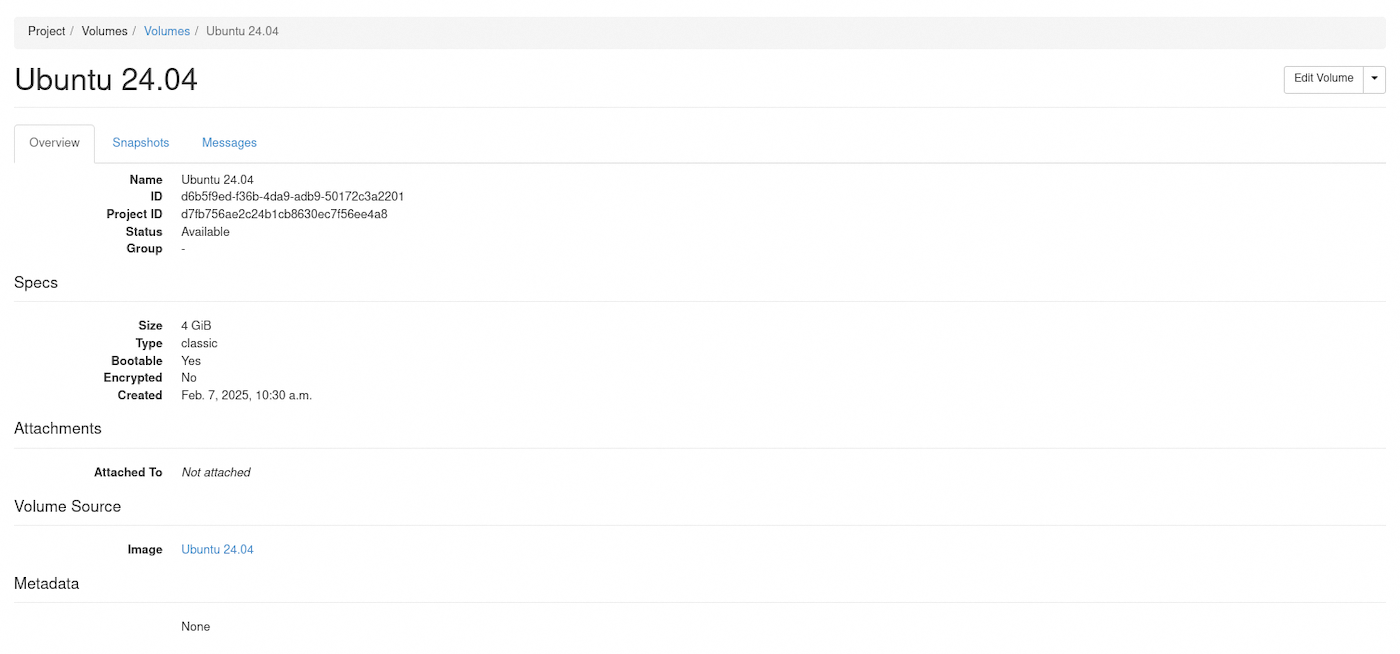
Wolumin rozruchowy można utworzyć na podstawie istniejącego obrazu, woluminu lub snapshota woluminu. Ta procedura pokazuje, jak utworzyć wolumen z obrazu i użyć go do uruchomienia instancji.
Zapisz identyfikator lub nazwę obrazu, którego chcesz użyć.
Utwórz bootowalny wolumen 10 GB o wysokiej prędkości nazwany volume_ubuntu z obrazu Ubuntu 24.04:
Możesz zainstalować obraz na woluminie, używając argumentu --image:
W tym poleceniu, 2c2e28dc-9124-49c3-b92d-7f00bd83ac86 to Ubuntu ID 24.04.
Cinder sprawia, że wolumin jest bootowalny po przekazaniu parametru --image.
Uruchom instancję korzystając z wolumenu bootowalnego
Zaloguj się do interfejsu Horizon.
Wybierz odpowiedni region z menu rozwijanego w lewym górnym rogu.
W karcie Projekt otwórz zakładkę Compute i kliknij Instances kategorii.
Kliknij na Launch Instance.

W oknie dialogowym Launch Instance uzupełnij wymagane informacje. Więcej szczegółów znajdziesz w przewodniku Tworzenie instancji w interfejsie Horizon.
W zakładce Source wybierz "Volume" w polu Select Boot Source.
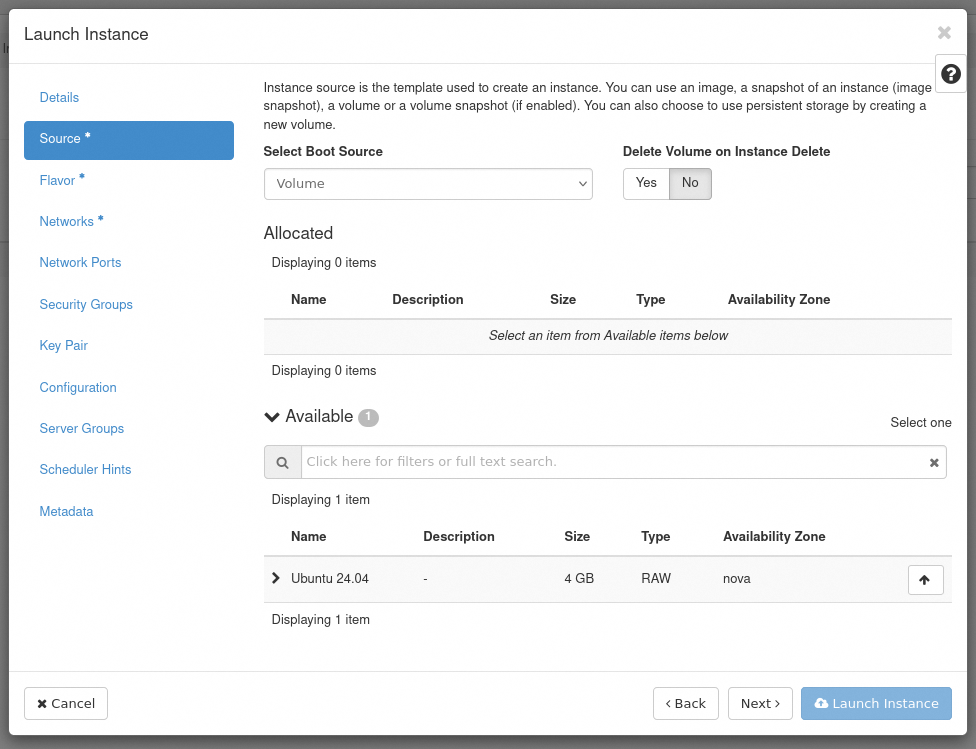
Pojawi się nowe pole wyboru objętości. Z listy można wybrać utworzony wcześniej wolumen.
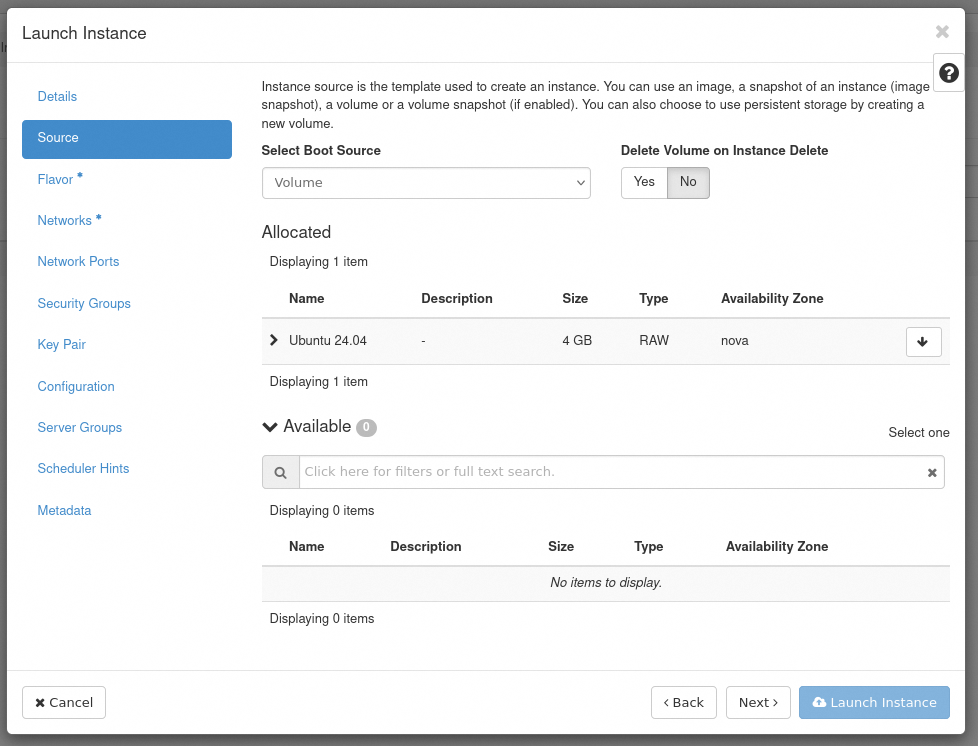
Kliknij na Launch Instance.
Instancja będzie w stanie build, a następnie w stanie Block Device Mapping, zanim stanie się dostępna.
Instancja w końcu będzie miała przypisany wolumen.
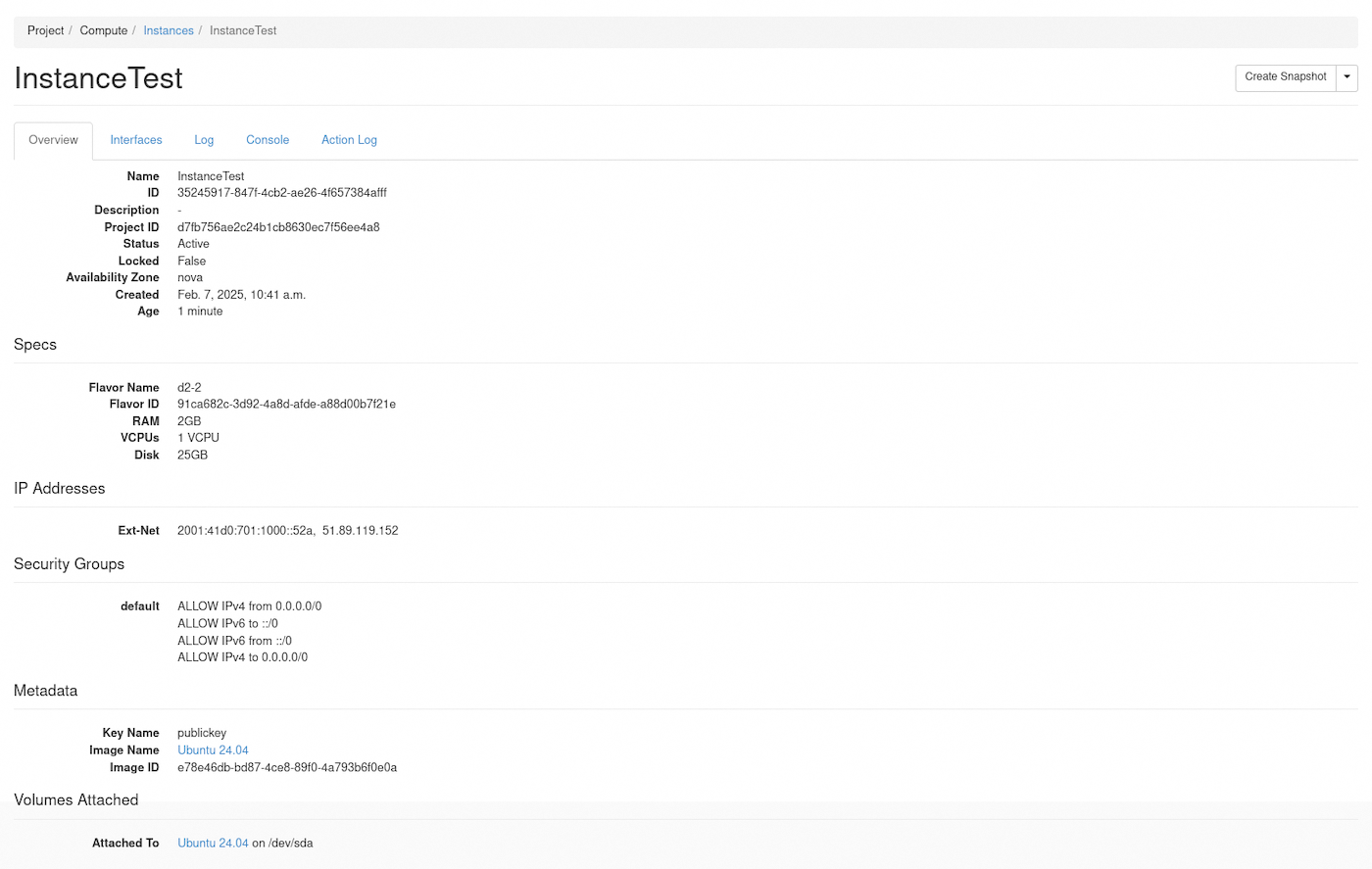
Utwórz instancję, określając wolumin bootowalny volume_ubuntu jako urządzenie startowe.
Wyświetl woluminy, aby upewnić się, że stan zmienił się na in-use i że wolumin prawidłowo raportuje przyłączenie:
Wyświetl woluminy przypisane do instancji InstanceTest:
Możesz również utworzyć instancję, używając wybranego obrazu i żądając zachowania "boot from volume".
W powyższym poleceniu b680f0aa-8eb8-4ac8-b008-2a90bb71af4f jest identyfikatorem obrazu Debiana 12.
- Wyświetl woluminy:
Wyświetl listę woluminów, aby upewnić się, że stan zmienił się na in-use i że wolumin poprawnie zgłasza dołączenie.
Wyświetl wolumin na serwerze, aby upewnić się, że jest prawidłowo podłączony.
Sprawdź również
Przyłącz się do społeczności użytkowników.


 Jak utworzyć instancję Public Cloud i się z nią połączyć
 7470
7470