

Wstrzymanie lub uśpienie instancji
1373 wyśw.
 27.02.2026
  Cloud / Instances
Informacje o tłumaczeniu
Tłumaczenie zostało wygenerowane automatycznie przez system naszego partnera SYSTRAN. W niektórych przypadkach mogą wystąpić nieprecyzyjne sformułowania, na przykład w tłumaczeniu nazw przycisków lub szczegółów technicznych. W przypadku jakichkolwiek wątpliwości zalecamy zapoznanie się z angielską/francuską wersją przewodnika. Jeśli chcesz przyczynić się do ulepszenia tłumaczenia, kliknij przycisk “Zgłoś propozycję modyfikacji” na tej stronie.
Wprowadzenie
Częścią konfiguracji infrastruktury o wysokiej dostępności może być konieczność odcięcia dostępu do instancji w celu przeprowadzenia różnych testów. OpenStack pozwala zatrzymać, wstrzymać lub zawiesić Twoją instancję. W każdym przypadku Twój adres IP jest zachowywany.
Nazwy tych opcji w Panelu klienta OVHcloud różnią się od nazw w interfejsie Openstack/Horizon. Jeśli przeprowadzasz tę operację w Panelu klienta OVHcloud, pamiętaj o wybraniu odpowiedniej opcji.
Dowiedz się, jak zawiesić, wstrzymać lub zatrzymać swoją instancję.
Wymagania początkowe
- Utworzenie instancji Public Cloud OVHcloud w abonamencie godzina
- Dostęp do interfejsu Horizon
- Znajomość API OpenStack i Zmienne OpenStack
Dostęp do Panelu klienta OVHcloud
- Link bezpośredni: Public Cloud Projects
- Ścieżka nawigacji:
Public Cloud> Wybierz projekt
W praktyce
Zakres: Niniejszy przewodnik dotyczy wszystkich instancji Public Cloud, niezależnie od ich modelu rozliczeniowego (godzinowego lub miesięcznego).
Rozliczenie miesięczne: Instancja, która pozostaje zawieszona przez cały miesiąc, nie będzie rozliczana. Gdy tylko instancja zostanie reaktywowana, nawet na chwilę, stosowane jest pełne rozliczenie miesięczne.
Uwaga: Dopóki instancja nie zostanie usunięta, każda operacja będzie nadal generować opłaty za instancję.
Poniższa tabela pozwoli Ci odróżnić opcje dostępne dla Twoich instancji. Kontynuuj lekturę przewodnika, klikając wybraną opcję. W nawiasach umieszczamy terminologię używaną w interfejsie Horizon.
| Nazwa | Opis | Płatności |
|---|---|---|
| Zawieś (shelve) | Zachowuje zasoby i dane na dysku przez utworzenie migawki. Wszystkie inne zasoby zostaną zwolnione. | Płatność dotyczy tylko kopii zapasowych snapshot. |
| Wyłącz (suspend) | Przechowuje stan VM na dysku. Zasoby przeznaczone na instancję są nadal zarezerwowane. | W przypadku Twojej instancji opłata jest taka sama. |
| Wstrzymaj | Przechowuje stan wirtualnej maszyny w pamięci RAM. Wstrzymana instancja zostaje zablokowana. | W przypadku Twojej instancji opłata jest taka sama. |
Podsumowanie
- Zawieś (shelve) instancję
- Ponownie aktywuj (unshelve) instancję
- Wyłącz (suspend) instancję
- Wstrzymaj instancję
Zawieś (shelve) instancję
Należy pamiętać, że zawieszenie instancji IOPS lub T1/T2-180 spowoduje utratę danych na dyskach NVMe passthrough.
Zawieszenie tego typu instancji prowadzi do jej wycofania z hosta, a tym samym z dysków w passthrough.
Ta opcja pozwoli Ci zwolnić zasoby dedykowane Twojej instancji Public Cloud, ale adres IP pozostanie. Dane z dysku lokalnego będą przechowywane w migawce utworzonej automatycznie po odłożeniu instancji na półkę. Dane przechowywane w pamięci i poza nią nie będą zachowywane.
W Panelu klienta OVHcloud
W Panelu klienta OVHcloud kliknij menu sekcji Public Cloud, wybierz projekt Public Cloud i kliknij pozycję Instancje w menu bocznym po lewej stronie.
Kliknij przycisk ⋮ po prawej stronie instancji, którą chcesz zawiesić, a następnie Zawieś.
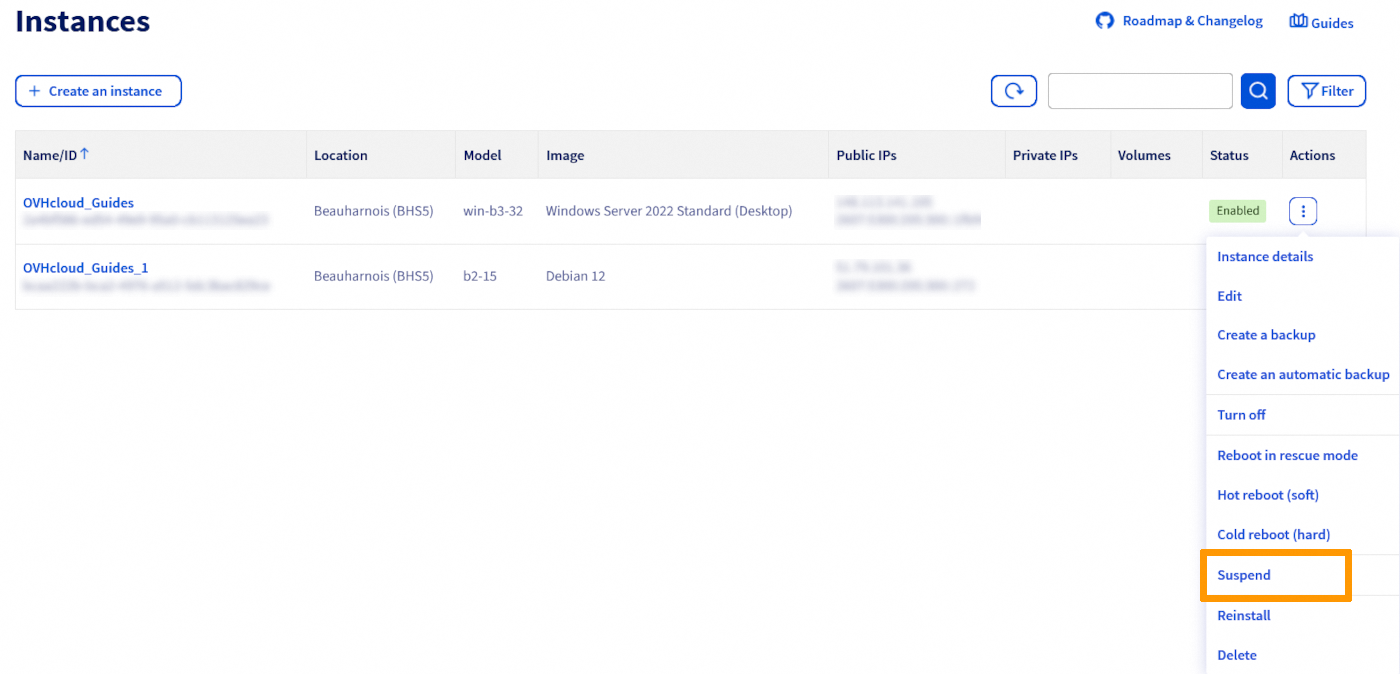
W oknie, które się wyświetla, zapoznaj się z komunikatem i kliknij przycisk Zatwierdź.
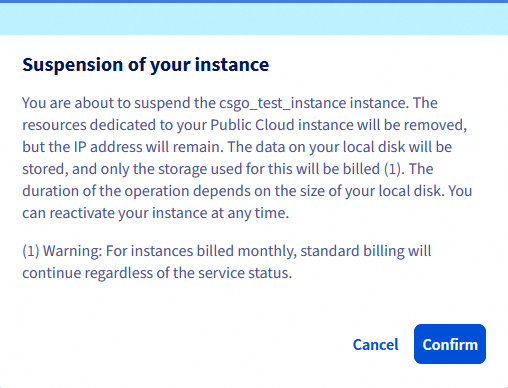
Podczas operacji wyświetla się komunikat:

Po ukończeniu procesu Twoja instancja będzie wyświetlana jako Zawieszona.
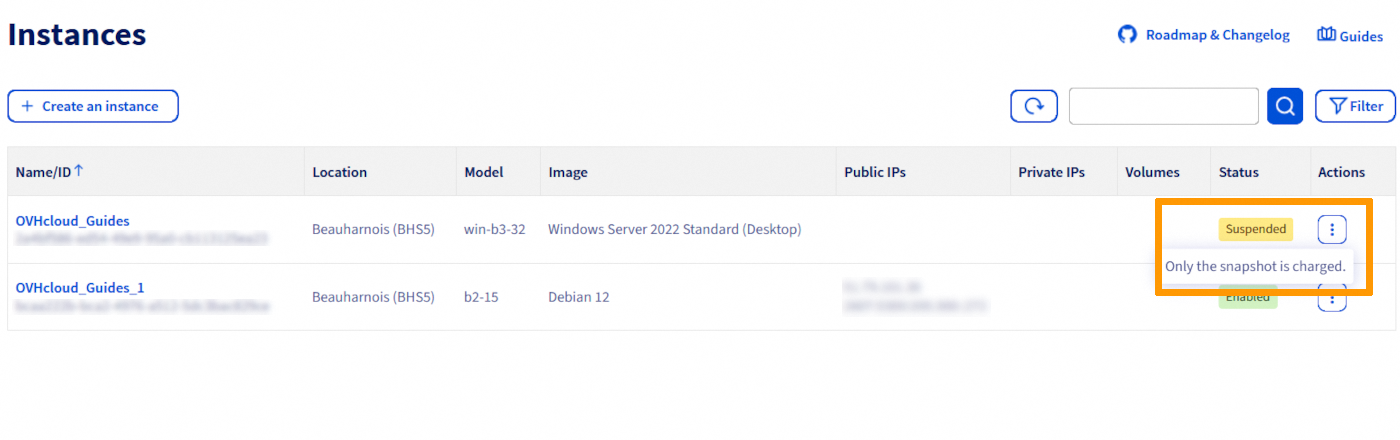
Migawka będzie wówczas dostępna w sekcji Instance Backup w menu Compute po lewej stronie przestrzeni Public Cloud. Migawka o nazwie xxxxx-shelved będzie wtedy widoczna:

Z poziomu interfejsu Horizon
Aby skorzystać z tej metody, należy zalogować się do interfejsu Horizon:
-
Aby zalogować się za pomocą OVHcloud SSO: użyj linku
Horizonw menu po lewej stronie w sekcji "Management Interfaces" po otwarciu projektuPublic Cloudw Panelu klienta OVHcloud. -
Aby zalogować się za pomocą określonego użytkownika OpenStack: otwórz stronę logowania w witrynie Horizon i wprowadź wcześniej utworzone dane OpenStack, a następnie kliknij przycisk
Connect.
Jeśli wdrożyłeś instancje w różnych regionach, upewnij się, że jesteś we właściwym regionie. Weryfikacji dokonujesz w lewym górnym rogu w interfejsie Horizon.
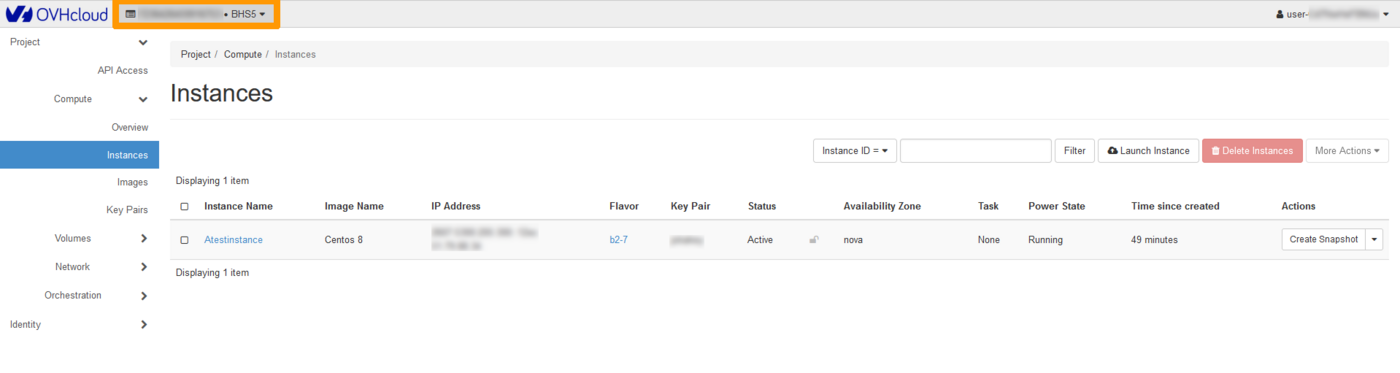
Kliknij menu Compute po lewej stronie i wybierz pozycję Instances. Wybierz pozycję Shelve Instance z listy rozwijanej dla odpowiedniej instancji.
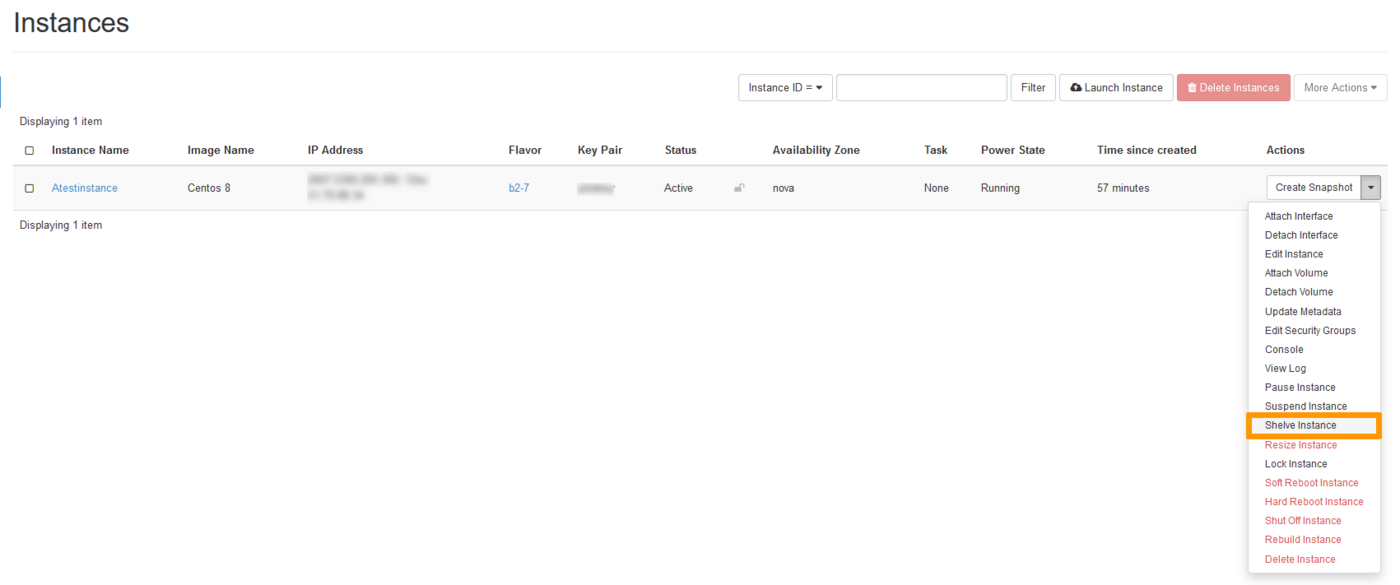
Po ukończeniu procesu Twoja instancja będzie wyświetlana jako odciążona z Shelved Offloaded.

Aby wyświetlić migawkę, w menu Compute kliknij pozycję Images.

Korzystanie z API OpenStack/Nova
Przed kontynuowaniem zalecamy zapoznanie się z następującymi przewodnikami:
Kiedy Twoje środowisko jest gotowe, wpisz w wierszu poleceń:
Ponownie aktywuj (unshelve) instancję
Ta opcja pozwoli Ci na ponowne utworzenie instancji, abyś mógł z niej nadal korzystać. Uwaga: po tej operacji fakturowanie zostanie wznowione w trybie normalnym.
Wszelkie działania na snapshotach inne niż reaktywacja (unshelve) mogą być bardzo niebezpieczne dla infrastruktury, jeśli zostaną niewłaściwie użyte. Po ponownej aktywacji (unshelve) instancji, snapshot jest automatycznie usuwany. Nie jest zalecane wdrażanie nowej instancji ze snapshota utworzonego w wyniku zawieszenia (shelve) instancji.
OVHcloud oddaje do Twojej dyspozycji usługi, za które przejmujesz odpowiedzialność. Firma OVH nie ma dostępu do Twoich serwerów, nie pełni funkcji administratora i w związku z tym nie będzie mogła udzielić Ci wsparcia. Oddajemy w Twojej ręce niniejszy przewodnik, którego celem jest pomoc w jak najlepszym wykonywaniu bieżących zadań. W przypadku problemów z administrowaniem, użytkowaniem czy zabezpieczeniem serwera rekomendujemy skorzystanie z usług wyspecjalizowanej firmy. Więcej informacji znajduje się w sekcji “Sprawdź również”.
W Panelu klienta OVHcloud
W Panelu klienta OVHcloud kliknij menu sekcji Public Cloud, wybierz projekt Public Cloud i kliknij pozycję Instancje w menu bocznym po lewej stronie.
Kliknij przycisk ⋮ po prawej stronie instancji, a następnie wybierz opcję Przywróć.
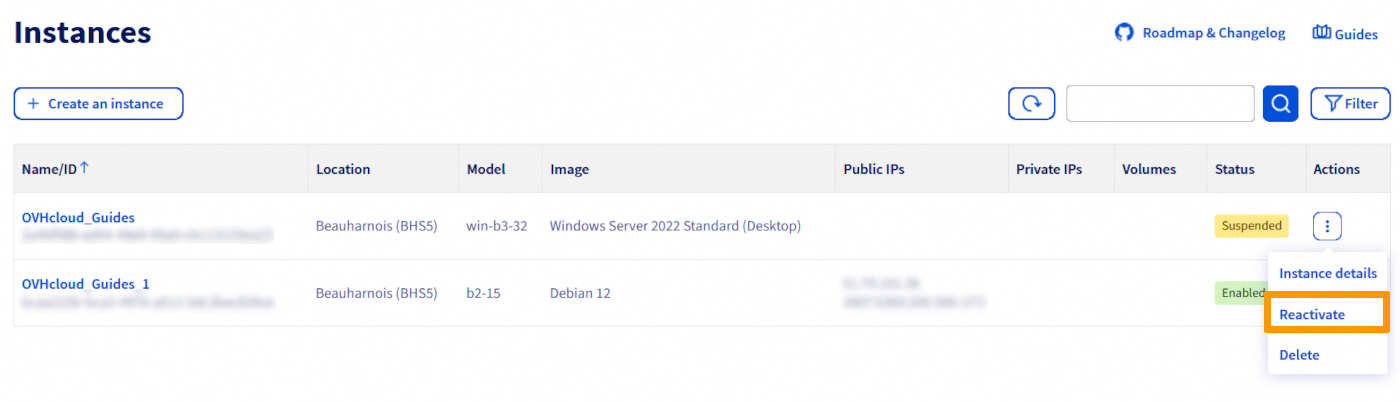
W oknie, które się wyświetla, zapoznaj się z komunikatem i kliknij przycisk Zatwierdź.
Po ukończeniu procesu Twoja instancja będzie widoczna jako Włączona.
Z poziomu interfejsu horizon
W interfejsie Horizon kliknij menu Compute po lewej stronie, a następnie wybierz pozycję Instances. Wybierz pozycję Unshelve Instance z odłożenia z listy rozwijanej dla odpowiedniej instancji.

Po ukończeniu procesu Twoja instancja będzie widoczna jako Active.
Korzystanie z API OpenStack/Nova
Kiedy Twoje środowisko jest gotowe, wpisz w wierszu poleceń:
Wyłącz (suspend) instancję
Ta opcja pozwala wyłączyć instancję. Stan maszyny wirtualnej jest zapisywany na dysku, a pamięć jest zapisywana na dysku.
W Panelu klienta OVHcloud
W Panelu klienta OVHcloud kliknij menu sekcji Public Cloud, wybierz projekt Public Cloud i kliknij pozycję Instancje w menu bocznym po lewej stronie.
Kliknij przycisk ⋮ po prawej stronie instancji, którą chcesz zatrzymać, a następnie Wyłącz.
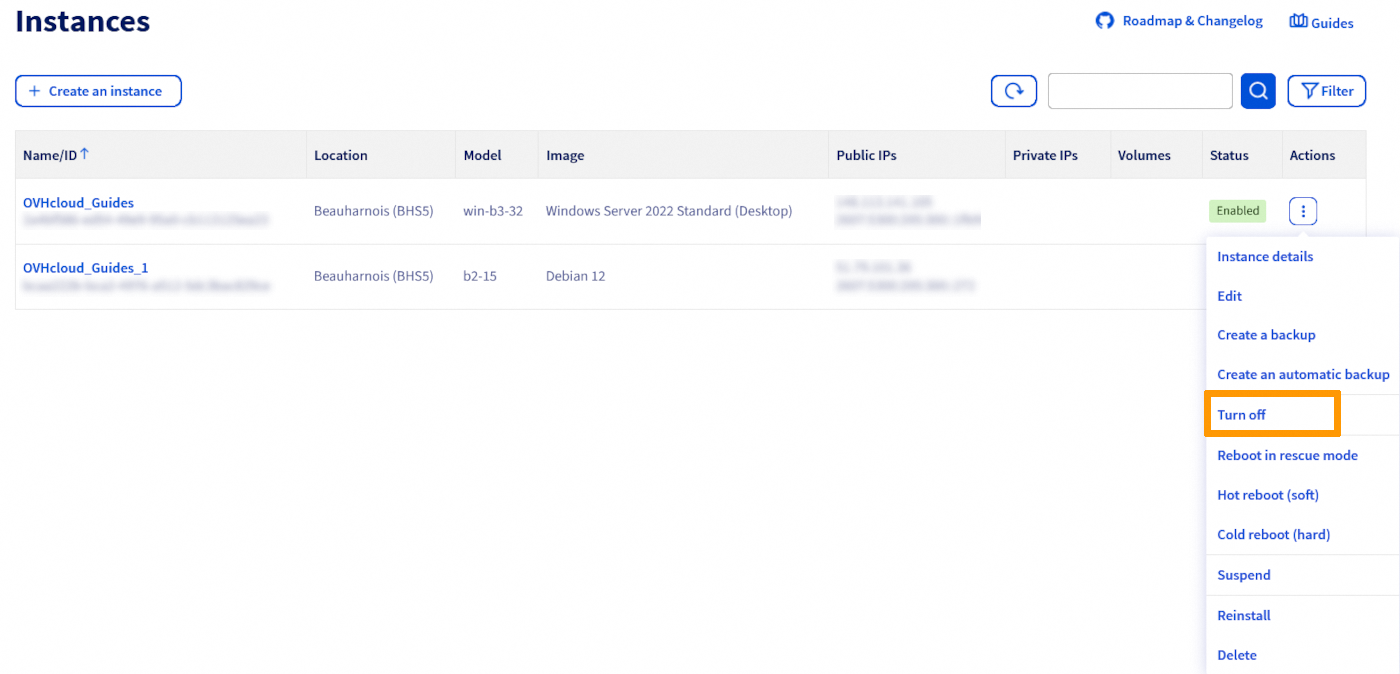
W oknie, które się wyświetla, zapoznaj się z komunikatem i kliknij przycisk Zatwierdź.
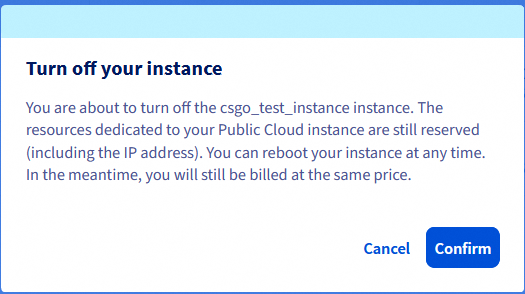
Po ukończeniu procesu Twoja instancja będzie wyświetlana jako Wyłączona.
Aby restartować instancję, wykonaj kroki opisane powyżej. Kliknij przycisk ⋮ po prawej stronie instancji i wybierz pozycję Wyślij teraz. W niektórych przypadkach może być konieczne wykonanie restartu sprzętowego.
Z poziomu interfejsu horizon
W interfejsie Horizon kliknij menu Compute po lewej stronie, a następnie wybierz pozycję Instances. Wybierz pozycję Suspend Instance z listy rozwijanej dla odpowiedniej instancji.
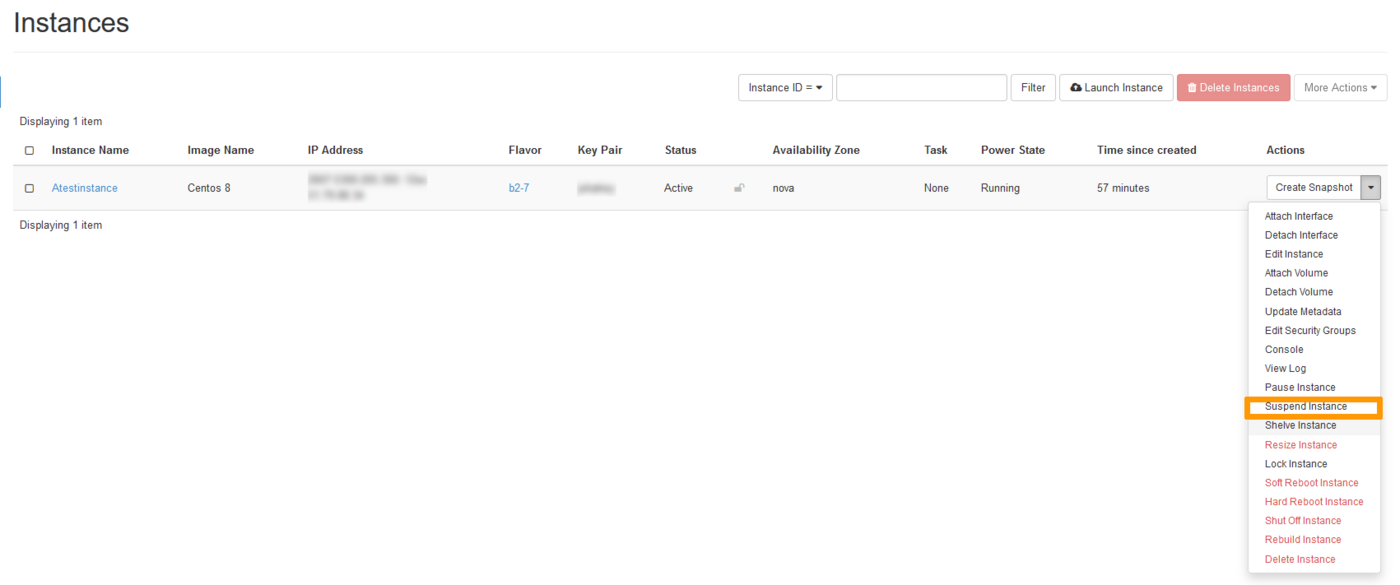
Pojawi się komunikat potwierdzenia wskazujący, że instancja została zawieszona.
Aby restartować instancję, wykonaj kroki opisane powyżej. Z listy rozwijanej odpowiedniej instancji wybierz pozycję Resume Instance.
Korzystanie z API OpenStack/Nova
Kiedy Twoje środowisko jest gotowe, wprowadź poniższą komendę w wierszu poleceń:
Aby restartować instancję, w wierszu polecenia wpisz następujące polecenie:
Wstrzymaj instancję
Operacja ta jest możliwa tylko od interfejsie Horizon lub poprzez API OpenStack/Nova. Umożliwia ona zamrożenie instancji.
Korzystanie z programu Horizon
W interfejsie Horizon kliknij menu Compute po lewej stronie, a następnie wybierz pozycję Instances. Na liście rozwijanej zaznacz opcję Pause Instance dla odpowiedniej instancji.
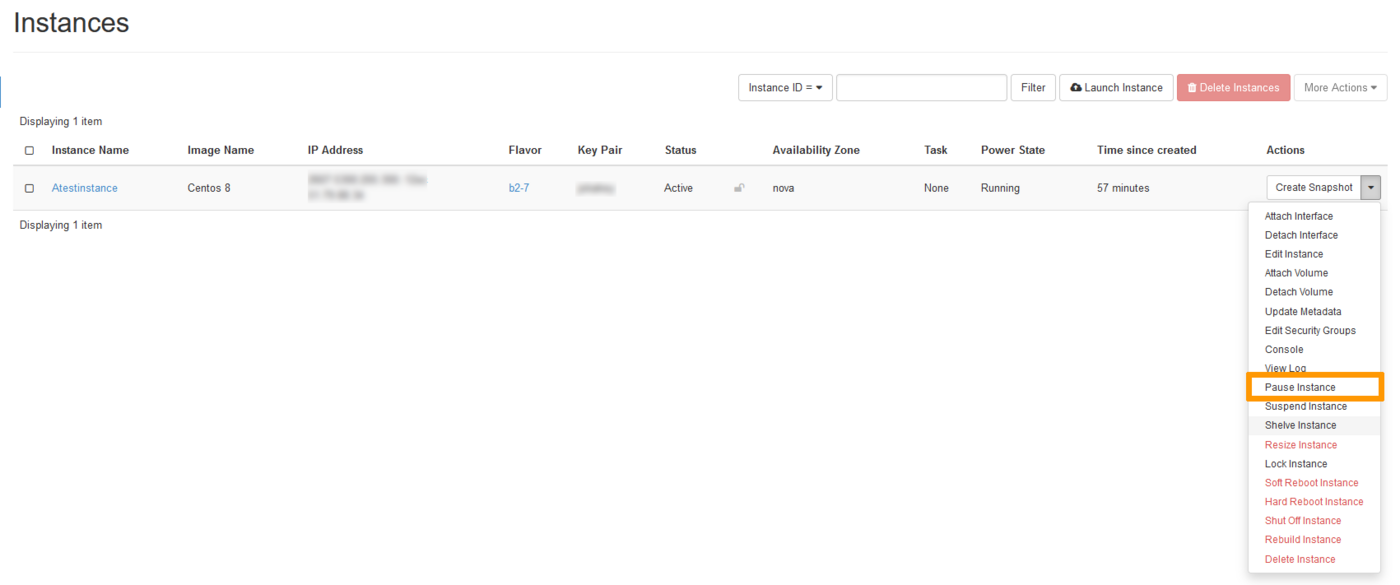
Zostanie wyświetlony komunikat potwierdzenia z informacją o wstrzymaniu instancji.
Aby restartować instancję, wykonaj kroki opisane powyżej. Z listy rozwijanej odpowiedniej instancji wybierz pozycję Resume Instance.
Korzystanie z API OpenStack/Nova
Kiedy Twoje środowisko jest gotowe, wpisz w wierszu poleceń:
Aby restartować instancję, wpisz w wierszu polecenia:
Sprawdź również
Dołącz do grona naszych użytkowników.


 Jak utworzyć instancję Public Cloud i się z nią połączyć
 7361
7361