

Jak aktywować tryb ratunkowy na instancji Public Cloud
885 wyśw.
 28.04.2025
  Konfiguracja
Tłumaczenie zostało wygenerowane automatycznie przez system naszego partnera SYSTRAN. W niektórych przypadkach mogą wystąpić nieprecyzyjne sformułowania, na przykład w tłumaczeniu nazw przycisków lub szczegółów technicznych. W przypadku jakichkolwiek wątpliwości zalecamy zapoznanie się z angielską/francuską wersją przewodnika. Jeśli chcesz przyczynić się do ulepszenia tłumaczenia, kliknij przycisk "Zgłóś propozycję modyfikacji" na tej stronie.
Wprowadzenie
Jeśli instancja została niewłaściwie skonfigurowana lub utracono klucz SSH, instancja może być niedostępna.
W takiej sytuacji można ponownie skonfigurować instancję lub odzyskać dane przy użyciu trybu ratunkowego (rescue).
Niniejszy przewodnik wyjaśnia, jak zrestartować Twoją instancję Public Cloud OVHcloud w trybie rescue i uzyskać dostęp do plików.
Wymagania początkowe
- Instancja Public Cloud utworzona na koncie OVHcloud
Dostęp do Panelu klienta OVHcloud
- Link bezpośredni: Public Cloud Projects
- Ścieżka nawigacji:
Public Cloud> Wybierz projekt
W praktyce
Do tej pory tryb Rescue dla instancji Metal nie jest dostępny w panelu klienta OVHcloud. Aby uzyskać więcej informacji, zapoznaj się z naszym przewodnikiem dotyczącym trybu Rescue dla instancji Metal.
Aktywacja trybu ratunkowego
Kliknij zakładkę Instancje na pasku nawigacji po lewej stronie.
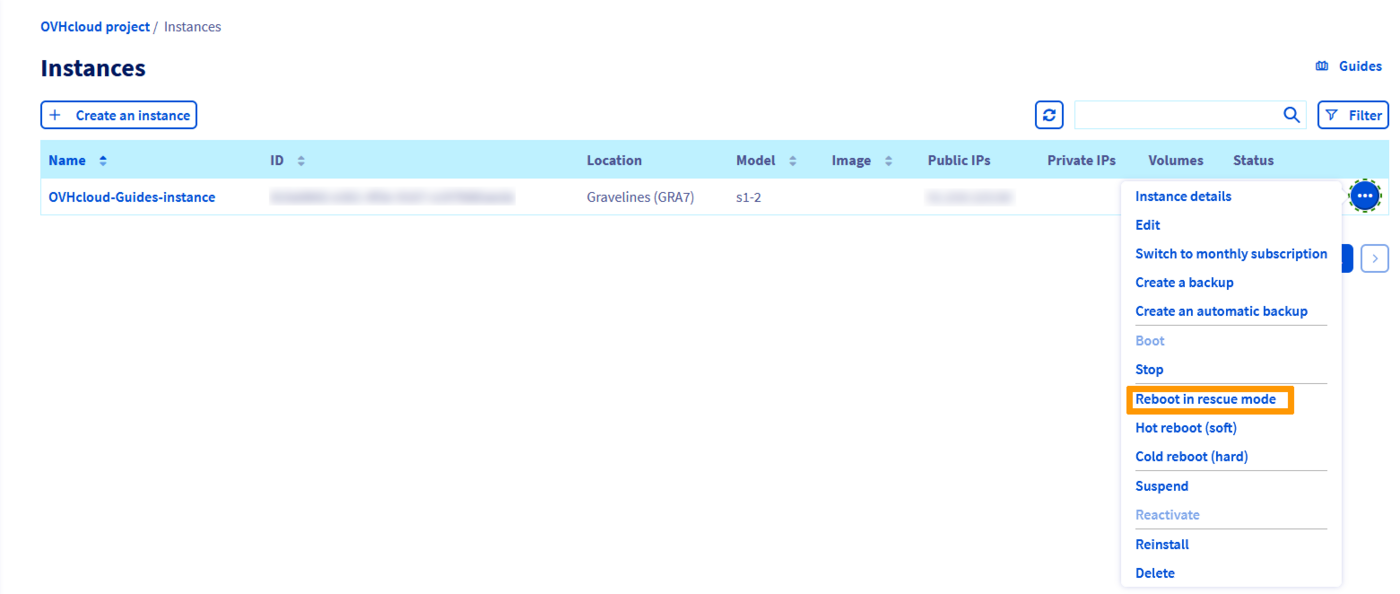
Kliknij ikonę z trzema kropkami (po prawej stronie instancji) i wybierz Restartuj w trybie Rescue.
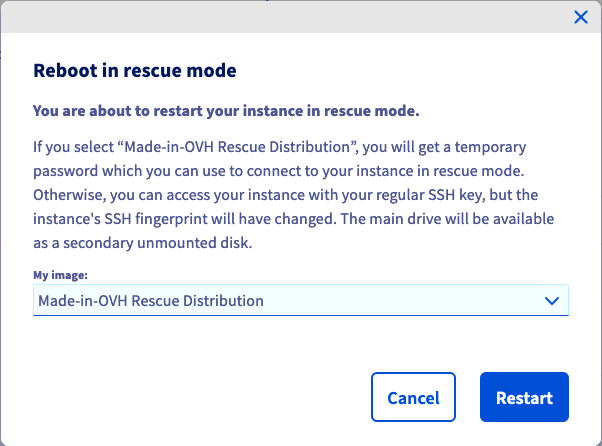
Zostanie wyświetlone okno dialogowe “Restartuj do trybu Rescue”. Kliknij listę rozwijaną, aby wybrać dystrybucję systemu Linux do użycia w trybie ratunkowym, a następnie kliknij przycisk Restart.
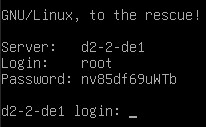
Po ponownym uruchomieniu instancji w trybie Rescue wyświetli się okno informacyjne zawierające dostępne metody dostępu.

Twoje hasło do trybu Rescue tymczasowego będzie wyświetlane tylko w konsoli VNC. Kliknij Twoją instancję w tabeli, następnie przejdź do zakładki Konsola VNC, aby pobrać instancję.
 |  |
Dostęp do danych
Po aktywacji trybu ratunkowego dane instancji będą widoczne jako dodatkowy dysk. Aby go zamontować, wykonaj następujące kroki.
Po pierwsze nawiąż połączenie SSH z instancją. Po nawiązaniu połączenia sprawdź dostępne dyski przy użyciu tego polecenia:
Wynik będzie podobny do poniższego przykładu wyjściowego:
W trybie rescue sda to dysk w trybie rescue i sda1 to główna partycja zapasowa zamontowana na /.
W tym przykładzie głównym dyskiem jest sdb, a partycja systemowa to sdb1 (określana przez rozmiar).
Zamontuj tę partycję za pomocą polecenia:
Dane będą dostępne w folderze /mnt.
Dezaktywacja Rescue mode (trybu ratunkowego)
Po wykonaniu wszystkich zadań można zdezaktywować tryb ratunkowy przez zrestartowanie instancji w trybie normalnym. Aby to zrobić, kliknij strzałkę menu rozwijanego instancji i wybierz pozycję Wyjdź z trybu Rescue.
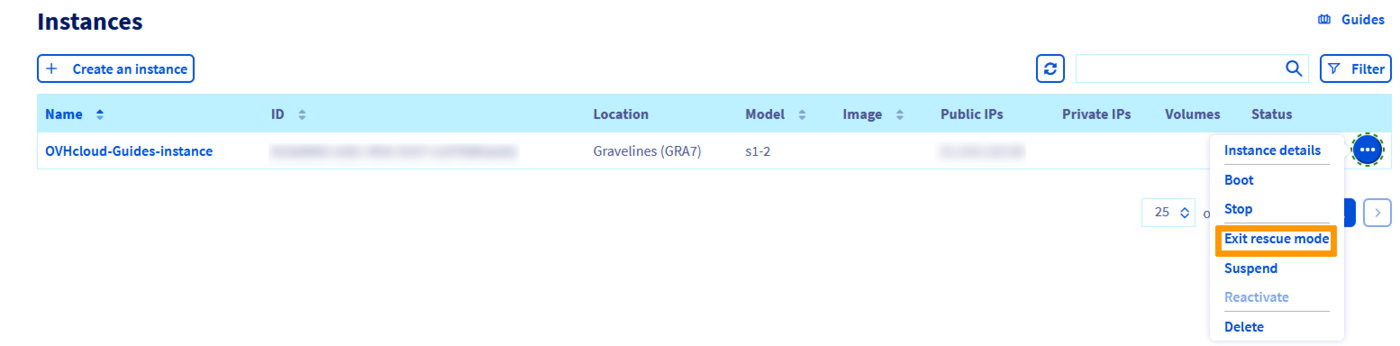
Jeśli przycisk Wyjdź z trybu Rescue nie pojawi się po wykonaniu instancji w trybie rescue, zalecamy odświeżenie karty.
Aktywacja trybu Rescue przy użyciu interfejsu API OpenStack
Tryb ratunkowy można aktywować także za pośrednictwem interfejsu API OpenStack przy użyciu następującego polecenia:
Aby wyjść z trybu ratunkowego, użyj następującego polecenia:
Sprawdź również
Jak zastąpić parę kluczy SSH na instancji
Dołącz do grona naszych użytkowników.


 Tworzenie kopii zapasowej instancji
 1248
1248