

Przygotowanie środowiska do korzystania z API OpenStack
974 wyśw.
 05.12.2024
  Tutorials
Tłumaczenie zostało wygenerowane automatycznie przez system naszego partnera SYSTRAN. W niektórych przypadkach mogą wystąpić nieprecyzyjne sformułowania, na przykład w tłumaczeniu nazw przycisków lub szczegółów technicznych. W przypadku jakichkolwiek wątpliwości zalecamy zapoznanie się z angielską/francuską wersją przewodnika. Jeśli chcesz przyczynić się do ulepszenia tłumaczenia, kliknij przycisk "Zgłóś propozycję modyfikacji" na tej stronie.
Wprowadzenie
Usługami Public Cloud można zarządzać przy użyciu poleceń z konsoli systemowej, po uprzednim pobraniu i zainstalowaniu narzędzi OpenStack.
Dzięki API OpenStack możesz zautomatyzować zarządzanie usługami, tworząc skrypty.
OpenStack wymaga języka Python >=3.8.
Ten przewodnik opisuje instalację pakietu python-openstackclient, który zawiera wiersz poleceń dla większości projektów OpenStack.
Projekt Octavia (który zasila Public Cloud Load Balancer) nie jest dołączony. W związku z tym należy uruchomić pip3 install python-octaviaclient oprócz instrukcji instalacji znajdujących się poniżej.
Podobnie, jeśli używasz projektu Barbican do zarządzania sekretami, komenda pip3 install python-barbicanclient powinna zostać dodana do poniższej procedury.
Dowiedz się, jak zainstalować narzędzia OpenStack.
Wymagania początkowe
- Posiadanie dostępu root do środowiska, które chcesz skonfigurować
W praktyce
Debian
Otwórz terminal lub połącz się przez SSH ze środowiskiem, które chcesz przygotować.
Zaktualizuj cache pakietów, używając polecenia apt update:
Użyj poniższego polecenia, aby zainstalować klientów OpenStack:
Po zakończeniu tego etapu zalecamy utworzenie oddzielnego użytkownika zamiast korzystania z użytkownika root.
Aby uzyskać dostęp do narzędzia pomocy, wprowadź następujące polecenie:
Dokumentacja dotycząca API OpenStack dostępna jest na tej stronie.
CentOS
Otwórz terminal lub połącz się przez SSH ze środowiskiem, które chcesz przygotować.
Zaktualizuj cache pakietów, używając polecenia apt-get update:
Użyj poniższego polecenia, aby zainstalować klientów OpenStack:
Po zakończeniu tego etapu zalecamy utworzenie oddzielnego użytkownika zamiast korzystania z użytkownika root.
Aby uzyskać dostęp do narzędzia pomocy, wprowadź następujące polecenie:
Dokumentacja dotycząca API OpenStack dostępna jest na tej stronie.
Windows
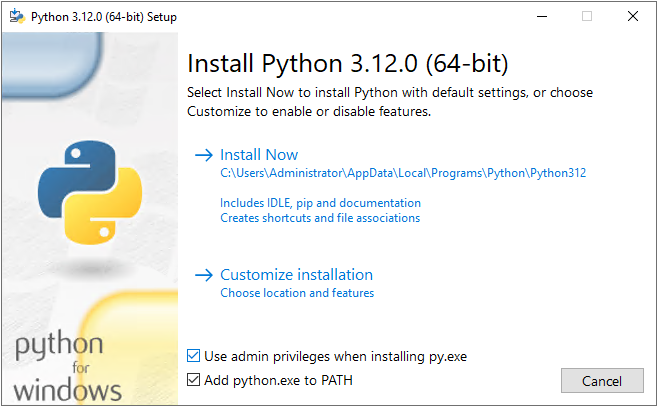
Pobierz i zainstaluj wersję Python 3.12.0. Możesz wybrać automatyczne dodanie języka programowania Python do ścieżki (path), zaznaczając tę opcję w konfiguratorze instalacji:
Możesz również przeprowadzić instalację samodzielnie. W tym celu postępuj zgodnie z instrukcjami podanymi poniżej:
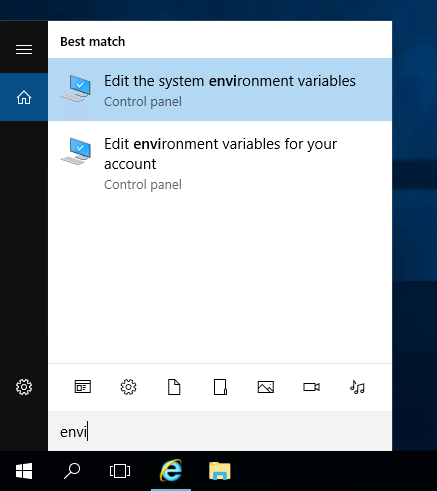
Etap 1: edytuj zmienne środowiskowe systemu
Wyszukaj parametry zmiennych środowiskowych systemu i przejdź do “Edycja zmiennych środowiskowych systemu”:
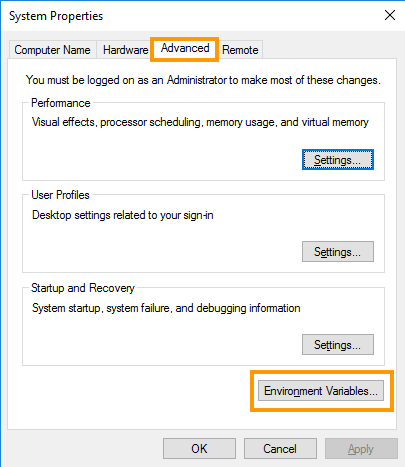
Etap 2: edycja parametrów systemu
Przejdź do zakładki Zaawansowane i kliknij Zmienne środowiskowe, aby edytować parametry.
Etap 3: skonfiguruj zmienne środowiskowe
W sekcji “Zmienne systemowe” wybierz “Nowy”, nadaj nazwę “PYTHON_HOME” i dodaj ścieżkę do Python’a.
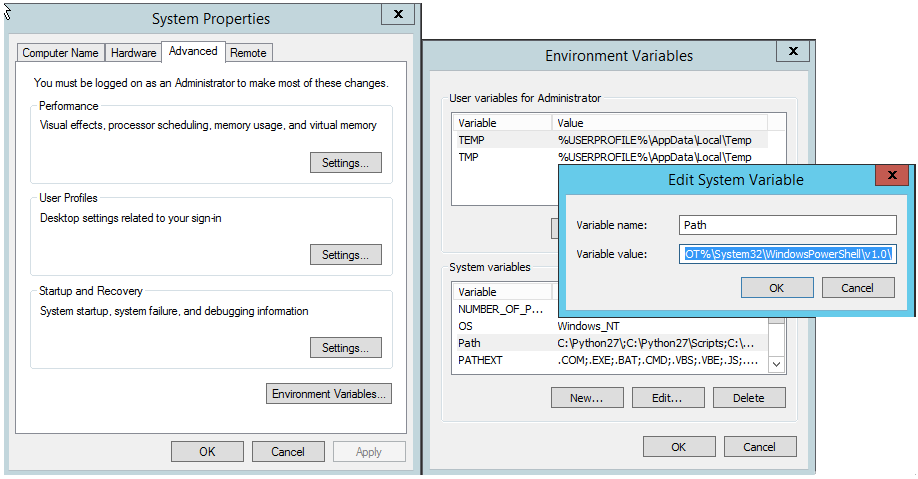
Etap 4: dodanie ścieżki dla zmiennych
Po dodaniu “Python”, edytuj ścieżkę (Path) w zmiennych systemowych i dodaj na końcu ścieżki:
...;%PYTHON_HOME%\;%PYTHON_HOME%\Script
Etap 5: restart systemu Windows
Wprowadzone modyfikacje zostaną uwzględnione po restarcie systemu.
Etap 6: instalacja klienta OpenStack
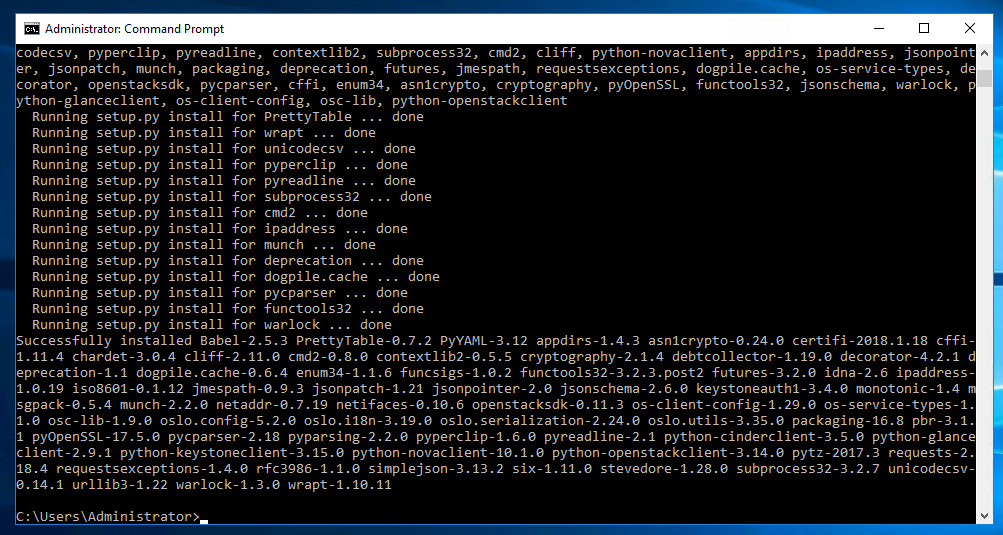
Zaloguj się jako administrator i otwórz program przy użyciu wiersza poleceń (CMD), po czym zainstaluj klienta OpenStack, wprowadzając następujące polecenie:
Jeśli operacja została przeprowadzona poprawnie, wyświetli się podsumowanie:
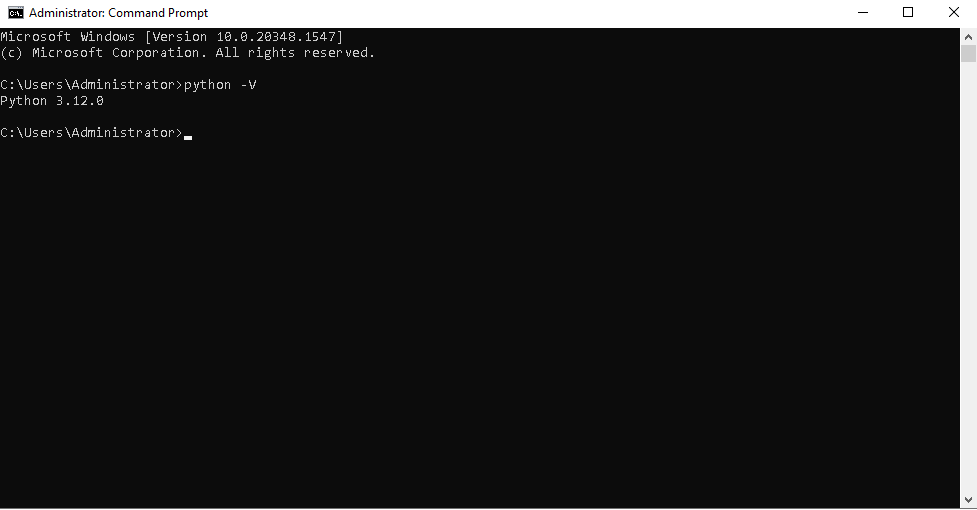
Możesz sprawdzić wersję instalacyjną w nowo otwartym oknie CMD (wiersz poleceń), wprowadzając “python-V” z dowolnego miejsca w systemie.
MacOS
Możesz użyć HomeBrew, menedżera pakietów dla MacOS.
Otwórz terminal i wpisz następujące polecenie:
Aby uzyskać dostęp do narzędzi pomocowych, wprowadź następującą komendę:
Sprawdź również
Zmienne środowiskowe OpenStack.
Przyłącz się do społeczności naszych użytkowników na stronie https://community.ovh.com/en/.


 Zarządzanie tokenami
 851
851