

Tworzenie, uruchamianie i usuwanie obrazów w interfejsie Horizon
459 wyśw.
 30.12.2021
  Konfiguracja
Tłumaczenie zostało wygenerowane automatycznie przez system naszego partnera SYSTRAN. W niektórych przypadkach mogą wystąpić nieprecyzyjne sformułowania, na przykład w tłumaczeniu nazw przycisków lub szczegółów technicznych. W przypadku jakichkolwiek wątpliwości zalecamy zapoznanie się z angielską/francuską wersją przewodnika. Jeśli chcesz przyczynić się do ulepszenia tłumaczenia, kliknij przycisk "Zgłóś propozycję modyfikacji" na tej stronie.
Wprowadzenie
Dodawanie spersonalizowanych obrazów jest możliwe w interfejsie OpenStack Horizon. Dzięki temu będziesz mógł zaimportować obrazy starych wirtualnych maszyn na Public Cloud, pod warunkiem, że ich format będzie kompatybilny.
Niniejszy przewodnik wyjaśnia poszczególne etapy tworzenia, uruchamiania i usuwania obrazów w interfejsie Horizon, w którym zarządzasz usługami OVHcloud.
Wymagania początkowe
- Dostep do interfejsu Horizon
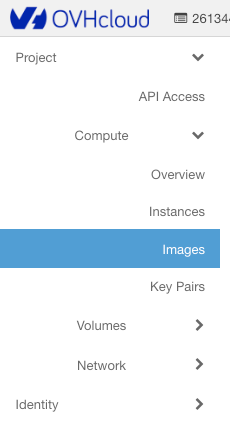
- Przejście do menu Obrazy w interfejsie OpenStack Horizon
W praktyce
- Jeśli nie utworzono żadnego obrazu, pojawi się lista domyślnych obrazów publicznych:
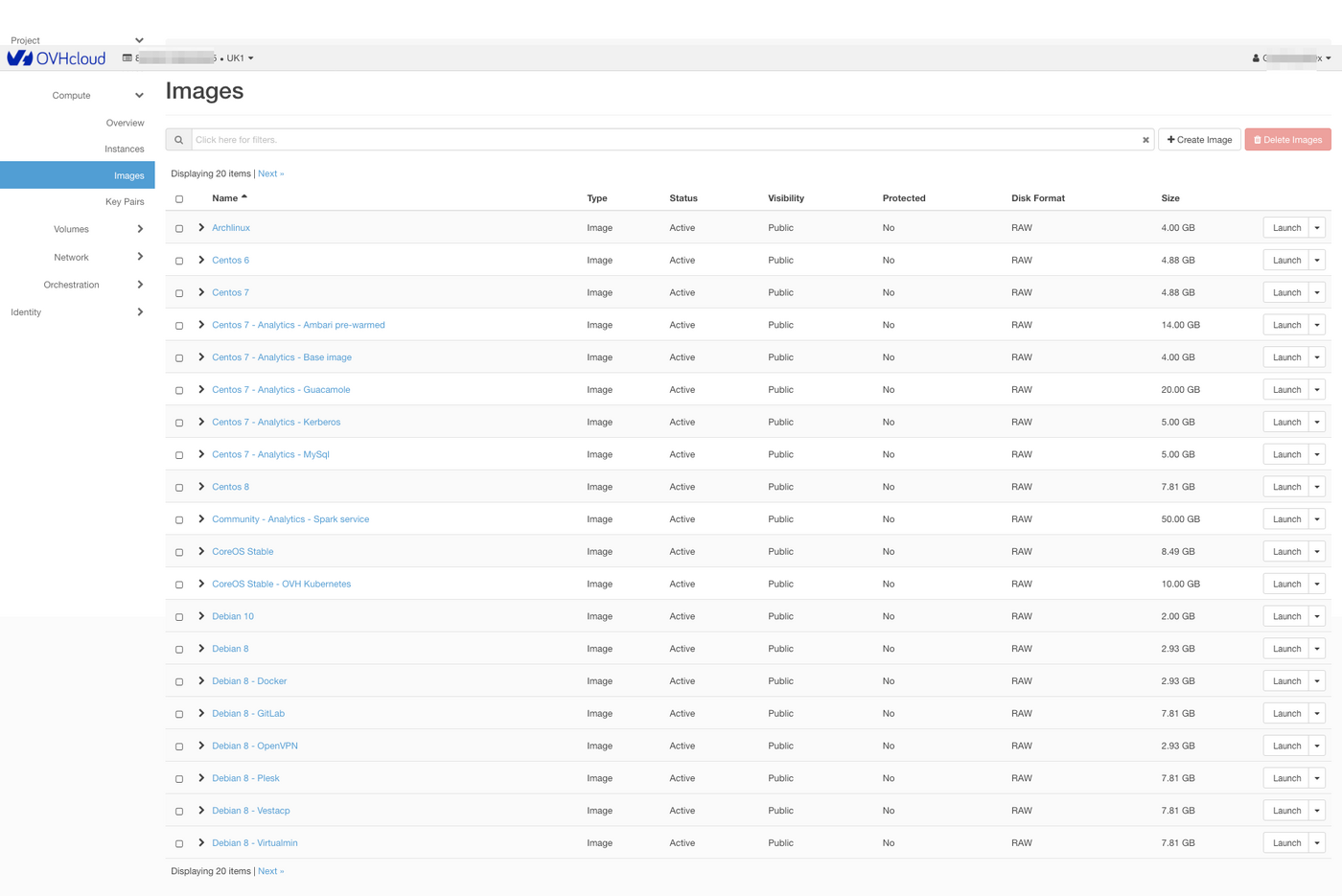
- Można uruchomić obraz z adresu URL lub utworzyć obraz klikając na przycisk
Create Image. Otworzy się następujące menu:
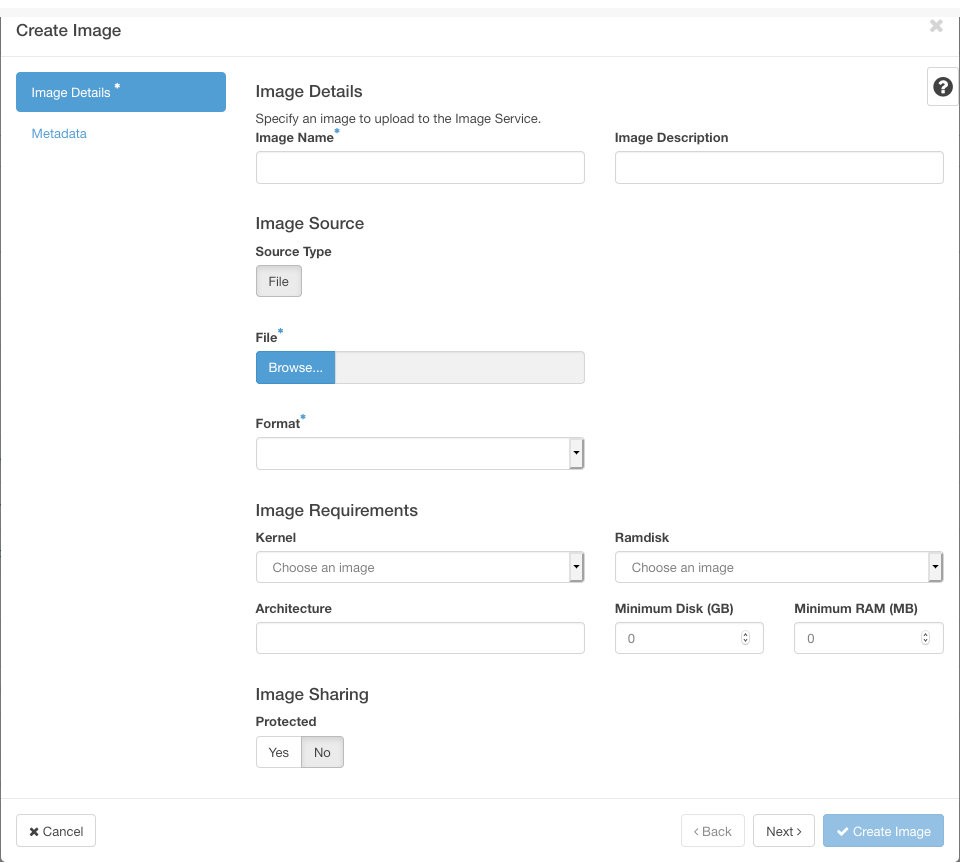
Należy wypełnić pola. Niektóre są obowiązkowe (*), inne opcjonalne:
- Image name (Nazwa obrazu) (*)
- Image description (Opis obrazu)
- Image file (Plik obrazu) (*) (wysyłka z lokalnego komputer)
- Image format (Format obrazu) (*) :
| AKI | Amazon Kernel Image |
| AMI | Amazon Machine Image |
| ARI | Amazon Ramdisk Image |
| ISO | ISO 9660 |
| QCOW2 | QEMU Emulator |
| RAW | Raw Disk Image |
| VDI | VirtualBox format |
| VHD | Microsoft format |
| VMDK | VMware format |
- Architektura (Architecture): x86_64
- Minimalny dysk (w GB): domyślna wartość to 0.
- Minimalna ilość RAM (w MB): domyślna wartość to 0.
Można również zdefiniować, czy obraz będzie publiczny i czy jego usunięcie jest chronione. Po zatwierdzeniu obraz jest umieszczany w kolejce oczekującej na utworzenie:
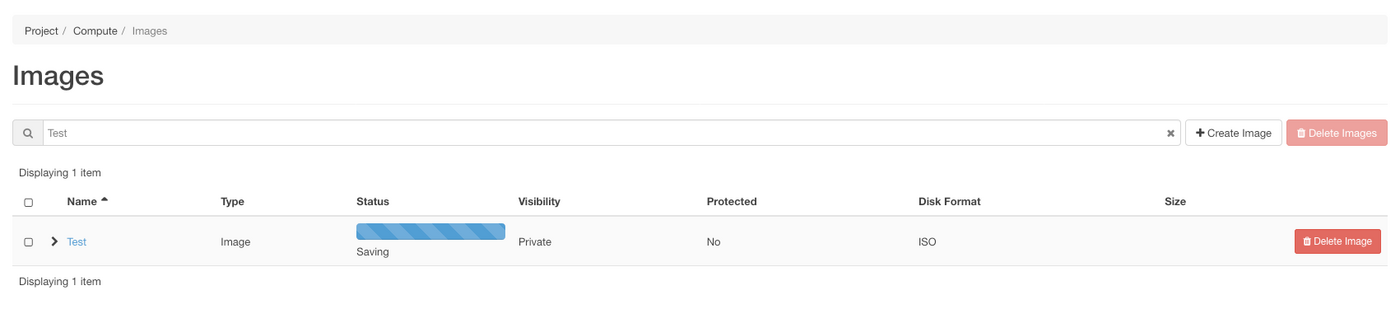
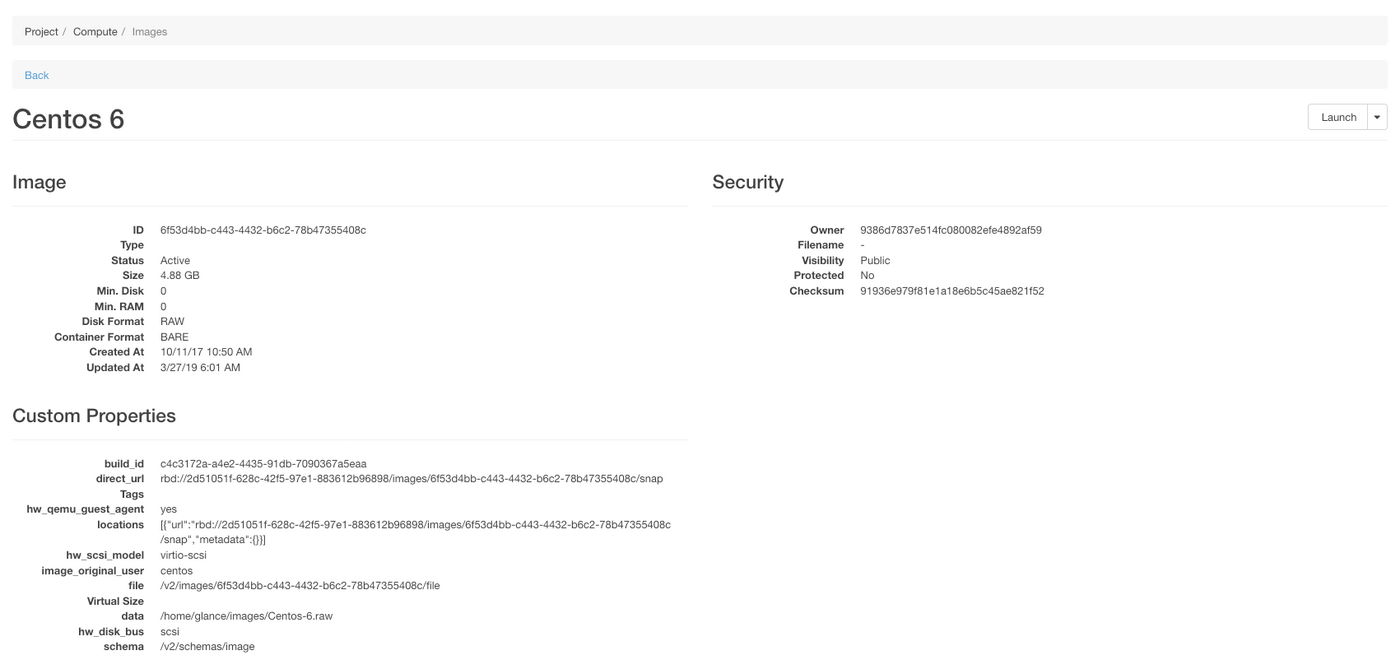
Klikając na nazwę obrazu, otrzymujemy szczegółowe informacje:
W kolumnie Actions można:
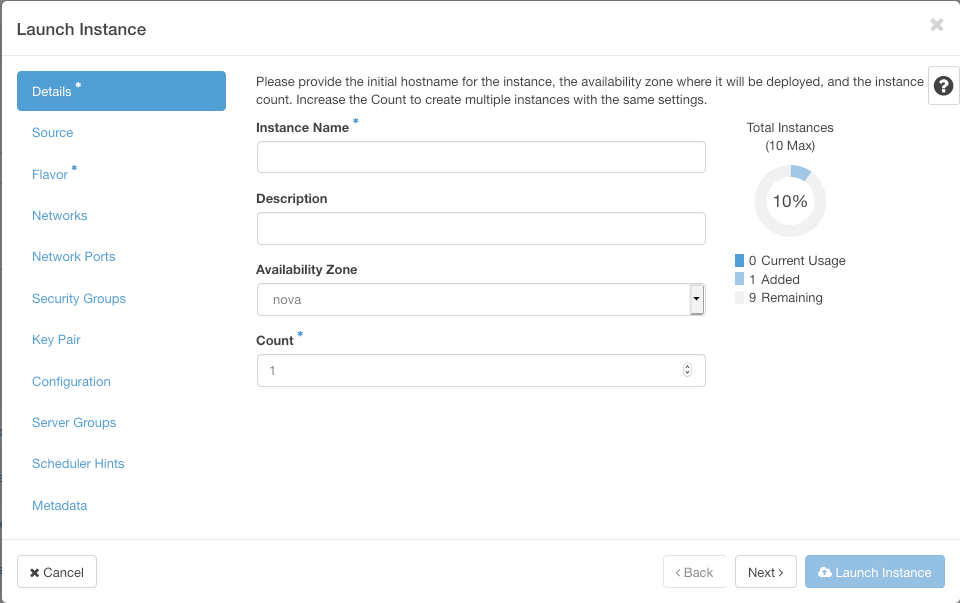
- Uruchomić wybrany obraz, aby utworzyć instancję. Pojawia się menu:
- Edytować szczegóły dotyczące obrazu (tylko w przypadku obrazów, które utworzyłeś).
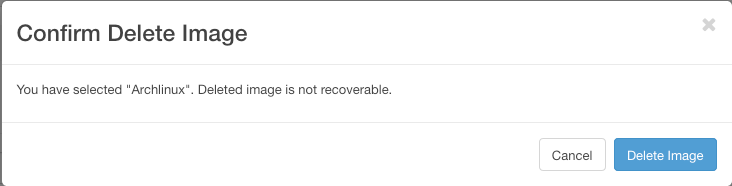
- Usuwać obrazy (tylko w przypadku obrazów, które utworzyłeś). Należy potwierdzić taką operację:
Sprawdź również
Dołącz do społeczności naszych użytkowników na stronie https://community.ovh.com/en/.


 Zmiana instancji flex na instancję klasyczną
 498
498