

Tworzenie instancji w interfejsie Horizon
317 wyśw.
 05.09.2024
  Konfiguracja
Tłumaczenie zostało wygenerowane automatycznie przez system naszego partnera SYSTRAN. W niektórych przypadkach mogą wystąpić nieprecyzyjne sformułowania, na przykład w tłumaczeniu nazw przycisków lub szczegółów technicznych. W przypadku jakichkolwiek wątpliwości zalecamy zapoznanie się z angielską/francuską wersją przewodnika. Jeśli chcesz przyczynić się do ulepszenia tłumaczenia, kliknij przycisk "Zgłóś propozycję modyfikacji" na tej stronie.
Wprowadzenie
Istnieje możliwość tworzenia instancji bezpośrednio w interfejsie Horizon. Możesz utworzyć wiele instancji lub skonfigurować grupę zabezpieczeń i użyć jej w instancjach.
Dowiedz się, jak utworzyć instancję w interfejsie Horizon.
Wymagania początkowe
- Utworzenie projektu Public Cloud na Twoim koncie OVHcloud
- Dostęp do interfejsu Horizon
W praktyce
Utwórz prywatną sieć
Zalecamy utworzenie prywatnej sieci przed utworzeniem instancji. Będziesz mógł później przypisać tę sieć do Twojej instancji.
Zaloguj się do interfejsu Horizon, aby rozpocząć. Jeśli potrzebujesz pomocy w przeprowadzeniu tej operacji, zapoznaj się z naszą dokumentacją.
Następnie kliknij Network w menu po lewej stronie, po czym kliknij Networks.
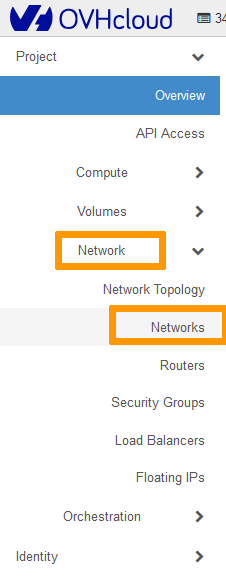
Kliknij Create Network

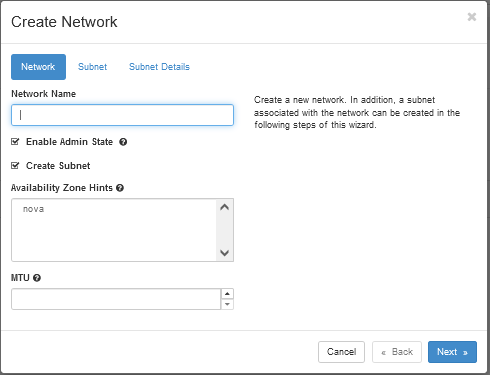
Network Name: Wprowadź nazwę sieci.
Enable Admin State: Pozostaw zaznaczoną opcję, aby włączyć sieć.
Create Subnet: Pozostaw zaznaczoną opcję, aby utworzyć podsieć.
Availability Zone Hints: Pozostaw opcję domyślną.
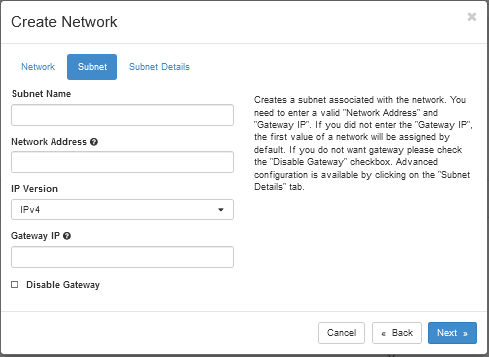
Subnet Name: Wprowadź nazwę podsieci.
Network Address: Wybierz zakres sieci prywatnej. Na przykład: 192.168.0.0/24.
IP Version: Pozostaw tę wartość dla adresu IPv4.
Gateway IP: Opcjonalnie. Jeśli adres Gateway IP nie jest zdefiniowany, jest on automatycznie wybierany.
Disable Gateway: Pozostaw tę opcję wyłączoną.
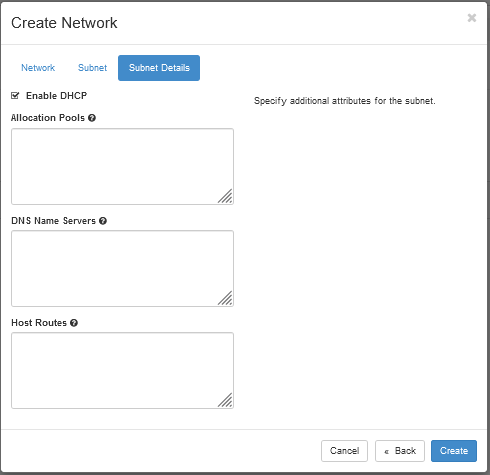
Enable DHCP: Pozostaw tę opcję włączoną.
Allocation Pools: Opcjonalnie. Możesz określić zakres, w którym wybrane są adresy IP.
DNS Name Server: Opcjonalnie. Możesz określić dowolny serwer nazw DNS.
Host Routes: Opcjonalnie. Możesz wybrać dowolną trasę hosta.
Tworzenie instancji
W interfejsie Horizon kliknij Compute w menu po lewej stronie, następnie Instances.
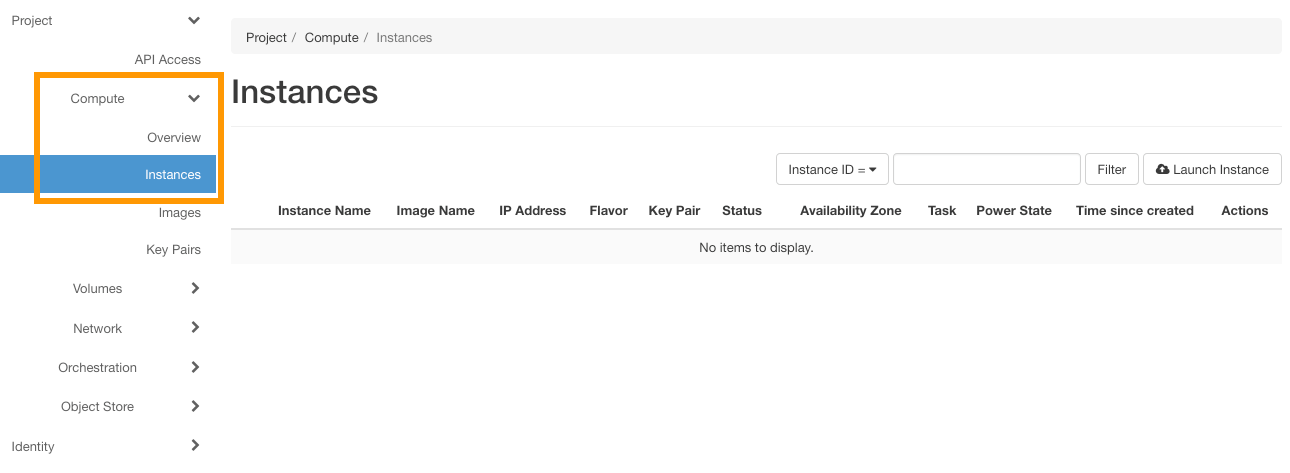
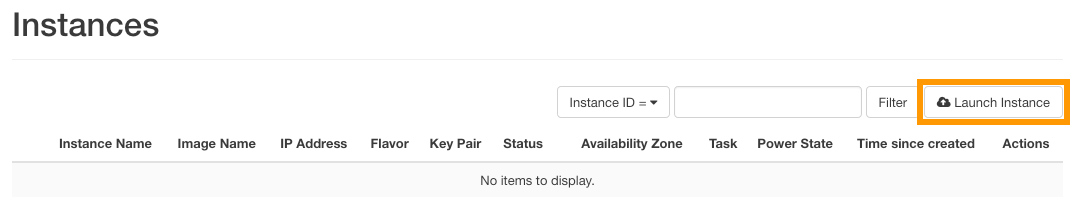
Otworzy się strona, na której zobaczysz tworzone aktualnie instancje. Aby utworzyć nową, kliknij przycisk Launch Instance.
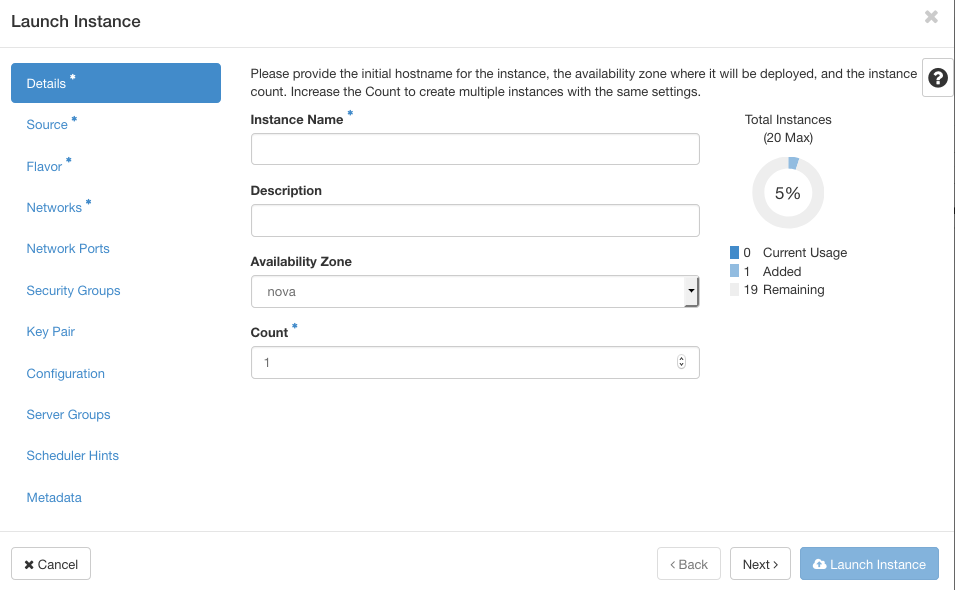
Wprowadź następnie odpowiednie dane. W razie potrzeby skorzystaj z poniższej tabeli, aby uzupełnić pola. Lista danych w tabeli nie jest wyczerpująca.
Details
| Informacja | Szczegóły |
|---|---|
| Instance name | Określ nazwę wystąpienia, które zostanie uruchomione. |
| Description | Opcjonalnie. W razie potrzeby dodaj opis. |
| Availability zone* | Pozostaw "nova" (wybór domyślny). |
| Count | Określ liczbę wystąpień do utworzenia. |
Source
| Informacje | Szczegóły |
|---|---|
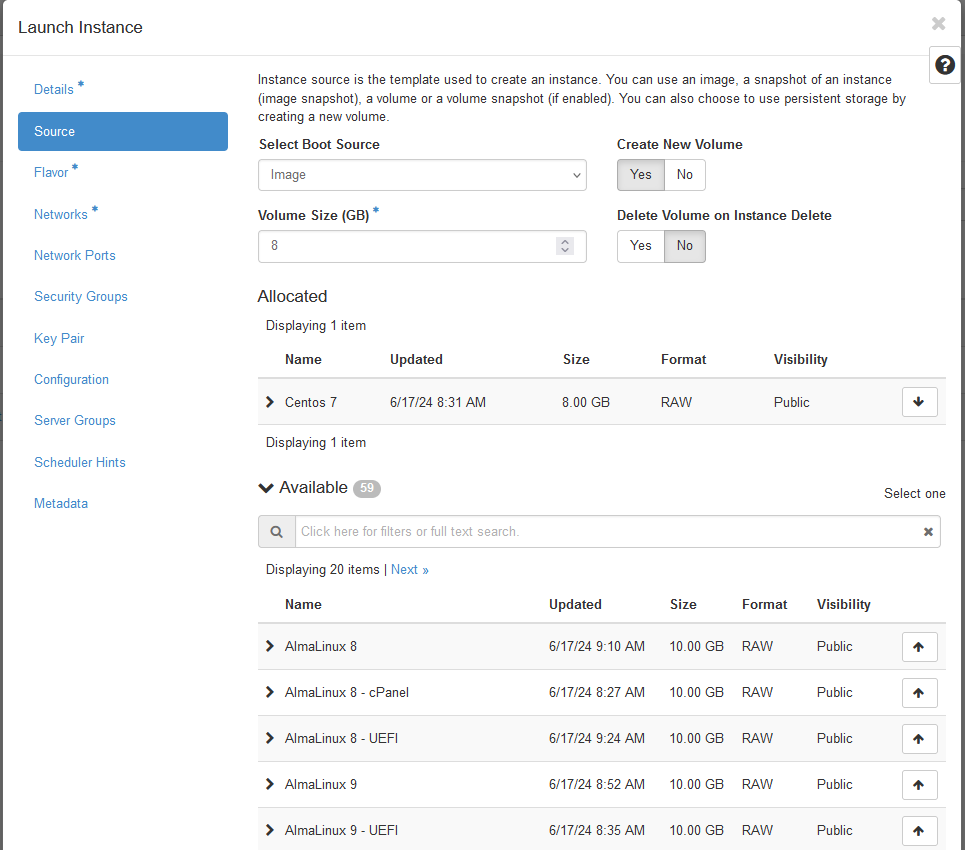
| Select Boot Source | Kliknij strzałkę rozwijaną, aby wybrać źródło uruchomienia wystąpienia (na przykład "Image" lub "Instance snapshot"). |
| Create New Volume | Możesz zaznaczyć tę opcję, jeśli chcesz utworzyć wolumin, do którego skopiowany jest określony obraz systemu operacyjnego. |
| Volume size (GB) | Jeśli wybrano opcję utworzenia wolumenu, system określa rozmiar. |
| Delete Volume on Instance Delete | Możesz zachować opcję domyślną No. Jeśli wybrano opcję Yes, po usunięciu instancji również jest usuwany wolumin. |
| Image name | Wybierz obraz wystąpienia (wyłącznie w przypadku uruchamiania instancji z obrazu), klikając strzałkę w górę obok wybranego obrazu. W naszym przykładzie używamy wyboru CentOS 7. |
| Instance snapshot | Wybierz zrzut instancji (wyłącznie w przypadku uruchamiania instancji ze snapshota), klikając strzałkę w górę obok wybranego obrazu zrzutu instancji. |
Flavor
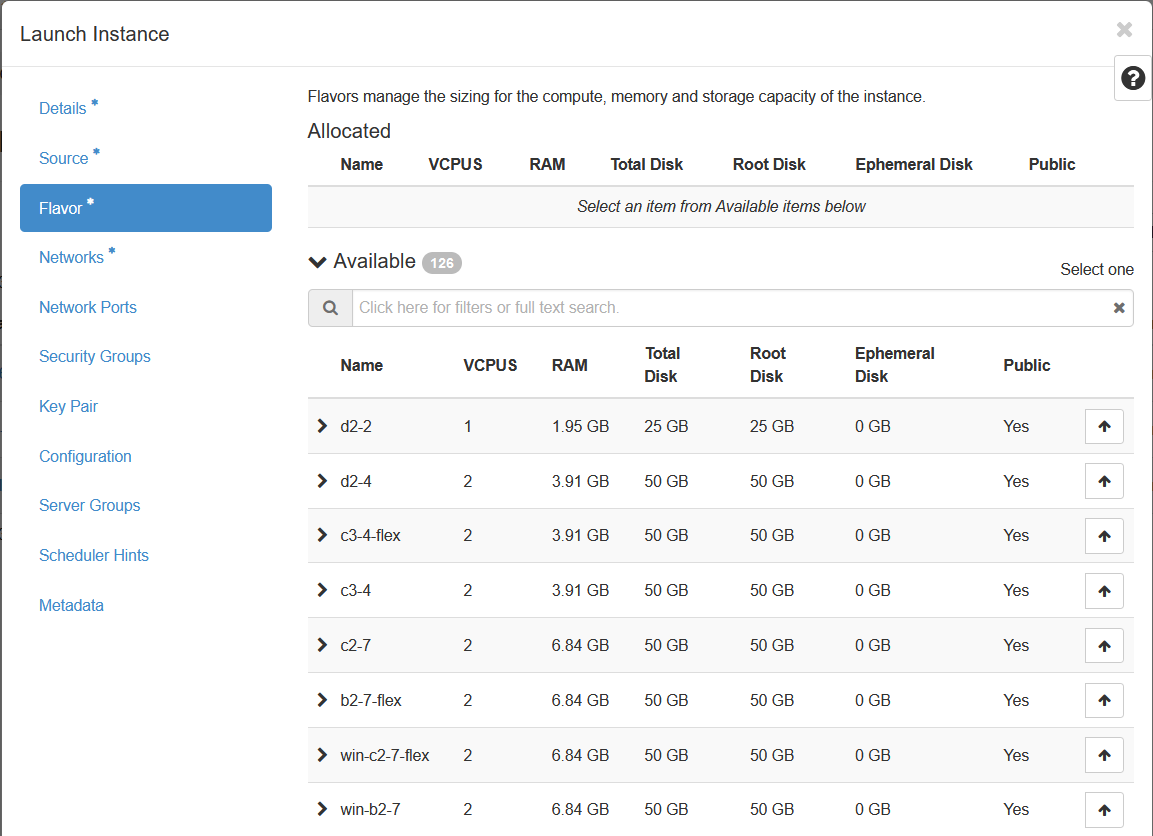
Wstępnie zbudowane flavor są dostępne dla Ciebie. Wybierz flavor w zakładce Available.
Networks
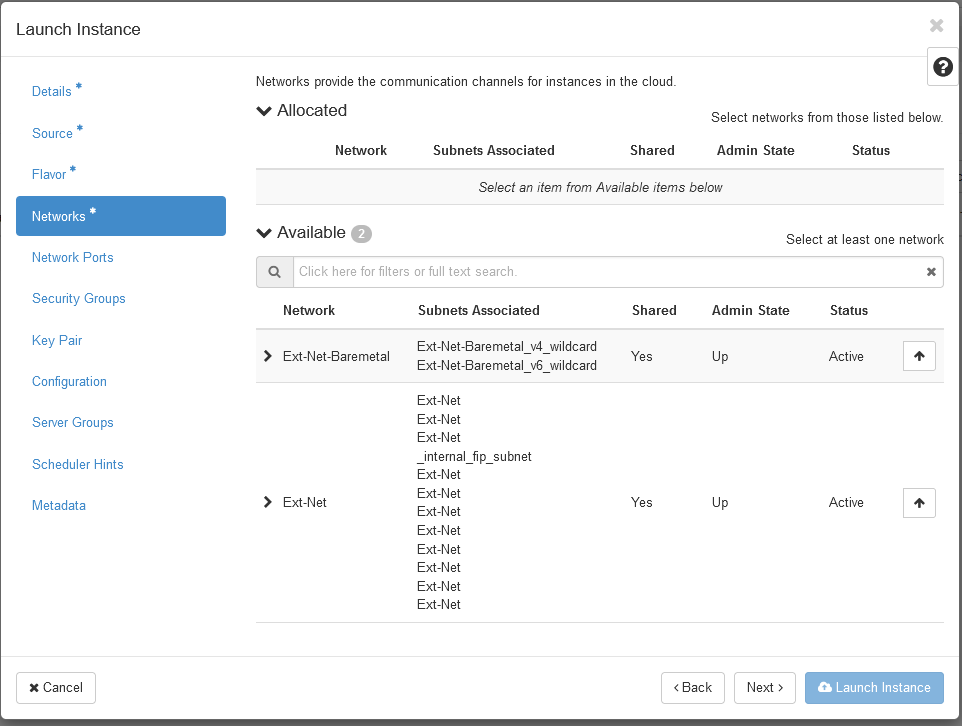
| Informacje | Szczegóły |
|---|---|
| Network | Z listy dostępnych sieci wybierz sieć (sieci)(y) dla wystąpienia, które chcesz utworzyć |
| Ext-Net | Reprezentuje sieć publiczną. |
| Mynewnetwork | Reprezentuje prywatną sieć utworzoną na początku tego przewodnika. |
Security Groups (Grupy zabezpieczeń)
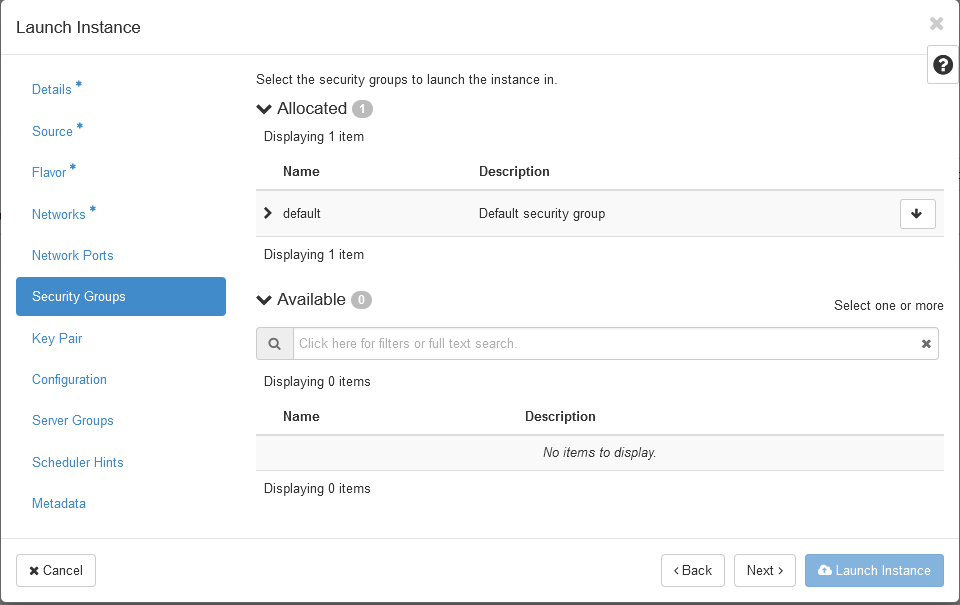
Aby uzyskać więcej informacji, zapoznaj się z tym przewodnikiem.
Key Pair (Para kluczy)
Chociaż pole "Key Pair" nie jest obowiązkowe w interfejsie Horizon podczas tworzenia instancji, rejestracja klucza SSH jest absolutnie konieczna, aby móc połączyć się z instancją. Bez klucza SSH będziesz musiał zrestartować instancję w trybie Rescue, aby móc utworzyć hasło lub dodać klucz SSH do odpowiedniego pliku (aby uzyskać więcej informacji, zapoznaj się z przewodnikiem Zmiana klucza SSH w przypadku utraty).
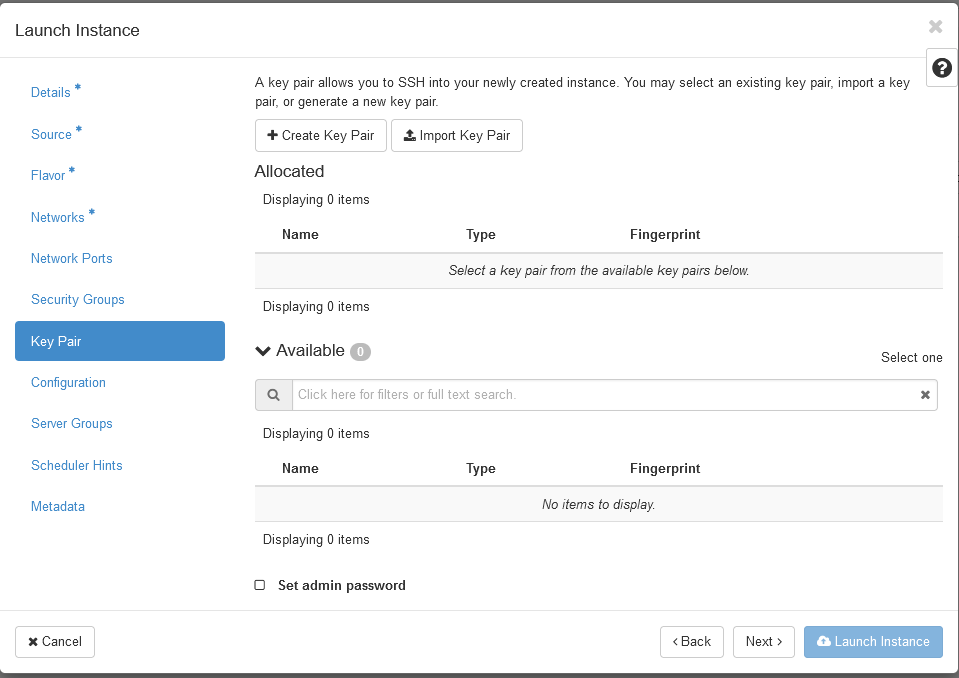
W tej sekcji można utworzyć parę kluczy, zaimportować parę kluczy lub użyć istniejącej pary kluczy.
Aby uzyskać więcej informacji na temat tworzenia klucza SSH, zapoznaj się z tym przewodnikiem.
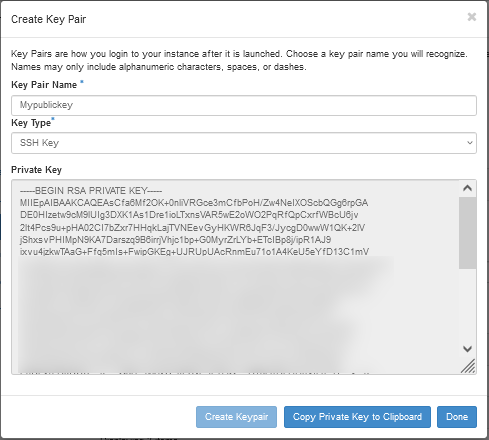
Aby utworzyć parę kluczy, kliknij przycisk + Create Key Pair. Pamiętaj, że z tą opcją przed zalogowaniem się do instancji muszą zostać wykonane dodatkowe czynności, zwłaszcza jeśli logujesz się do instancji za pomocą oprogramowania PuTTY. Sprawdź tę sekcję w odpowiednim przewodniku.
Key Pair Name: Wprowadź nazwę dla klucza.
Key Type: Kliknij strzałkę rozwijaną i wybierz SSH Key.
Następnie kliknij Create Keypair, aby rozpocząć tworzenie klucza.
Po utworzeniu pary kluczy kliknij Copy Private Key to Clipboard, a następnie Done.
Po wykonaniu tej czynności nowo utworzony klucz zostanie automatycznie wybrany. Kliknij Launch Instance, aby rozpocząć tworzenie instancji.
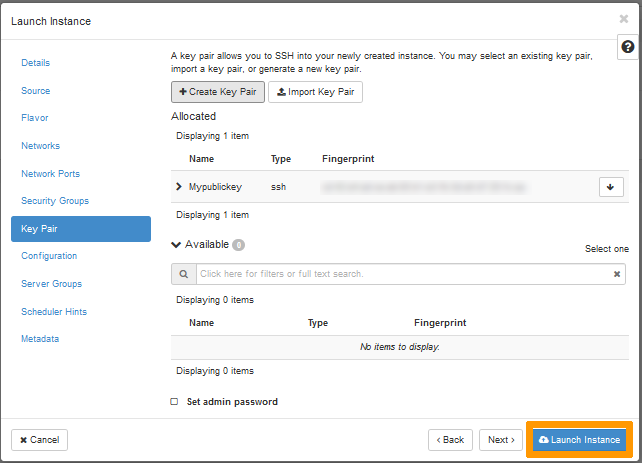
Jeśli wolisz zaimportować klucz SSH utworzony wcześniej, kliknij przycisk Import Key Pair.
Key Pair Name: Wprowadź nazwę dla klucza.
Key Type (Typ klucza): Kliknij strzałkę w dół i wybierz SSH Key.
Load Public Key from a file (Załaduj klucz publiczny z pliku): Kliknij Browse, aby określić lokalizację klucza publicznego na komputerze.
Public Key: Skopiuj i wklej tutaj klucz publiczny.
Kliknij przycisk Import Key Pair, aby zaimportować klucz.
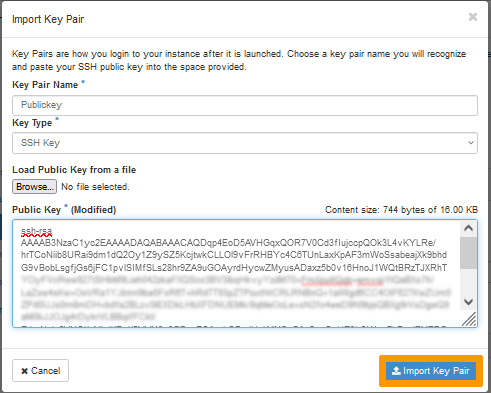
Po zakończeniu zaimportowany klucz zostanie automatycznie wybrany. Kliknij Launch Instance, aby rozpocząć tworzenie instancji.
Inne opcje
Uwaga: te opcje nie są wymagane do utworzenia podstawowej instancji. Jeśli chcesz zgłębić więcej opcji, zapoznaj się z oficjalną dokumentacją OpenStack.
| Informacje | Szczegóły |
|---|---|
| Custom script source | Określ źródło między "direct entry" lub "file". |
| Script data | Wprowadź kod skryptu w polu wejściowym (maksymalnie 16 KB). |
| Script file | Kliknij Browse, aby wybrać skrypt po-instalacyjny. |
| Disk partitioning | Wybierz między "automatic" i "manual". |
| Configuration disk | Skonfiguruj OpenStack, aby zapisać metadane na dysku konfiguracyjnym, który zostanie dołączony do wystąpienia podczas uruchamiania. |
Sprawdź również
Dołącz do grona naszych użytkowników.


 Zmiana instancji flex na instancję klasyczną
 502
502