

Jak utworzyć instancję Public Cloud i się z nią połączyć
7447 wyśw.
 24.02.2026
  Cloud / Instances
Informacje o tłumaczeniu
Tłumaczenie zostało wygenerowane automatycznie przez system naszego partnera SYSTRAN. W niektórych przypadkach mogą wystąpić nieprecyzyjne sformułowania, na przykład w tłumaczeniu nazw przycisków lub szczegółów technicznych. W przypadku jakichkolwiek wątpliwości zalecamy zapoznanie się z angielską/francuską wersją przewodnika. Jeśli chcesz przyczynić się do ulepszenia tłumaczenia, kliknij przycisk “Zgłoś propozycję modyfikacji” na tej stronie.
Wprowadzenie
Instancje Public Cloud są łatwe do wdrożenia i zarządzania. Jednak jako część ekosystemu OVHcloud Public Cloud instancje oferują wiele opcji konfiguracyjnych i mogą być dostosowywane do różnych zastosowań. Poniższe instrukcje zawierają wszystkie niezbędne i opcjonalne kroki tworzenia instancji w Panelu klienta OVHcloud i uzyskiwania do niej zdalnego dostępu. W zależności od Twoich potrzeb będziesz mógł dalej rozwijać swój projekt Public Cloud.
Niniejszy przewodnik przedstawia pierwsze kroki z instancją Public Cloud.
Wymagania początkowe
- Projekt Public Cloud na koncie OVHcloud
Dostęp do Panelu klienta OVHcloud
- Link bezpośredni: Public Cloud Projects
- Ścieżka nawigacji:
Public Cloud> Wybierz projekt
Skorzystaj z obniżonych cen, zobowiązując się do korzystania z zasobów Public Cloud przez okres od 1 do 36 miesięcy. Więcej informacji na stronie Savings Plans.
W praktyce
Jeśli jeszcze nie utworzyłeś projektu Public Cloud, zacznij od naszego przewodnika dotyczącego tworzenia projektu.
Ważne informacje techniczne na temat OVHcloud Public Cloud są dostępne na tej stronie przewodnika.
Prezentacja zawartości
- Wprowadzenie
- Wymagania początkowe
- W praktyce
- Prezentacja zawartości
- Krok 1: Tworzenie zestawu kluczy SSH
- Krok 2: Importowanie kluczy SSH
- Krok 3: Przygotowanie konfiguracji sieci
- Krok 4: Tworzenie instancji
- Krok 4.1: Nazwa instancji
- Krok 4.2: Wybór lokalizacji
- Krok 4.3: Wybór modelu
- Informacje dodatkowe
- Krok 4.4: Wybór obrazu
- Krok 4.5: Wybór klucza SSH (nie dotyczy instancji Windows)
- Krok 4.6: Konfiguracja ustawień kopii zapasowych
- Krok 4.7: Konfiguracja sieci
- Krok 4.8: Wybór okresu rozliczeniowego
- Krok 4.9: Konfiguracja ustawień zaawansowanych
- Elastyczna instancja
- Skrypt poinstalacyjny
- Krok 4.10: Finalizacja instancji
- Krok 5: Połączenie z instancją
- 5.1: Sprawdzenie stanu instancji w Panelu klienta OVHcloud
- 5.2: Pierwsze logowanie do instancji z zainstalowanym systemem GNU/Linux
- 5.3: Instancje Windows
- 5.3.1: Dokończenie instalacji instancji Windows
- 5.3.2: Zdalne logowanie z systemu Windows
- 5.3.3: Zdalne logowanie z innego systemu operacyjnego
- 5.4: Dostęp do konsoli VNC
- Krok 6: Pierwsze kroki z nową instancją
- Sprawdź również
Podczas tworzenia instancji Public Cloud w Panelu klienta OVHcloud należy podać publiczny klucz SSH. Po utworzeniu instancji możesz skonfigurować zdalny dostęp w dowolny sposób.
Wyjątek: Uwierzytelnianie logowania do instancji Windows wymaga podania nazwy użytkownika i hasła, ponieważ system Windows używa protokołu RDP (Remote Desktop Protocol).
Krok 1: Tworzenie zestawu kluczy SSH
Jeśli posiadasz gotową parę kluczy SSH, możesz pominąć ten krok.
Protokół SSH umożliwia szyfrowaną komunikację klient-serwer. Para kluczy SSH składa się z klucza publicznego i klucza prywatnego.
- Klucz publiczny jest dodawany do instancji Public Cloud (i może być również przechowywany w Panelu klienta OVHcloud).
- Klucz prywatny jest przechowywany na Twoim lokalnym urządzeniu i musi być zabezpieczony przed nieuprawnionym dostępem. Tylko urządzenia klienckie z odpowiednim kluczem prywatnym mogą uzyskać dostęp do Twojej instancji. Do zalogowania nie jest wymagane hasło konta użytkownika.
Masz do wyboru dwie opcje tworzenia kluczy SSH i zarządzania nimi:
- Interfejs wiersza poleceń systemu operacyjnego (prosty klient OpenSSH)
- Dodatkowe oprogramowanie (kompatybilne z protokołem OpenSSH) z wierszem poleceń lub interfejsem graficznym
Większość współczesnych stacjonarnych systemów operacyjnych zawiera natywnie klienta OpenSSH, dostępnego za pośrednictwem aplikacji wiersza poleceń systemu (cmd, Powershell, Terminal, itp.). Jeśli nie wiesz, jak używać kluczy SSH jako metody uwierzytelniania, możesz skorzystać z instrukcji w tym przewodniku, aby utworzyć parę kluczy.
Jeśli używasz innego oprogramowania, zapoznaj się z jego dokumentacją. Przykład użycia rozwiązania open source PuTTY jest dostępny w naszym przewodniku: Jak korzystać z PuTTY.
Krok 2: Importowanie kluczy SSH
Publiczne klucze SSH możesz przechowywać w sekcji Public Cloud w Panelu klienta OVHcloud. Nie jest to obowiązkowe, ale sprawia, że proces tworzenia instancji jest wygodniejszy.
Przechowywane klucze SSH pozwalają na szybsze tworzenie instancji w Panelu klienta OVHcloud. Aby zmienić pary kluczy i dodać użytkowników po utworzeniu instancji, zapoznaj się z przewodnikiem dotyczącym dodatkowych kluczy SSH.
Publiczne klucze SSH dodane do Panelu klienta OVHcloud będą dostępne dla usług Public Cloud we wszystkich regionach. Możesz przechowywać klucze zaszyfrowane algorytmami RSA, ECDSA i ED25519.
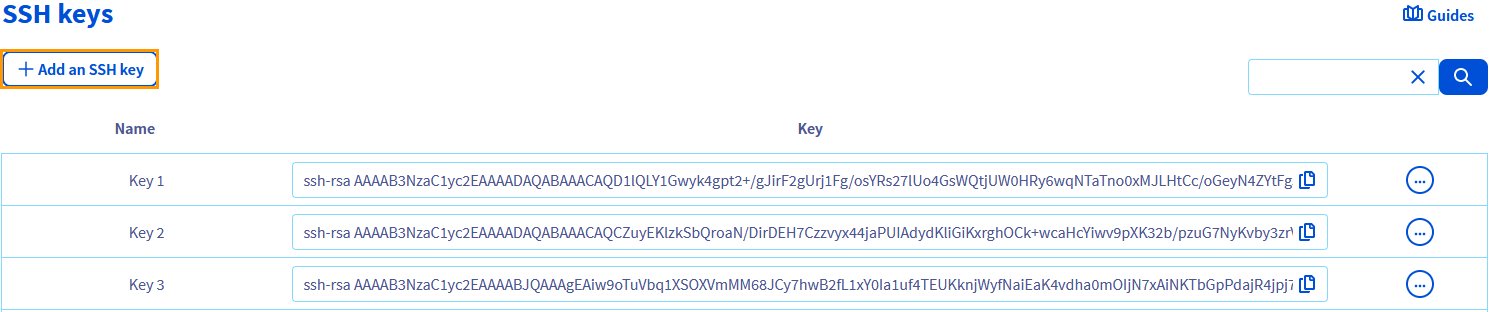
Otwórz Klucze SSH w menu po lewej stronie, w sekcji Ustawienia. Kliknij przycisk Dodaj klucz SSH.
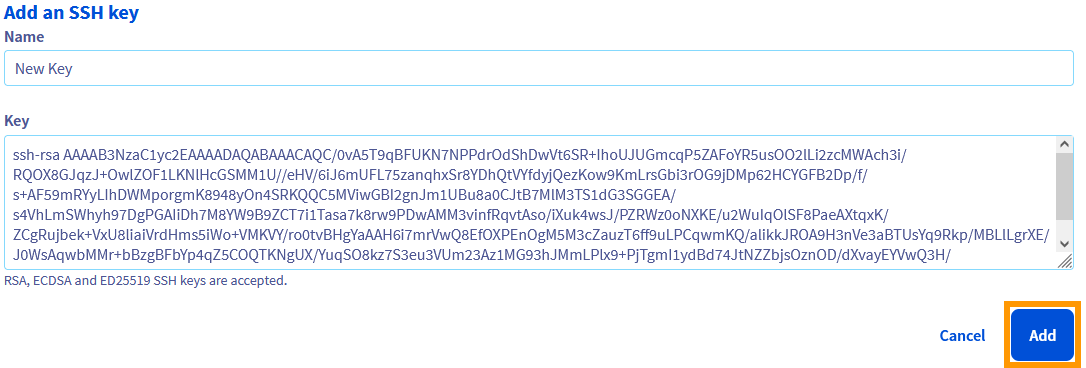
W nowym oknie wpisz nazwę klucza. Wypełnij pole Klucz ciągiem klucza publicznego, na przykład kluczem utworzonym w Kroku 1. Potwierdź, klikając Dodaj.
Możesz teraz wybrać ten klucz w Kroku 4, aby dodać go do nowej instancji.
Krok 3: Przygotowanie konfiguracji sieci
Przed utworzeniem instancji zalecamy rozważenie sposobu jej wykorzystania w kontekście sieciowym.
- Jeśli w tym momencie nie musisz konfigurować instancji z siecią prywatną, możesz przejść do kroku 4. Możesz utworzyć instancję udostępnioną w publicznym Internecie (zobacz Tryb publiczny poniżej).
- Jeśli instancja musi być podłączona do nowej sieci prywatnej (OVHcloud vRack), należy pamiętać, że usługa vRack jest tworzona automatycznie podczas tworzenia projektu Public Cloud. Żadne wcześniejsze działanie nie jest zatem wymagane. Więcej informacji znajdziesz w przewodniku dotyczącym usługi vRack Public Cloud.
Public Cloud Networking - Tryby
Public Mode
Instancje w trybie publicznym są udostępniane w publicznym Internecie bezpośrednio przez IPv4/IPv6. Adresy IP nie mogą być modyfikowane, ale instancje mogą mieć przypisane adresy Additional IP (w tym Twoje własne) i mogą być podłączone do sieci vRack.
Private Mode
Instancje w trybie prywatnym mogą być udostępniane w publicznym Internecie tylko za pośrednictwem usługi Gateway lub Load Balancer oraz adresów Floating IP.
Więcej informacji znajdziesz w naszych przewodnikach w sekcji Public Cloud Network Services. Przewodnik po pojęciach stanowi wprowadzenie do Public Cloud Networking.
Local Private Mode
Lokalny tryb prywatny ma zastosowanie tylko wtedy, gdy utworzysz instancję w strefie Local Zone. Instancje mogą być udostępniane w publicznym Internecie bezpośrednio przez IPv4/IPv6. Tylko instancje w tej samej strefie Local Zone mogą być połączone za pośrednictwem sieci prywatnych. Strefy Local Zone nie są kompatybilne z usługą vRack. W tym trybie DHCP automatycznie przypisuje adresy IP do Twoich instancji.
Więcej informacji znajdziesz na stronie internetowej Local Zones.
Krok 4: Tworzenie instancji
Publiczny klucz SSH jest wymagany podczas tworzenia instancji w Panelu klienta OVHcloud (z wyjątkiem instancji Windows).
Zapoznaj się z krokiem 1 i krokiem 2 w tym przewodniku, jeśli nie posiadasz gotowych kluczy SSH.
Na stronie Strona główna kliknij Utwórz instancję.
Krok 4.1: Nazwa instancji
Wprowadź pełną nazwę instancji. Domyślną wartością jest oznaczenie handlowe modelu instancji. W razie potrzeby możesz dodać region i datę, aby ułatwić identyfikację i zarządzanie instancjami.
Krok 4.2: Wybór lokalizacji
Wybierz lokalizację najbliższą Twoim użytkownikom lub klientom. Pamiętaj, że wybranie strefy Local Zone na tym etapie spowoduje zastosowanie ograniczeń sieciowych dla instancji (patrz Krok 3).
Zapoznaj się również z informacjami na stronie internetowej Local Zones oraz w dokumentacji możliwości Local Zones.
Wybór regionu determinuje sposób wdrożenia instancji (1-AZ, 3-AZ lub Local Zones). Aby zrozumieć różnice w zakresie odporności, dostępności i architektury, zapoznaj się z naszym przewodnikiem Porównanie trybów wdrożenia i odporność – omówienie 3-AZ / 1-AZ / Local Zones.
Krok 4.3: Wybór modelu
Na tym etapie wybierz model instancji (znany również jako flavor), który określa zasoby przydzielone do Twojej instancji: procesor, pamięć i powiązane możliwości. Otwórz listę rozwijaną Model instancji, a następnie wybierz typ modelu najlepiej odpowiadający Twojemu przypadkowi użycia, aby uzyskać dostęp do naszej gamy zoptymalizowanych instancji.
Typ modelu Discovery grupuje instancje ze współdzielonymi zasobami oferowanymi w konkurencyjnych cenach. Są one szczególnie odpowiednie do odkrywania OVHcloud Public Cloud, przeprowadzania testów lub hostingu lekkich obciążeń roboczych, takich jak aplikacje internetowe.
Modele Metal Instances oferują w pełni dedykowane zasoby fizyczne, gwarantując stałą wydajność i maksymalną izolację dla najbardziej wymagających obciążeń roboczych.
Całkowite zasoby Public Cloud zostaną początkowo ograniczone ze względu na kontrolę kosztów i bezpieczeństwo. Możesz sprawdzić te limity, klikając Limity i regiony na pasku nawigacyjnym po lewej stronie, w sekcji Ustawienia. Więcej informacji znajdziesz w dedykowanej dokumentacji.
Pamiętaj, że po utworzeniu instancji możesz ją uaktualnić, aby uzyskać więcej zasobów. Jednak przejście na mniejszy model nie jest możliwe w przypadku zwykłej instancji. Więcej informacji na ten temat znajdziesz w kroku 4.9 poniżej.
Informacje dodatkowe
Kategorie modeli instancji
| Typ | Gwarantowane zasoby | Uwagi dotyczące użycia |
|---|---|---|
| Best Sellers | ✓ | Najpopularniejsze modele. |
| General Purpose | ✓ | Serwery deweloperskie, aplikacje internetowe lub biznesowe |
| Compute Optimized | ✓ | Kodowanie wideo lub inne zastosowania wymagające dużej mocy obliczeniowej |
| Memory Optimized | ✓ | Bazy danych, analizy i obliczenia w pamięci |
| GPU | ✓ | Moc przetwarzania równoległego dla zaawansowanych aplikacji (renderowanie, big data, deep learning, itp.) |
| Discovery | - | Hosting ze współdzielonymi zasobami dla środowisk testowych i deweloperskich |
| Storage Optimized | ✓ | Zoptymalizowane do przesyłania danych na dysk |
| Metal Instances | ✓ | Dedykowane zasoby z bezpośrednim dostępem do zasobów obliczeniowych, pamięci masowej i sieci |
Regiony i Local Zones
Regiony
Region to lokalizacja na świecie składająca się z jednego lub kilku centrów danych, w których hostowane są usługi OVHcloud. Więcej informacji na temat regionów, podziału geograficznego i dostępności usług znajdziesz na naszej stronie internetowej dotyczącej regionów oraz na naszej stronie internetowej dotyczącej infrastruktury.
Local Zones
Local Zones to rozszerzenie regionów, które przybliża usługi OVHcloud do określonych lokalizacji, oferując krótszy czas odpowiedzi i lepszą wydajność aplikacji. Więcej informacji znajdziesz na stronie internetowej Local Zones oraz w dokumentacji możliwości Local Zones.
Krok 4.4: Wybór obrazu
Otwórz listę rozwijaną Rodzaj dystrybucji, wybierz kategorię odpowiadającą Twoim potrzebom, a następnie wybierz system operacyjny do wdrożenia na instancji za pomocą rozwijanego menu Wersja obrazu.
Obrazy dostępne na tym etapie zależą od wyborów dokonanych na wcześniejszych etapach, tj. kompatybilności z modelem instancji i dostępności regionalnej. Na przykład, jeśli chcesz wybrać system operacyjny Windows i nie ma żadnych opcji na karcie Windows, musisz zmienić wybory na wcześniejszych etapach.
Jeśli wybierzesz system operacyjny wymagający płatnej licencji, koszty te zostaną automatycznie uwzględnione na fakturze za projekt.
Krok 4.5: Wybór klucza SSH (nie dotyczy instancji Windows)
Z wyjątkiem instancji Windows konfiguracja instancji wymaga również dodania publicznego klucza SSH. Masz dwie opcje:
- Użycie klucza publicznego już przechowywanego w Panelu klienta OVHcloud
- Bezpośrednie wprowadzenie klucza publicznego
Kliknij poniższe karty, aby wyświetlić ich opis:
Aby dodać klucz przechowywany w Panelu klienta OVHcloud (patrz Krok 2), wybierz go z listy.
Aby dodać klucz publiczny przez wklejenie ciągu klucza, kliknij przycisk Utwórz nowy klucz SSH.
Wprowadź nazwę klucza i ciąg klucza w odpowiednich polach. Następnie kliknij Zatwierdź klucz.
Krok 4.6: Konfiguracja ustawień kopii zapasowych
Automatyczne kopie zapasowe są domyślnie włączone. Zapoznaj się z cennikiem i dodatkowymi informacjami przed kontynuowaniem.
Następnie wybierz typ rotacji, czyli maksymalną liczbę kopii zapasowych przechowywanych w historii: 7 lub 14 dni.
Krok 4.7: Konfiguracja sieci
Na tym etapie skonfigurujesz sieć dla swojej instancji.
Sieć prywatna
Możesz podłączyć instancję do sieci prywatnej i przypisać jej adres Floating IP.
Klikając Utwórz prywatną sieć, możesz utworzyć ją bezpośrednio:
- Nadaj sieci nazwę
- Wybierz identyfikator VLAN: identyfikator używany do łączenia wielu usług i zasobów w tej samej sieci prywatnej za pomocą wspólnego numeru segmentacji sieci
- Zdefiniuj CIDR: zakres adresów IP dla sieci
- Włącz DHCP, zaznaczając odpowiednie pole, jeśli to konieczne: włącz tę opcję, jeśli chcesz, aby adresy IP były przypisywane automatycznie
Instancja może pozostać w pełni prywatna, jeśli nie przypiszesz jej publicznego adresu IP.
Gateway
Możesz włączyć opcję przypisania bramy do sieci. Domyślnie brama ma rozmiar S, ale możesz dostosować jej rozmiar później w ustawieniach.
Przypisanie łączności publicznej
Możesz włączyć lub wyłączyć tę funkcję w zależności od potrzeb. Jeśli zdecydujesz się ją włączyć, masz dwie opcje:
- Basic Public IP: tymczasowy publiczny adres IP, który nie jest zachowywany po zakończeniu cyklu życia instancji. Pamiętaj, że korzystanie z Basic Public IP nie jest kompatybilne z bramą.
- Floating IP: możesz utworzyć nowy adres Floating IP lub ponownie użyć istniejącego adresu, co pozwala na stały publiczny adres IP, który można odłączyć od instancji.
Krok 4.8: Wybór okresu rozliczeniowego
Pamiętaj, że w zależności od wybranego modelu instancji wyświetlane może być wyłącznie rozliczenie godzinowe. Jest to tymczasowe ograniczenie; nowe opcje fakturowania za usługę Public Cloud będą wkrótce dostępne.
Płatność miesięczna pozwala na obniżenie kosztów w dłuższej perspektywie, ale nie może zostać zmieniona na rozliczenie godzinowe po utworzeniu instancji.
Płatność godzinowa jest najlepszym wyborem, jeśli nie określiłeś jasno okresu użytkowania. Jeśli zdecydujesz się zachować instancję na dłużej, zawsze możesz zmienić abonament na miesięczny.
Opłata za instancję będzie naliczana tak długo, jak instancja nie zostanie usunięta, niezależnie od jej faktycznego wykorzystania.
Szczegółowe informacje znajdziesz w naszej dedykowanej dokumentacji dotyczącej rozliczeń:
Po zakończeniu konfiguracji instancji możesz kliknąć przycisk Uruchom instancję lub skonfigurować ustawienia zaawansowane (patrz poniżej). Dostarczenie usługi może potrwać kilka minut.
Krok 4.9: Konfiguracja ustawień zaawansowanych
Elastyczna instancja
Instancja Flex to instancja z pojedynczym dyskiem 50 GB, zaprojektowana w celu szybszego tworzenia i przywracania migawek.
Umożliwia ona zmianę rozmiaru na wyższe lub niższe modele przy zachowaniu stałej przestrzeni dyskowej. Klasyczne modele pozwalają jedynie na zmianę rozmiaru na wyższe modele.
Skrypt poinstalacyjny
W tym polu możesz dodać swój skrypt poinstalacyjny.
Krok 4.10: Finalizacja instancji
Po prawej stronie ekranu znajdziesz podsumowanie konfiguracji. W tej sekcji możesz skonfigurować liczbę instancji do utworzenia. Możesz utworzyć wiele instancji na podstawie wyborów dokonanych podczas etapów tworzenia, ale będą obowiązywać limity przydziału zasobów.
Po zakończeniu konfiguracji instancji kliknij przycisk Uruchom instancję. Dostarczenie usługi może potrwać kilka minut.
Krok 5: Połączenie z instancją
Instrukcje w tej części dotyczą zdalnych połączeń za pomocą protokołów OpenSSH i RDP przez sieć publiczną (Internet).
Informujemy, że proponujemy alternatywne sposoby dostępu (używane głównie do rozwiązywania problemów), które są dostępne tylko w Panelu klienta OVHcloud:
Jeśli zainstalowałeś system OS z aplikacją, zapoznaj się z naszym przewodnikiem dotyczącym pierwszych kroków z aplikacjami oraz z oficjalną dokumentacją wydawcy.
5.1: Sprawdzenie stanu instancji w Panelu klienta OVHcloud
Wybierz Instancje na pasku nawigacyjnym po lewej stronie, w sekcji Compute. Twoja instancja jest gotowa, gdy w tabeli stan jest ustawiony na Włączony. Jeśli instancja została niedawno utworzona i ma inny stan, kliknij przycisk "Odśwież" znajdujący się obok filtru wyszukiwania.

Kliknij nazwę instancji w tej tabeli, aby otworzyć Dashboard, na którym znajdziesz wszystkie informacje dotyczące instancji. Aby dowiedzieć się więcej o funkcjach dostępnych na tej stronie, zapoznaj się z naszym przewodnikiem dotyczącym zarządzania instancjami w Panelu klienta.
Na instancji automatycznie tworzony jest użytkownik z podwyższonymi uprawnieniami (sudo). Nazwa użytkownika odzwierciedla zainstalowany obraz, np. "ubuntu", "debian", "fedora", itp. Możesz to sprawdzić po prawej stronie Dashboard w sekcji Sieci.

Jeśli Twoja para kluczy SSH jest prawidłowo skonfigurowana, możesz teraz połączyć się z instancją za pomocą wstępnie skonfigurowanego użytkownika i Twojego klucza SSH. Bardziej szczegółowe instrukcje znajdziesz w kolejnych akapitach.
Dostęp przez konsolę VNC do nowej instancji z systemem GNU/Linux utworzonej w Panelu klienta należy najpierw włączyć, jak opisano w sekcji przewodnika poniżej.
Ten przewodnik nie obejmuje sieci prywatnych dla instancji. Zapoznaj się z naszą dokumentacją dotyczącą Public Cloud Network Services na ten temat.
5.2: Pierwsze logowanie do instancji z zainstalowanym systemem GNU/Linux
Jeśli wyświetlają się komunikaty o błędach dotyczące kluczy SSH, sprawdź, czy na Twoim lokalnym urządzeniu jest poprawnie skonfigurowany prywatny klucz SSH, korzystając z informacji w tym przewodniku.
Jeśli nadal występują problemy, możesz wymienić parę kluczy za pomocą tego przewodnika.
Jeśli instancja została utworzona bez klucza SSH, za pośrednictwem API OVHcloud lub interfejsu OpenStack Horizon, możesz dodać klucz SSH do instancji tylko w trybie Rescue, postępując zgodnie z instrukcjami zawartymi w tym przewodniku.
Dostęp do instancji jest możliwy zaraz po jej utworzeniu za pomocą interfejsu wiersza poleceń Twojego lokalnego urządzenia (Terminal, Command prompt, Powershell, itp.) przez SSH.
Przykład:
W zależności od konfiguracji wprowadź hasło chroniące Twój klucz prywatny lub określ ścieżkę do pliku klucza. Szczegółowe informacje na ten temat znajdziesz w naszym przewodniku dotyczącym kluczy SSH.
Jeśli używasz innego klienta SSH, zapoznaj się z jego dokumentacją. Przykład użycia rozwiązania open source PuTTY jest dostępny w tym przewodniku.
Kontynuuj Krok 6 poniżej.
5.3: Instancje Windows
5.3.1: Dokończenie instalacji instancji Windows
Po sprawdzeniu, czy instancja Windows jest zainstalowana, otwórz kartę Konsola VNC w Panelu klienta OVHcloud.
Następnie należy dokończyć wstępną konfigurację systemu operacyjnego Windows. Postępuj zgodnie z poniższymi krokami, nawigując po kartach:
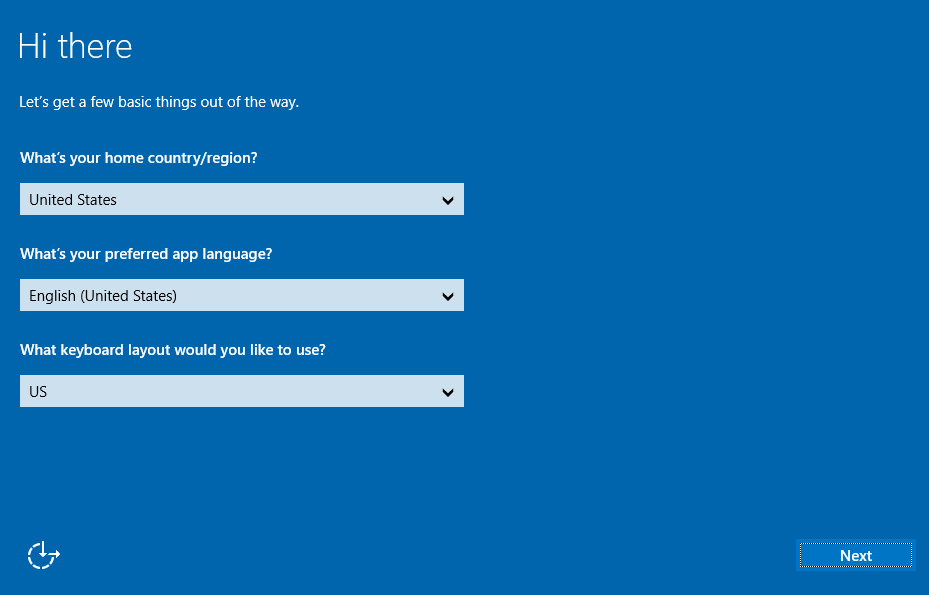
Skonfiguruj swój kraj/region, preferowany język Windows i układ klawiatury. Następnie kliknij przycisk Next w prawym dolnym rogu.
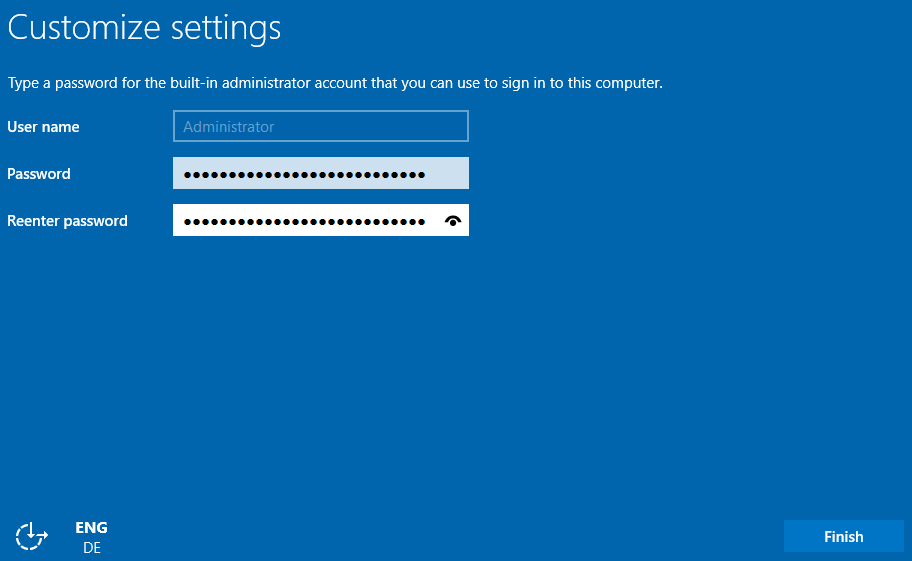
Ustaw hasło dla konta Windows Administrator i potwierdź je, następnie kliknij Finish.
System Windows zastosuje ustawienia, a następnie wyświetli ekran logowania. Kliknij przycisk Send CtrlAltDel w prawym górnym rogu, aby się zalogować.
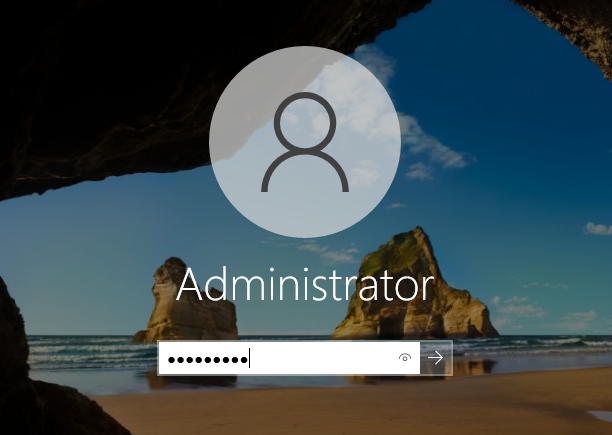
Wprowadź hasło Administrator utworzone na poprzednim etapie i kliknij przycisk Strzałka.
5.3.2: Zdalne logowanie z systemu Windows
Na lokalnym komputerze z systemem Windows możesz zalogować się do instancji za pomocą aplikacji klienckiej Remote Desktop Connection.
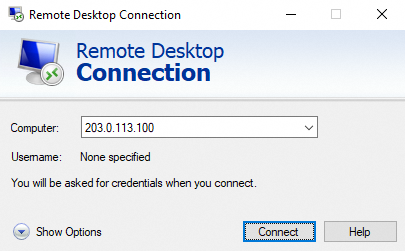
Wprowadź adres IPv4 Twojej instancji, następnie swoją nazwę użytkownika i hasło. Zazwyczaj pojawia się komunikat ostrzegawczy z prośbą o potwierdzenie połączenia z powodu nieznanego certyfikatu. Kliknij Tak, aby się zalogować.
Jeśli masz problemy z tą procedurą, sprawdź, czy połączenia zdalne (RDP) są dozwolone na Twoim urządzeniu, weryfikując ustawienia systemu, reguły zapory i możliwe ograniczenia sieciowe.
5.3.3: Zdalne logowanie z innego systemu operacyjnego
Połączenia z komputerowym systemem operacyjnym innym niż Windows zazwyczaj wymagają oprogramowania klienckiego kompatybilnego z Remote Desktop Protocol (RDP). Niektóre środowiska graficzne i systemy operacyjne mogą mieć wbudowanego klienta natywnego.
Bez względu na to, którego klienta używasz, do połączenia wymagany jest tylko adres IP instancji oraz hasło do konta Administrator.
Przykład użycia
Wolne oprogramowanie open source Remmina Remote Desktop Client jest dostępne dla wielu dystrybucji GNU/Linux. Jeśli nie znajdziesz Remmina w menedżerze oprogramowania Twojego środowiska graficznego, możesz je pobrać z oficjalnej strony.
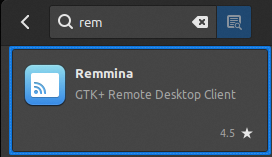
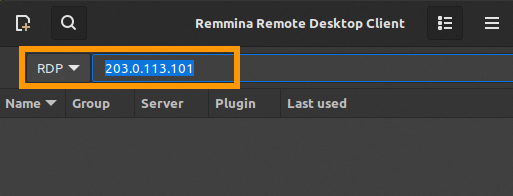
Otwórz Remmina i upewnij się, że protokół połączenia jest ustawiony na "RDP". Wprowadź adres IPv4 Twojej instancji Public Cloud i naciśnij Enter.
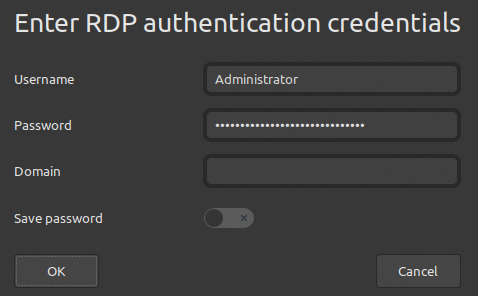
Jeśli pojawi się komunikat ostrzegawczy dotyczący certyfikatu, kliknij Yes. Wprowadź nazwę użytkownika i hasło dla systemu Windows, a następnie kliknij OK, aby nawiązać połączenie.
Przydatne elementy znajdziesz na pasku narzędzi po lewej stronie. Na przykład kliknij ikonę Toggle dynamic resolution update, aby poprawić rozdzielczość okna.

5.4: Dostęp do konsoli VNC
Konsola VNC pozwala na łączenie się z instancjami, nawet jeśli inne metody dostępu nie są dostępne.
Wybierz Instancje na pasku nawigacyjnym po lewej stronie, w sekcji Compute. Kliknij nazwę instancji i otwórz kartę Konsola VNC.
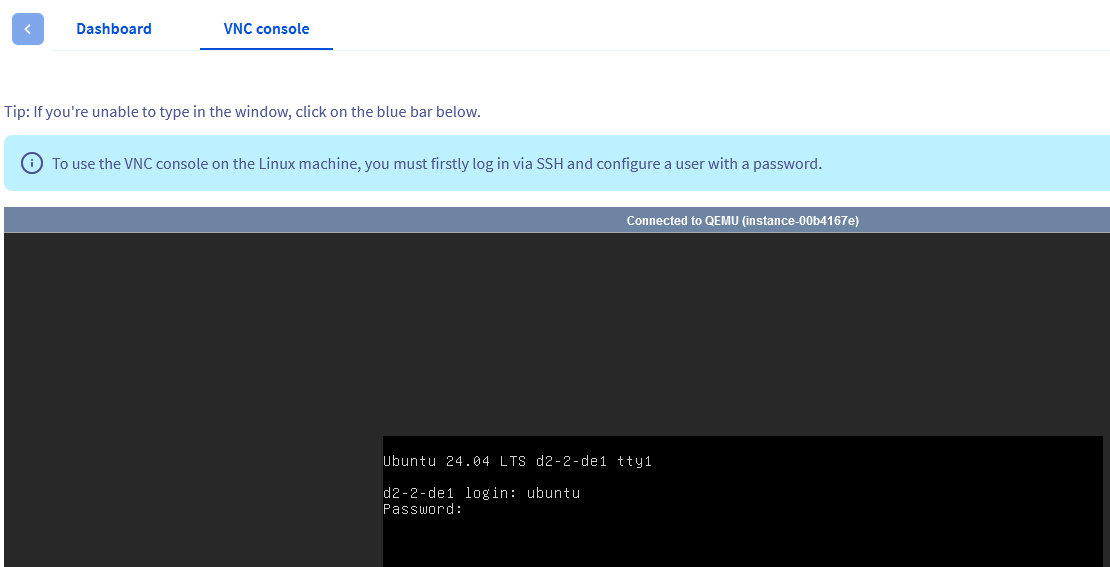
Aby korzystać z konsoli VNC, w instancji musi być skonfigurowane konto użytkownika z hasłem. Aby ustawić hasło dla wstępnie skonfigurowanego konta, wykonaj czynności opisane w sekcji 6.1.1 poniżej.
Zaloguj się za pomocą danych logowania Windows. W przypadku aktywnej sesji logowania masz natychmiastowy dostęp. Nastąpi zauważalne opóźnienie w porównaniu z połączeniem RDP.
Krok 6: Pierwsze kroki z nową instancją
Instancje Windows
Dodatkowe kroki nie są wymagane w przypadku instancji z zainstalowanym systemem operacyjnym Windows.
Więcej informacji znajdziesz w sekcji Sprawdź również poniżej.
6.1: Zarządzanie użytkownikami
Podczas konfigurowania kont użytkowników i poziomów uprawnień w instancji zalecamy skorzystanie z informacji zawartych w naszym przewodniku dotyczącym konta użytkownika.
6.1.1: Ustawienie hasła dla bieżącego konta użytkownika
Po zalogowaniu do instancji ustaw hasło dla bieżącego użytkownika, wprowadzając następujące polecenie:
Wprowadź hasło, potwierdź przyciskiem Enter i powtórz.
To wystarczy, aby aktywować logowanie za pośrednictwem konsoli VNC w Twoim Panelu klienta OVHcloud. Jednak zdalne logowanie SSH za pomocą tego hasła jest nadal domyślnie wyłączone.
6.1.2: Aktywacja zdalnego logowania za pomocą hasła (opcjonalnie)
Ten krok nie jest konieczny i powinien zostać wykonany tylko, jeśli istnieje uzasadniony powód do aktywacji tego typu dostępu; na przykład, jeśli konieczne jest tymczasowe zalogowanie się do instancji z urządzenia, na którym nie jest przechowywany Twój prywatny klucz SSH.
Poniższy przykład ilustruje tymczasowe rozwiązanie na instancji z zainstalowanym systemem Ubuntu. Pamiętaj, że może być konieczne dostosowanie poleceń w zależności od systemu operacyjnego. Nie zaleca się utrzymywania tej konfiguracji na stałe, ponieważ stanowi ona potencjalne zagrożenie bezpieczeństwa poprzez otwarcie systemu na ataki oparte na SSH.
Po zalogowaniu do instancji otwórz odpowiedni plik konfiguracyjny w edytorze tekstu. Przykład:
Zmień wiersz #PasswordAuthentication yes w następujący sposób:
Zmień wiersz Include /etc/ssh/sshd_config.d/*.conf w następujący sposób:
Zapisz plik i zamknij edytor.
Uruchom ponownie usługę SSH za pomocą jednego z następujących poleceń:
Możesz teraz zalogować się przez SSH, używając nazwy użytkownika i hasła.
Cofnij te zmiany, aby powrócić do logowania za pomocą klucza dla instancji.
6.2: Dodatkowe klucze SSH
Jeśli chcesz zezwolić większej liczbie kont użytkowników na dostęp do instancji, standardowa procedura jest następująca:
- Utworzenie konta na instancji.
- Utworzenie nowej pary kluczy SSH na danym urządzeniu.
- Dodanie klucza publicznego do instancji.
Szczegółowe informacje na temat tych kroków znajdziesz w naszym dedykowanym przewodniku.
Sprawdź również
Jak aktywować licencję Windows dla instancji w trybie prywatnym
Jak zresetować hasło administratora systemu Windows
Zarządzanie instancjami w Panelu klienta
Jak rozpocząć pracę z OpenStack
Jeśli potrzebujesz szkolenia lub pomocy technicznej w celu wdrożenia naszych rozwiązań, skontaktuj się z przedstawicielem handlowym lub kliknij ten link, aby uzyskać wycenę i poprosić o spersonalizowaną analizę projektu od naszych ekspertów z zespołu Professional Services.
Dołącz do grona naszych użytkowników.


 Wstrzymanie lub uśpienie instancji
 1413
1413