

Uruchomienie instancji GPU
617 wyśw.
 28.05.2025
  Konfiguracja
Tłumaczenie zostało wygenerowane automatycznie przez system naszego partnera SYSTRAN. W niektórych przypadkach mogą wystąpić nieprecyzyjne sformułowania, na przykład w tłumaczeniu nazw przycisków lub szczegółów technicznych. W przypadku jakichkolwiek wątpliwości zalecamy zapoznanie się z angielską/francuską wersją przewodnika. Jeśli chcesz przyczynić się do ulepszenia tłumaczenia, kliknij przycisk "Zgłoś propozycję modyfikacji” na tej stronie.
Wprowadzenie
Instancje GPU są technicznie podobne do instancji z oferty 2017, ale mają też kartę graficzną (procesor graficzny, GPU — Graphic Processing Unit). Zastosowana technologia (pci_passthrough) umożliwia systemowi operacyjnemu instancji sterowanie procesorem graficznym dokładnie tak samo, jak w przypadku komputera fizycznego.
Obecnie większość starych instancji GPU (Tesla V100 and V100s) jest dostępna tylko w regionach GRA7, GRA9, i BHS5. Najnowsze modele (A100, H100, L4 and L40s) są obecnie dostępne tylko w regionie.
Dowiedz się, jak uruchomić instancję GPU w systemie Linux lub Windows
Wymagania początkowe
- Projekt Public Cloud z dostępem do regionów, w których dostępna jest większość GPU (GRA7, GRA9, i BHS5).
- Klucz SSH utworzony w celu wdrożenia instancji GPU Linux.
Dostęp do Panelu klienta OVHcloud
- Link bezpośredni: Public Cloud Projects
- Ścieżka nawigacji:
Public Cloud> Wybierz projekt
W praktyce
Poniżej znajdują się informacje niezbędne do uruchomienia instancji GPU w systemie Linux lub Windows. Systemu operacyjnego instancji nie można zmienić z systemu Linux na Windows i odwrotnie. Dlatego należy utworzyć instancję z odpowiednim domyślnym systemem operacyjnym.
On Linux
Wszystkich oferowanych obrazów można użyć w instancji GPU.
Jeśli ręczne skompilowanie modułu jądra stanowi problem, zalecamy użycie dystrybucji wspieranej przez firmę Nvidia, do której są udostępnione gotowe sterowniki: https://developer.nvidia.com/cuda-downloads.
Kliknij Instancje w menu po lewej stronie w zakładce Compute. Następnie kliknij przycisk Utwórz instancję i wybierz kompatybilną instancję GPU:
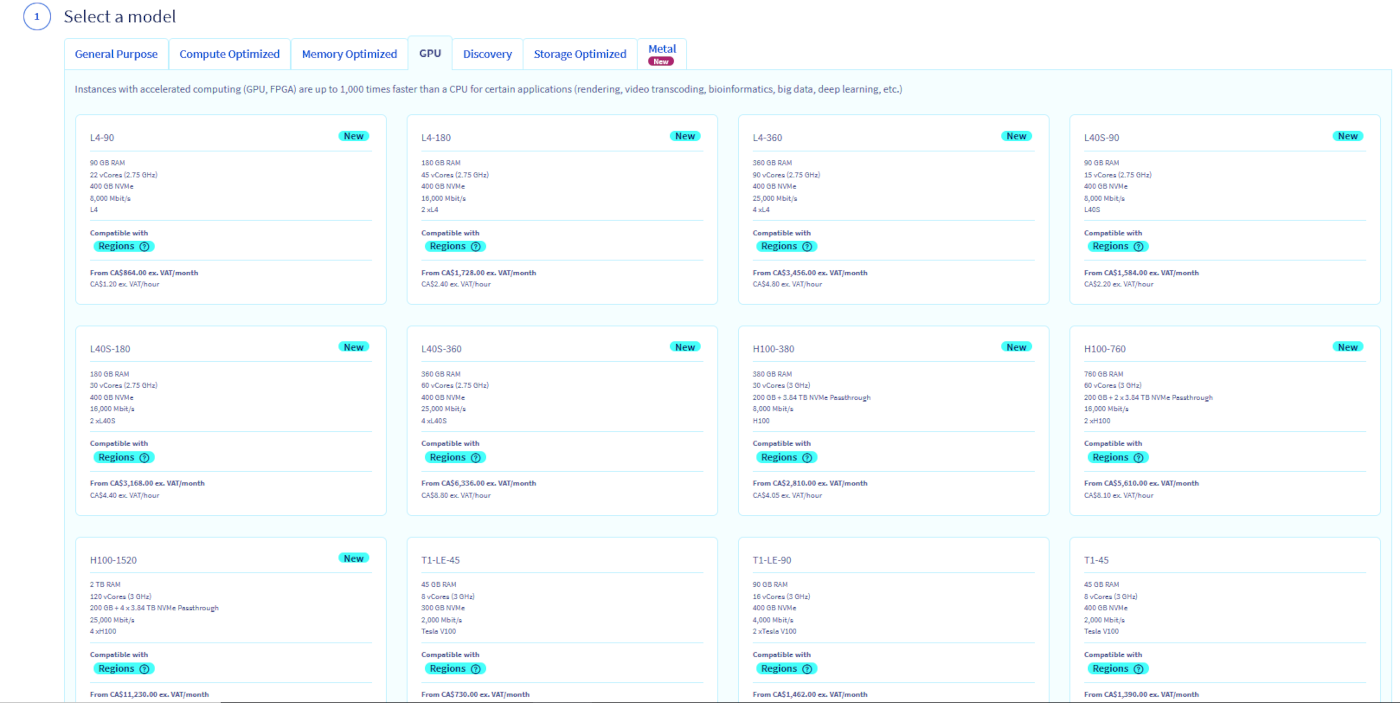
Następnie wykonaj pozostałe etapy zgodnie z instrukcjami zawartymi w tym przewodniku. Może to potrwać kilka minut.
Po dostarczeniu instancji możesz się do niej zalogować i sprawdzić, czy zainstalowana jest karta graficzna:
Karta graficzna jest dostępna, ale jeszcze nie można jej użyć. Aby to było możliwe, najpierw trzeba zainstalować sterownik NVIDIA. Lista pakietów jest dostępna pod tym adresem: Lista dostępnych pakietów do systemu Linux.
Wprowadź następujące polecenia:
Polecenia systemu Linux są różne w zależności od dystrybucji. W razie wątpliwości należy się zapoznać z przewodnikiem do danej wersji systemu Linux.
Po restarcie instancji karta graficzna będzie widoczna w programie narzędziowym NVIDIA:
Instancja GPU działa i jest gotowa do użycia.
On Windows
Istnieją problemy ze zgodnością sterownika NVIDIA i rozwiązania wirtualizacji KVM/pci_passthrough. Standardowe obrazy systemu Windows nie działają. Dlatego oferujemy specjalne obrazy oparte na wirtualnym systemie BIOS UEFI, dzięki którym sterownik może poprawnie funkcjonować:
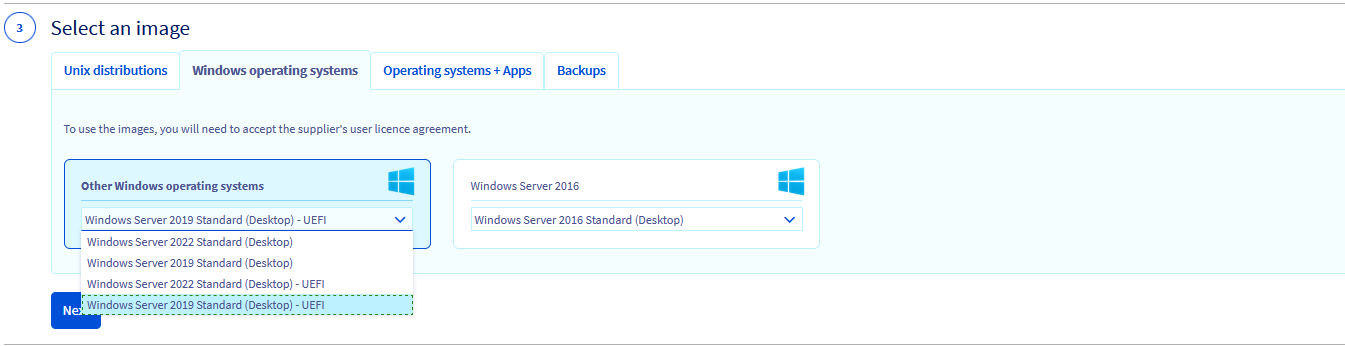
Oferujemy możliwość instalacji specjalnych obrazów na wybranych modelach (T1-45, T1-90, T1-180, T2-45, T2-90, T2-180). Ponadto, w zależności od wybranego regionu, te specjalne obrazy mogą być niedostępne.
Kliknij Instancje w menu po lewej stronie w zakładce Compute. Następnie kliknij przycisk Utwórz instancję i wybierz kompatybilną instancję GPU:
W kolejnym kroku przejdź do zakładki Dystrybucje Windows i kliknij strzałkę rozwijaną, aby wybrać zgodny obraz systemu Windows:
Następnie wykonaj pozostałe etapy zgodnie z instrukcjami zawartymi w tym przewodniku. Może to potrwać kilka minut.
Połączenie z instancją z systemem operacyjnym Windows
Po utworzeniu instancji należy przeprowadzić do końca instalację systemu Windows (proces przygotowania systemu — sysprep). W tym celu kliknij ikonę ... i następnie pozycję Informacje o instancji. Przejdź na kartę Konsola VNC. W konsoli powinien zostać wyświetlony interfejs zadań po instalacji.
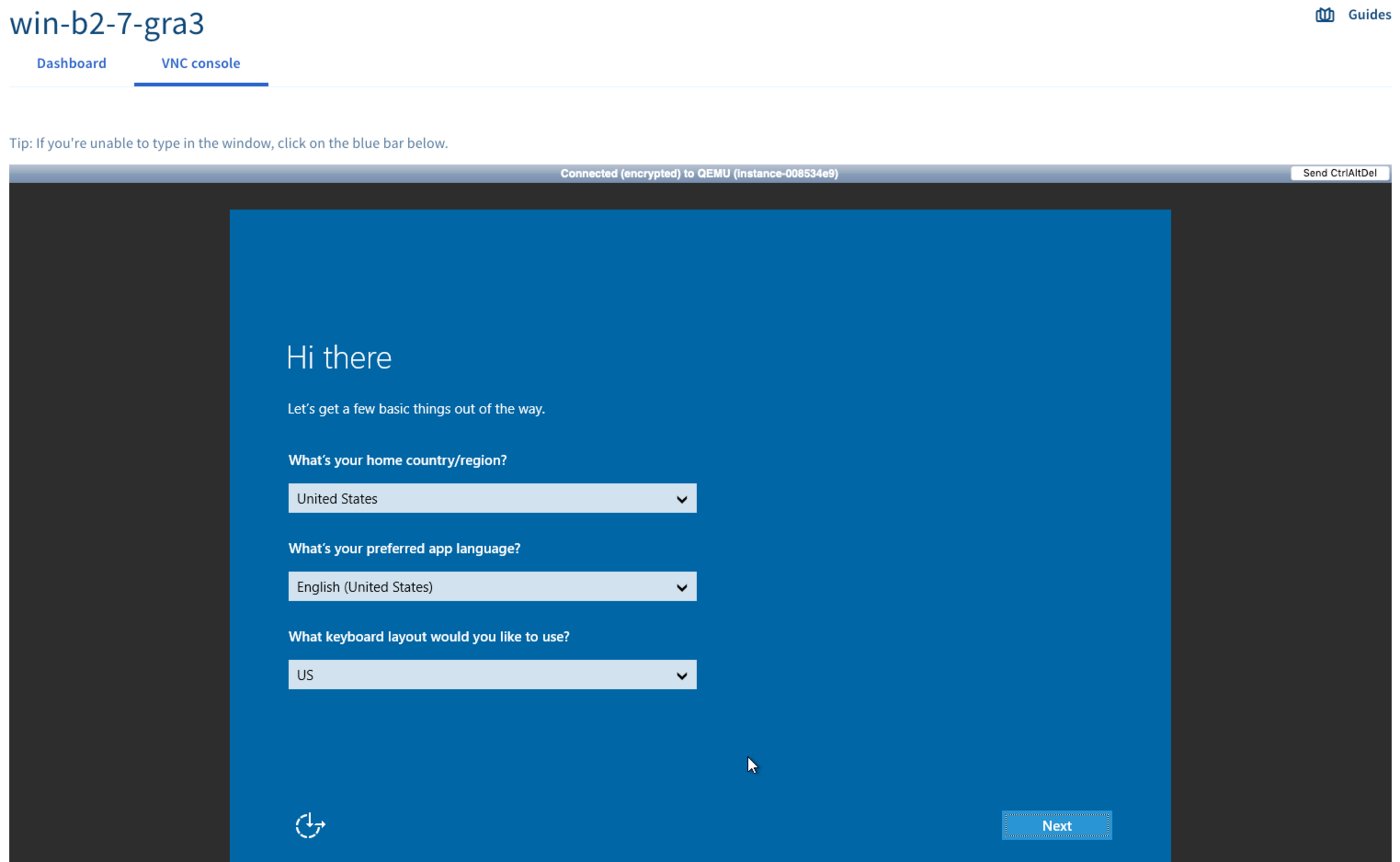
W pierwszym kroku zdefiniuj ustawienia lokalizacji, wybierając region, język i układ klawiatury. Kliknij przycisk Dalej, aby kontynuować.
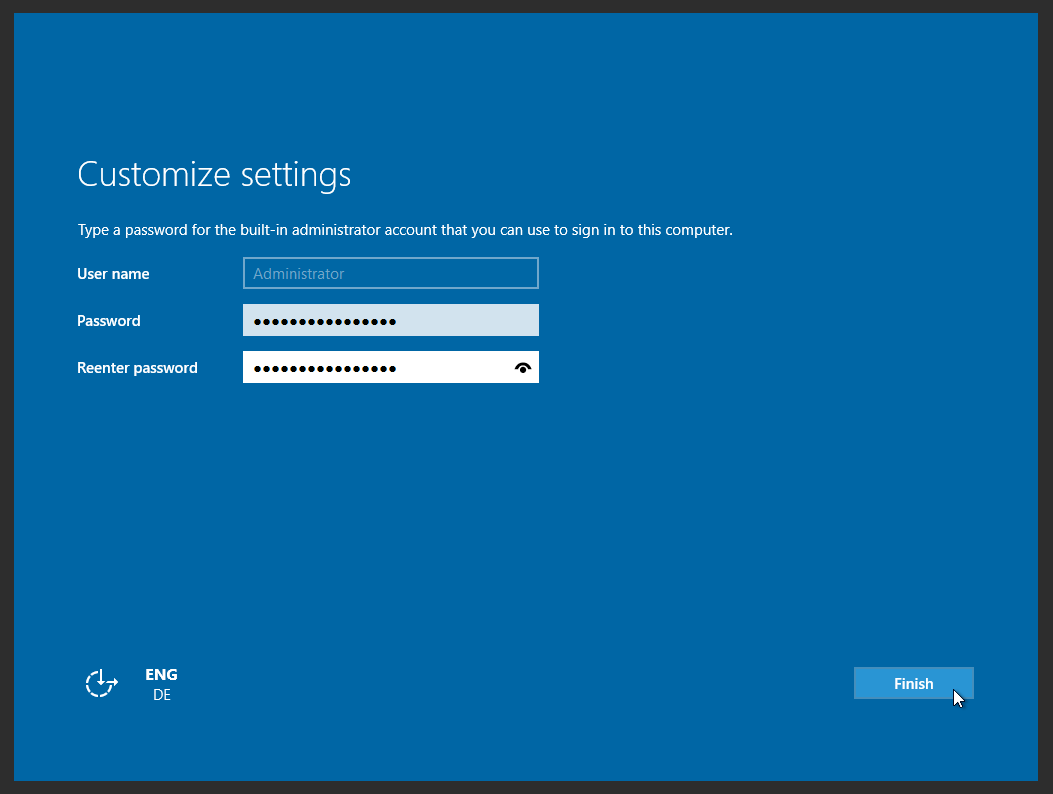
W kolejnym kroku trzeba skonfigurować domyślne konto “Administrator”. Dwukrotnie wpisz hasło i kliknij przycisk Zakończ, aby ukończyć proces instalacji. Klikając symbol oka sprawdź, czy wszystkie znaki wpisane w polu są zgodne z faktycznym układem klawiatury.
Instancja zostanie ponownie uruchomiona i będzie możliwe zalogowanie się za pomocą klienta pulpitu zdalnego przy użyciu ustawionych poświadczeń.
System Windows
Otwórz natywną aplikację kliencką “Podłączanie pulpitu zdalnego” (w razie potrzeby znajdź ją przy użyciu usługi Windows Search).
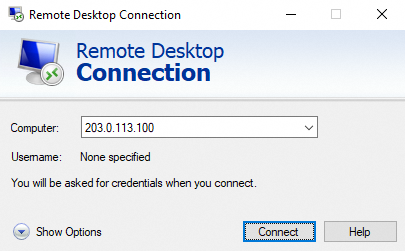
Podaj adres IPv4 swojej instancji i nazwę użytkownika “Administrator”, a następnie wpisz hasło. Zwykle jest wyświetlany komunikat ostrzegawczy z monitem o potwierdzenie połączenia, ponieważ certyfikat jest nieznany. Kliknij przycisk Tak, aby zalogować się do instancji.
Jeśli wystąpią problemy z wykonaniem tej procedury, sprawdź, czy na urządzeniu są dozwolone połączenia zdalne (RDP). W tym celu przejrzyj ustawienia systemu, reguły zapory i ewentualne ograniczenia sieci.
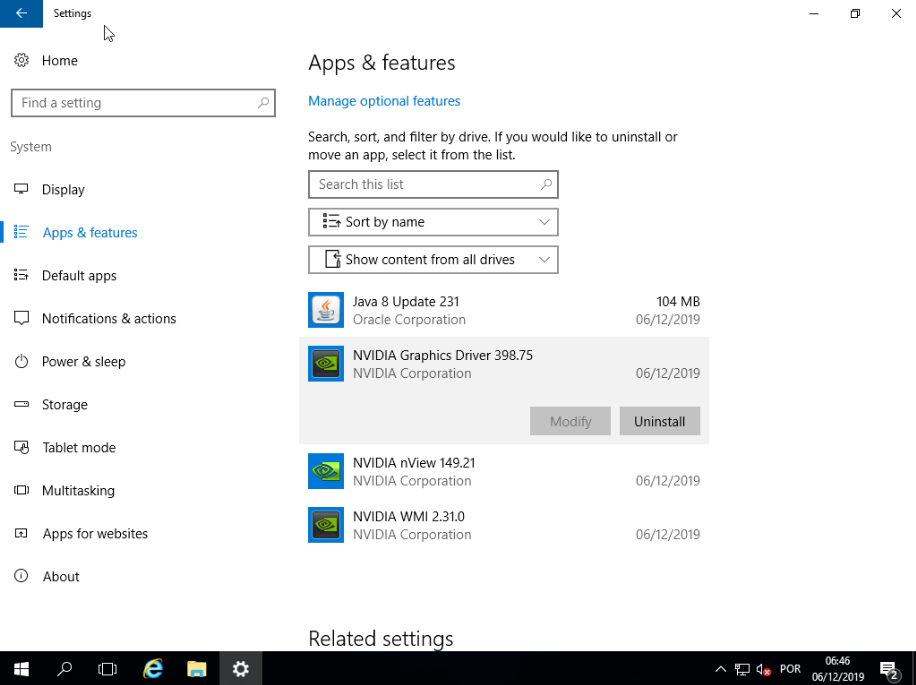
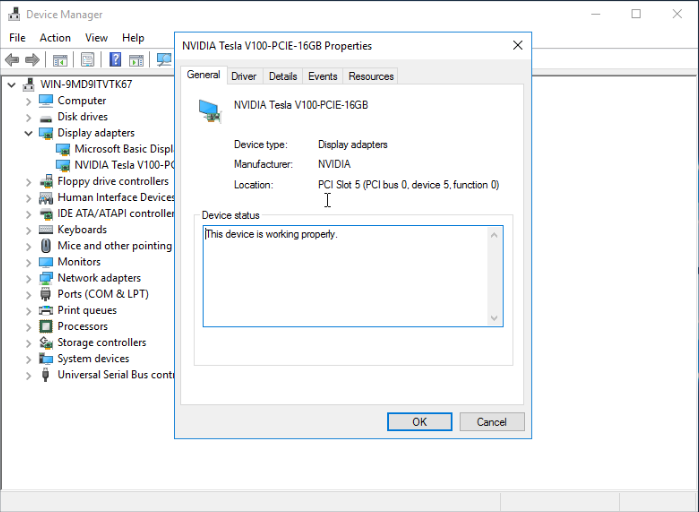
Po uruchomieniu instancji GPU należy zainstalować sterownik NVIDIA z oficjalnej strony internetowej.
Następnie wystarczy zainstalować wymagany sterownik, który będzie widoczny tutaj:
Nie możemy zagwarantować, że rozwiązanie będzie działało ze wszystkimi przyszłymi wersjami sterownika NVIDIA.
Przed przeprowadzeniem aktualizacji sterownika NVIDIA zdecydowanie zaleca się wykonanie kopii zapasowej instancji. Pozwoli to na ewentualne cofnięcie decyzji.
Sprawdź również
Dołącz do naszej społeczności użytkowników: https://community.ovh.com/en/.


 Tworzenie kopii zapasowej instancji
 1242
1242