

Tworzenie / przywracanie serwera wirtualnego na podstawie kopii zapasowej
752 wyśw.
 04.11.2025
  Konfiguracja
Informacje o tłumaczeniu
Tłumaczenie zostało wygenerowane automatycznie przez system naszego partnera SYSTRAN. W niektórych przypadkach mogą wystąpić nieprecyzyjne sformułowania, na przykład w tłumaczeniu nazw przycisków lub szczegółów technicznych. W przypadku jakichkolwiek wątpliwości zalecamy zapoznanie się z angielską/francuską wersją przewodnika. Jeśli chcesz przyczynić się do ulepszenia tłumaczenia, kliknij przycisk “Zgłoś propozycję modyfikacji” na tej stronie.
Wprowadzenie
Panel klienta OVHcloud pozwala na tworzenie kopii zapasowych instancji za pomocą kilku kliknięć i zautomatyzowanie tego procesu. Może zajść konieczność przywrócenia instancji z kopii zapasowej, np. w przypadku błędu podczas konfigurowania Twojej instancji. Kopie zapasowe instancji mogą być używane z dwóch powodów:
- Utwórz instancję na podstawie kopii zapasowej, aby duplikować oryginalną instancję. Na przykład, jeśli skonfigurujesz infrastrukturę równoważenia obciążenia (load balancing).
- Przywracanie instancji z kopii zapasowej. Na przykład, jeśli ostatnie zmiany uszkodziły krytyczne konfiguracje dla instancji.
Dowiedz się, jak używać kopii zapasowych do duplikowania lub przywracania instancji.
Wymagania początkowe
- Posiadanie kopii zapasowej instancji Public Cloud. Należy zapoznać się w tym celu z instrukcją tworzenia kopii zapasowej.
Dostęp do Panelu klienta OVHcloud
- Link bezpośredni: Public Cloud Projects
- Ścieżka nawigacji:
Public Cloud> Wybierz projekt
W praktyce
Dostępne są dwa typy kopii zapasowych:
- Lokalna: przechowywana w tej samej regionie co Twoja instancja.
- Dystansowa: automatycznie replikowana w innym regionie, który wybierzesz.
Operacje tworzenia i przywracania instancji z odległej kopii zapasowej są w pełni obsługiwane przez API OVHcloud, co zapewnia większą elastyczność i łatwą integrację z procesami automatyzacji.
Uwaga : Te operacje nie są jeszcze dostępne za pośrednictwem Panelu klienta OVHcloud.
Tworzenie instancji na podstawie kopii zapasowej
Następnie kliknij Kopia zapasowa instancji w lewym pasku nawigacyjnym pod Compute.
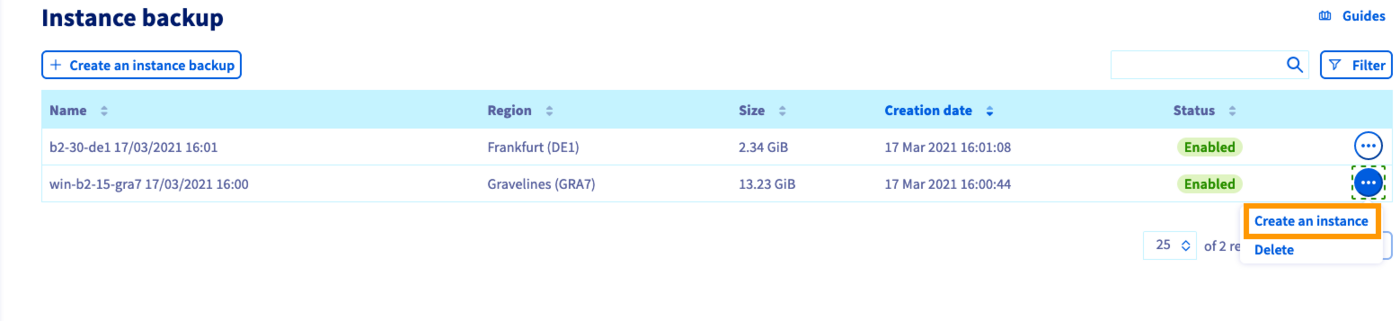
Kliknij przycisk ... w wierszu odpowiedniej kopii zapasowej, a następnie wybierz Utwórz instancję.
Zobaczysz skróconą wersję strony tworzenia instancji, gdzie możesz określić niektóre opcje.
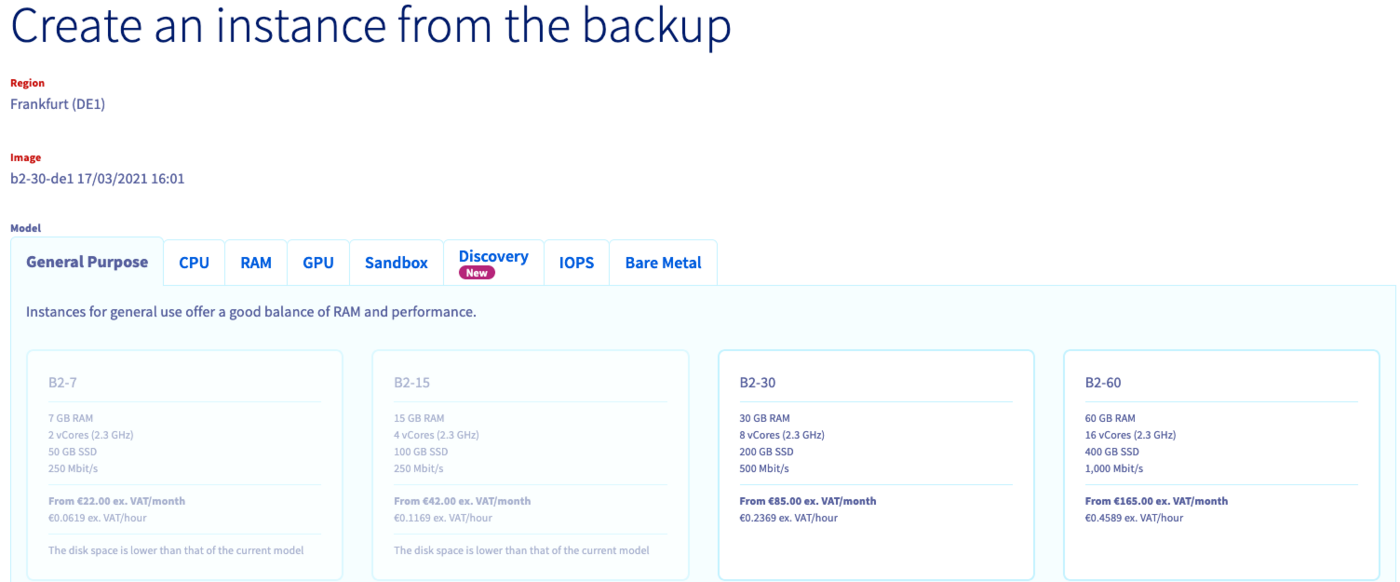
Niektóre elementy są wstępnie zdefiniowane:
- Lokalizacja: Twoja instancja zostanie utworzona w tym samym centrum danych, co kopia zapasowa.
- Obraz: Obraz będzie odpowiadać Twojej kopii zapasowej.
- Model: Dostępne są tylko modele kompatybilne z Twoim obrazem, w zależności od Twojej kwoty.
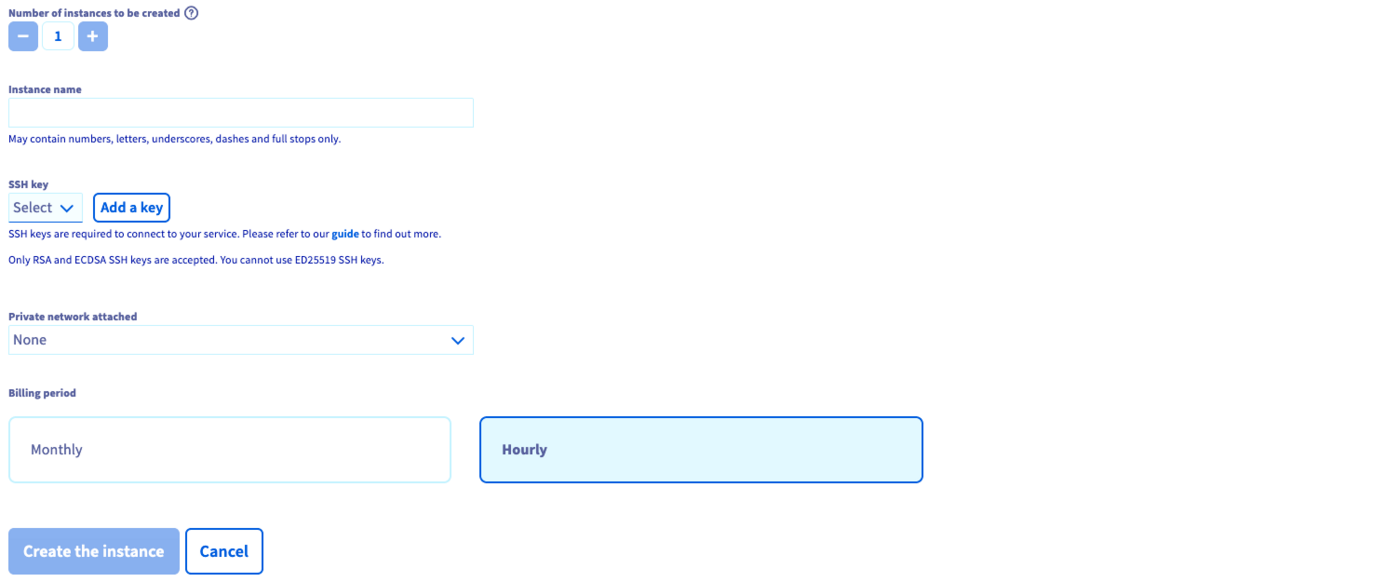
Wybierz nazwę nowej instancji, klucz SSH, vRack i okres rozliczeniowy, a następnie kliknij przycisk Utwórz instancję.
Aby uzyskać więcej informacji na temat tworzenia instancji, skorzystaj z tego przewodnika.
Aby utworzyć instancję w innym centrum danych, musisz najpierw przenieść kopię zapasową do odpowiedniej strefy. Skorzystaj z naszego przewodnika, aby przenieść kopię zapasową instancji.
Aby utworzyć instancję z kopii zapasowej, użyj identyfikatora kopii zapasowej jako obrazu z tym poleceniem:
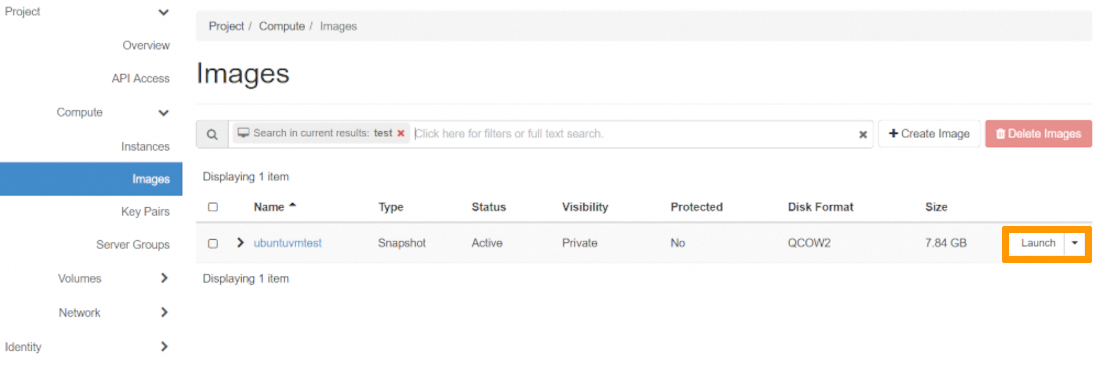
W interfejsie Horizon kliknij Compute w lewym menu, a następnie Images. Znajdź odpowiedni obraz i kliknij przycisk Launch po prawej stronie wiersza obrazu.
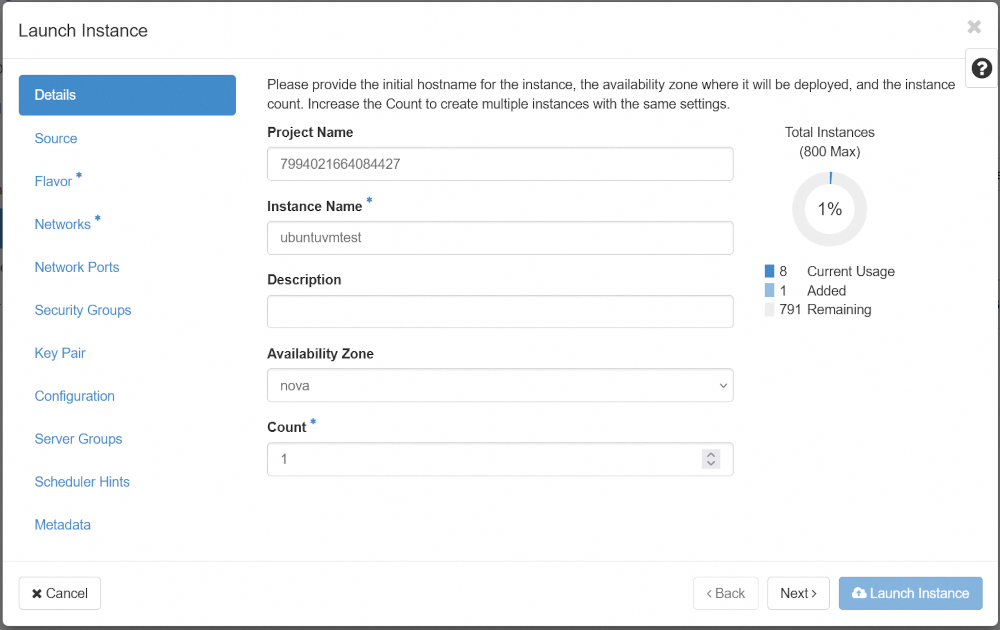
Nadaj instancji nazwę w odpowiednim polu i określ liczbę instancji do utworzenia. Następnie kliknij kartę Flavor.
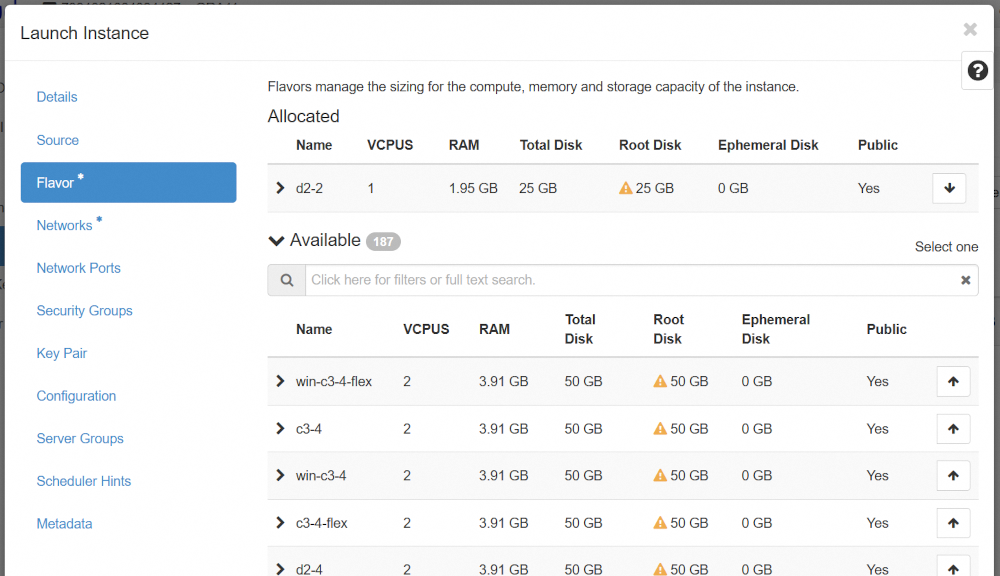
Wybierz żądany model instancji, a następnie kliknij kartę Networks.
Jeśli Twoja instancja to serwer Windows, musisz wybrać model typu win-xx-xx (np. win-b2-15) i mieć publiczny interfejs na sieci Ext-Net. Bez tych warunków uwierzytelnienie z OVHcloud KMS nie będzie możliwe, a Twój serwer pozostanie z nieaktywowaną licencją. Może to prowadzić do ograniczeń, w tym braku aktualizacji. Zwróć uwagę, że nie można zmienić rozmiaru instancji Linux (np. b2-15) na instancję Windows (np. win-b2-15). Aby dokonać tej zmiany, musisz utworzyć nową instancję.
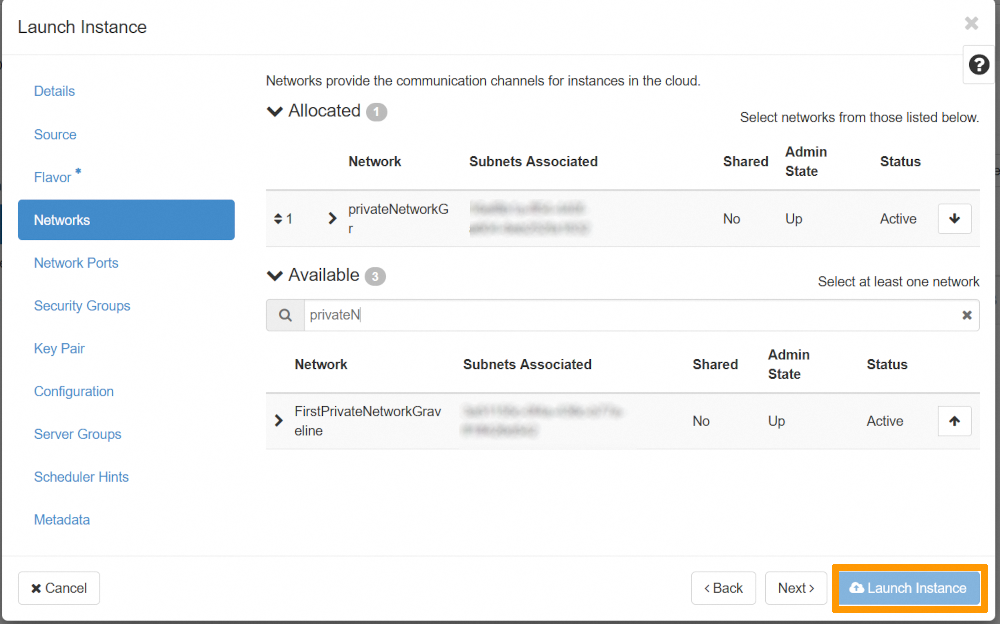
Wybierz sieć, którą chcesz przypisać, a następnie kliknij przycisk Launch Instance.
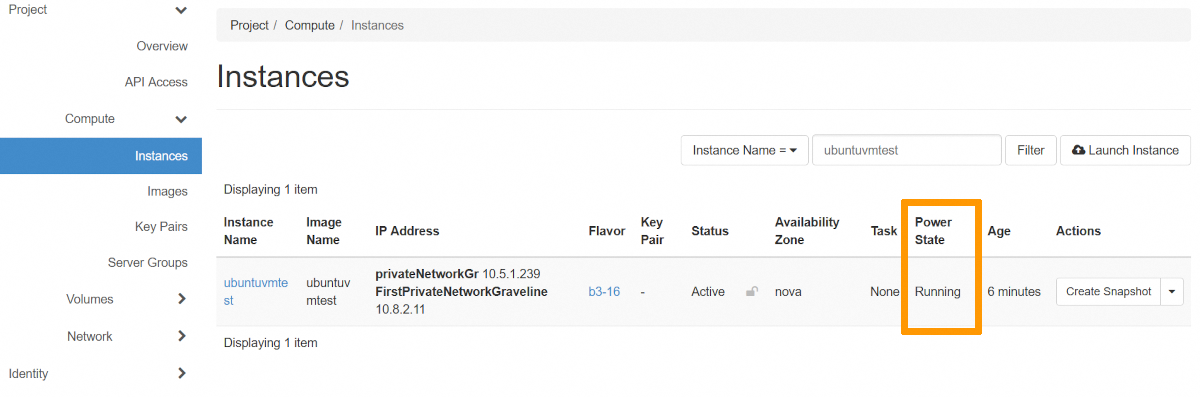
Status nowej instancji możesz sprawdzić w Compute w lewym menu, a następnie klikając Instances.
Wypełnij zmienne:
- serviceName : ID projektu OVHcloud.
- regionName : Nazwa regionu, w którym zostanie umieszczona instancja.
Przykład treści żądania:
Przywracanie instancji z kopii zapasowej
Następnie kliknij pozycję Instancje na lewym pasku nawigacyjnym w obszarze Środowisko obliczeniowe.
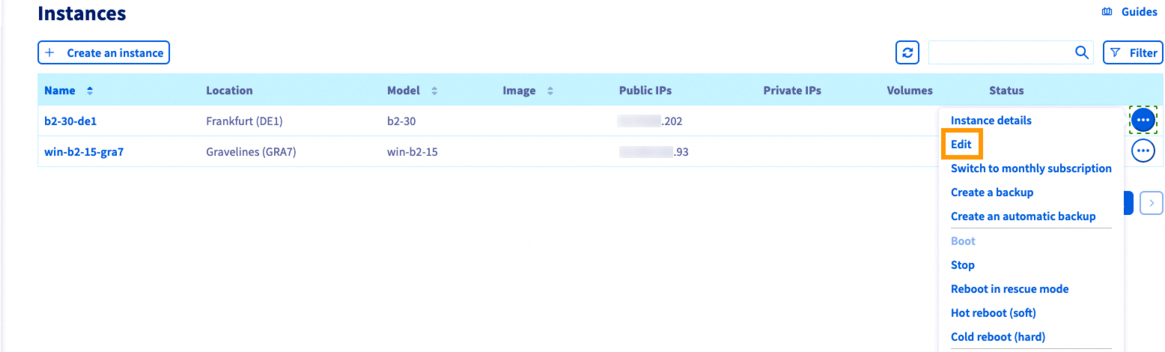
Kliknij przycisk ... w wierszu odpowiedniej instancji, a następnie wybierz Edytuj.
Powoduje otwarcie strony do edycji instancji, w której można zmienić:
- nazwa instancji;
- obraz instancji;
- model instancji;
- tryb rozliczenia dla instancji (tylko od "Godzinowe" do "Miesięczne").
Jeśli potrzebujesz wykonać zmiany, przejdź do zakładki Kopie zapasowe w sekcji "Obraz".
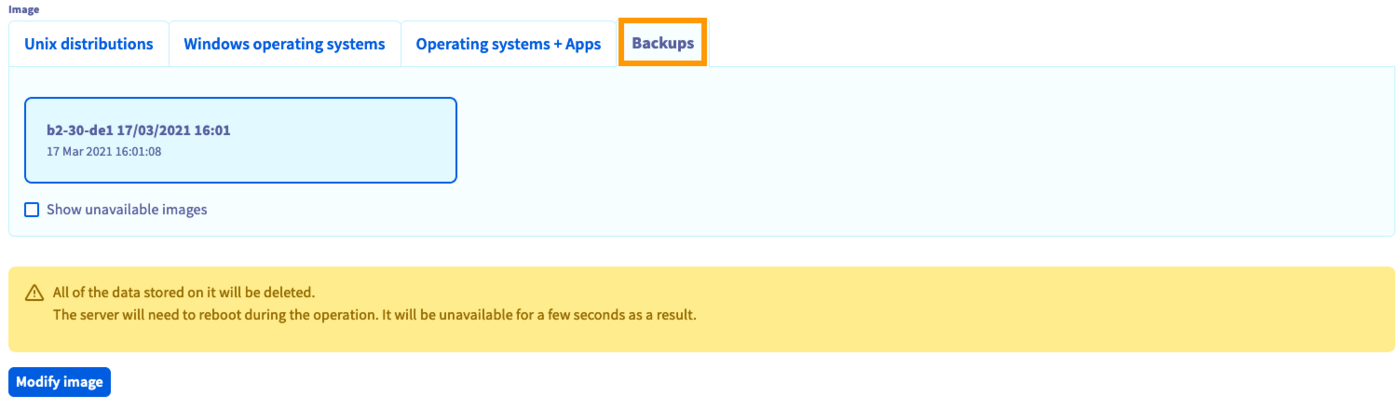
Wybierz z listy dostępnych kopii zapasowych. Kliknij na Zmień obraz, jeśli masz pewność, że chcesz zastąpić bieżący obraz kopią zapasową.
Instancja będzie miała status Reinstalacja do czasu zakończenia procesu. Może być konieczne odświeżenie strony w przeglądarce, aby zobaczyć bieżący stan.
Zgodnie z informacją zawartą w ostrzeżeniu, dane dodane po utworzeniu kopii zapasowej zostaną utracone.
Uzupełnij zmienne:
- serviceName : ID projektu OVHcloud.
- regionName : Nazwa regionu, w którym znajduje się instancja źródłowa.
- instanceId : unikalny identyfikator instancji.
Przykład treści zapytania:
Sprawdź również
Tworzenie i logowanie do pierwszej instancji Public Cloud
Tworzenie kopii zapasowej instancji
Dołącz do grona naszych użytkowników.


 Tworzenie kopii zapasowej instancji
 1261
1261