

Zmiana rozmiaru instancji w Panelu klienta OVHcloud
379 wyśw.
 04.03.2026
  Konfiguracja
Wprowadzenie
Jeśli Twoja instancja nie dysponuje wystarczającymi zasobami z powodu zwiększonej aktywności lub nowych potrzeb, możesz zwiększyć jej zasoby za pomocą kilku kliknięć dzięki Public Cloud.
Z tego przewodnika dowiesz się, jak zmienić rozmiar instancji w Panelu klienta OVHcloud.
W przypadku modeli klasycznych możliwe jest tylko skalowanie w górę. Ponadto operacja ta powoduje wyłączenie instancji na czas jej trwania.
Instancje typu flex umożliwiają zmianę rozmiaru na wyższe lub niższe modele dzięki stałemu rozmiarowi dysku.
Wymagania początkowe
- Posiadanie instancji Public Cloud na koncie OVHcloud
Dostęp do Panelu klienta OVHcloud
- Link bezpośredni: Public Cloud Projects
- Ścieżka nawigacji:
Public Cloud> Wybierz projekt
W praktyce
Kliknij Instancje w menu po lewej stronie.
Kliknij ... po prawej stronie instancji i wybierz Edytuj. Możesz również uzyskać dostęp do tej akcji z poziomu szczegółów instancji, klikając jej nazwę, a następnie Zmień szablon.
W nowej zakładce przewiń stronę do sekcji Model, aby wybrać odpowiedni model.
W przypadku modeli klasycznych możesz przełączyć na dowolny model o podobnym lub większym dysku. Nie możesz przejść na model z mniejszym dyskiem.
Tylko elastyczne instancje mogą być skalowane w górę lub w dół, zachowując stały rozmiar dysku 50 GB.
Jeśli Twój dysk ma 50 GB lub mniej, możesz przełączyć się na Elastyczna instancja, jeśli chcesz.
Jeśli edytujesz instancję typu flex, nie jest możliwe przejście na instancję klasyczną za pośrednictwem Panelu klienta. Aby uzyskać więcej informacji, zapoznaj się z naszym przewodnikiem Zmiana instancji flex na instancję klasyczną.
Po dokonaniu wyboru kliknij Zmień szablon, aby potwierdzić wybór.
Zmiana rozmiaru dysku w systemie Windows
Podczas zmiany rozmiaru instancji Windows rozmiar partycji nie jest automatycznie aktualizowany. Należy go rozszerzyć, korzystając z menedżera dysków:
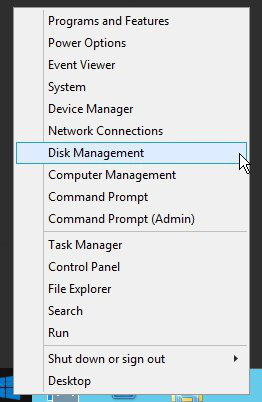
- Kliknij prawym przyciskiem myszy menu
Starti uruchom menedżer dysków, klikającDisk Management:
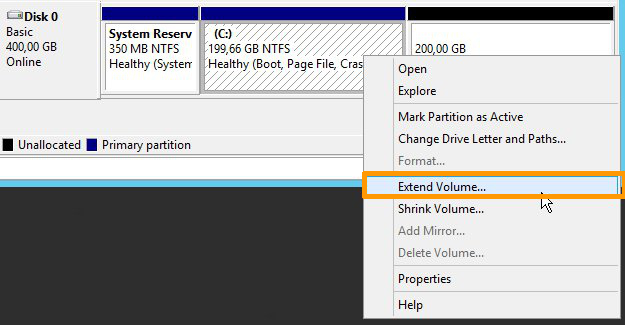
- Kliknij prawym przyciskiem myszy na partycję główną, a następnie kliknij
Extend Volume.
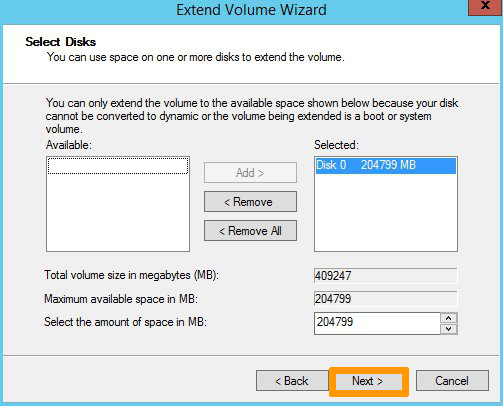
- W menu
Extend Volume WizardkliknijNext. Wybierz zasoby dysku do rozszerzenia i kliknijNext.
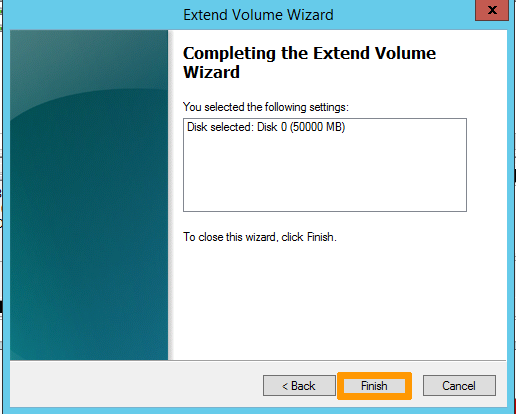
Kliknij Finish, aby potwierdzić wybór.
- Nowy rozmiar dysku zostanie wyświetlony w menedżerze dysków.

Sprawdź również
Dołącz do grona naszych użytkowników.


 Tworzenie kopii zapasowej instancji
 1265
1265