

Konfiguracja rewersu DNS instancji Public Cloud
1142 wyśw.
 06.01.2026
  Konfiguracja
Informacje o tłumaczeniu
Tłumaczenie zostało wygenerowane automatycznie przez system naszego partnera SYSTRAN. W niektórych przypadkach mogą wystąpić nieprecyzyjne sformułowania, na przykład w tłumaczeniu nazw przycisków lub szczegółów technicznych. W przypadku jakichkolwiek wątpliwości zalecamy zapoznanie się z angielską/francuską wersją przewodnika. Jeśli chcesz przyczynić się do ulepszenia tłumaczenia, kliknij przycisk “Zgłoś propozycję modyfikacji” na tej stronie.
Wprowadzenie
Rewers DNS (rDNS) to uzupełnienie konfiguracji "klasycznej" serwerów DNS, która pozwala na konwersję domeny na adres IP (rekord typu A). Dzięki tego typu zapytaniu, adres IP może zostać usunięty w nazwie domeny (rejestracja typu PTR). Oznacza to, że zapytania DNS na danym adresie IP będą miały nazwę domeny.
Konfiguracja rewersu DNS instancji jest szczególnie przydatna przy wysyłaniu e-maili. Ryzyko odrzucenia wiadomości przez system ochrony przed spamem zostanie zmniejszone, jeśli adres IP Twojego serwera poczty wychodzącej zostanie poprawnie rozwiązany w Twojej domenie.
Dowiedz się, jak skonfigurować rewers DNS dla adresu lub adresów IP instancji Public Cloud.
Wymagania początkowe
- Posiadanie instancji Public Cloud na koncie OVHcloud
- Nazwa domeny z polem
Awskazującym na instancję
Dostęp do Panelu klienta OVHcloud
- Link bezpośredni: Public Cloud Projects
- Ścieżka nawigacji:
Public Cloud> Wybierz projekt
W praktyce
Przejdź do sekcji Sieć i kliknij przycisk Publiczne adresy IP.
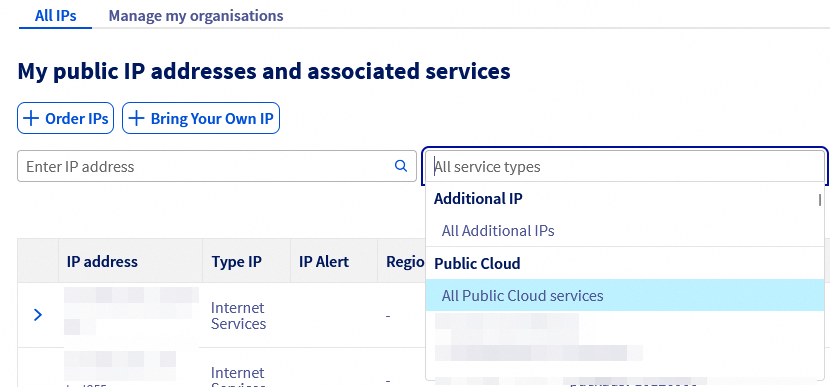
W rozwijanym menu Moje publiczne adresy IP i usługi powiązane możesz podzielić Twoje usługi na kategorie. Możesz również wyszukać konkretny adres IP w pasku wyszukiwania po lewej stronie menu rozwijanego.
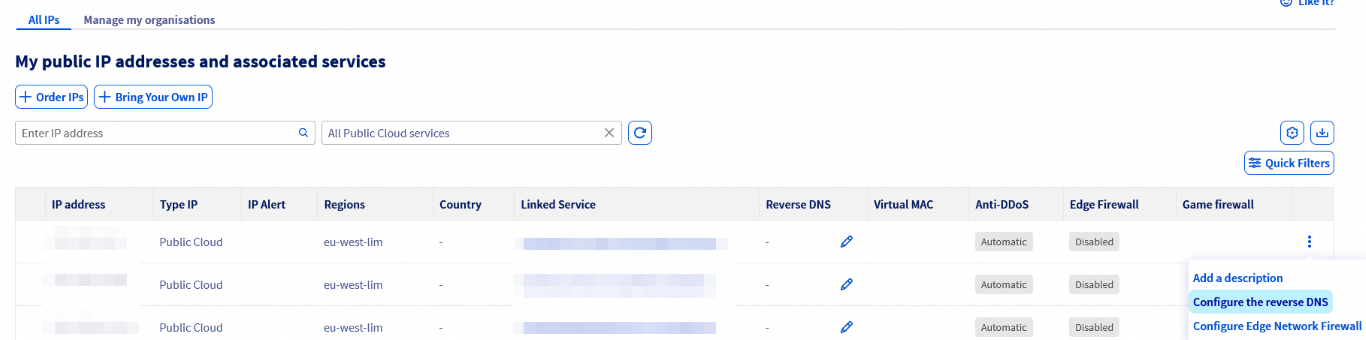
Kliknij przycisk ⁝ w wierszu odpowiedniego adresu IP i wybierz opcję Skonfiguruj rewers DNS.
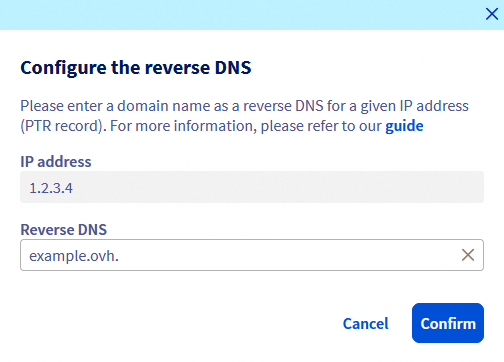
W nowym oknie wprowadź swoją ścieżkę odwrotną i kliknij Zatwierdź.
Możesz również edytować ścieżkę odwrotną bezpośrednio za pomocą ikony ołówek w kolumnie Rewers DNS tabeli.
Jeśli modyfikacja nie działa zgodnie z oczekiwaniami, sprawdź, czy pole A jest poprawnie skonfigurowane w strefie DNS Twojej domeny. Uwaga, modyfikacja strefy DNS może trwać do 24 godzin, jeśli ostatnio zmieniłeś pole A.
Sprawdź również
Utwórz pierwszą instancję Public Cloud i połącz się z nią
Dołącz do grona naszych użytkowników.


 Tworzenie kopii zapasowej instancji
 1252
1252