

Tworzenie kopii zapasowej instancji
1263 wyśw.
 09.12.2025
  Konfiguracja
Informacje o tłumaczeniu
Tłumaczenie zostało wygenerowane automatycznie przez system naszego partnera SYSTRAN. W niektórych przypadkach mogą wystąpić nieprecyzyjne sformułowania, na przykład w tłumaczeniu nazw przycisków lub szczegółów technicznych. W przypadku jakichkolwiek wątpliwości zalecamy zapoznanie się z angielską/francuską wersją przewodnika. Jeśli chcesz przyczynić się do ulepszenia tłumaczenia, kliknij przycisk “Zgłoś propozycję modyfikacji” na tej stronie.
Wprowadzenie
Możesz utworzyć kopię zapasową instancji lub skonfigurować harmonogram, aby zautomatyzować tworzenie kopii zapasowych instancji. Kopie zapasowe mogą być używane do przywrócenia instancji do wcześniejszego stanu lub do utworzenia nowej identycznej instancji.
Niniejszy przewodnik wyjaśnia, jak tworzyć ręczne i automatyczne kopie zapasowe instancji Public Cloud.
Wymagania początkowe
- Posiadanie instancji Public Cloud na Twoim koncie OVHcloud.
- CLI OpenStack. Skorzystaj z naszego przewodnika "Przygotowanie środowiska do korzystania z API OpenStack". (opcjonalnie)
Dostęp do Panelu klienta OVHcloud
- Link bezpośredni: Public Cloud Projects
- Ścieżka nawigacji:
Public Cloud> Wybierz projekt
W praktyce
Tworzenie kopii zapasowej instancji
Ta opcja jest dostępna tylko przez Cold Snapshot dla instancji Metal. Instancja Metal przejdzie do trybu Rescue. Po wykonaniu kopii zapasowej instancja zostanie zrestartowana w trybie normalnym.
Dostępne są dwa typy kopii zapasowych:
- Lokalna: Kopia zapasowa lokalna jest przechowywana w tej samej regionie co Twoja instancja.
- Dystansowa: Kopia zapasowa dystansowa automatycznie tworzy kopię kopii zapasowej lokalnej w innej, wybranej przez Ciebie regionie.
Każda kopia zapasowa jest rozliczana oddzielnie. Kopia zapasowa dystansowa zostanie rozliczona zgodnie z opłatami za przechowywanie danych w wybranej regionie dystansowej.
Uwaga: Local Zones nie są uprawnione do odległych kopii zapasowych.
Kliknij Instancje w lewym menu.
Na stronie instancji kliknij przycisk ... obok instancji i wybierz Utwórz kopię zapasową.
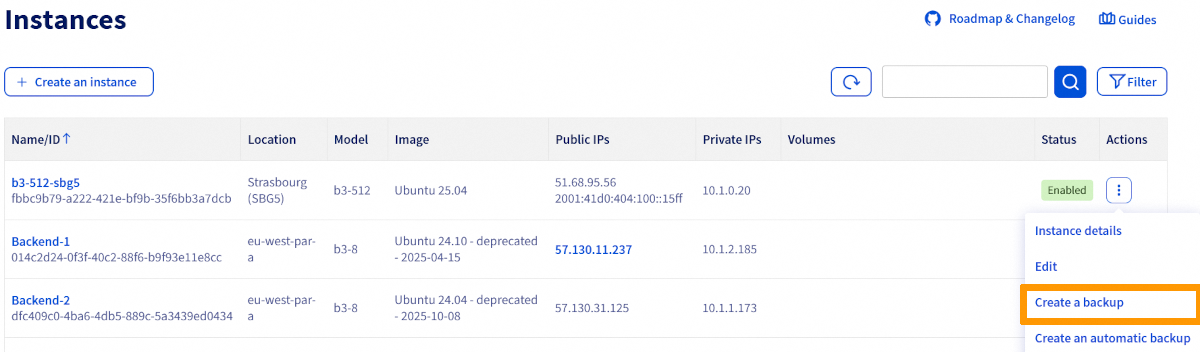
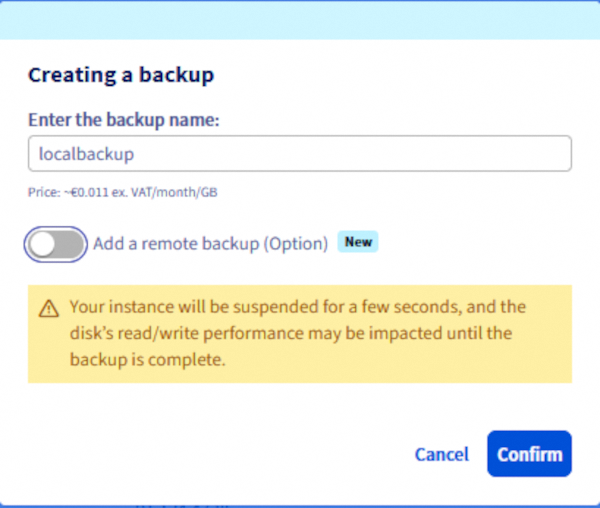
Lokalna kopia zapasowa
Podaj nazwę kopii zapasowej, sprawdź informacje o cenach i kliknij Potwierdź.
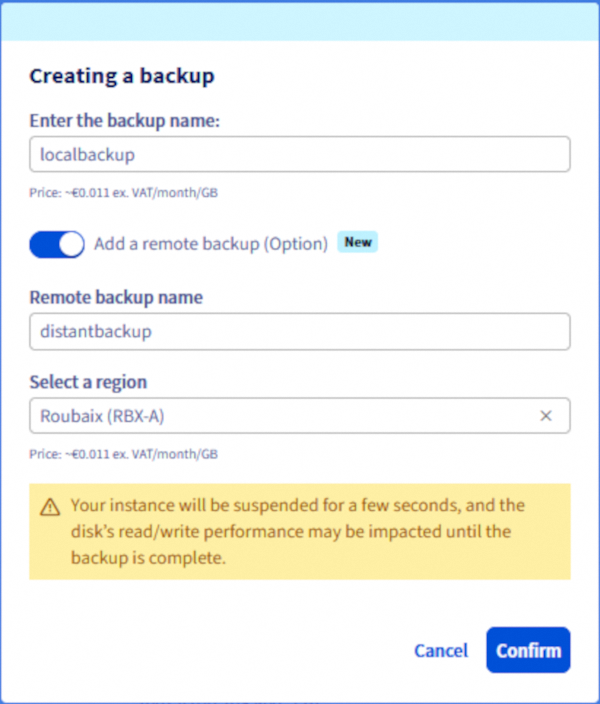
Dystansowa kopia zapasowa
Wprowadź nazwę kopii zapasowej. Przejrzyj informacje o cenach. Kliknij Dodaj odległą kopię zapasową (Opcja), wprowadź nazwę dla odległej kopii zapasowej, wybierz region i kliknij Potwierdź
Nie jest możliwe monitorowanie postępu kopii zapasowej w czasie rzeczywistym. Jednak w sekcji Instance Backup pod Compute w lewym menu, podczas procesu będzie wyświetlany status Kopia zapasowa w trakcie wykonywania.
Po zakończeniu kopii zapasowej będzie ona dostępna w sekcji Instance Backup pod sekcją Compute w lewym menu.

Zaloguj się do API OVHcloud.
Możesz następnie wyświetlić listę wszystkich dostępnych regionów za pomocą poniższego wywołania API:
Następnie użyj poniższego wywołania API:
Wypełnij zmienne:
- instanceId: Unikalny identyfikator odpowiedniej instancji.
- regionName: Nazwa regionu, w którym znajduje się źródłowa instancja.
- serviceName: Identyfikator projektu OVHcloud.
- distantRegionName (opcjonalnie): Nazwa regionu, w którym zostanie przechowywana kopia zapasowa.
- distantSnapshotName (opcjonalnie): Nazwa kopii zapasowej w regionie docelowym.
- snapshotName: Nazwa snapshotu (lokalnej kopii zapasowej) do utworzenia.
Twórz kopię zapasową w regionie docelowym tylko wtedy, gdy parametry distantRegionName i distantSnapshotName są wypełnione.
Uruchom poniższe polecenie, aby wyświetlić listę instancji:
Możesz wyświetlić listę wszystkich dostępnych regionów za pomocą poniższego polecenia:
Lokalna kopia zapasowa
Uruchom poniższe polecenie, aby utworzyć kopię zapasową swojej instancji:
Kopia zapasowa w regionie docelowym
Uruchom poniższe polecenie po utworzeniu lokalnej kopii zapasowej:
Kliknij menu Compute po lewej stronie i wybierz Instancje.
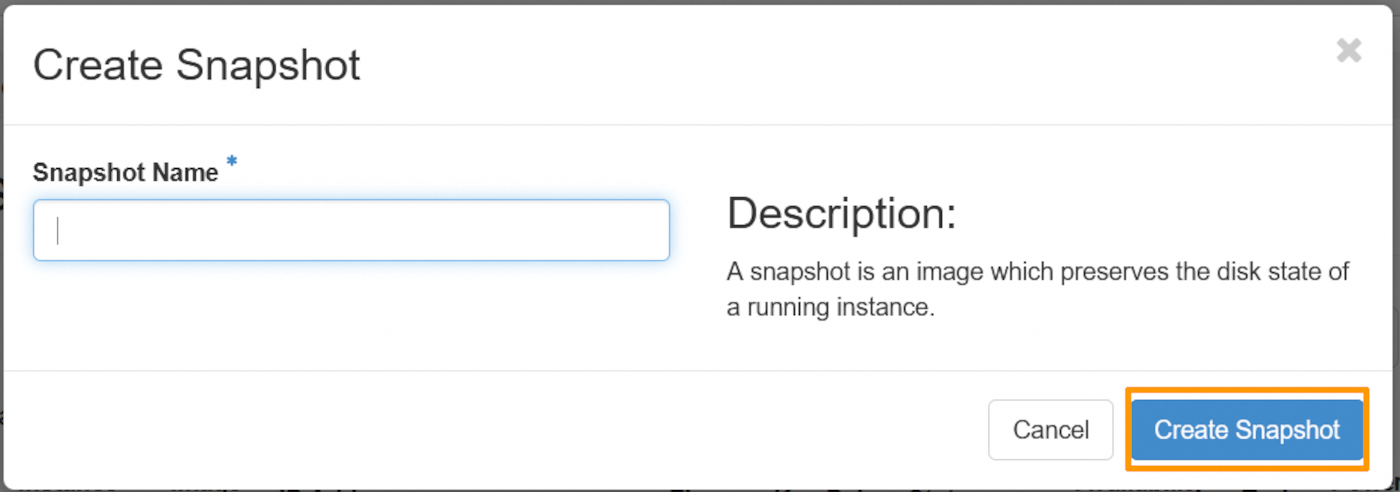
Kliknij przycisk Create Snapshot po prawej stronie wiersza odpowiadającego instancji.
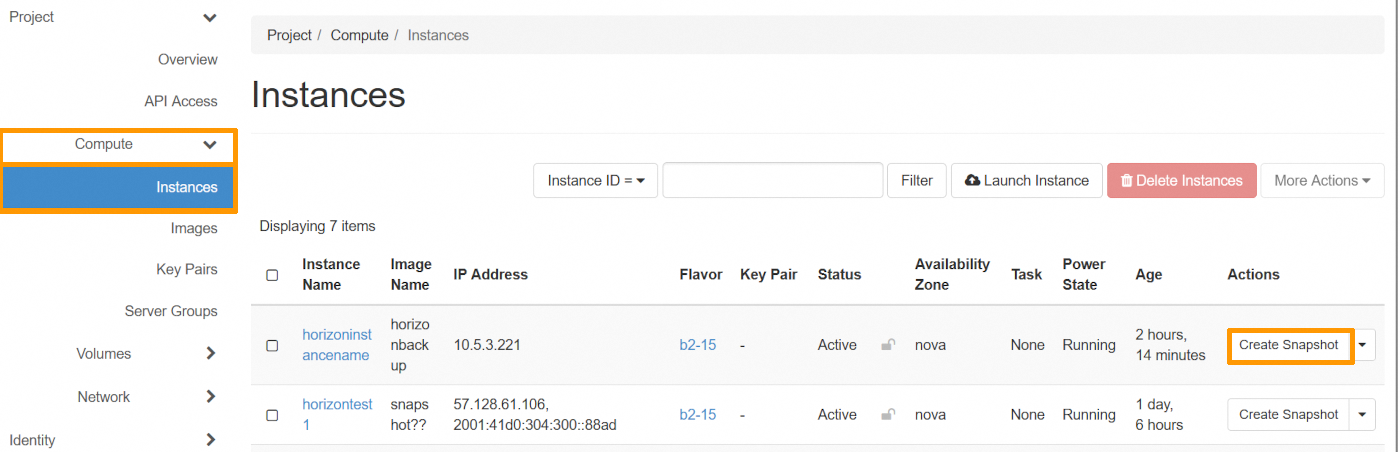
Podaj nazwę kopii zapasowej i kliknij Create Snapshot.
Tworzenie zautomatyzowanych kopii zapasowych instancji
Jeśli chcesz automatyzować tę funkcję bezpośrednio za pomocą OpenStack, możesz utworzyć workflow Mistral powiązany z cron trigger.
Kliknij przycisk ... po prawej stronie instancji i wybierz Utwórz automatyczną kopię zapasową.
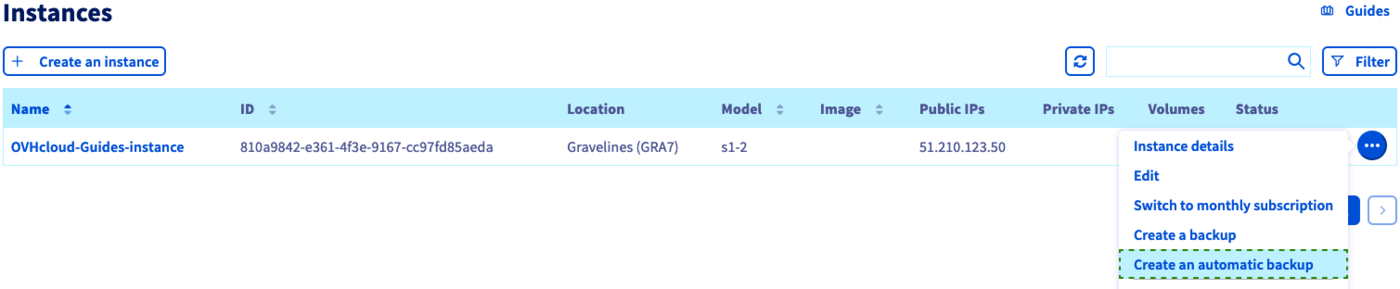
Następnie będziesz mógł skonfigurować następujące parametry kopii zapasowej:
Workflow (Przepływ pracy)
Aktualnie istnieje tylko jeden przepływ pracy. Tworzy kopię zapasową instancji i jej głównego woluminu.

Zasoby
Możesz wybrać instancję do zapisania.
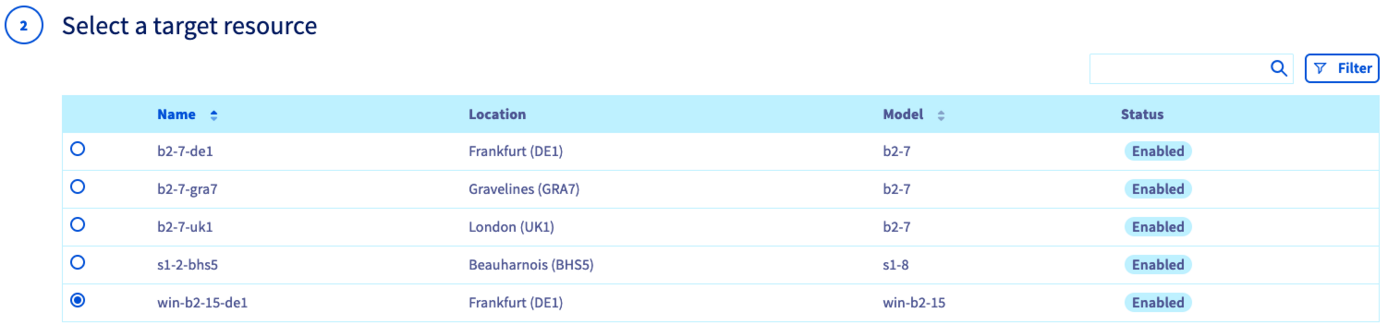
Nazwa
Wprowadź nazwę do automatycznego planowania tworzenia kopii zapasowych. Zapoznaj się z informacjami na temat cennika i utwórz harmonogram, klikając przycisk Utwórz.

Harmonogram
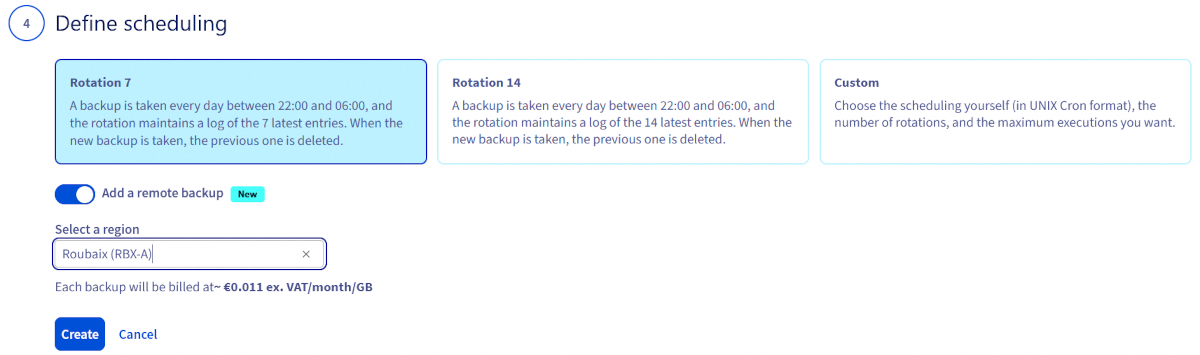
Możesz zdefiniować spersonalizowane planowanie kopii zapasowych lub wybrać jedną z domyślnych częstotliwości:
- Codzienna kopia zapasowa z retencją ostatnich 7 kopii zapasowych
- Codzienna kopia zapasowa z retencją ostatnich 14 kopii zapasowych
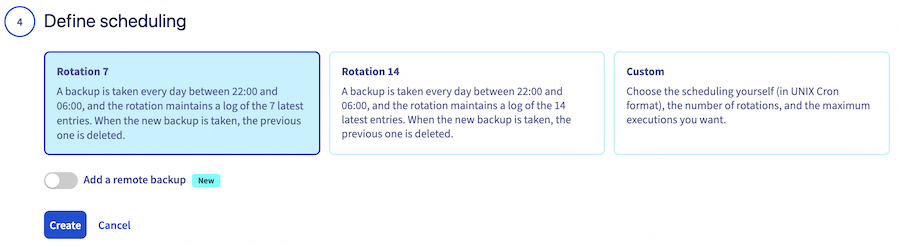
Dodawanie kopia zapasowej w oddalonym miejscu
Kliknij przycisk Dodaj zdalny backup, wybierz lokalizację, przejrzyj informacje o cenie i kliknij przycisk Utwórz.
Zarządzanie kopiami zapasowymi i planami
Planowanie może zostać utworzone i usunięte w sekcji Workflow Management, która znajduje się pod Compute w menu po lewej stronie.

Kopie zapasowe instancji są zarządzane w sekcji Instance Backup, która znajduje się pod rubryką Compute w menu po lewej stronie.
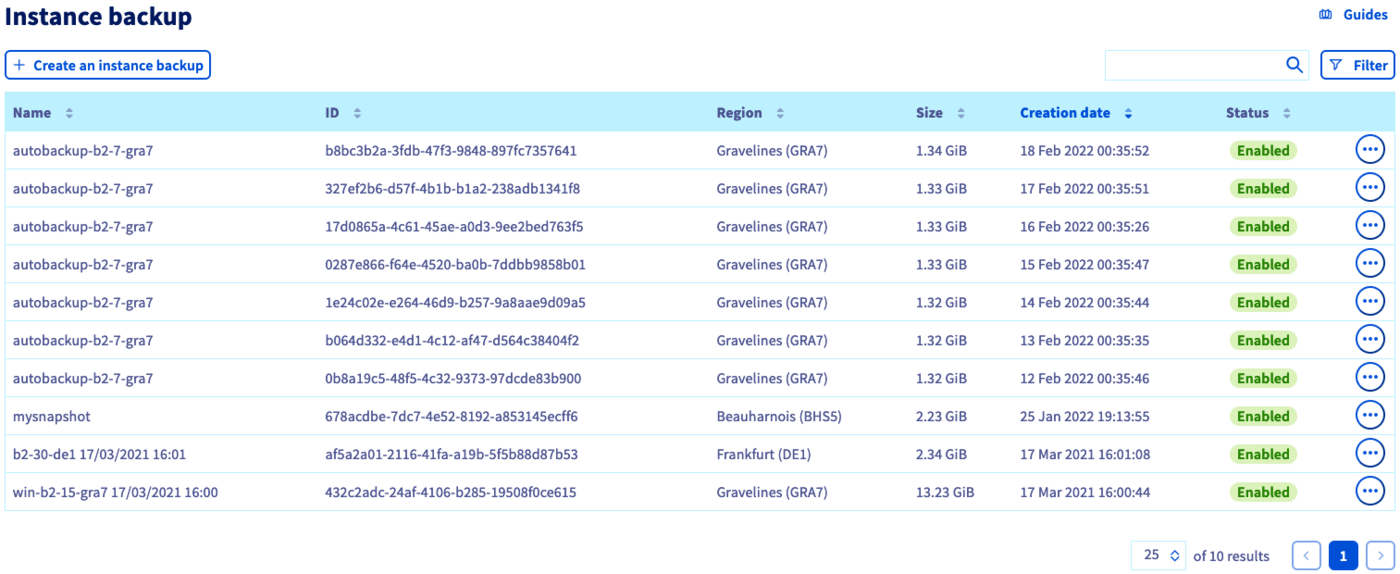
Opcja kopii zapasowej instancji musi zostać usunięta oddzielnie, jeśli nie chcesz już ponosić za nią opłat. Usunięcie instancji nie powoduje usunięcia powiązanych z nią opcji.
Nie można usunąć kopii instancji, jeśli instancja uruchomiona z tej kopii zapasowej jest uruchomiona w czasie wykonywania akcji usuwania.
Dowiedz się, jak w tym przewodniku wykorzystać kopie zapasowe do klonowania lub przywracania instancji.
Sprawdź również
Tworzenie/ przywracanie serwera wirtualnego na podstawie kopii zapasowej
Przyłącz się do społeczności naszych użytkowników na stronie https://community.ovh.com/en/.


 Konfiguracja rewersu DNS instancji Public Cloud
 1155
1155