

Aktywacja licencji Windows dla instancji w trybie prywatnym
983 wyśw.
 25.01.2023
  Cloud / Instances
Tłumaczenie zostało wygenerowane automatycznie przez system naszego partnera SYSTRAN. W niektórych przypadkach mogą wystąpić nieprecyzyjne sformułowania, na przykład w tłumaczeniu nazw przycisków lub szczegółów technicznych. W przypadku jakichkolwiek wątpliwości zalecamy zapoznanie się z angielską/francuską wersją przewodnika. Jeśli chcesz przyczynić się do ulepszenia tłumaczenia, kliknij przycisk "Zgłóś propozycję modyfikacji" na tej stronie.
Wprowadzenie
W przeciwieństwie do instancji Windows utworzonych w sieci publicznej, instancje Windows utworzone w trybie prywatnej sieci (vRack) nie mają automatycznie włączonych licencji Windows. W tym przypadku należy aktywować licencję ręcznie, aby uzyskać dostęp do wszystkich usług Windows.
Niniejszy przewodnik wyjaśnia, jak skonfigurować publiczny interfejs instancji Public Cloud w ramach usługi vRack.
Wymagania początkowe
Zalecamy zapoznanie się z przewodnikiem "Dostęp do interfejsu Horizon" w celu zapoznania się z programem Horizon.
Dostęp do Panelu klienta OVHcloud
- Link bezpośredni: Public Cloud Projects
- Ścieżka nawigacji:
Public Cloud> Wybierz projekt
W praktyce
Przypisz publiczny port "Ext-Net" do instancji
W interfejsie Horizon
Zaloguj się do interfejsu Horizon, postępując zgodnie z instrukcjami zawartymi w pierwszej części tego przewodnika.
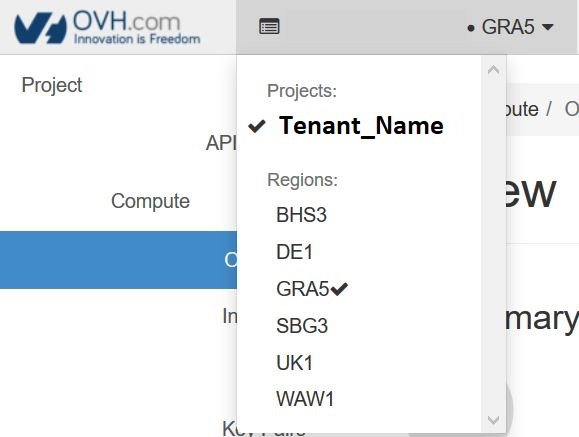
Zaloguj się do Twojego obszaru pracy:
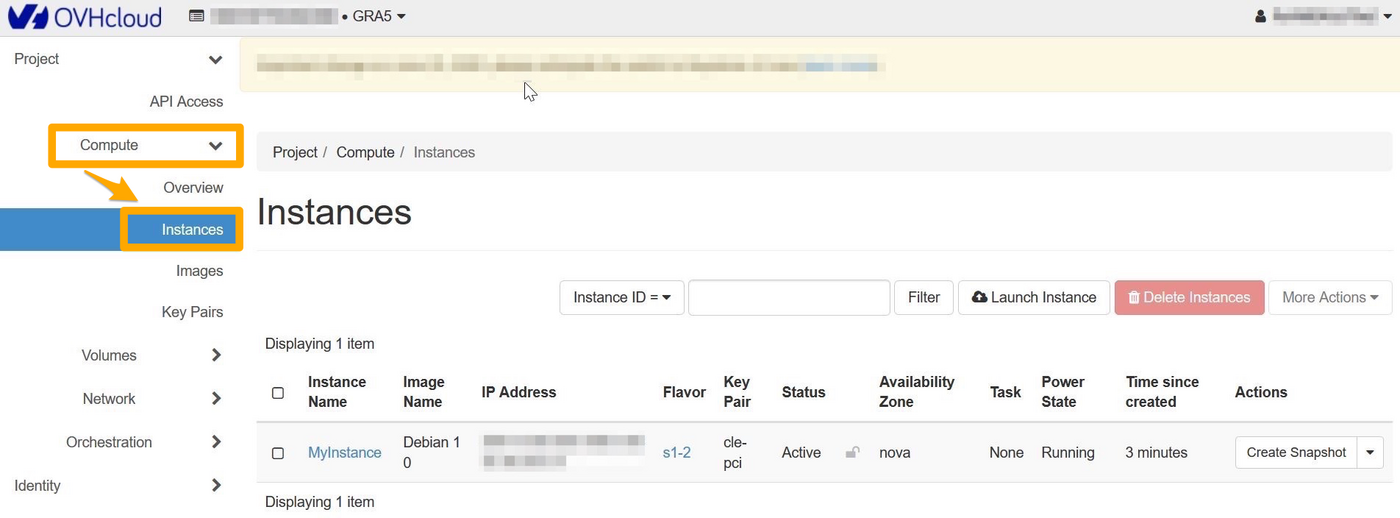
Następnie przejdź do Compute, następnie Instances:
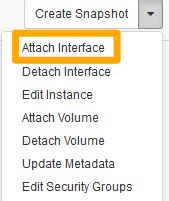
Aby dodać interfejs, w kolumnie "Actions" kliknij strzałkę umożliwiającą dostęp do operacji, które można wykonać na instancji. Następnie kliknij Attach Interface:
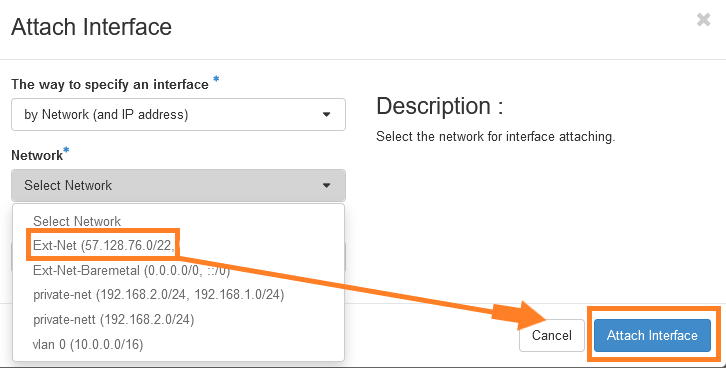
Wybierz interfejs i zatwierdź:
Z poziomu API OpenStack
Przed kontynuowaniem prac zalecamy zapoznanie się z następującymi przewodnikami:
Najpierw należy zgromadzić wszystkie niezbędne informacje:
- Identyfikacja twoich instancji
- Identyfikacja sieci publicznych i prywatnych
Dzięki pobraniu wcześniej elementów możesz utworzyć publiczny port o nazwie "Ext-Net" w subnet "Ext-Net" i przypisać go do instancji:
Pobierz UUID portu "Ext-Net":
Przypisz port do instancji:
Włącz system Windows
Aby włączyć system Windows, należy skorzystać z opcji Powershell.
Po zalogowaniu się do instancji Windows kliknij menu Start, a następnie ikonę Windows PowerShell.
Wpisz następujące polecenie:
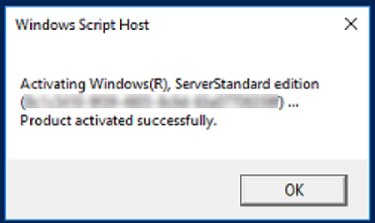
Licencja Windows zostanie włączona na 180 dni.
Należy powtarzać tę operację co 180 dni.
W międzyczasie, jeśli chcesz odizolować instancję od sieci publicznej, możesz wyłączyć utworzony publiczny port za pośrednictwem interfejsu Horizon lub API OpenStack. Możesz również bezpośrednio wyłączyć port sieciowy przez system Windows.
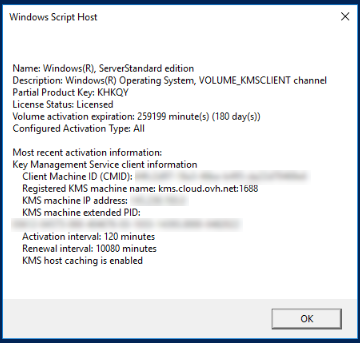
Aby sprawdzić status licencji i datę jej wygaśnięcia, wpisz następujące polecenie:
Sprawdź również
Dowiedz się, jak naprawić klucz aktywacyjny systemu Windows Server.
Jeśli potrzebujesz szkolenia lub pomocy technicznej w celu wdrożenia naszych rozwiązań, skontaktuj się z przedstawicielem handlowym lub kliknij ten link, aby uzyskać wycenę i poprosić o spersonalizowaną analizę projektu od naszych ekspertów z zespołu Professional Services.
Dołącz do społeczności naszych użytkowników na stronie https://community.ovh.com/en/.


 Jak utworzyć instancję Public Cloud i się z nią połączyć
 7464
7464