

Korzystanie z vouchera
837 wyśw.
 31.03.2026
  Cloud / Instances
Informacje o tłumaczeniu
Tłumaczenie zostało wygenerowane automatycznie przez system naszego partnera SYSTRAN. W niektórych przypadkach mogą wystąpić nieprecyzyjne sformułowania, na przykład w tłumaczeniu nazw przycisków lub szczegółów technicznych. W przypadku jakichkolwiek wątpliwości zalecamy zapoznanie się z angielską/francuską wersją przewodnika. Jeśli chcesz przyczynić się do ulepszenia tłumaczenia, kliknij przycisk “Zgłoś propozycję modyfikacji” na tej stronie.
Wprowadzenie
Opcja zasilenia konta cloud pozwala na przyznanie określonej kwoty na Twój projekt Public Cloud, który będzie służył jako domyślna metoda płatności przy rozliczaniu projektu.
Oznacza to, że wszystkie zobowiązania z tytułu zasilenia konta cloud zostaną opłacone za pomocą innych dostępnych środków płatniczych. Więcej informacji na ten temat znajdziesz w przewodnikach dotyczących płatności za usługę Public Cloud.
Z tego przewodnika dowiesz się, jak zasilić konto Public Cloud za pomocą vouchera lub poprzez wygenerowanie zamówienia.
Wymagania początkowe
- Projekt Public Cloud na Twoim koncie OVHcloud
Dostęp do Panelu klienta OVHcloud
- Link bezpośredni: Public Cloud Projects
- Ścieżka nawigacji:
Public Cloud> Wybierz projekt
W praktyce
Otwórz Zasilenia i vouchery w menu po lewej stronie w sekcji Ustawienia.
Zapamiętaj, że zasilenia dodane do tej sekcji nie mogą zostać przekazane ani zwrócone. Nie mają żadnej wartości pieniężnej, a wszelkie niewykorzystane zasilenie w ciągu 13 miesięcy od zakupu traci swoją wartość.
Dodaj zasilenie
Kliknij przycisk Zamów zasilenie cloud.
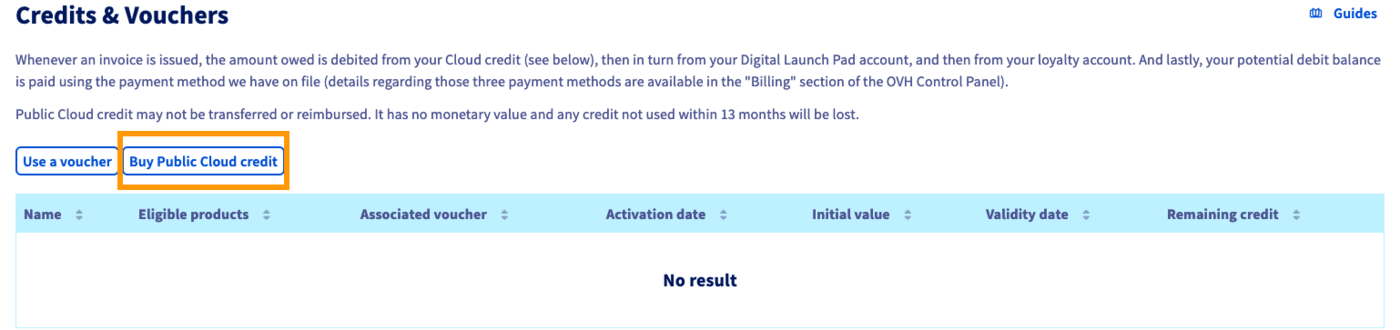
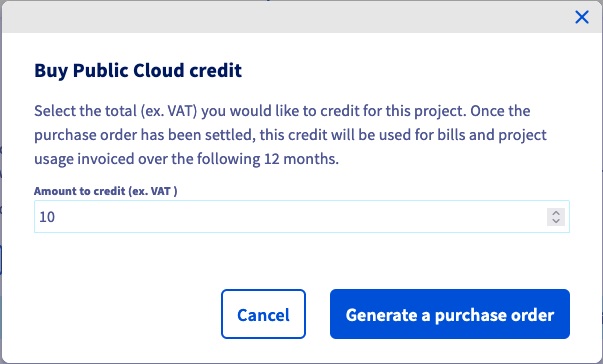
Wpisz kwotę (netto), którą chcesz dodać w swojej walucie. Kliknij Wygeneruj zamówienie, aby zatwierdzić.
Zostaje wygenerowane zamówienie. Kliknij na link w zielonej ramce powiadomienia, aby sprawdzić i rozpocząć płatność.

Po dokonaniu płatności zasilenie pojawi się na liście Kredyty i vouchery.
Wykorzystanie vouchera
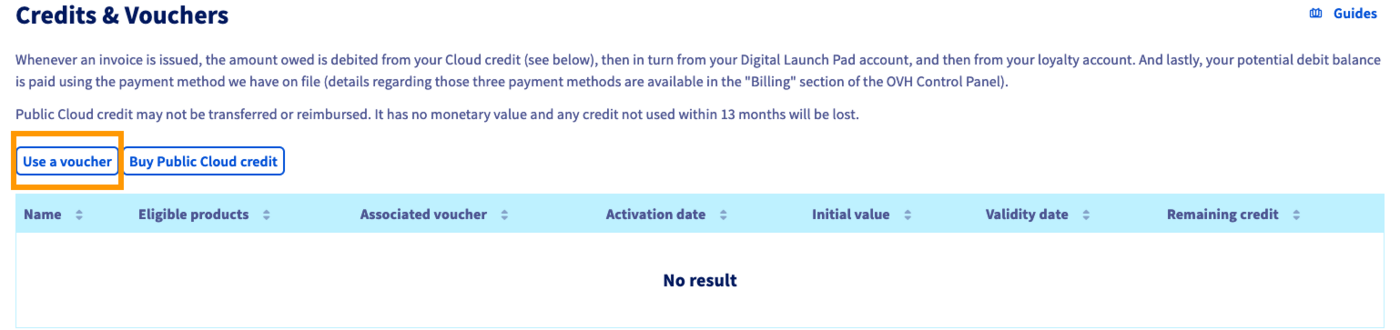
Kliknij przycisk Włącz kod.
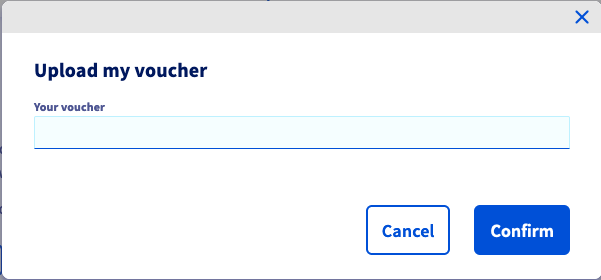
W oknie, które się pojawi, wprowadź kod vouchera i kliknij Zatwierdź.
Pozostała część kodu pojawi się na liście Kredyty i vouchery.
Vouchery są zazwyczaj ważne przez jeden miesiąc; należy z nich korzystać jak najszybciej. Saldo vouchera zostanie wykorzystane przed zasileniem Public Cloud.
Sprawdź również
Dołącz do grona naszych użytkowników.


 Public Cloud Compute - Zmiana typu rozliczenia z godzinowego na miesięczne dla instancji Public Cloud
 571
571