

Monitoring ataków DDoS za pomocą Network Security Dashboard
1755 wyśw.
 31.10.2025
  Cloud / Serwer dedykowany (bare metal)
Informacje o tłumaczeniu
Tłumaczenie zostało wygenerowane automatycznie przez system naszego partnera SYSTRAN. W niektórych przypadkach mogą wystąpić nieprecyzyjne sformułowania, na przykład w tłumaczeniu nazw przycisków lub szczegółów technicznych. W przypadku jakichkolwiek wątpliwości zalecamy zapoznanie się z angielską/francuską wersją przewodnika. Jeśli chcesz przyczynić się do ulepszenia tłumaczenia, kliknij przycisk “Zgłoś propozycję modyfikacji” na tej stronie.
Wprowadzenie
Z tego przewodnika dowiesz się, jak korzystać z Dashboardu zabezpieczeń sieci. Zawiera on przegląd środków zaradczych uruchamianych przez infrastrukturę ochrony Anty-DDoS w przypadku wykrycia złośliwej aktywności sieciowej. Dowiedz się, jakie dodatkowe zabezpieczenia należy wdrożyć, aby zapewnić ciągłość działania usług. Co więcej, na dashboardzie dostępne są wykresy ruchu pozwalające na lepszą wizualizację sytuacji podczas operacji centrum kontroli.
Wymagania początkowe
- Usługa OVHcloud udostępniona na dedykowanym publicznym adresie IP (Dedicated Server, VPS, Public Cloud instance, Hosted Private Cloud, Additional IP itd.)
Dostęp do Panelu klienta OVHcloud
- Link bezpośredni: Security Dashboard
- Ścieżka nawigacji:
Network>Network Security Dashboard
W praktyce
Zabezpieczenia sieciowe
Infrastruktura Anty-DDoS firmy OVHcloud to wielowarstwowy, rozproszony system ochrony przed cyberatakami. Składa się z wielu lokalizacji na krawędzi i centrów oczyszczania, które mogą analizować i usuwać złośliwy ruch. Oferuje ona, obok rozwiązań Edge Network Firewall i GAME DDoS protection, usługi ochrony jakości w różnych przypadkach.
Infrastruktura Anty-DDoS stale analizuje ruch przychodzący (mechanizm wykrywający) i ostatecznie przekierowuje go przez nasze centra kontroli (zwane również "mitygacją") zlokalizowane w centrach danych na całym świecie. Ruch przychodzący jest następnie głęboko analizowany i ostatecznie filtrowany ze złośliwych pakietów przed dotarciem do serwera lub usługi.
Co się stanie, gdy atak dotrze do adresu IP mojej usługi?
W przypadku wykrycia ataku na dowolny adres IP Twojej usługi otrzymujesz e-mail z informacją o przekierowaniu ruchu na infrastrukturę Anty-DDoS. Okresy te można również monitorować za pomocą Pulpitu nawigacyjnego zabezpieczeń sieci z dodatkowymi szczegółami.
W trakcie ataku, aktywne filtrowanie jest wskazane przez ikonę ostrzegawczą na stronie z listą adresów IP (w sekcji Zarządzaj adresami IP w Panelu klienta).
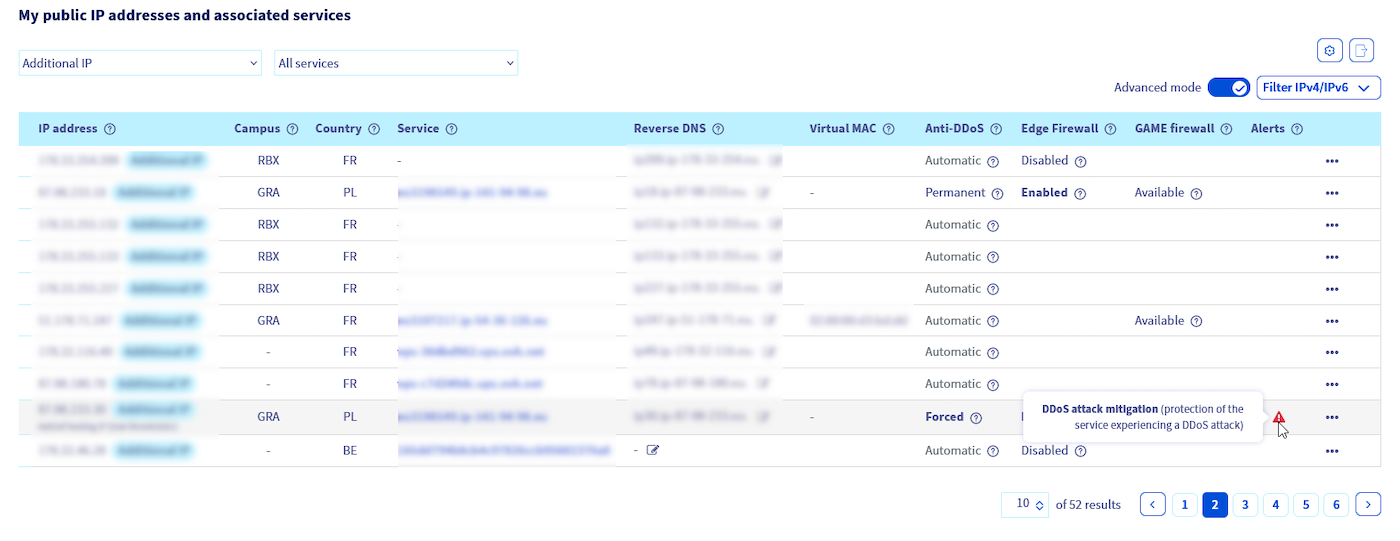
Więcej informacji na temat filtrowania DDoS na stronie OVHcloud here.
Pamiętaj, że logika ochrony opiera się na publicznych adresach IP powiązanych z serwerem (lub usługą). Dlatego statystyki i wykresy są wyświetlane lub obliczane dla każdego adresu IP.
Powiadomienia o zabezpieczeniach sieci
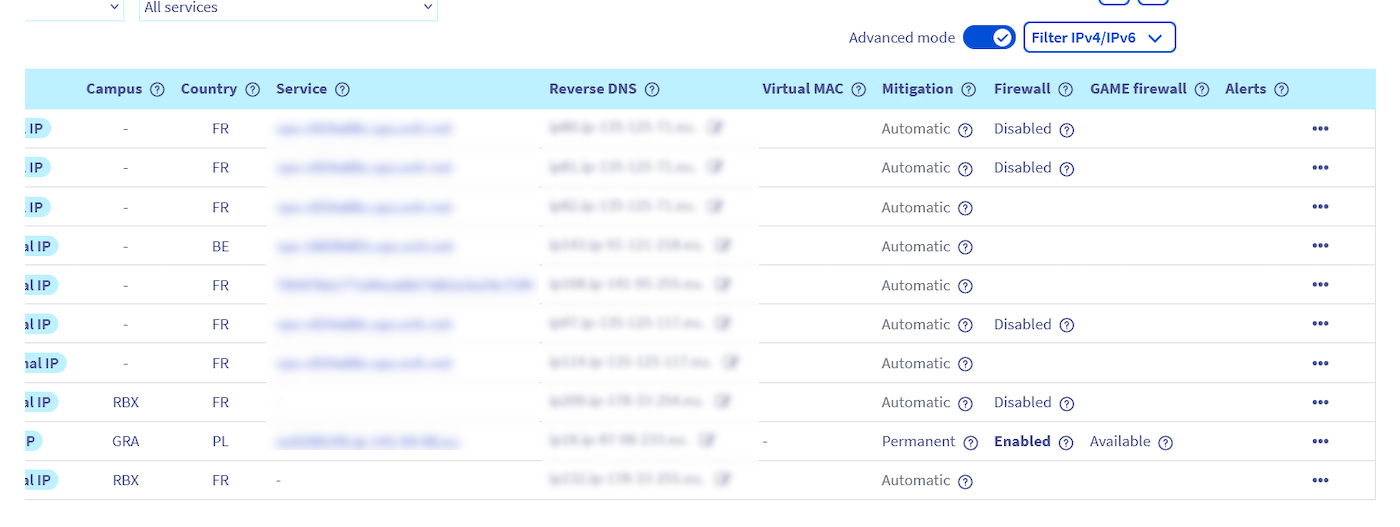
Zaloguj się do Panelu klienta OVHcloud, kliknij Network w menu po lewej stronie ekranu, a następnie Publiczne adresy IP. Upewnij się, że Tryb zaawansowany jest włączony, aby sprawdzić stan infrastruktury anty-DDoS i konfigurację jej komponentów
Kolumny odpowiadają statusowi oczyszczania Anty-DDoS (Mitygacja), Edge Network Firewall i GAME firewall charakteryzują się dostępnością i statusami.
-
Stan Filtrowanie może być następujący:
- Automatycznie - Centrum czyszczenia jest w trybie automatycznym i w razie potrzeby przekierowuje ruch w celu głębszej analizy.
- Wymuszone - Oznacza to, że centrum oczyszczania jest podejmowane działanie teraz.
-
Kolumna Firewall wskazuje stan Edge Network Firewall, który może być:
- Włączone - Zapora dla tego adresu IP jest włączona.
- Disabled - Firewall dla tego IP jest disabled.
- (brak stanu) - Konfiguracja firewalla nie została utworzona. Aby skonfigurować reguły, kliknij
...Przycisk wybierzUtwórz zaporę.
-
Stan GAME firewall (dostępny tylko dla OVHcloud Game dedicated servers) może być następujący:
- On - Ochrona Anty-DDoS GAME dla tego IP jest włączona.
- Wyłączone - Zapora GAME jest dostępna, ale wyłączone dla tego IP.
- (no status) - Firewall game nie jest dostępny dla tego IP. Oznacza to, że podany adres IP nie jest skonfigurowany dla obsługiwanej gamy produktów.
-
Kolumna Alerty może wskazywać aktywne centrum oczyszczania z ikoną ostrzeżenia i odpowiednią wskazówką.
Pulpit nawigacyjny zabezpieczeń sieciowych
Karta dziennik centrum oczyszczania umożliwia pobranie wszystkich informacji o atakach wykrytych w przeszłości (lub w toku).
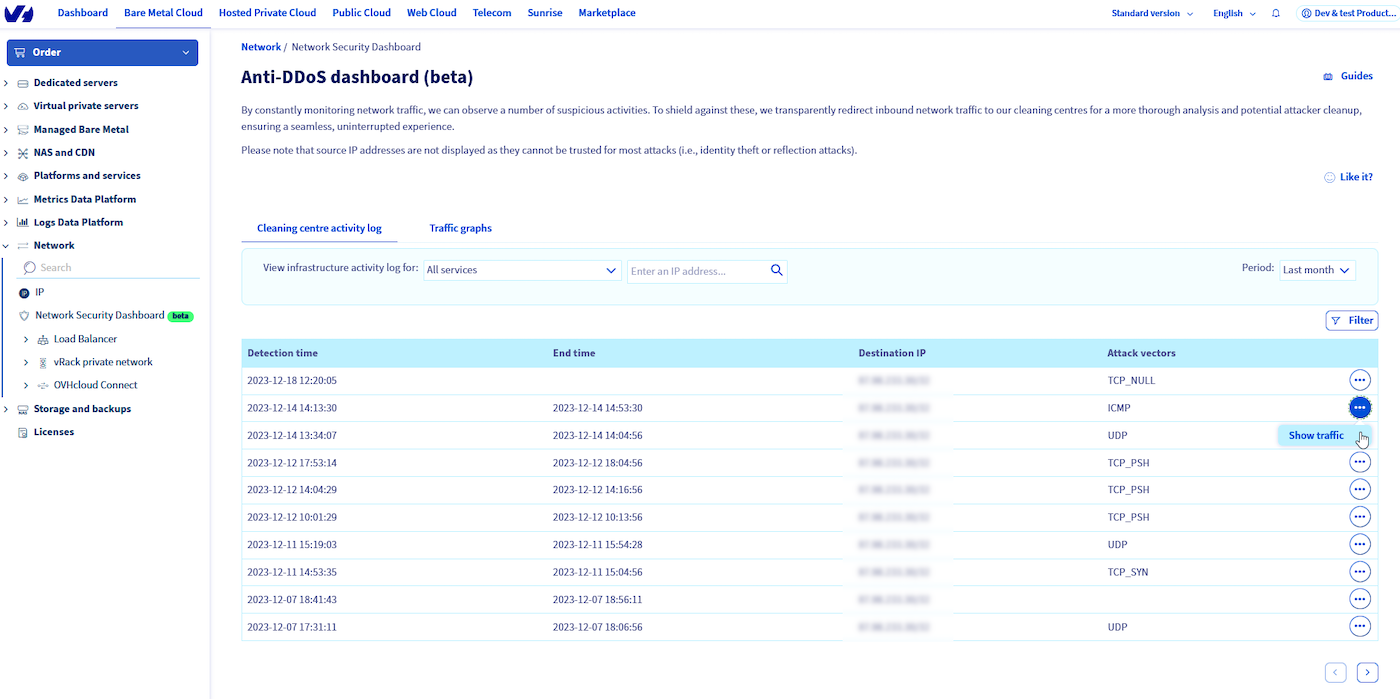
W tabeli występują następujące kolumny:
- Czas wykrycia - Sygnatura czasowa pierwszego wykrycia ataku
- Godzina zakończenia - Sygnatura czasowa zakończenia filtrowania przez centrum czyszczenia
- IP docelowe - IP, które było celem ataku.
- Wektory ataków - Dostarcza informacji o wykrytych typach ataków, takich jak ataki UDP lub TCP, itp.
Okres przechowywania danych dla logów centrum oczyszczania wynosi 1 rok.
Uwaga: źródłowe adresy IP dla wykrytych zdarzeń nie są wyświetlane, ponieważ są zazwyczaj zafałszowane (ataki DDoS mogą wskazywać na inne źródła niż te, które w rzeczywistości pochodzą z danego serwera). Informacje te mogą być mylące lub nie nadawać się do użytku.
W karcie Traffic chart możesz wyświetlić wykres przedstawiający ruch do Twojego adresu IP (bps lub pps).
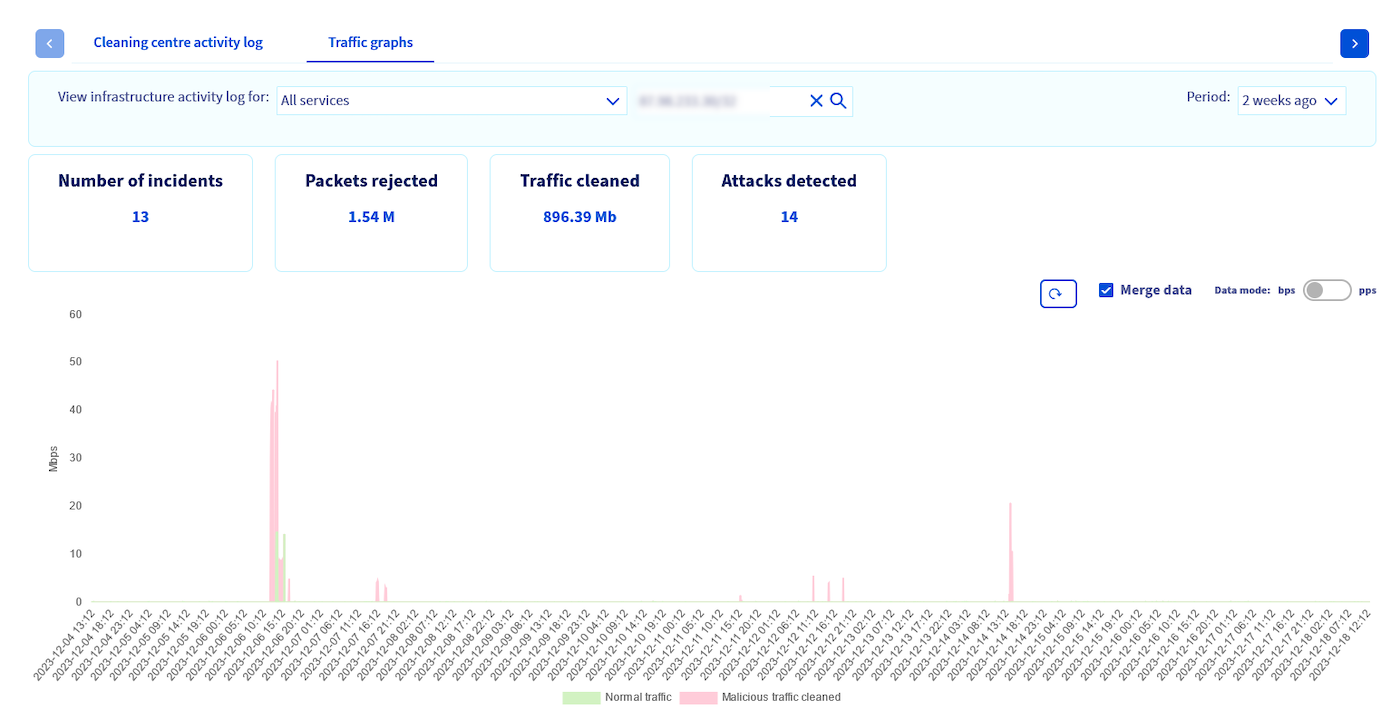
Jest to złośliwy ruch, który został porzucony (na czerwono) i ruch wyczyszczony dostarczony do Twojego adresu IP (zielony). Dostępne są również podstawowe statystyki mitygacji, czyli: ile ataków zostało wykrytych dla wybranego adresu IP, ile ruchu (lub pakietów) zostało oczyszczonych podczas ataku lub ile razy centra szybkiej kontroli podjęły działanie w celu sprawdzenia ruchu (liczba zdarzeń) w wybranym okresie czasu.
Okres przechowywania danych dla wykresu ruchu wynosi 2 miesiące.
FAQ
Dlaczego nie widzę wszystkich ataków na pulpicie nawigacyjnym zabezpieczeń sieci?
W zależności od rodzaju ataku, mogą zostać podjęte różne działania w celu jak najlepszego wyeliminowania zagrożenia. W obu przypadkach ataki najlepiej jest unieszkodliwić jak najbliżej miejsca pochodzenia:
- W przypadku ataku skierowanego do sieci OVHcloud (external), ruch jest przekierowywany do centrów oczyszczania Anty-DDoS (widocznych na Pulpicie nawigacyjnym).
- Pamiętaj, że ataki pochodzące z sieci OVHcloud (internal) są zarządzane przez nasze zespoły ds. bezpieczeństwa. Mitygacja skupia się na zablokowaniu źródła ataku i nie będzie zgłaszana przez systemy infrastruktury anty-DDoS.
Brak danych w dziennikach centrum oczyszczania, czy to normalne?
Tak, oznacza to, że żadne podejrzane ataki nie zostały skierowane na Twoje publiczne adresy IP.
Nie jest wyświetlany wykres ani dane dla wprowadzonego przeze mnie adresu IP.
Dane te są dostępne wyłącznie dla publicznych adresów IP w przypadku wykrycia automatycznej infrastruktury Anty-DDoS (przekierowanie ruchu przez centrum oczyszczania).
Wykres ruchu dla niektórych pozycji w dziennikach centrum oczyszczania jest niedostępny.
Dane wykresu ruchu są dostępne tylko dla ostatnich dwóch miesięcy, podczas gdy wpisy w logach można przeglądać przez ostatni rok.
Atak na moją usługę trwa, w jaki sposób mogę lepiej chronić swój serwer?
Niektóre rodzaje ataków mogą być tak specyficzne, że nasza infrastruktura Anty-DDoS nie będzie mogła ich wykryć ani wyczyścić automatycznie. W takim przypadku najlepszym wyborem będzie firewall skonfigurowany na Twoim serwerze. Zalecamy również przeniesienie niektórych reguł firewalla serwera na brzeg naszej sieci przy użyciu Edge network Firewall.
Więcej informacji na temat konfigurowania reguł firewalla Edge Network znajdziesz w przewodniku Edge Network Firewall.
Moja usługa jest atakowana i mam problemy z serwerem. Co jeszcze mogę zrobić?
Infrastruktura anty-DDoS została zaprojektowana w celu uzyskania najlepszej wydajności i ochrony szerokiej gamy usług. W niektórych przypadkach może być konieczne dodatkowe dopasowanie (np. ze względu na specyfikę aplikacji lub jej rozmiar). Aby zgłosić taki problem, odwiedź stronę Help Centre i wyszukaj odpowiednie działanie w kategorii "Atak sieciowy i/lub ochrona Anty-DDoS".
Abyśmy mogli lepiej zrozumieć Twoją sprawę i udzielić Ci pomocy, prosimy o podanie kilku informacji:
Etap 1 - Przechwytywanie ruchu
Aby dostarczyć najlepsze rozwiązanie, najpierw musimy przeanalizować próbkę ruchu.
Aby udostępnić nam takie ujęcie, uruchom następujące polecenie w systemie Linux:
Jeśli używasz systemu Windows, użyj Wireshark i przechwyć 100000 pakietów.
Po zakończeniu działania polecenia zostanie utworzony plik przechwytywania. Możesz dołączyć utworzony plik do zgłoszenia serwisowego lub przesłać go do naszego rozwiązania udostępniania plików za pomocą this guide.
Udostępnij link do przekazanego pliku zespołowi pomocy technicznej w zgłoszeniu.
Etap 2 - dostarczenie informacji OVHcloud
W każdym przypadku, kiedy konieczne będą zmiany w naszym systemie Anty-DDoS, należy obowiązkowo podać nam następujące informacje:
- Usługa instalowana na serwerze, którego dotyczy operacja
- Data i godzina rozpoczęcia ataku
- Data i godzina zakończenia ataku
- Dotyczy IP
- Usługa, protokół i port używane przez usługę, której dotyczy problem
- Rozmiar usługi (XS: 1-10, S: 10-100, M: 100-1k, L: 1-10k, XL: 10-100k, XXL: ponad 100 tysięcy podłączonych klientów)
- Inne usługi hostowane na serwerze
- Inne porty używane na serwerze.
- Czy są inne usługi na oddzielnych adresach IP: Nie/Tak
- Jeśli tak, które adresy IP
- Czy ruch zgodny z prawem jest odrzucany: TAK/NIE
- Czy połączenie z serwerem zostało utracone: TAK/NIE
- Jaki rodzaj dozwolonego ruchu jest odrzucany.
Sprawdź również
Enabling and configuring the Edge Network Firewall
Protecting a game server with the application firewall
Dołącz do grona naszych użytkowników.


 Aktywacja i konfiguracja Edge Network Firewall
 13264
13264