

Pobieranie nagłówka i pliku .eml wiadomości e-mail
2899 Views
 06.03.2026
  Email and Collaborative Solutions
Informacje o tłumaczeniu
Tłumaczenie zostało wygenerowane automatycznie przez system naszego partnera SYSTRAN. W niektórych przypadkach mogą wystąpić nieprecyzyjne sformułowania, na przykład w tłumaczeniu nazw przycisków lub szczegółów technicznych. W przypadku jakichkolwiek wątpliwości zalecamy zapoznanie się z angielską/francuską wersją przewodnika. Jeśli chcesz przyczynić się do ulepszenia tłumaczenia, kliknij przycisk “Zgłoś propozycję modyfikacji” na tej stronie.
Wprowadzenie
Nagłówek wiadomości e-mail umożliwia prześledzenie drogi, jaką pokonała wiadomość w sieci, od nadawcy do odbiorcy.
Pozwala w szczególności zidentyfikować złośliwą wiadomość e-mail lub wykryć opóźnienie w odbiorze.
Każdy otrzymany e-mail posiada nagłówek (header), który nie wyświetla się domyślnie podczas przeglądania wiadomości. Można go jednak pobrać z programu pocztowego lub z interfejsu webmail.
Możesz również wyodrębnić cały e-mail w postaci pliku .eml. Plik ten może być wymagany w celu przeanalizowania otrzymanej złośliwej wiadomości.
Aby pobrać plik .eml, przejdź do sekcji webmail.
Dowiedz się, jak pobrać nagłówek wiadomości e-mail i wyodrębnić plik .eml z programu pocztowego.
Wymagania początkowe
- Posiadanie adresu e-mail w jednym z naszych rozwiązań e-mail OVHcloud lub w rozwiązaniu zewnętrznym.
- Dostęp do adresu e-mail przez interfejs webmail lub program pocztowy.
W praktyce
Zrozumienie zawartości nagłówka
Nagłówek składa się z kilku elementów wskazujących drogę wiadomości e-mail, uporządkowanych w odwrotnej kolejności chronologicznej, oraz z dodatkowych informacji.
Poniżej znajduje się niewyczerpująca lista elementów, które mogą składać się na nagłówek, oraz ich znaczenie.
- Pole
Receivedjest obecne w nagłówku przy każdym przejściu wiadomości e-mail przez serwer wysyłki (SMTP). Zwykle zawiera nazwę hosta serwera z jego adresem IP oraz datę. PolaReceivedsą uporządkowane od najnowszego do najstarszego przejścia przez serwer:
Received: from MX Plan7.mail.ovh.net (unknown [10.109.143.250])
    by mo3005.mail-out.ovh.net (Postfix) with ESMTPS id 448F4140309
    for <john@mydomain.ovh> ;Wed, 30 Jun 2021 13:12:40 +0000 (UTC)
Wiadomość e-mail została przesłana z serwera MX Plan7.mail.ovh.net do serwera mo3005.mail-out.ovh.net 30 czerwca 2021 r. o godzinie 13:12:40 (strefa czasowa UTC)
- Pole
Return-Pathodpowiada adresowi zwrotnemu w przypadku niepowodzenia wysyłki wiadomości. Adres zwrotny jest zazwyczaj adresem nadawcy.
Return-Path: <john@mydomain.ovh>
- Pole
Fromoznacza adres nadawcy wiadomości e-mail oraz jego nazwę wyświetlaną.
From: John <john@mydomain.ovh>
- Pole
Tooznacza adres odbiorcy wiadomości e-mail oraz jego nazwę wyświetlaną.
To: Robert <robert@hisdomain.ovh>
- Pole
Subjectoznacza temat wiadomości e-mail.
Subject: Hello my friend
- Pole
Message-IDoznacza unikalny identyfikator wiadomości e-mail i kończy się nazwą serwera wysyłki (po znaku "@").
Message-ID: <Dc55+mK3j7hdZkf5_r-ff=fjq380ozc2h5@mailserver.domain.ovh>
- Pole
Received-SPFwyświetla wynik kontroli SPF przeprowadzonej na domenie nadawcy. Argumentclient-ippozwala ustalić adres IP serwera, który wysłał wiadomość e-mail.
Received-SPF: Pass (mailfrom) identity=mailfrom; client-ip=000.11.222.33; helo=mail-smtp-001.domain.ovh; envelope-from=john@mydomain.ovh; receiver=robert@hisdomain.ovh
- Pola
X-to pola niestandardowe, które uzupełniają pola standardowe. Są implementowane przez serwery, przez które przechodzą wiadomości e-mail.
X-OVH-Remote: 000.11.222.33 (mail-smtp-001.domain.ovh)
X-Ovh-Tracer-Id: 1234567891011121314
X-VR-SPAMSTATE: OK
X-VR-SPAMSCORE: 0
X-VR-SPAMCAUSE:
Pobranie nagłówka w programie pocztowym
Microsoft Outlook
Pobranie nagłówka
Istnieją dwie wersje programu Outlook dla systemu Windows: Outlook klasyczny i Nowy Outlook. Aby zidentyfikować swoją wersję, wpisz "Outlook" w pasku wyszukiwania systemu Windows. Jeśli pojawi się oznaczenie "(klasyczny)", korzystasz z klasycznego programu Outlook. W przeciwnym razie jest to Nowy Outlook.
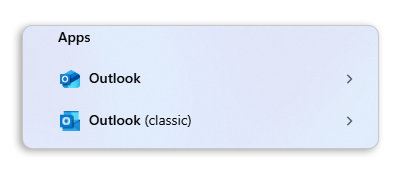
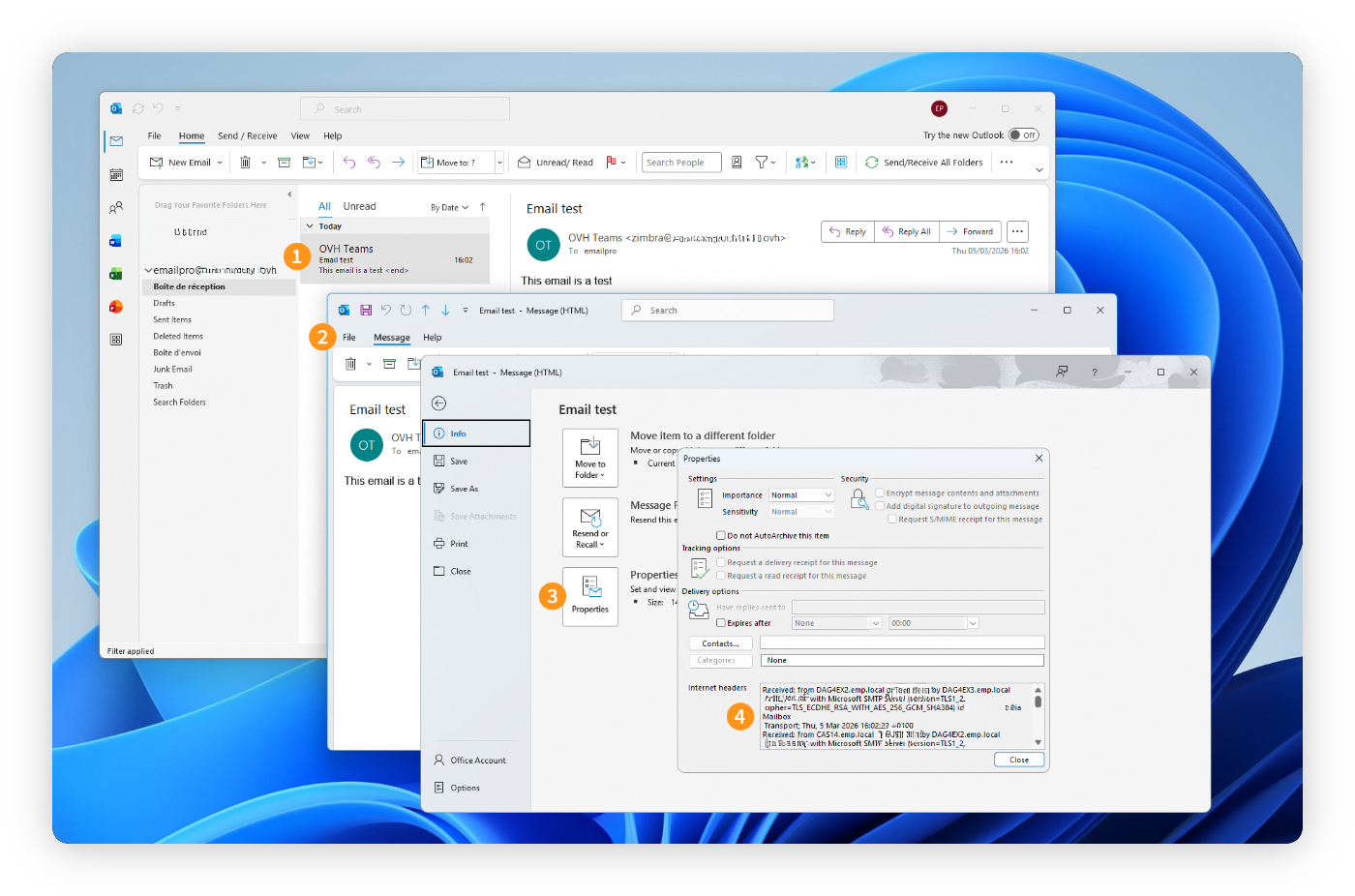
Outlook klasyczny:
- Kliknij dwukrotnie wiadomość e-mail, aby otworzyć ją w oddzielnym oknie.
- W nowym oknie kliknij
Plikw lewym górnym rogu. - Wybierz
Informacjepo lewej stronie i kliknijWłaściwości. - Pełny nagłówek wiadomości e-mail wyświetla się w dolnym polu. Zaznacz cały tekst i skopiuj go do pliku.
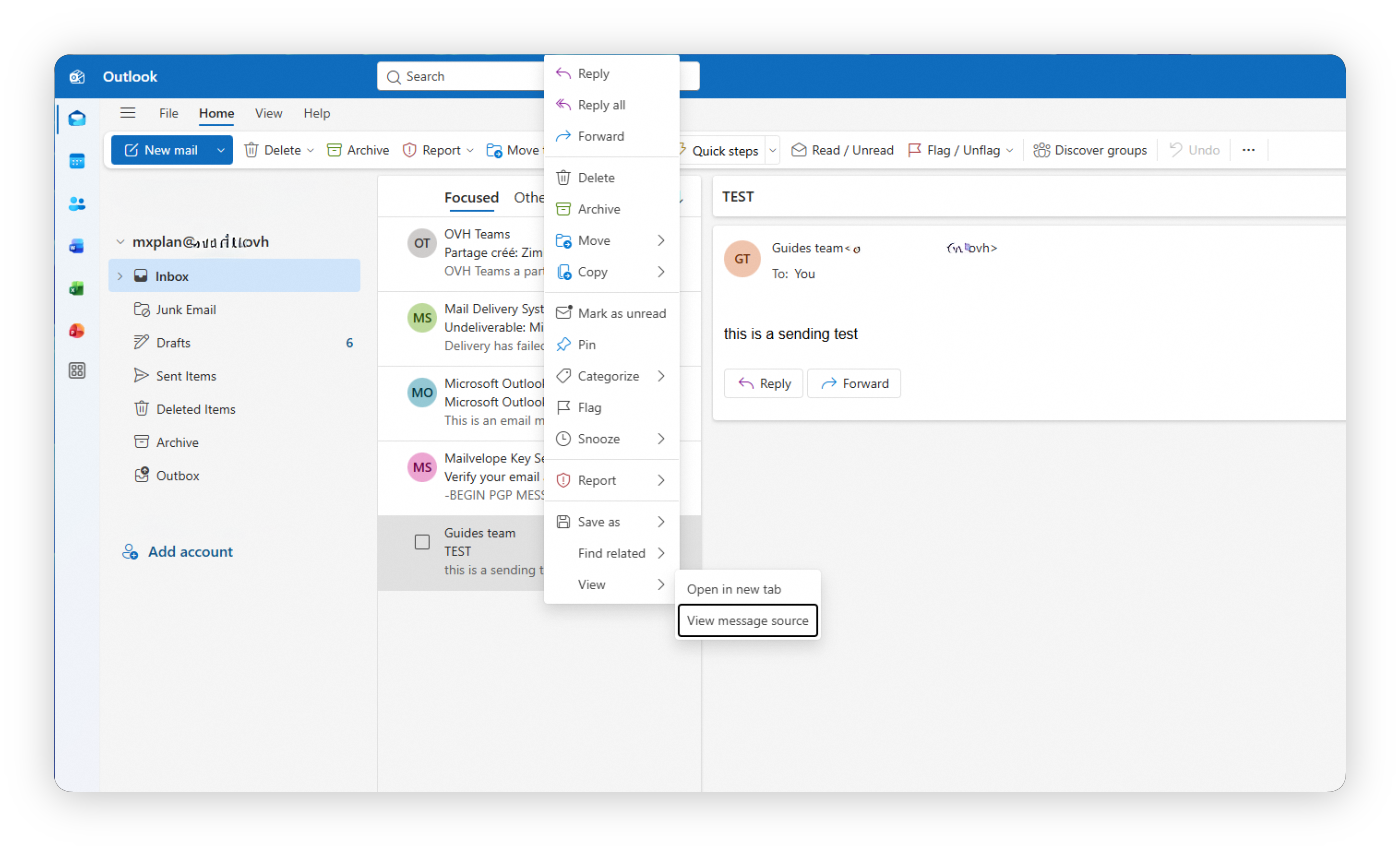
Nowy Outlook:
- Otwórz wybraną wiadomość e-mail.
- Kliknij prawym przyciskiem myszy na wiadomość e-mail.
- Wybierz
Widok, a następnieWyświetl szczegóły wiadomości. - Pełny nagłówek wiadomości e-mail wyświetla się w panelu szczegółów wiadomości. Zaznacz cały tekst i skopiuj go do pliku.
Pobranie pliku .eml
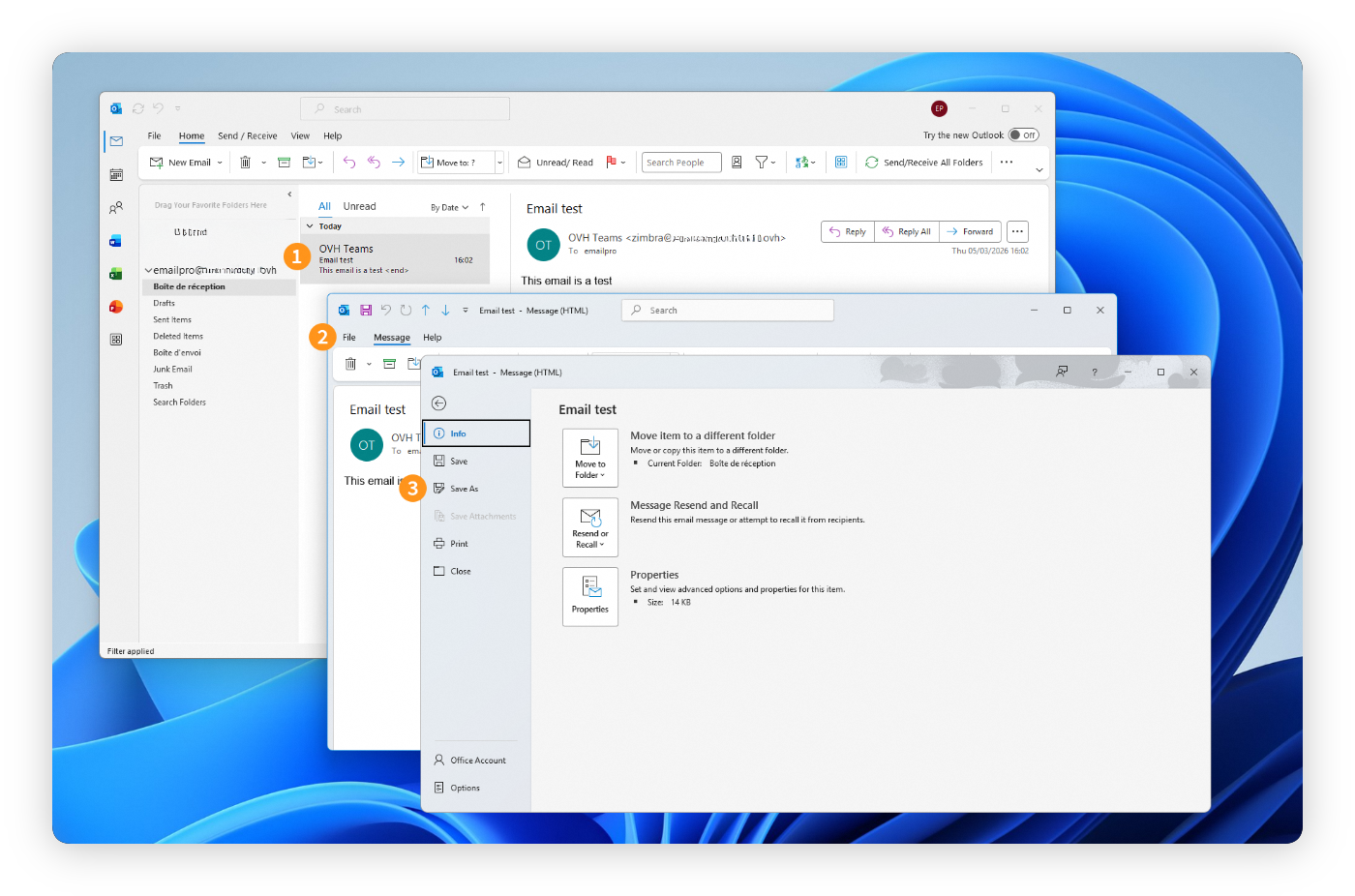
Outlook klasyczny:
- Zaznacz wiadomość e-mail w skrzynce odbiorczej (nie otwieraj jej).
- Kliknij
Plikna pasku menu. - Kliknij
Zapisz jako. - W menu rozwijanym "Zapisz jako typ" wybierz Format wiadomości programu Outlook - Unicode (.msg). Wybierz lokalizację na komputerze (np. Pulpit) i kliknij
Zapisz.
Możesz również przeciągnąć i upuścić wiadomość e-mail ze skrzynki odbiorczej bezpośrednio na Pulpit. Spowoduje to utworzenie pliku .msg, który możesz dołączyć do zgłoszenia.
Nowy Outlook:
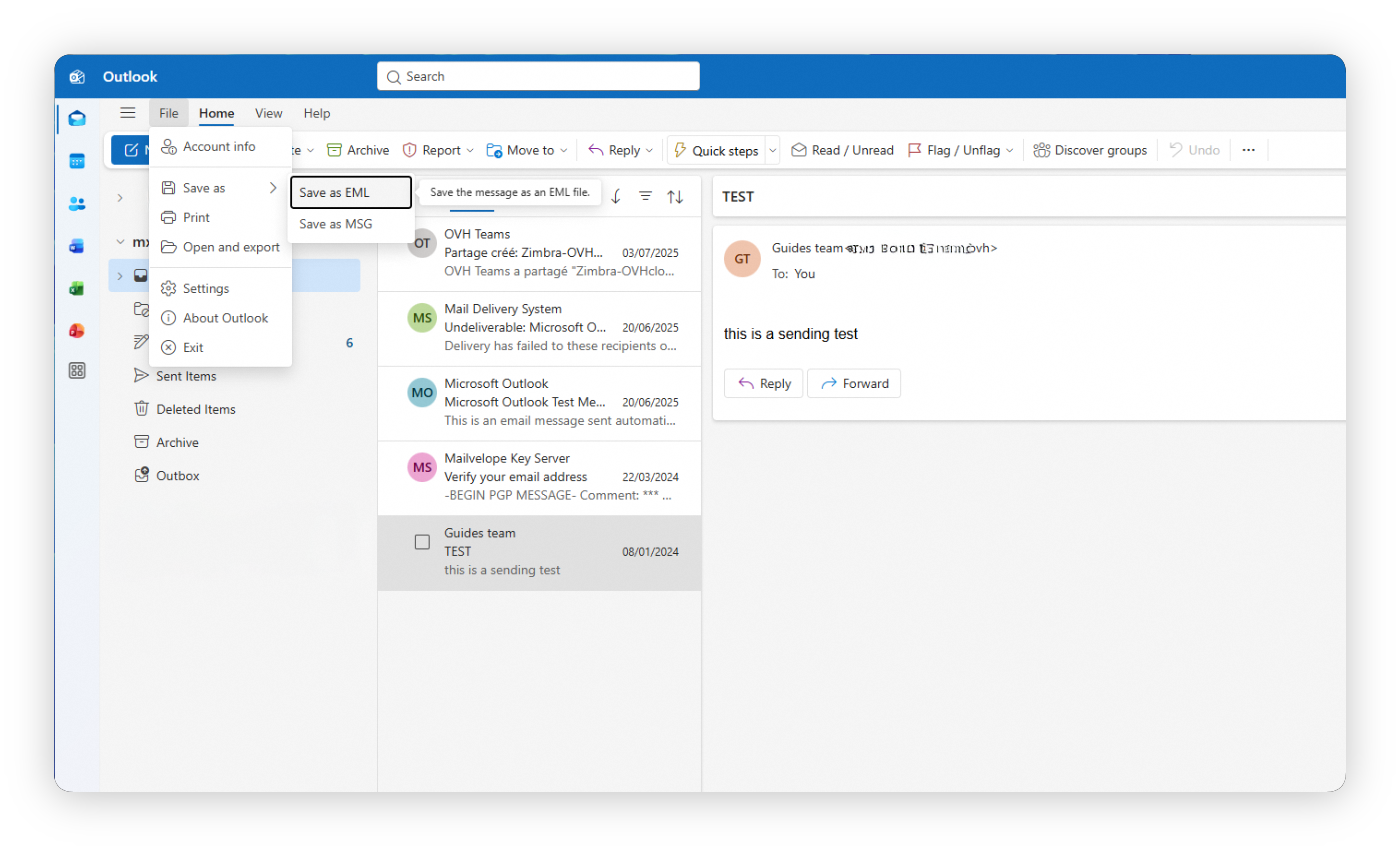
- Na liście wiadomości kliknij prawym przyciskiem myszy na wiadomość e-mail.
- Wybierz
Zapisz jako, a następnieZapisz jako plik EML. - Wybierz lokalizację na komputerze i kliknij
Zapisz.
Mozilla Thunderbird
Pobranie nagłówka
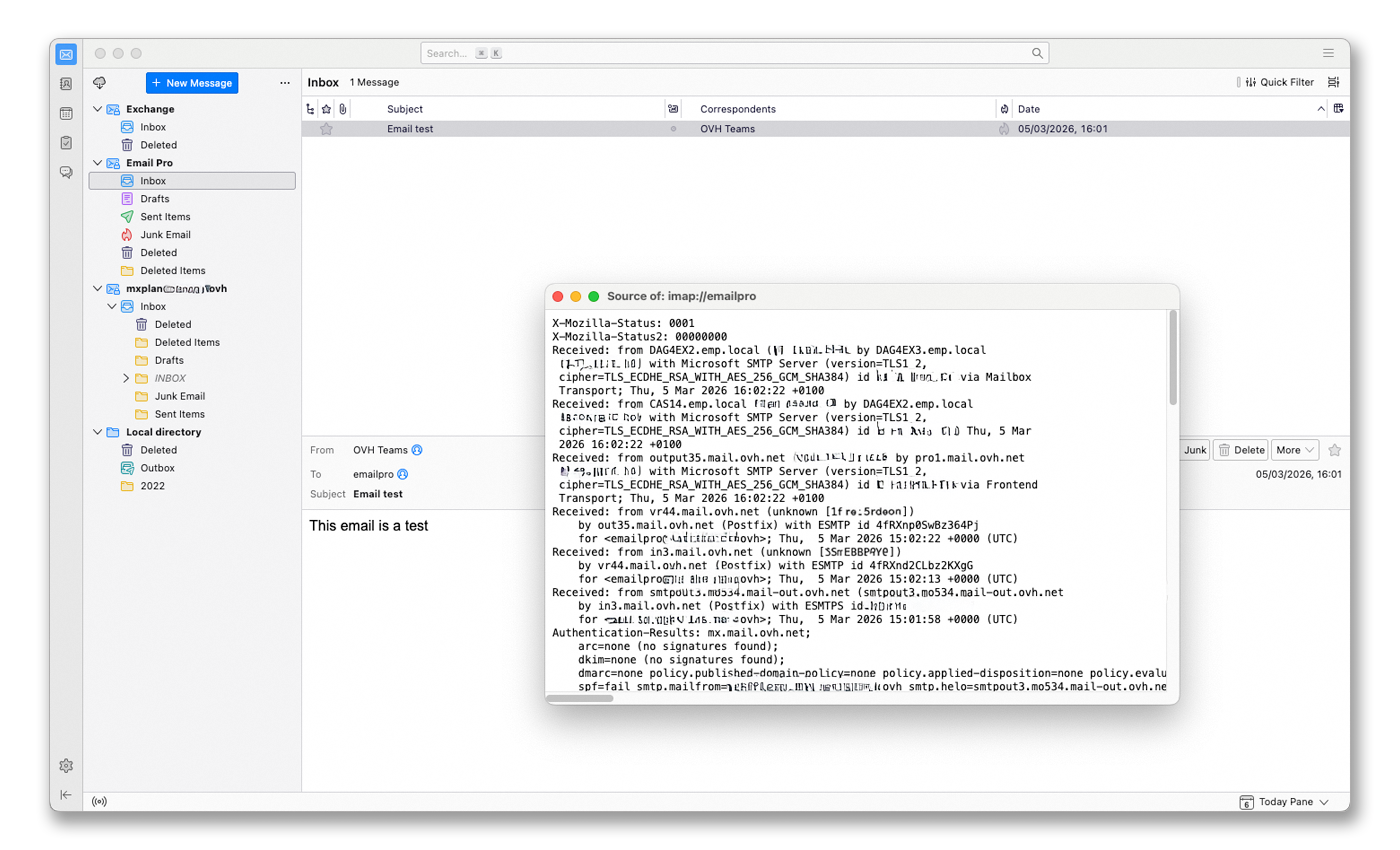
- Wybierz wiadomość e-mail.
- Naciśnij jednocześnie klawisze
Ctrl+U(Cmd+Uw systemie macOS). - Pełny nagłówek wiadomości e-mail pojawi się w oddzielnym oknie. Zaznacz cały tekst i skopiuj go do pliku.
Pobranie pliku .eml
- Wybierz wiadomość e-mail.
- Naciśnij jednocześnie klawisze
Ctrl+S(Cmd+Sw systemie macOS). - Plik zostanie domyślnie zapisany w formacie
.eml.
Mail macOS
Pobranie nagłówka
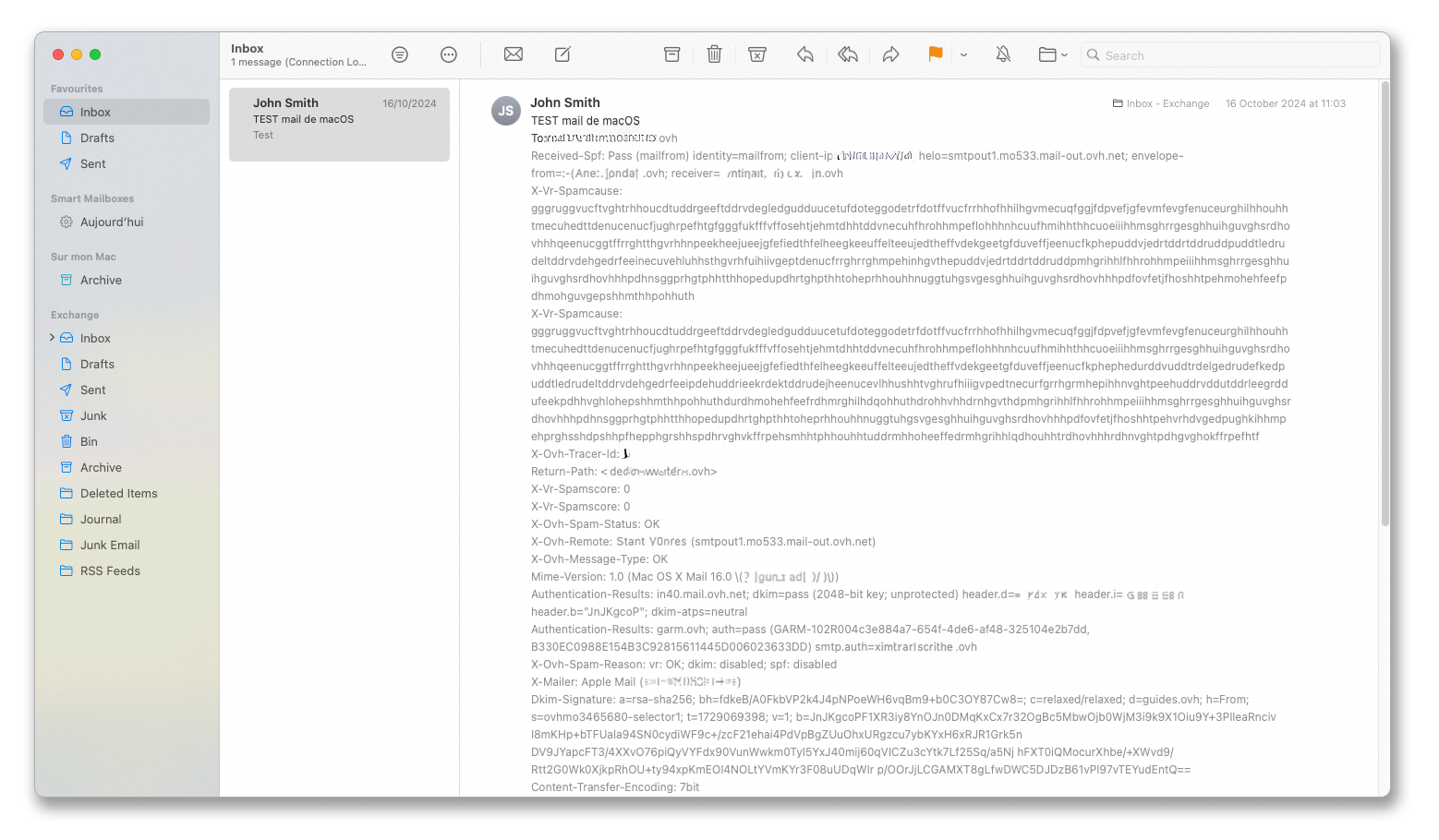
- Wybierz wiadomość e-mail.
- Naciśnij jednocześnie klawisze
Cmd+Shift+H. - Pełny nagłówek wiadomości e-mail pojawi się. Zaznacz szary tekst i skopiuj go do pliku.
Pobranie pliku .eml
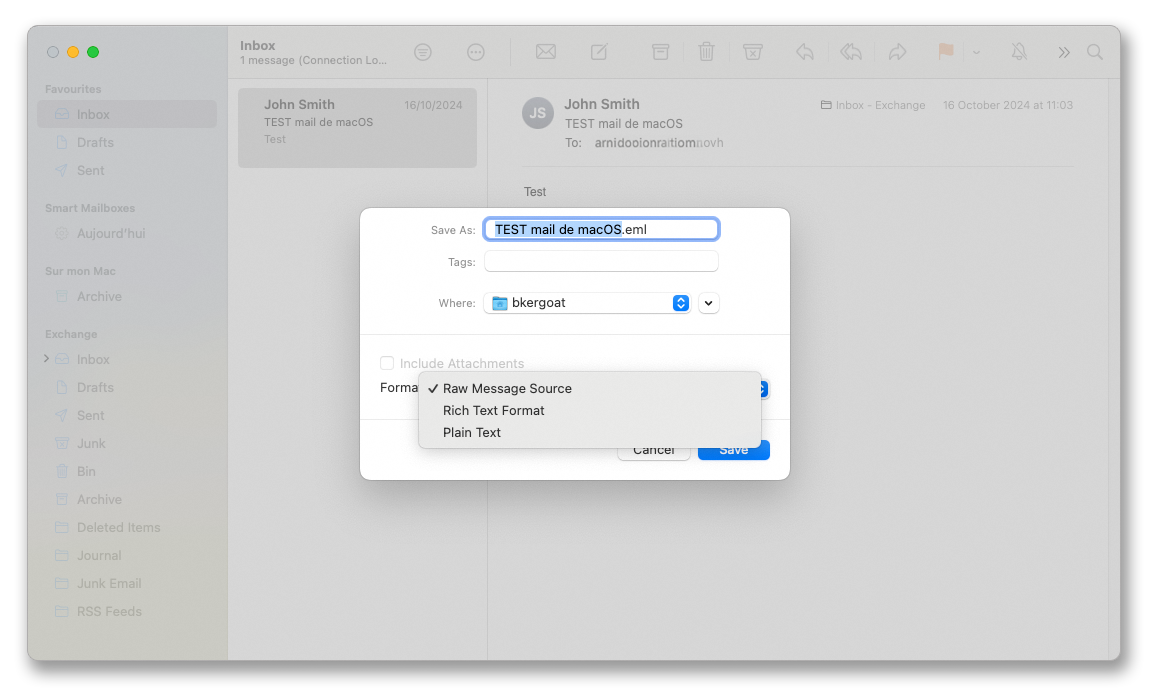
- Wybierz wiadomość e-mail.
- Naciśnij jednocześnie klawisze
Cmd+S. Plik.emlzostanie utworzony automatycznie. Wybierz formatSurowe źródło wiadomości. - Wybierz lokalizację na komputerze i kliknij
Zapisz.
Pobranie nagłówka w interfejsie webmail
Roundcube
Pobranie nagłówka
- Wybierz wiadomość e-mail.
- Kliknij przycisk
... Więcej, a następnie< > Pokaż źródło. - Otworzy się nowe okno z pełnym nagłówkiem wiadomości e-mail. Zaznacz cały tekst i skopiuj go do pliku.

Pobranie pliku .eml
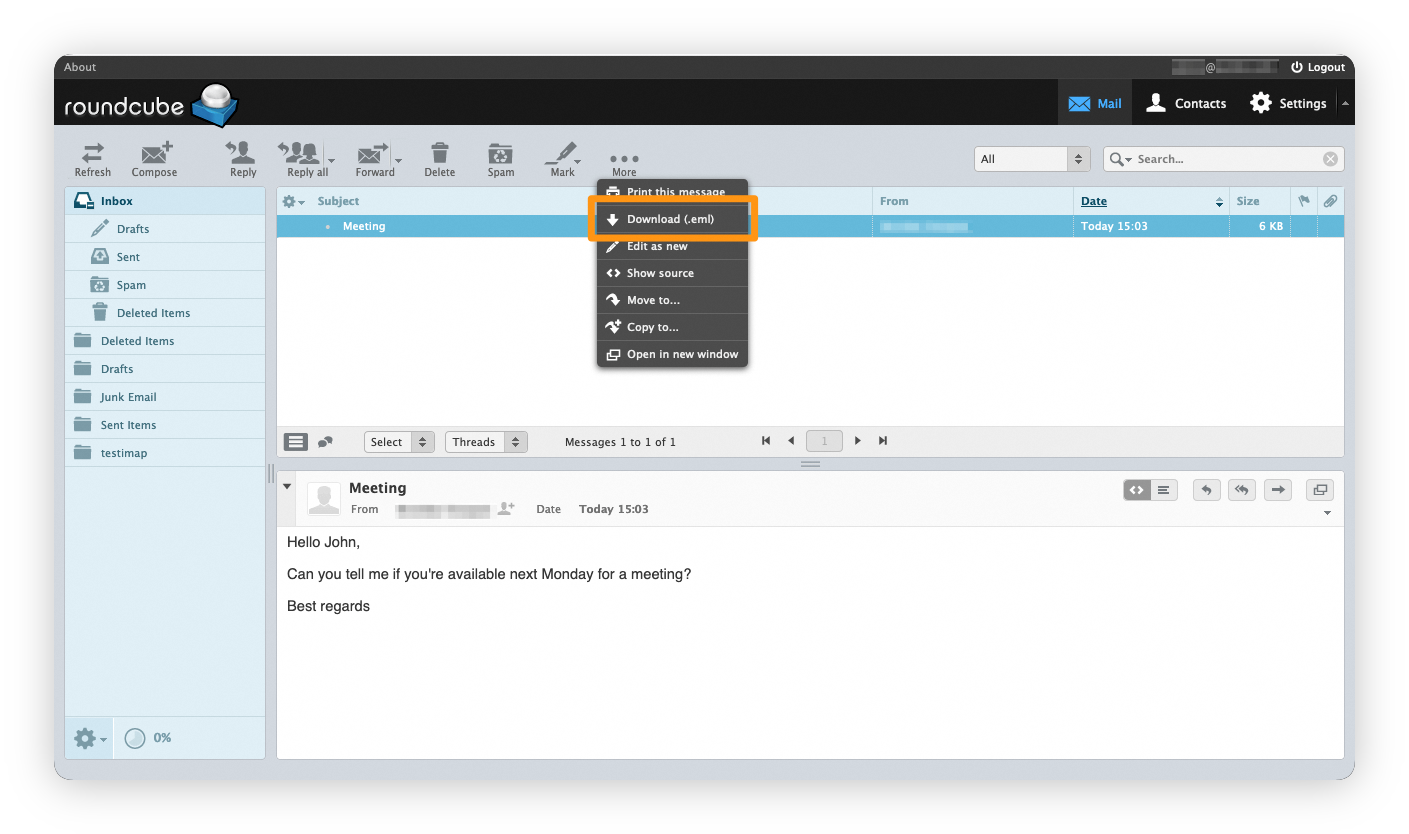
- Wybierz wiadomość e-mail.
- Kliknij przycisk
... Więcej, a następniePobierz (.eml).
Outlook Web App (OWA)
Pobranie nagłówka
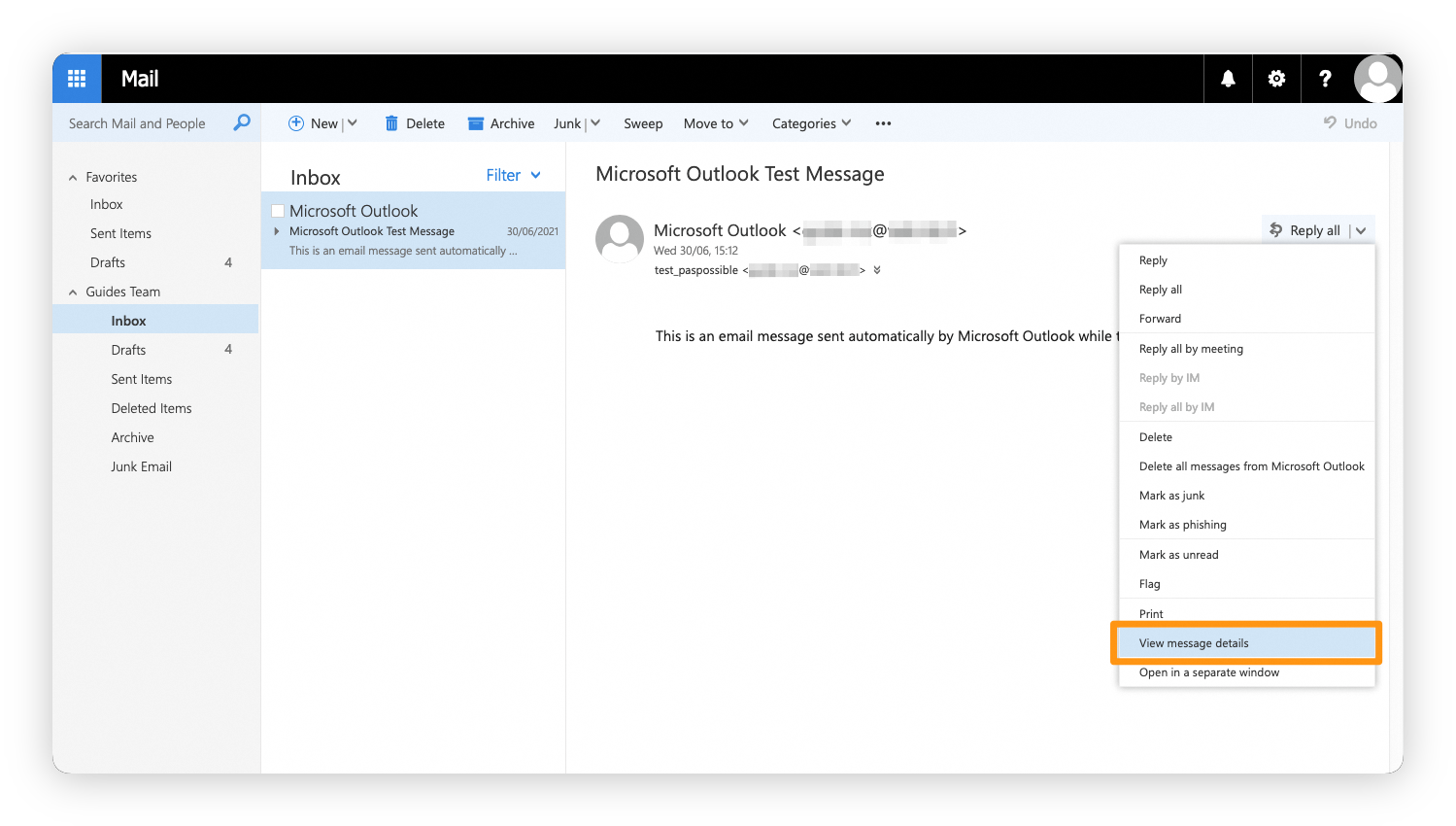
- Wybierz wiadomość e-mail, której nagłówek chcesz wyświetlić.
- Kliknij strzałkę po prawej stronie przycisku
Odpowiedz wszystkim, a następnieWyświetl szczegóły wiadomości. - Otworzy się nowe okno z pełnym nagłówkiem wiadomości e-mail, umożliwiając jego pobranie.
Zobacz także nasz samouczek wideo:
Pobranie pliku .eml
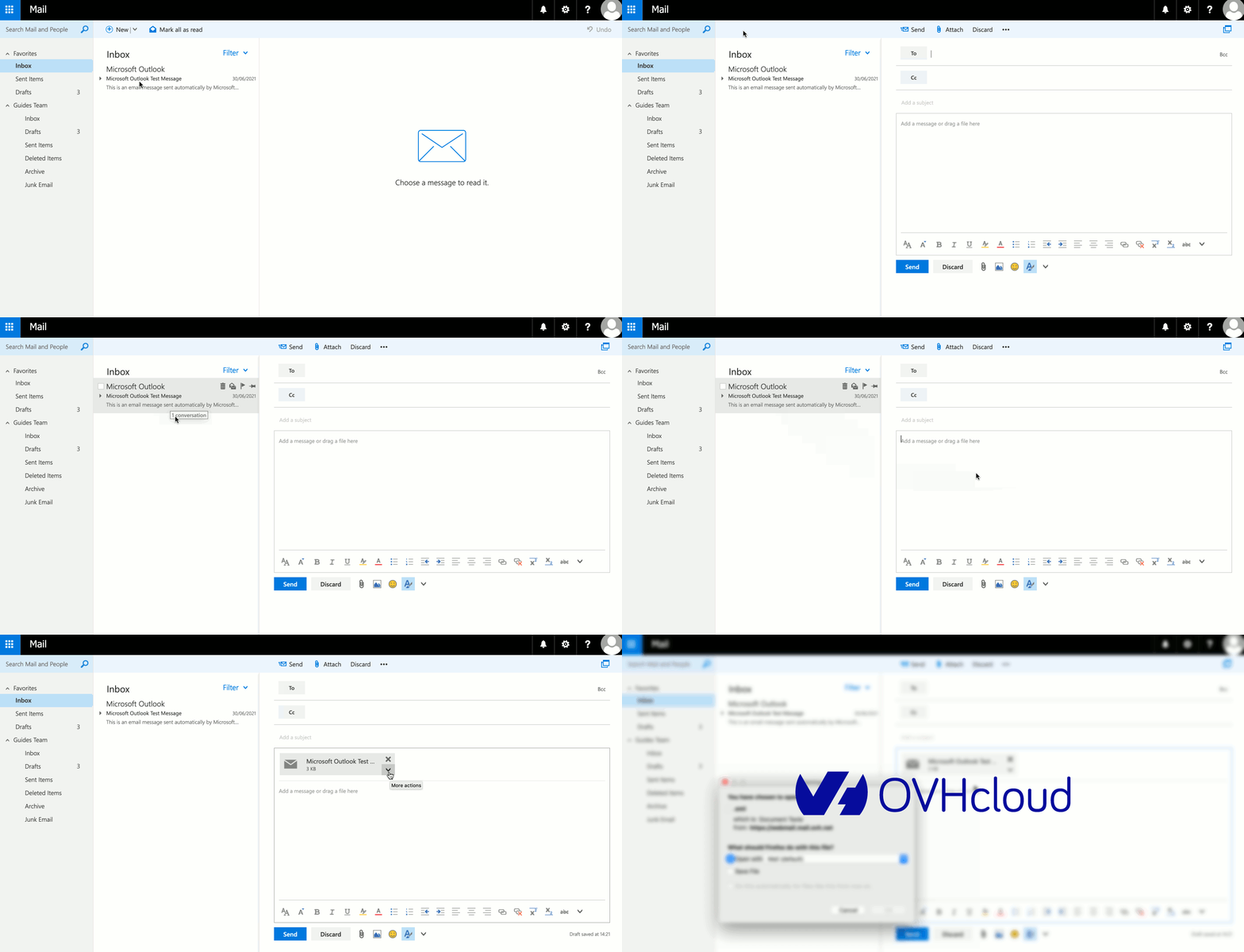
- Kliknij
(+) Nowy, aby utworzyć nową wiadomość e-mail. - Wybierz wiadomość e-mail, którą chcesz wyodrębnić, i przeciągnij ją do treści nowej wiadomości.
- Kliknij strzałkę w dół obok wygenerowanego załącznika, a następnie kliknij
Pobierz, aby zapisać plik na swoim komputerze.
Zimbra
Pobranie nagłówka
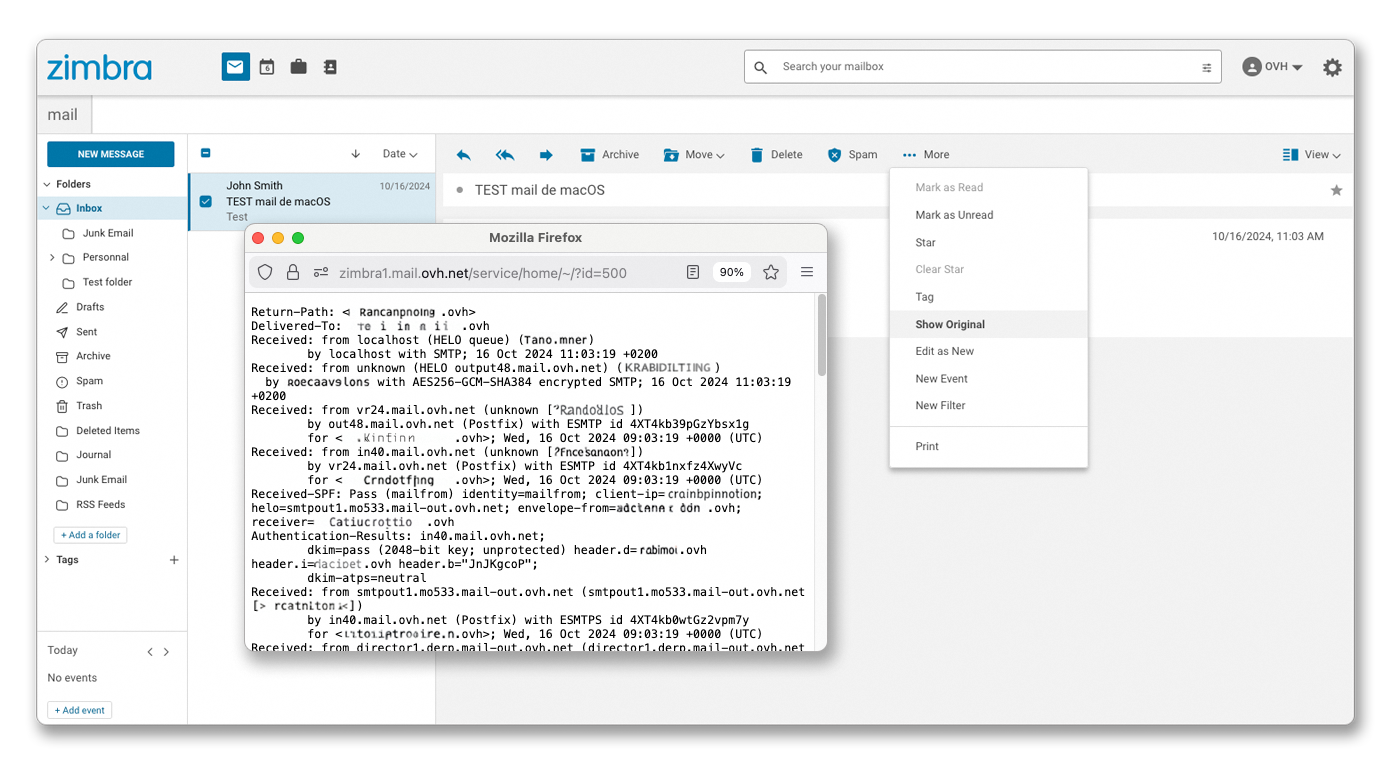
- Wybierz wiadomość e-mail.
- Kliknij
Więcejna pasku akcji i wybierzPokaż oryginał. - Otworzy się nowe okno z pełnym nagłówkiem i surową treścią wiadomości e-mail.
Pobranie pliku .eml
- Wybierz wiadomość e-mail.
- Kliknij
Więcejna pasku akcji i wybierzPokaż oryginał. - W oknie, które się otworzy, użyj skrótu
Ctrl+S(lubCmd+Sw systemie macOS), aby zapisać stronę jako plik.eml.
Pobranie nagłówka w innym kliencie poczty
Gmail
Pobranie nagłówka
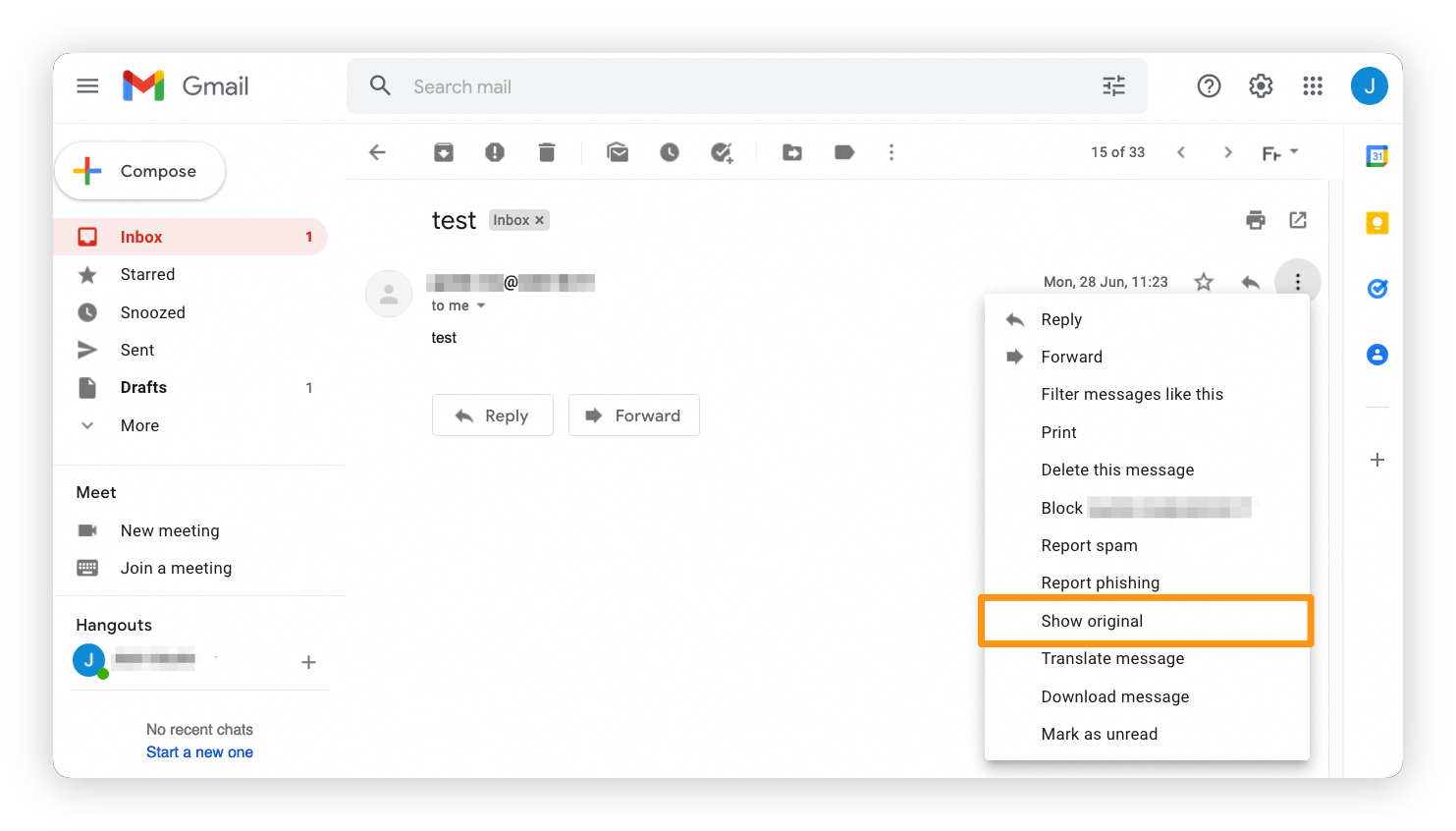
- Wybierz wiadomość e-mail.
- Kliknij 3 pionowe kropki po prawej stronie, a następnie
Pokaż oryginał wiadomości. - Otworzy się nowe okno z pełnym nagłówkiem wiadomości e-mail.
Pobranie pliku .eml
- Wybierz wiadomość e-mail.
- Kliknij 3 pionowe kropki po prawej stronie i wybierz
Pobierz wiadomość.
Outlook.com
Aby pobrać nagłówek lub wyodrębnić plik .eml z interfejsu webmail <Outlook.com>, przejdź do sekcji Outlook Web App tego przewodnika.
Sprawdź również
Dołącz do grona naszych użytkowników.


 Unable to send or receive emails
 7181
7181