

MX Plan - Tworzenie automatycznej odpowiedzi na adres e-mail
5248 Ansichten
 28.04.2025
  Web / MX Lösung für E-Mail (vorherige Infrastruktur)
Informacje o tłumaczeniu
Tłumaczenie zostało wygenerowane automatycznie przez system naszego partnera SYSTRAN. W niektórych przypadkach mogą wystąpić nieprecyzyjne sformułowania, na przykład w tłumaczeniu nazw przycisków lub szczegółów technicznych. W przypadku jakichkolwiek wątpliwości zalecamy zapoznanie się z angielską/francuską wersją przewodnika. Jeśli chcesz przyczynić się do ulepszenia tłumaczenia, kliknij przycisk “Zgłoś propozycję modyfikacji” na tej stronie.
Wprowadzenie
Jeśli jesteś nieobecny i nie możesz sprawdzić Twojego adresu e-mail, możesz uruchomić automatyczną odpowiedź (lub autoresponder), która prześle wiadomość e-mail do osób, które wysłały Ci wiadomość.
Dowiedz się, jak skonfigurować automatyczną odpowiedź na adres e-mail.
Wymagania początkowe
- Wykupienie usługi MX Plan. Jest ona dostępna w ramach: oferty hosting www, bezpłatny hosting 100M zawartej w ofercie domeny (aktywowanej wcześniej) lub oferty MX Plan zamówionej oddzielnie.
Dostęp do Panelu klienta OVHcloud
- Link bezpośredni: MX Plan
- Ścieżka nawigacji:
Web Cloud>MX Plan> Wybierz usługę MX Plan
W praktyce
Jeśli Twój adres e-mail jest zawarty w ofercie Exchange, E-mail Pro lub nie ma sekcji Zarządzanie autoresponderami w Twoim MX Planie, utwórz automatyczną odpowiedź z poziomu interfejsu webmail, korzystając z dokumentacji "Uruchom automatyczną odpowiedź z interfejsu OWA".
Utworzenie automatycznej odpowiedzi
Kliknij na zakładkę Emaile u góry, następnie Zarządzanie autoresponderami.
Zostaniesz przekierowany do okna Zarządzanie autoresponderami, w którym wyświetlony zostanie zestaw automatycznych odpowiedzi e-mail wprowadzonych w Twojej ofercie e-mail.
Kliknij przycisk Dodaj autoresponder
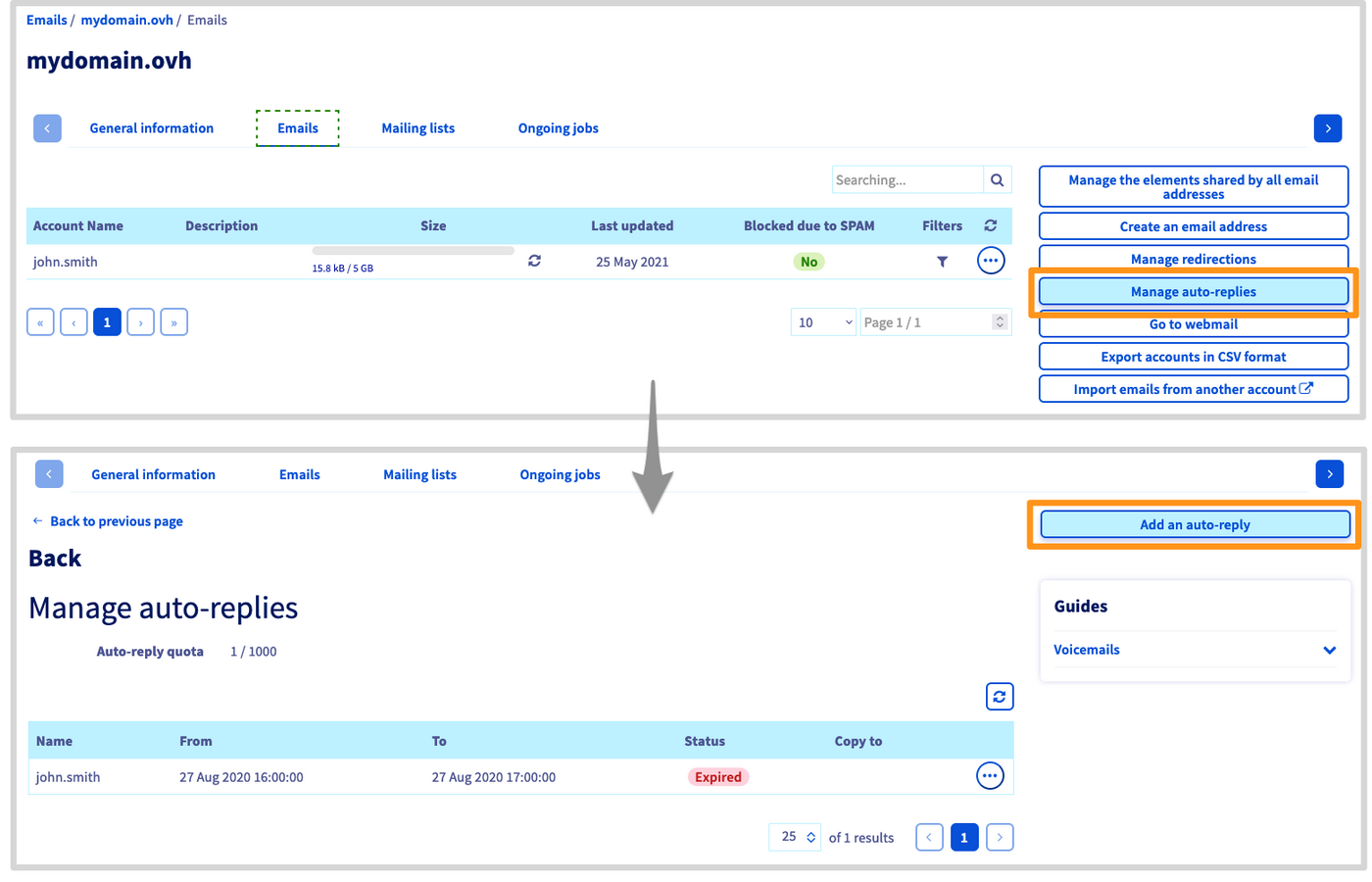
Pojawi się okno dodawania. Możesz ją uzupełnić zgodnie z poniższymi informacjami.
-
Rodzaj autorespondera:- Przypisane do skrzynki e-mail : do użycia, jeśli dotyczy to adresu e-mail istniejącego w Twojej usłudze e-mail.
- Wolny: do użycia w przypadku aliasu. Nie jest on zatem powiązany z istniejącym adresem.
-
Skrzynka e-maillubNazwa autorespondera: adres e-mail lub alias, którego dotyczy automatyczna odpowiedź. Czas trwania autorespondera:- Tymczasowe : określ datę rozpoczęcia i zakończenia automatycznej odpowiedzi (użyteczne, jeśli na przykład wyjeżdżasz na urlop).
- Permanentna: automatyczna odpowiedź będzie działać, dopóki jej nie wyłączysz.
Wyślij kopięlubZachowaj wiadomości na serwerze: umożliwiają ponowne wysłanie wiadomości odebranych podczas Twojej nieobecności na wybrany adres lub ich zachowanie na wybranym adresie e-mail.
Jeśli usuniesz zaznaczenie tego pola, wiadomości odebrane podczas Twojej nieobecności zostaną automatycznie usunięte.
Adres w kopii(tylko w trybie swobodnym) : w przypadku aliasu zaznacz adres e-mail, na który będą wysyłane wiadomości wysłane na ten alias.Wiadomość: jest to wiadomość, którą twoi rozmówcy otrzymają, gdy wyślą ci e-mail.
Następnie kliknij przycisk Zatwierdź, aby zakończyć konfigurowanie automatycznej odpowiedzi.
Jeśli chcesz przekazać zarządzanie automatyczną odpowiedzią dla adresu e-mail, zapoznaj się z naszym przewodnikiem "Powierzenie zarządzania kontami e-mail innej osobie"
Zmiana lub usunięcie automatycznej odpowiedzi
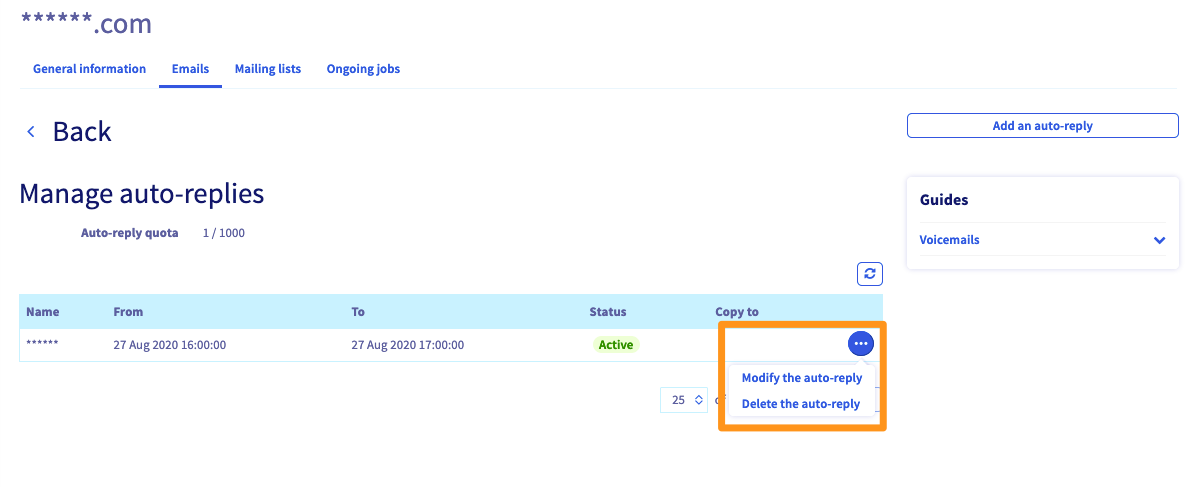
Po utworzeniu odpowiedzi automatycznej zostanie ona wyświetlona na liście widocznej w sekcji Zarządzanie autoresponderami w Twojej ofercie e-mail. Możesz ją usunąć lub zmienić, klikając ... po prawej stronie.
Sprawdź również
Dołącz do grona naszych użytkowników.


 Mailinglisten verwalten und nutzen
 1313
1313