

Korzystanie z konta e-mail za pośrednictwem interfejsu webmail Roundcube
31773 Ansichten
 04.05.2026
  Web / MX Lösung für E-Mail (vorherige Infrastruktur)
Informacje o tłumaczeniu
Tłumaczenie zostało wygenerowane automatycznie przez system naszego partnera SYSTRAN. W niektórych przypadkach mogą wystąpić nieprecyzyjne sformułowania, na przykład w tłumaczeniu nazw przycisków lub szczegółów technicznych. W przypadku jakichkolwiek wątpliwości zalecamy zapoznanie się z angielską/francuską wersją przewodnika. Jeśli chcesz przyczynić się do ulepszenia tłumaczenia, kliknij przycisk “Zgłoś propozycję modyfikacji” na tej stronie.
Wprowadzenie
Dzięki rozwiązaniu OVHcloud MX Plan możesz wysyłać i odbierać e-maile za pośrednictwem programu pocztowego lub webmaila. OVHcloud udostępnia usługę poczty elektronicznej online o nazwie Roundcube, która pozwala na dostęp do konta e-mail za pośrednictwem przeglądarki internetowej.
Dowiedz się, jak korzystać z interfejsu webmail Roundcube dla Twoich adresów e-mail OVHcloud.
Wymagania początkowe
- Posiadanie rozwiązania pocztowego OVHcloud MX Plan, zawartego w naszych ofertach hostingu www, zawartego w darmowej ofercie hostingu 100M lub zamówionego oddzielnie jako rozwiązanie autonomiczne.
- Posiadanie danych logowania do adresu e-mail MX Plan, który chcesz sprawdzić. Więcej informacji znajdziesz w naszym przewodniku Pierwsze kroki z rozwiązaniem MX Plan.
- Twoje rozwiązanie pocztowe OVHcloud MX Plan musi korzystać z technologii webmail Roundcube. Aby to sprawdzić, postępuj zgodnie z poniższymi wskazówkami.
Jak rozpoznać technologię używaną w mojej usłudze MX Plan?
Technologia poczty używana dla Twojego rozwiązania MX Plan jest rozpoznawana po jej interfejsie webmail. Aby ją zidentyfikować z poziomu Panelu klienta, postępuj zgodnie z poniższą ścieżką:
- Zaloguj się do Panelu klienta OVHcloud.
- Przejdź do sekcji
Web Cloud. - Kliknij
MX Plan. - Wybierz odpowiednią domenę.
- Z poziomu zakładki
Informacje ogólne(wybranej domyślnie) sprawdź technologię używaną w pozycji Webmail.
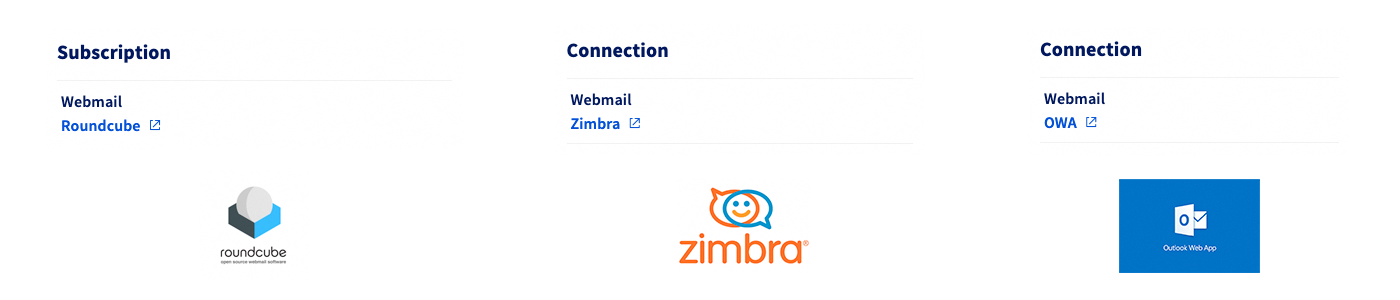
Dostęp do Panelu klienta OVHcloud
- Link bezpośredni: MX Plan
- Ścieżka nawigacji:
Web Cloud>MX Plan> Wybierz Twoją usługę MX Plan
W praktyce
Podsumowanie
- Logowanie do interfejsu webmail Roundcube
- Główna strona webmail Roundcube
- Konfiguracja preferencji interfejsu Roundcube
- Zarządzanie tożsamościami i ich podpisami
- Książka adresowa
- Odpowiedzi (szablony)
- Dodanie autorespondera
- Zmiana hasła do konta e-mail
- Pisanie e-maila
- Przykład zastosowania
Logowanie do interfejsu webmail Roundcube
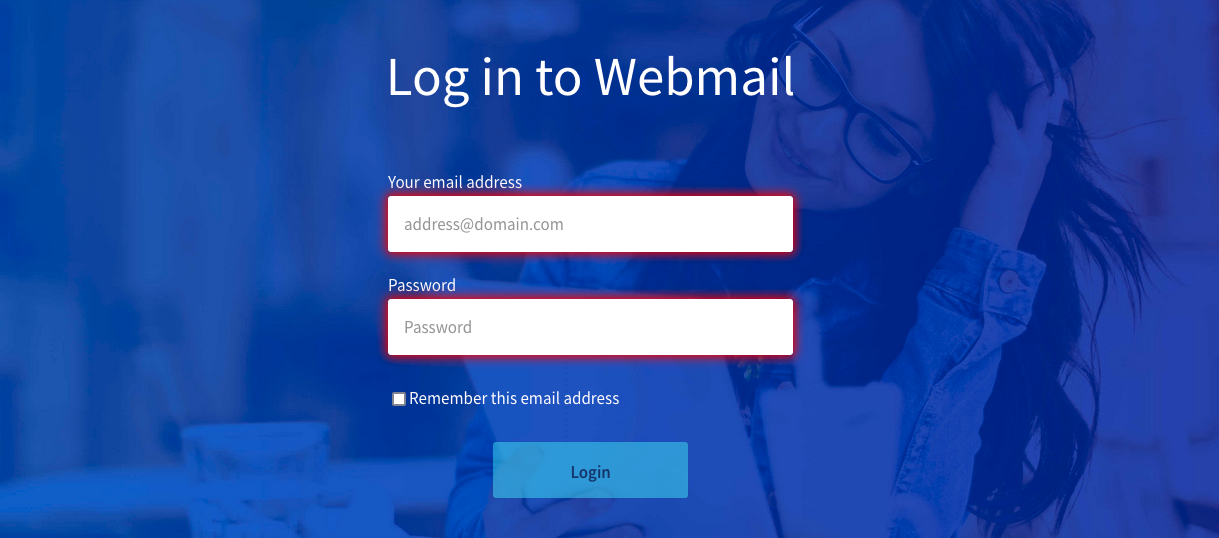
Przejdź na stronę Webmail. Wpisz adres e-mail i hasło, a następnie kliknij Zaloguj.
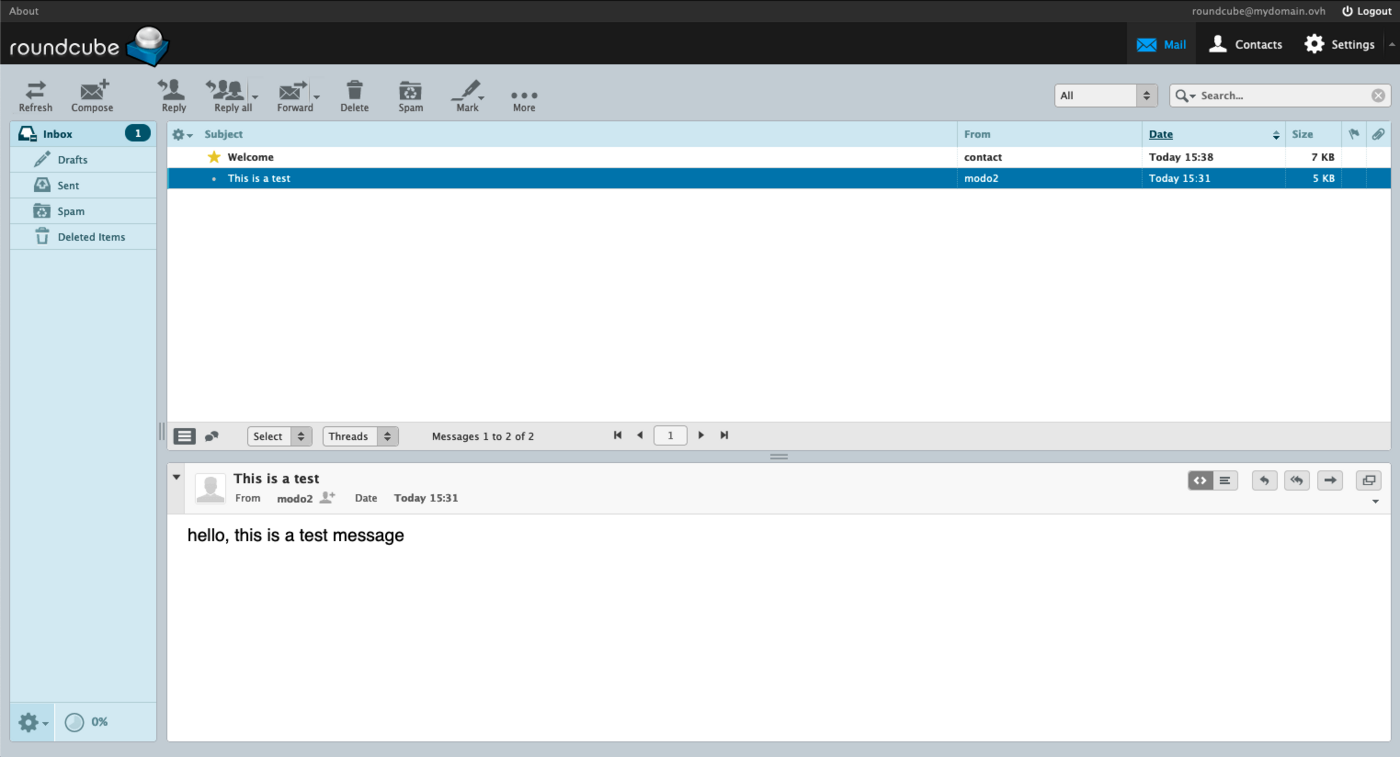
Zostaniesz wówczas przekierowany do interfejsu Roundcube.
Podczas pierwszego logowania do interfejsu Roundcube wygląd może się różnić od tego, który zobaczysz w niniejszej dokumentacji. Oznacza to, że na Twoim interfejsie został ustawiony wygląd "klasyczny". Aby go zmienić, postępuj zgodnie z sekcją "Interfejs użytkownika" i wybierz widok "Larry". Wygląd interfejsu nie wpłynie na dalsze wyjaśnienia w niniejszej dokumentacji.
Jeśli zostaniesz przekierowany do interfejsu Outlook Web App (OWA), oznacza to, że posiadasz najnowszą wersję rozwiązania MX Plan. Aby uzyskać więcej informacji na temat Twojego rozwiązania MX Plan, zapoznaj się z naszą stroną Pierwsze kroki z rozwiązaniem MX Plan.
Aby zapoznać się z interfejsem OWA, sprawdź nasz przewodnik Korzystanie z konta e-mail za pośrednictwem interfejsu OWA.
Główna strona webmail Roundcube
Po zalogowaniu się do konta e-mail masz dostęp do głównego okna Roundcube, które składa się z 3 stref:
-
Lewa kolumna: widok drzewa Twojego konta e-mail, składający się z folderów i podfolderów. Głównym folderem jest
Odebrane. -
Górne okno: lista e-maili znajdujących się w folderze wybranym w lewej kolumnie.
-
Dolne okno: treść e-maila wybranego w górnym oknie.
Zarządzanie folderami (lewa kolumna)
W tej strefie wyświetlane są foldery Twojego konta e-mail.
Aby dokładniej zarządzać folderami, kliknij ikonę koła zębatego w dolnej części kolumny, a następnie kliknij Zarządzaj folderami.
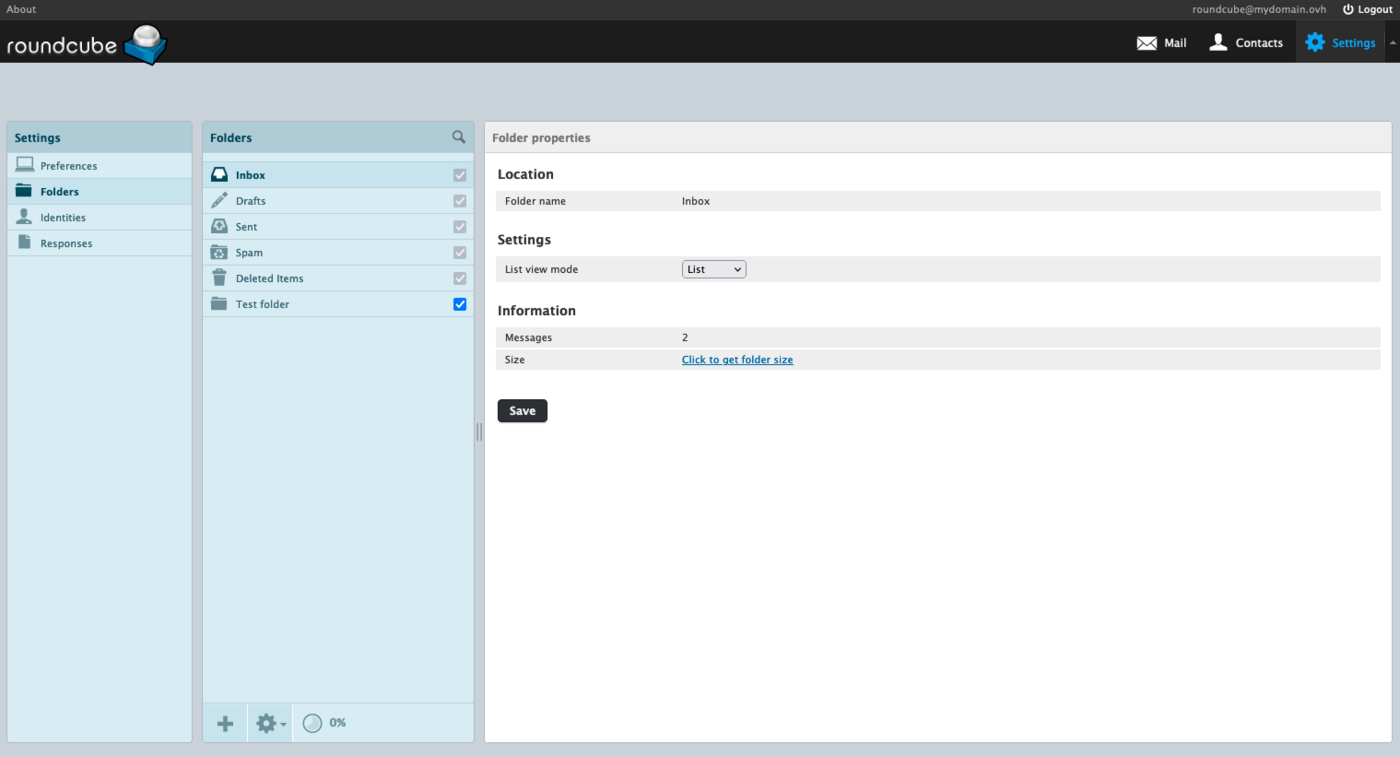
Aby utworzyć folder, kliknij przycisk + w dolnej części kolumny Foldery.
Aby usunąć folder, wybierz odpowiedni folder, kliknij ikonę koła zębatego w dolnej części kolumny Foldery, a następnie kliknij Usuń. Aby opróżnić zawartość, ale zachować folder, kliknij Opróżnij.
Pola wyboru obok folderów odpowiadają "subskrypcjom". Subskrypcja określa, czy folder jest wyświetlany w interfejsie webmail lub w programie pocztowym, zachowując jednocześnie zawartość folderu. Celem jest tylko ukrycie lub wyświetlenie folderu na koncie e-mail.
Foldery z szarym polem wyboru to foldery specjalne. Nie możesz ich usunąć ani z nich zrezygnować.
Lista odebranych/wysłanych e-maili (górne okno)
W tym oknie wyświetlana jest zawartość folderu wybranego w lewej kolumnie.
Typ wyświetlania
To okno jest prezentowane w formie, którą można dostosować. W tym celu kliknij ikonę koła zębatego w lewym górnym rogu okna.
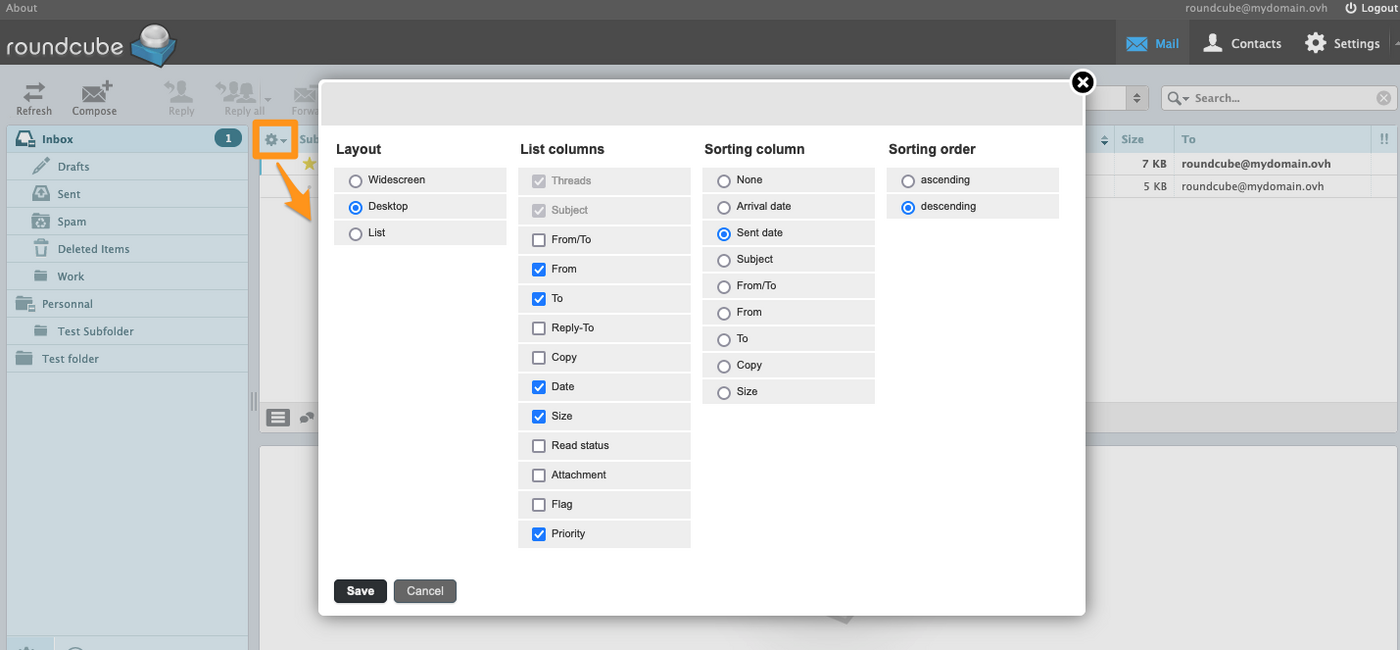
Można skonfigurować cztery parametry:
-
Układ: określa sposób rozmieszczenia okien zarządzania kontem e-mail. Trzy opcje:
Szeroki ekran: trzy panele obok siebie — foldery, lista e-maili i panel czytania ułożone poziomo;Pulpit: lista e-maili u góry, panel czytania poniżej (układ klasyczny);Lista: brak panelu czytania — e-maile otwierają się w pełnym oknie po kliknięciu.
-
Kolumny listy: pola wyboru określające kolumny wyświetlane na liście e-maili. Kolumny Temat i Wątki są zawsze widoczne. Dostępne kolumny opcjonalne:
Od,Do,Od/Do,Odpowiedz do,Cc,Data,Rozmiar,Status,Załącznik,Flaga,Priorytet. -
Kolumna sortowania: pozwala wybrać domyślną kolumnę sortowania. Dostępne opcje:
Brak,Data otrzymania,Data wysłania,Temat,Od,Do,Od/Do,CclubRozmiar. -
Kierunek sortowania: rosnąco lub malejąco.
Kliknij Zapisz, aby zastosować wybrane ustawienia.
Możesz również dynamicznie sortować listę, klikając bezpośrednio nagłówek wyświetlanej kolumny (na przykład Data, Temat lub Rozmiar). Drugie kliknięcie tej samej kolumny odwraca kolejność.
Operacje na wybranym e-mailu
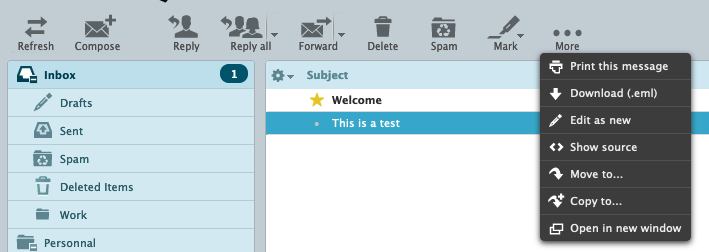
Po wybraniu e-maila możesz wykonać na nim operacje. Możliwe są następujące działania:
Odpowiedz: odpowiedz bezpośrednio nadawcy.Odpowiedz wszystkim: odpowiedz bezpośrednio wszystkim odbiorcom wymienionym w polach "Do" i "Cc".Przekaż: prześlij wybrany e-mail dalej do jednego lub kilku odbiorców.Usuń: przenieś wybrany e-mail do folderu "Kosz".Oznacz jako spam: umieść wybrany e-mail bezpośrednio w folderze niechcianej poczty (Junk), oznaczając go jako spam.Oznacz: ręcznie ustaw status e-maila.WięcejDrukuj wiadomość.Pobierz (.eml): pobierz nagłówek e-maila i jego treść.Edytuj jako nową: utwórz nowy e-mail na podstawie wybranego e-maila.Pokaż źródło: wyświetl e-mail w formie surowej, łącznie z nagłówkiem.Przenieś do: przenieś e-mail do folderu.Kopiuj do: skopiuj e-mail do folderu.Otwórz w nowym oknie.
Jeśli jeden z Twoich kontaktów żąda potwierdzenia odbioru przy odczycie jego e-maila, otrzymasz następujący komunikat: Nadawca tej wiadomości poprosił o powiadomienie, gdy ją przeczytasz. Czy chcesz powiadomić nadawcę?.
Wyszukiwanie e-maila
W prawej górnej części interfejsu dostępne jest narzędzie wyszukiwania.
Wpisz termin w polu wyszukiwania, a następnie zatwierdź klawiszem Enter: domyślnie Roundcube przeszukuje cały bieżący folder.
Kliknij strzałkę po prawej stronie lupy, aby wyświetlić filtry wyszukiwania: możesz ograniczyć wyszukiwanie do określonych pól (temat, treść wiadomości, nadawca, odbiorcy itp.) lub rozszerzyć jego zakres na wszystkie foldery.
Treść e-maila (dolne okno)
Po wybraniu e-maila z listy jest on wyświetlany w dolnym oknie.
Po prawej stronie znajdziesz skróty do następujących funkcji:
Wyświetl w formacie HTML(domyślnie)Wyświetl w formacie tekstowymOdpowiedzOdpowiedz wszystkimPrzekażOtwórz w nowym oknie

Konfiguracja preferencji interfejsu Roundcube
Kolejne sekcje tego przewodnika odpowiadają zakładkom składającym się na część Preferencje Ustawień Roundcube. Ich opis nie jest wyczerpujący.
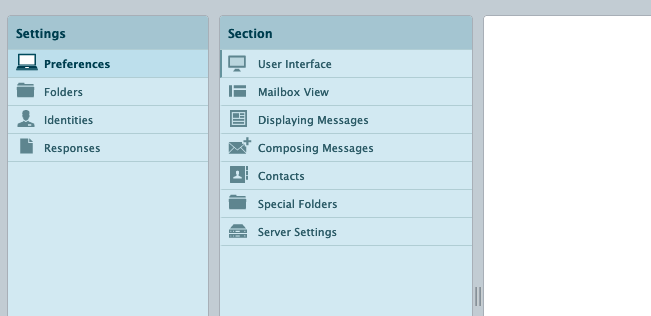
Interfejs użytkownika
Tutaj ustaw Język interfejsu Roundcube, Strefę czasową, Format godziny i Format daty.
Opcja Ładne daty pozwala wyświetlać datę otrzymania/wysłania w formie względnych terminów, takich jak "Dzisiaj", "Wczoraj" itp.
Na przykład: dzisiejsza data to 19/05/2022, e-mail wysłany/otrzymany w dniu 17/05/2022 o godzinie 17:38 zostanie wyświetlony jako Wt 17:38, ponieważ e-mail odpowiada poprzedniemu wtorkowi.
Pole wyboru Wyświetl następną wiadomość po oznaczeniu jako przeczytaną lub przeniesieniu oznacza, że po wykonaniu operacji usunięcia lub przeniesienia e-maila zawsze zostanie zaznaczony element w wierszu poniżej, niezależnie od kolejności sortowania.
Możesz wybrać wygląd wyświetlania interfejsu. Masz do wyboru wygląd Classic lub Larry.
Widok skrzynki pocztowej
Tutaj ustaw układ używany do przeglądania e-maili i wykonywania na nich operacji. Opcja Układ pozwala rozmieścić 3 okna opisane w sekcji Lista odebranych/wysłanych e-maili.
Wyświetlanie wiadomości
Ustaw sposób wyświetlania e-maili.
Zalecamy zachowanie zaznaczonego pola Wyświetlaj HTML, aby zapewnić poprawne wyświetlanie e-maili sformatowanych przez nadawcę.
Zalecamy również pozostawienie opcji Zezwalaj na zdalne zasoby (obrazy, style) ustawionej na nigdy. Pozwala to uniknąć ładowania elementów e-maila, które mogą wydawać się złośliwe.
Tworzenie wiadomości
Ustaw domyślną formę podczas pisania e-maila lub odpowiedzi.
Zalecamy ustawienie opcji Twórz wiadomości HTML na zawsze, aby domyślnie korzystać z narzędzi edycji HTML i uniknąć zmiany podpisu HTML.
Kontakty
Tutaj dostosuj układ informacji w Twojej książce adresowej.
Foldery specjalne
Roundcube posiada 4 foldery specjalne: Wersje robocze, Wysłane, Spam, Kosz.
Nie zalecamy ich modyfikowania, ale możesz przypisać zachowanie folderu specjalnego do innego utworzonego później folderu, korzystając z menu rozwijanych.
Na przykład możesz przypisać zachowanie "Wersje robocze" do innego utworzonego folderu, klikając listę rozwijaną i wybierając ten folder. Jeśli nie zostanie do niego przypisany żaden folder, zostanie on automatycznie ustawiony na opcję "Wersje robocze". E-maile w nim zapisane będą uznawane za wersje robocze do momentu ich faktycznego wysłania.
W praktyce tworzysz podfolder o nazwie "Wersje robocze e-maili klienta". Przejdź do
Moje preferencje/Foldery specjalnei wybierz opcję "Wersje robocze". W menu rozwijanym wybierz folder "Wersje robocze e-maili klienta", aby zastąpić "Wersje robocze". E-maile zapisane w tym folderze będą uznawane za wersje robocze.
Ustawienia serwera
W tej zakładce możesz zoptymalizować przestrzeń wykorzystywaną przez konto e-mail. Opcja Opróżnij Kosz przy wylogowaniu pomaga zapobiegać gromadzeniu się usuniętych elementów. Opcja Bezpośrednio usuwaj spam automatycznie usunie wszystkie e-maile uznane za spam.
Nie zalecamy włączania opcji Bezpośrednio usuwaj spam w przypadku, gdy fałszywie pozytywny e-mail (e-mail błędnie zaklasyfikowany jako "spam") zostanie oznaczony jako spam przez serwer odbiorczy. Gdy e-mail trafia do folderu "Spam", możesz nadal sprawdzić, czy jest on prawidłowy.
Szyfrowanie
Jeśli Twoja przeglądarka na to pozwala, możesz zainstalować i włączyć rozszerzenie "Mailvelope". Jest to rozszerzenie przeglądarki, które integruje protokół PGP (Pretty Good Privacy) z Twoim webmailem. System szyfrowania PGP, a co za tym idzie rozszerzenie "Mailvelope", umożliwia:
- Szyfrowanie i deszyfrowanie e-maili w przeglądarce.
- Zachowanie prywatności treści e-maili wobec dostawcy poczty.
Dzięki temu tylko Ty możesz czytać Twoje e-maile. To rozszerzenie jest sposobem na zabezpieczenie webmaila, jeśli otrzymujesz e-maile o charakterze poufnym.
Aby uzyskać więcej informacji, zapoznaj się z FAQ "Mailvelope" pod adresem https://mailvelope.com/faq.
Zarządzanie tożsamościami i ich podpisami
W Roundcube kliknij Ustawienia na górnym pasku, a następnie Tożsamości w lewej kolumnie. "Tożsamość" pozwala dostosować informacje wysyłane do odbiorców, takie jak nazwa wyświetlana lub podpis.
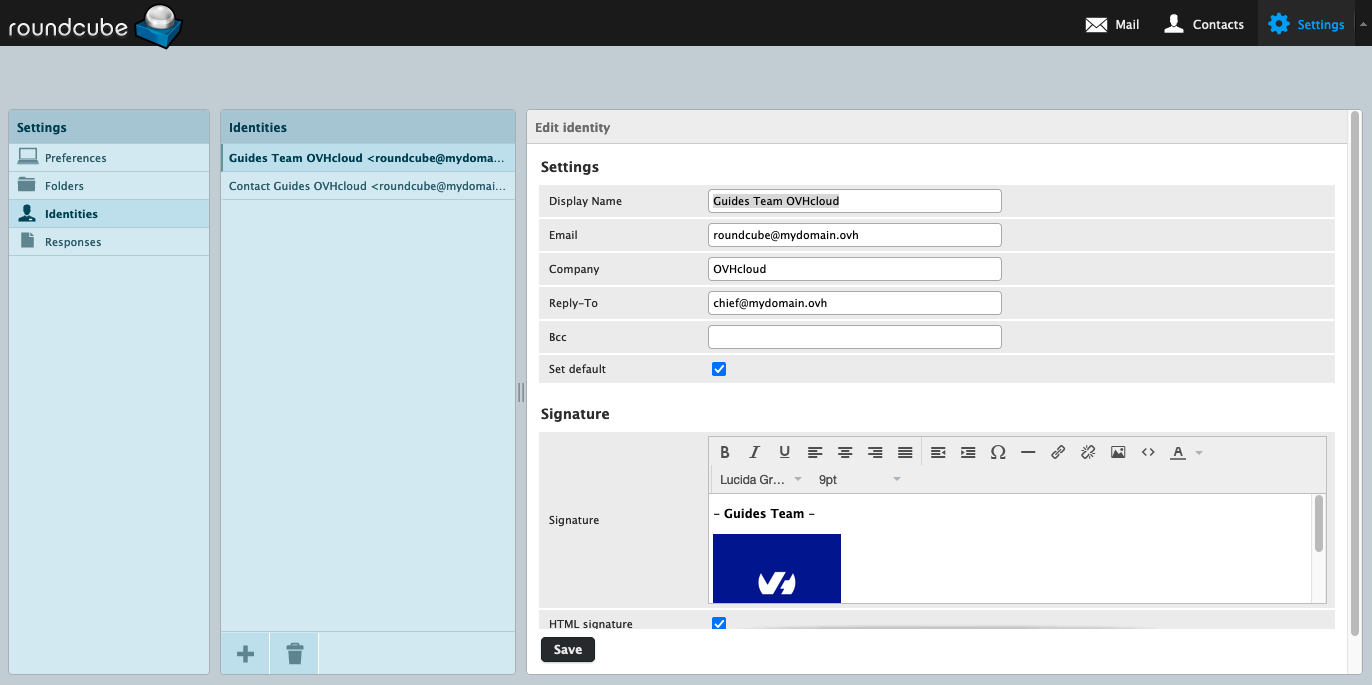
Ustawianie atrybutów tożsamości
- Nazwa wyświetlana: ta nazwa pojawi się w sekcji "nadawca" u odbiorcy.
- E-mail: adres, z którego wysyłany jest e-mail.
- Organizacja: pole na nazwę firmy, stowarzyszenia lub innego podmiotu.
- Odpowiedz do: przypisz inny adres e-mail odpowiedzi niż adres nadawcy.
- Bcc: wyślij ukrytą kopię na adres e-mail przy wysyłaniu.
- Ustaw jako domyślną: gdy istnieje kilka tożsamości (podpisów), ustaw tę jako domyślną.
- Podpis: dostosuj stopkę e-maila podczas jego pisania (nazwisko, imię, stanowisko, zdania, obrazy itp.).
- Podpis HTML: włącza format HTML podpisu.
Wypełnienie pola E-mail adresem e-mail innym niż ten, na którym jesteś zalogowany, jest uznawane za kradzież tożsamości elektronicznej (spoofing). Adres IP używany do wysyłki może zostać "zablokowany" i/lub uznany za "spam" przez Twoich odbiorców.
Dodanie podpisu
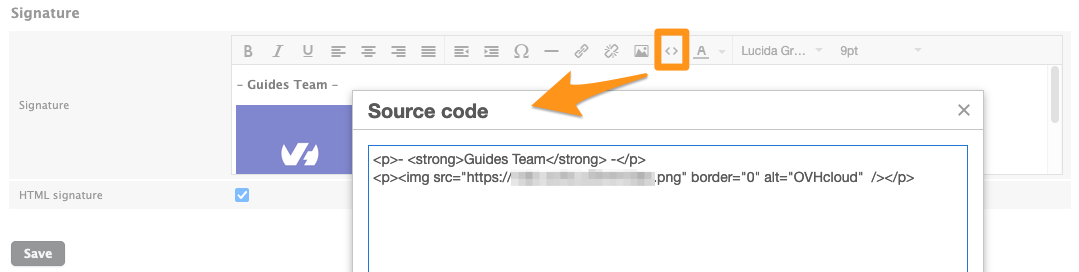
Domyślnie pole Podpis jest w "tekście niesformatowanym". Format ten nie pozwala na zaawansowaną edycję ani wstawianie obrazu do podpisu. Aby skorzystać z zaawansowanych opcji edycji podpisu, zalecamy włączenie trybu HTML, klikając Podpis HTML pod ramką wprowadzania.
W rezultacie, jeśli podpis jest w formacie HTML, podczas pisania e-maila konieczne będzie przejście do trybu HTML. Możesz włączyć tę opcję domyślnie dla każdego pisanego e-maila w sekcji Ustawienia interfejsu Roundcube.
Kliknij Preferencje w lewej kolumnie, a następnie Tworzenie wiadomości. Dla pozycji Twórz wiadomości HTML wybierz Zawsze.
Aby wstawić obraz do podpisu, obraz musi być przechowywany na serwerze (hosting OVHcloud lub inny).
Wgrywanie obrazu z komputera nie pozwoli na jego wyświetlenie.
Kliknij przycisk < > na pasku narzędzi HTML, a następnie wstaw poniższy kod, zastępując your-image-url adresem URL obrazu, a text-if-image-is-not-displayed tekstem zastępującym obraz, jeśli nie może zostać wyświetlony.
Książka adresowa
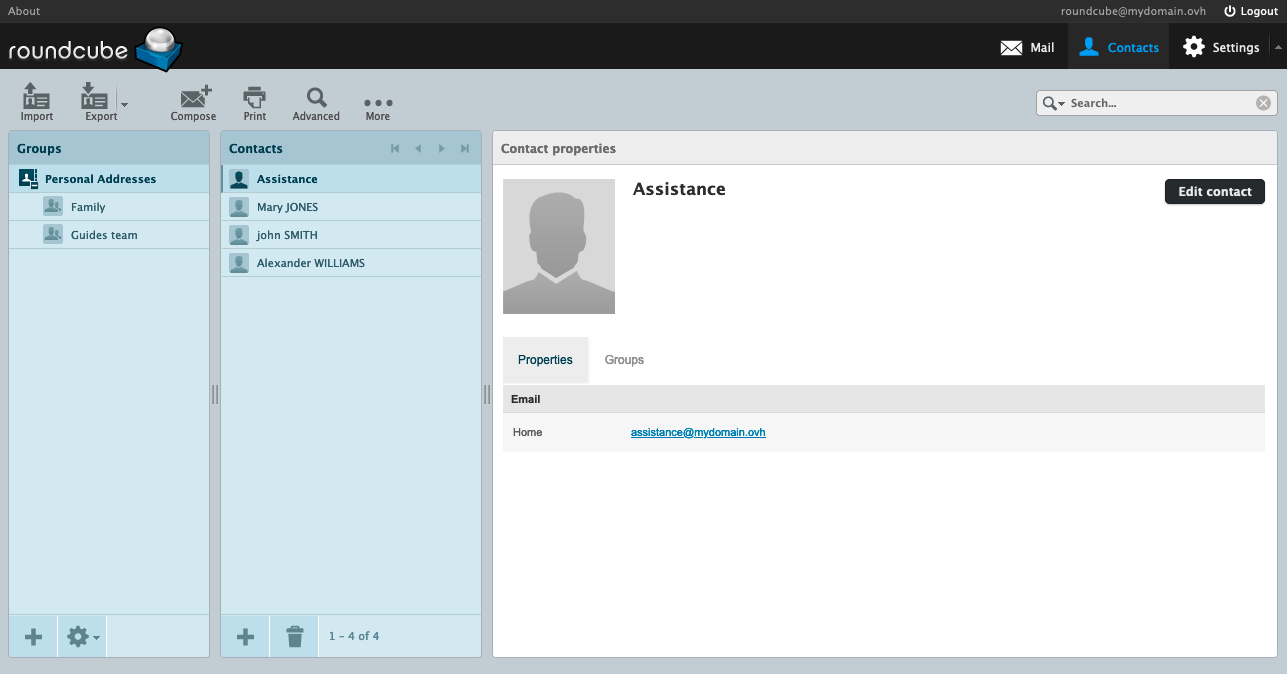
Kliknij Kontakty na górnym pasku, aby uzyskać dostęp do książki adresowej. Jest ona podzielona na 3 kolumny:
- Grupy: w książce adresowej możesz tworzyć grupy w celu organizowania kontaktów.
- Kontakty: wyświetl kontakty z książki adresowej lub z wybranej grupy.
- Właściwości kontaktu lub Dodaj kontakt: to okno pojawia się po wybraniu kontaktu lub podczas jego tworzenia. Możesz odczytać lub edytować dane kontaktu.
Grupy
Grupy są podkategoriami książki adresowej. Pozwalają one organizować kontakty w podzbiory. Na przykład łatwiej znaleźć kontakt w utworzonej grupie niż w całej książce adresowej. Pozwalają również wysłać e-mail, dodając grupę jako odbiorcę, zamiast dodawać kontakty z grupy pojedynczo.
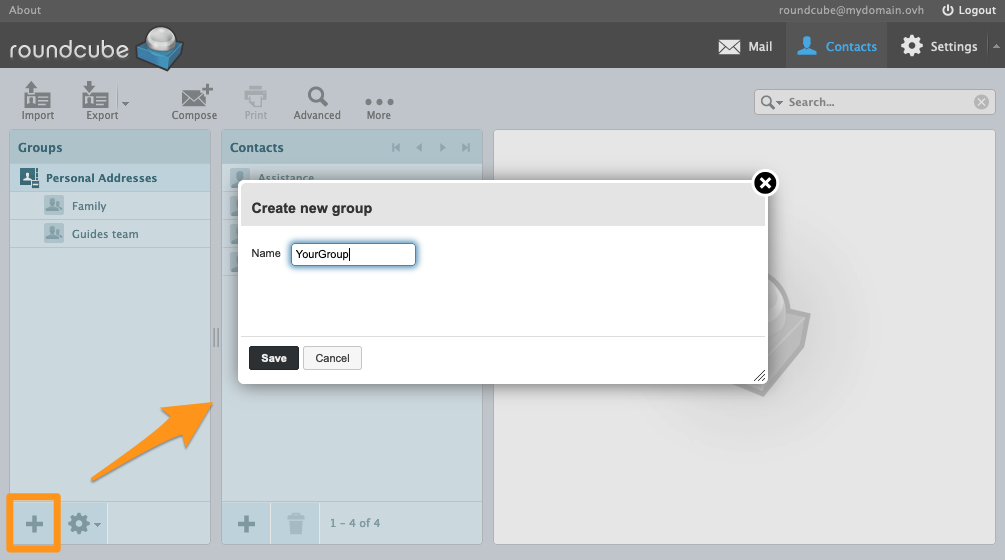
Aby utworzyć grupę, kliknij przycisk + w dolnej części kolumny Grupy. Ustaw nazwę grupy, a następnie kliknij Zapisz, aby zatwierdzić.
Aby przypisać kontakt do jednej z grup, wybierz kontakt w kolumnie Kontakty, a następnie w wyświetlonym oknie kliknij zakładkę Grupy. Zaznacz grupę, którą chcesz przypisać do kontaktu.
Kontakty
W kolumnie Grupy wybierz książkę adresową lub jedną z grup.
Gdy tworzysz kontakt z poziomu wybranej grupy, kontakt zostanie automatycznie dodany do grupy.
Kliknij przycisk + w dolnej części kolumny Kontakty, aby utworzyć kontakt.
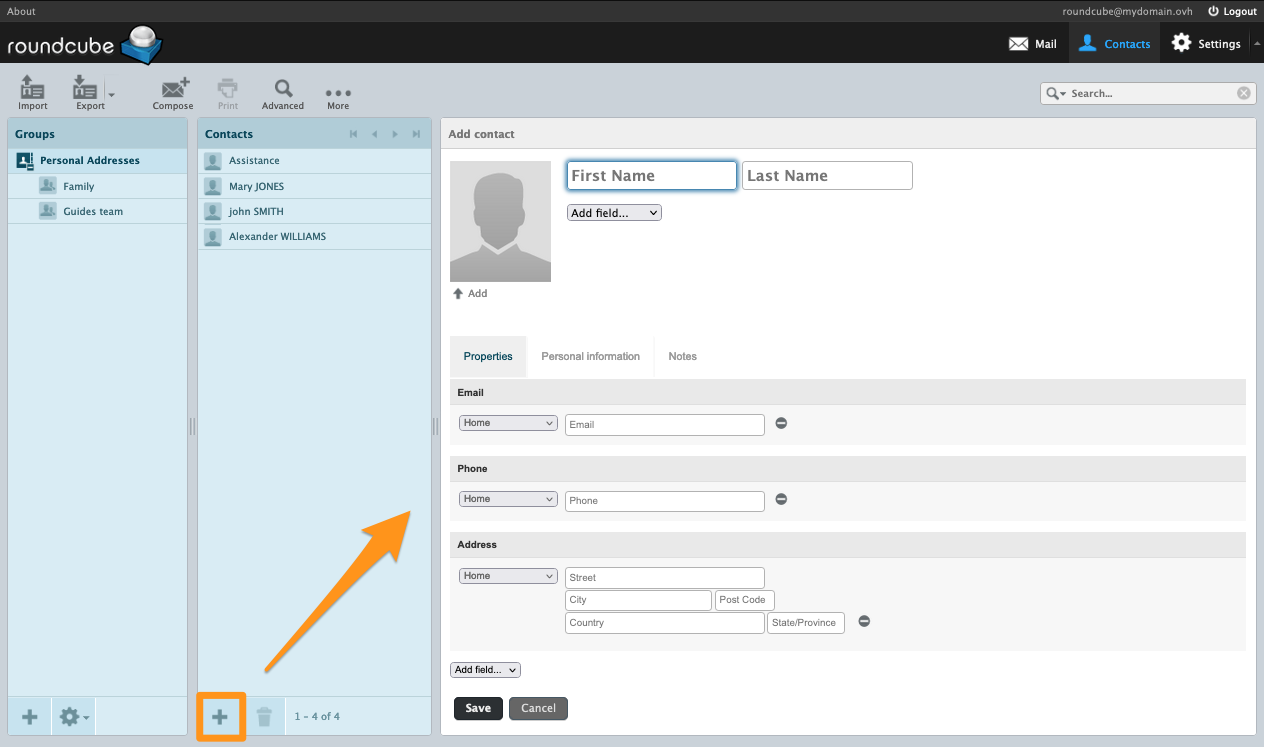
Następnie wypełnij dane kontaktu.
Możesz dodać dodatkowe pola za pomocą rozwijanego menu Dodaj pole..., znajdującego się pod polami Imię i Adres.
Importowanie kontaktów
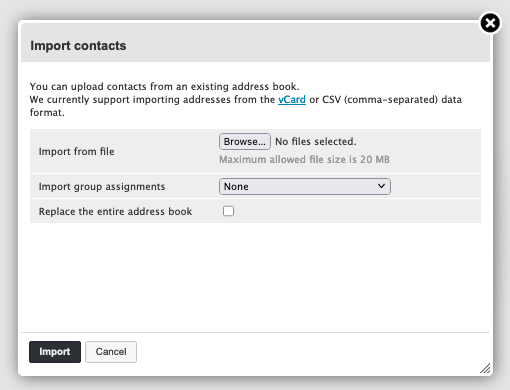
W oknie Kontakty na górnym pasku kliknij Importuj, aby otworzyć okno importu.
Importuj z pliku: wybierz plik CSV lub vCard z Twojego komputera. Kontakty w pliku CSV muszą być oddzielone przecinkami. Plik nie może być większy niż 20 MB.Importuj przypisania do grup: jeśli kontakty w Twoim pliku są posortowane według grup, możesz włączyć tę opcję, aby zachować tę organizację, lub pozostawić tę opcję ustawioną nabrak, aby do kontaktów nie była przypisywana żadna grupa.Zastąp całą książkę adresową: jeśli książka adresowa jest już skonfigurowana, zalecamy wyeksportowanie jej przed zaznaczeniem tej opcji lub upewnienie się, że chcesz ją trwale zastąpić.
Eksportowanie kontaktów
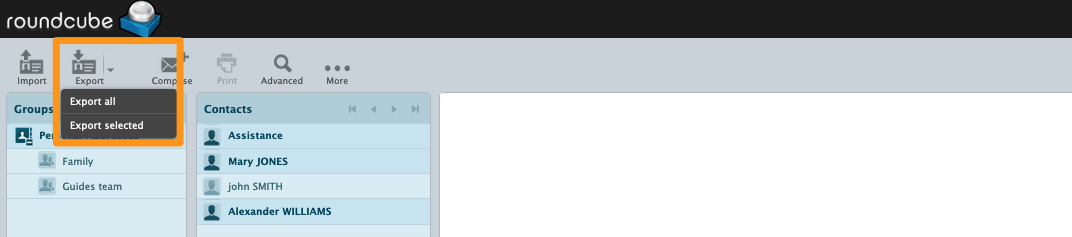
W oknie Kontakty na górnym pasku kliknij strzałkę w dół po prawej stronie przycisku Eksportuj.
Masz do wyboru:
Eksportuj wszystko: wszystkie kontakty zostaną wyeksportowane do pliku .vcf.Eksportuj zaznaczone: wyeksportuj tylko elementy, które zaznaczyłeś w kolumnieKontakty.
Odpowiedzi (szablony)
Funkcja ta pozwala tworzyć szablony odpowiedzi podczas pisania e-maila.
W Roundcube kliknij Ustawienia na górnym pasku, a następnie Odpowiedzi w lewej kolumnie.
Aby dodać odpowiedź, kliknij przycisk + w dolnej części kolumny Odpowiedzi.
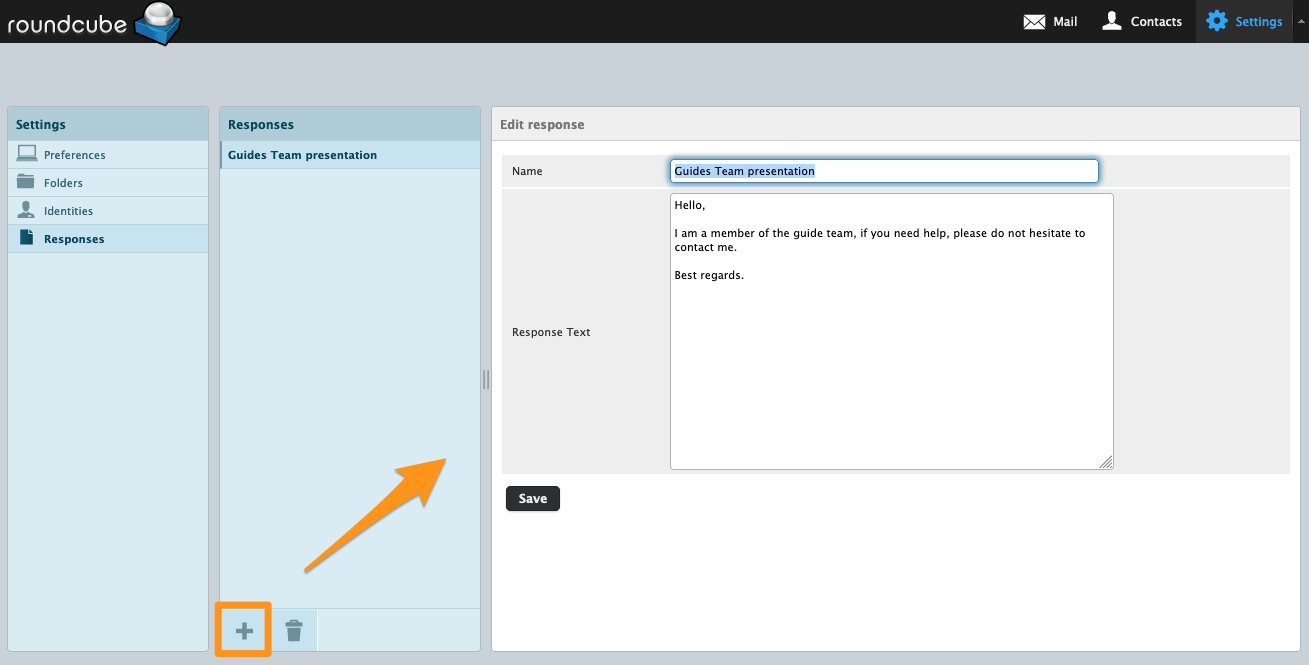
"Odpowiedzi" są zapisywane w formacie "tekstu niesformatowanego".
Dodanie autorespondera
Chcesz dodać automatyczną odpowiedź do Twojego adresu e-mail, gdy jesteś nieobecny lub niedostępny. Funkcji tej nie można włączyć z poziomu interfejsu webmail, lecz z Panelu klienta OVHcloud, w interfejsie zarządzania Twoimi adresami e-mail. Sprawdź nasz przewodnik "Tworzenie autorespondera dla Twojego adresu e-mail".
Zmiana hasła do konta e-mail
Aby zmienić hasło do konta e-mail, zaloguj się do Panelu klienta OVHcloud, w interfejsie zarządzania Twoimi adresami e-mail. Sprawdź nasz przewodnik "Zmiana hasła adresu e-mail".
Pisanie e-maila
W zakładce Poczta na górnym pasku kliknij Utwórz.
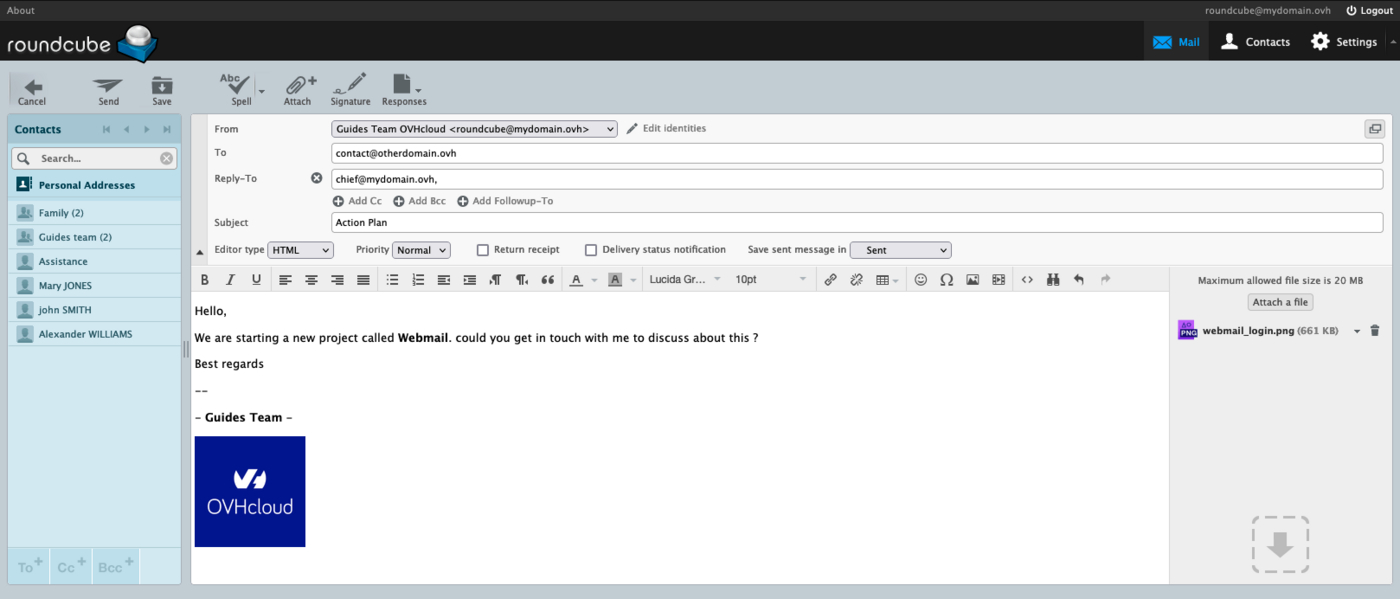
W oknie tworzenia e-maila znajdziesz następujące pola:
- Od: wybierz tożsamość, aby ustawić nadawcę.
- Do: dodaj odbiorców i/lub grupę odbiorców. Przycisk
+po prawej stronie pola pozwala wpisać kilka adresów.
Pole "Do" nie może zawierać więcej niż 100 odbiorców, w tym kontaktów z grupy.
- Cc: za pomocą przycisku
Dodaj Ccdodaj odbiorców w kopii zwykłej. - Bcc: za pomocą przycisku
Dodaj Bccdodaj odbiorców w kopii ukrytej. Pozostali odbiorcy e-maila nie zobaczą tych wymienionych w Bcc. - Followup-To: za pomocą przycisku
Dodaj Followup-Toprzekaż e-mail do odbiorców. - Typ edytora:
Tekst niesformatowany: tylko tekst, bez formatowania.HTML: tekst z formatowaniem. Pasek narzędzi HTML pojawia się nad oknem wprowadzania.
- Priorytet e-maila.
- Potwierdzenie odbioru: od odbiorcy żądane jest potwierdzenie odbioru.
- Powiadomienie o statusie dostarczenia, gdy e-mail został pomyślnie dostarczony do odbiorcy.
- Zapisz wysłaną wiadomość w: wybierz folder, w którym zostanie zapisana kopia e-maila.
Na górnym pasku dostępne są następujące operacje:
Anulujpisanie e-maila, z prośbą o potwierdzenie.Wyślije-mail.Zapisze-mail w folderze specjalnym "Wersje robocze".Pisowniasprawdź tekst, z menu umożliwiającym wybór języka.Załączplik do e-maila.Podpis: dodaje podpis przypisany do wybranej tożsamości.Odpowiedzi: dodaje wcześniej zapisany szablon z sekcji Odpowiedzi.
Przykład zastosowania
Weryfikacja żądania nie powiodła się
Podczas próby uzyskania dostępu do interfejsu webmail Roundcube otrzymujesz następujący komunikat:
Jak wskazuje komunikat, Twoje konto e-mail jest uważane za już zalogowane. Mówi się o "sesji". Oznacza to, że dla serwera poczty Twoje konto e-mail jest już używane i poprzednia sesja musi zostać zamknięta. Sprawdź, czy Twoje konto e-mail nie jest już otwarte w Roundcube. Wyczyść również dane z pamięci podręcznej Twojej przeglądarki.
Sprawdź również
Pierwsze kroki z rozwiązaniem MX Plan
Zmiana hasła do adresu e-mail MX Plan
Tworzenie autorespondera dla Twojego adresu e-mail
Tworzenie filtrów dla Twoich adresów e-mail
Korzystanie z przekierowań e-mail
Dołącz do grona naszych użytkowników.


 E-Mail-Adresse über das Roundcube Webmail-Interface verwenden
 14573
14573