

MX Plan - Konfiguracja konta e-mail w programie Outlook na urządzeniu z systemem macOS
2957 Ansichten
 01.10.2024
  Web / MX Lösung für E-Mail (vorherige Infrastruktur)
Informacje o tłumaczeniu
Tłumaczenie zostało wygenerowane automatycznie przez system naszego partnera SYSTRAN. W niektórych przypadkach mogą wystąpić nieprecyzyjne sformułowania, na przykład w tłumaczeniu nazw przycisków lub szczegółów technicznych. W przypadku jakichkolwiek wątpliwości zalecamy zapoznanie się z angielską/francuską wersją przewodnika. Jeśli chcesz przyczynić się do ulepszenia tłumaczenia, kliknij przycisk “Zgłoś propozycję modyfikacji” na tej stronie.
Wprowadzenie
Konta usługi MX Plan mogą być skonfigurowane w jednym z kompatybilnych programów pocztowych. Dzięki temu możesz wysyłać i odbierać wiadomości e-mail, korzystając z wybranej przez Ciebie aplikacji.
Dowiedz się, jak skonfigurować Twoje konto e-mail MX Plan w programie Outlook na urządzeniu Mac.
Wymagania początkowe
- Konto e-mail MX Plan (zawarte w pakiecie MX Plan lub w ramach hostingu OVHcloud)
- Zainstalowany Microsoft Outlook na Twoim urządzeniu Mac
- Dane do logowania do konta e-mail, które chcesz skonfigurować
Używasz programu Outlook na urządzeniu z systemem Windows? Zapoznaj się z naszą dokumentacją: Konfiguracja konta e-mail w programie Outlook na urządzeniu z systemem Windows.
W praktyce
Etap 1: dodanie konta
Po uruchomieniu aplikacji Outlook na Twoim urządzeniu możesz dodać konto, korzystając z jednej z dwóch dostępnych metod.
-
Podczas pierwszego uruchomienia aplikacji: wyświetli się asystent konfiguracji i poprosi o wpisanie adresu e-mail.
-
Jeżeli konto zostało wcześniej skonfigurowane: kliknij
Narzędziana pasku menu na górze Twojego ekranu, a następnie kliknijKonta. W oknie, które się wyświetli kliknij+, a następnieNowe konto.
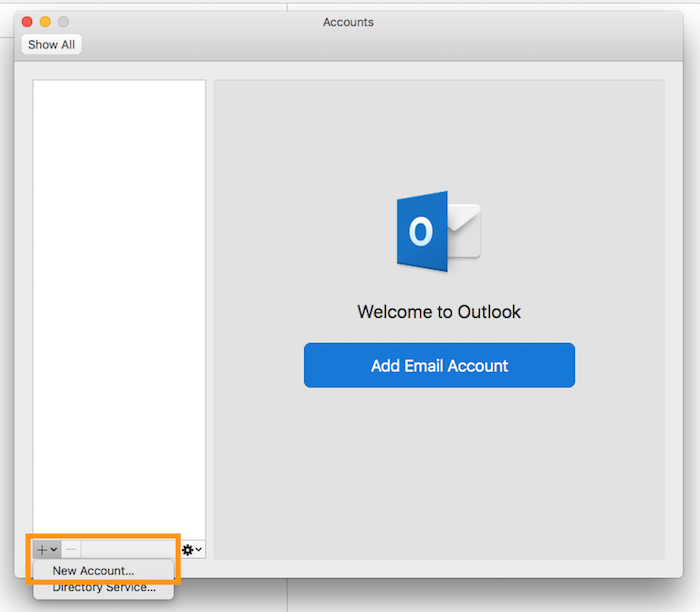
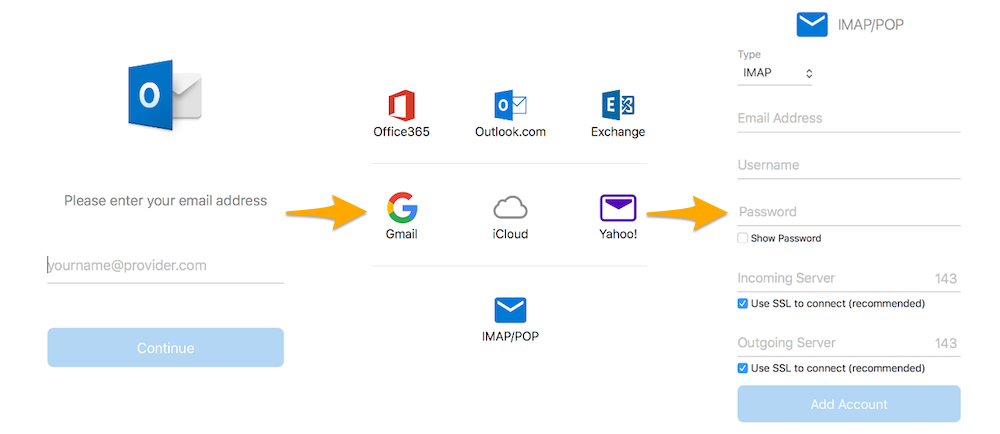
Wpisz Twój adres e-mail, po czym kliknij Dalej. Wybierz IMAP/POP, następnie podaj wymagane informacje.
| Dane | Opis |
|---|---|
| Typ konta | Rekomendujemy użycie protokołu IMAP (ustawiony domyślnie). Możesz również wybrać w rozwijanym menu POP (przechowywanie e-maili lokalnie w aplikacji Mail). |
| Adres poczty elektronicznej | Wpisz nazwę pozwalającą odróżnić to konto od Twoich pozostałych kont wyświetlających się w aplikacji Outlook. |
| Nazwa użytkownika | Wpisz pełny adres e-mail. |
| Hasło | Wpisz hasło przypisane do tego konta e-mail. |
| Serwer poczty przychodzącej | Wpisz serwer « ssl0.ovh.net ». Pozostaw zaznaczone Użyj protokołu SSL do nawiązywania połączeń. |
| Port poczty przychodzącej | Wpisz port 993. |
| Serwer poczty wychodzącej | Wpisz serwer « ssl0.ovh.net ». Pozostaw zaznaczone Użyj protokołu SSL do nawiązywania połączeń. |
| Port poczty wychodzącej | Wpisz port 465. |
Po uzupełnieniu informacji kliknij przycisk Dodaj konto. Jeśli dane są prawidłowe, logowanie zakończy się sukcesem.
Wykonaj test wysyłki e-maili, aby sprawdzić, czy konto zostało poprawnie skonfigurowane.
Jeśli wprowadzasz ręcznie dane techniczne w ustawieniach konta, poniżej znajdziesz parametry, których należy użyć w przypadku oferty MX Plan:
- Konfiguracja IMAP
| Typ serwera | Nazwa serwera | SSL | Port |
|---|---|---|---|
| Serwer poczty przychodzącej | ssl0.ovh.net | Tak | 993 |
| Serwer poczty wychodzącej | ssl0.ovh.net | Tak | 465 |
- Konfiguracja POP
| Typ serwera | Nazwa serwera | SSL | Port |
|---|---|---|---|
| Serwer poczty przychodzącej | ssl0.ovh.net | Tak | 995 |
| Serwer poczty wychodzącej | ssl0.ovh.net | Tak | 465 |
Etap 2: korzystanie z konta e-mail
Po zakończeniu konfiguracji konto jest gotowe do użytku. Możesz teraz zacząć wysyłać i odbierać wiadomości.
OVHcloud oferuje aplikację internetową umożliwiającą korzystanie z Twojego konta e-mail przy użyciu wyszukiwarki. Jest ona dostępna pod adresem Webmail. Możesz się do niej zalogować, używając tych samych danych, których używasz do logowania się do konta e-mail.
Sprawdź również
Aby uzyskać więcej informacji na temat konfigurowania konta e-mail z poziomu aplikacji Outlook na urządzeniach z systemem macOS, zobacz Centrum pomocy Microsoft.
Konfiguracja konta Exchange w programie Outlook na urządzeniu Mac
Dołącz do grona naszych użytkowników.


 MX Plan / Zimbra Starter - Konfigurieren Sie Ihre E-Mail-Adresse auf klassischem Outlook für Windows
 10456
10456