

MX Plan - Skonfiguruj swoje konto e-mail w programie Mail dla systemu macOS
13691 Ansichten
 22.10.2024
  Web / MX Lösung für E-Mail (vorherige Infrastruktur)
Informacje o tłumaczeniu
Tłumaczenie zostało wygenerowane automatycznie przez system naszego partnera SYSTRAN. W niektórych przypadkach mogą wystąpić nieprecyzyjne sformułowania, na przykład w tłumaczeniu nazw przycisków lub szczegółów technicznych. W przypadku jakichkolwiek wątpliwości zalecamy zapoznanie się z angielską/francuską wersją przewodnika. Jeśli chcesz przyczynić się do ulepszenia tłumaczenia, kliknij przycisk “Zgłoś propozycję modyfikacji” na tej stronie.
Wprowadzenie
Konta MX Plan mogą być skonfigurowane w jednym z kompatybilnych programów pocztowych. Dzięki temu możesz używać Twojego konta e-mail, korzystając z wybranej przez Ciebie aplikacji. Aplikacja Mail na macOS jest dostępna bezpłatnie dla wszystkich komputerów Mac.
Dowiedz się, jak skonfigurować Twoje konto e-mail MX Plan w aplikacji Mail na urządzeniach z systemem macOS.
OVHcloud udostępnia różnorodne usługi, jednak to Ty odpowiadasz za ich konfigurację i zarządzanie nimi. Ponosisz więc odpowiedzialność za ich prawidłowe funkcjonowanie.
Oddajemy w Twoje ręce niniejszy przewodnik, którego celem jest pomoc w wykonywaniu bieżących zadań. W przypadku trudności zalecamy skorzystanie z pomocy wyspecjalizowanego webmastera lub kontakt z producentem oprogramowania. Niestety firma OVHcloud nie będzie mogła udzielić wsparcia w tym zakresie. Więcej informacji znajduje się w sekcji "Sprawdź również".
Wymagania początkowe
- Posiadanie konta e-mail MX Plan (zawartego w usłudze MX Plan lub w usłudze hostingu OVHcloud)
- Instalacja programu Mail na Twoim urządzeniu Mac
- Dane do logowania do konta e-mail, które chcesz skonfigurować
W praktyce
Dodaj konto
-
Podczas pierwszego uruchomienia aplikacji: wyświetli się asystent konfiguracji i poprosi o wybór typu konta.
-
Jeśli konto zostało wcześniej skonfigurowane: kliknij
Mailna pasku menu na górze ekranu, a następnie kliknijKonta.
Postępuj zgodnie z kolejnymi instrukcjami, klikając poniższe zakładki:
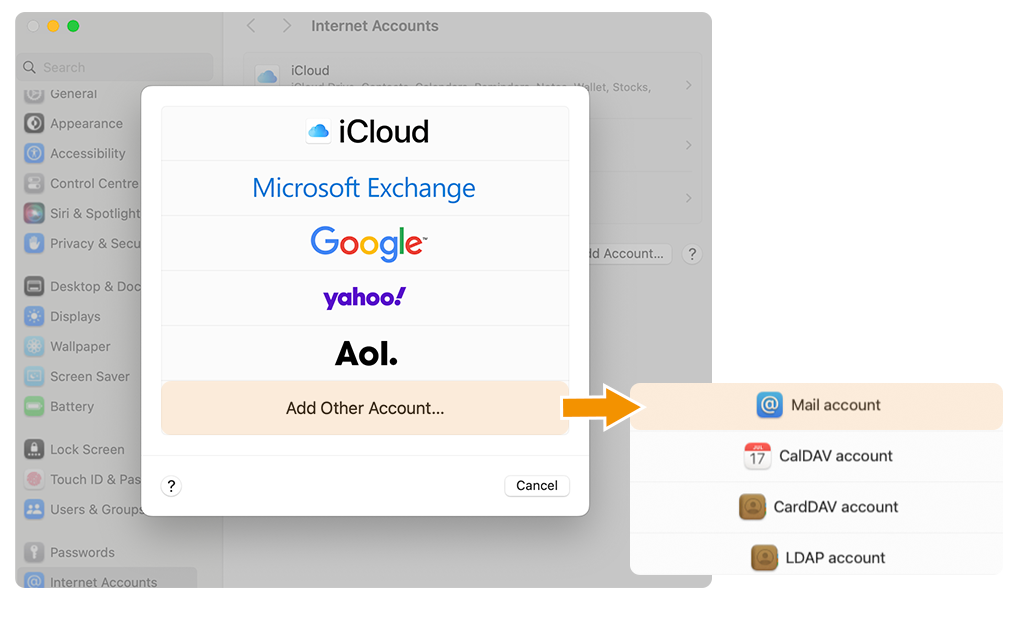
Wybierz Inne konto Mail, następnie kliknij Konto Mail.
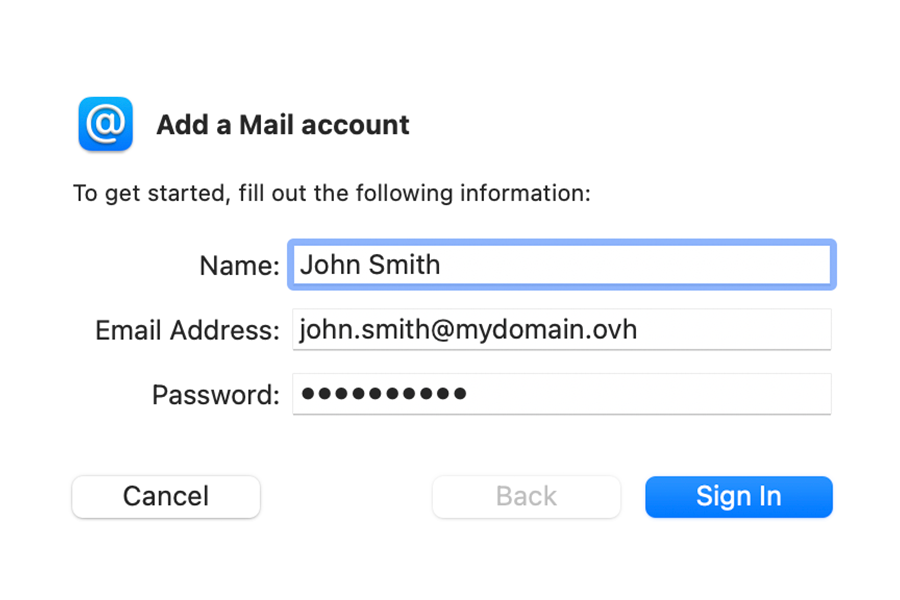
W oknie "Dodaj konto Mail" wpisz następujące informacje:
- Nazwa dla twojego konta e-mail
- Twój Adres e-mail
- Hasło Twojego konta e-mail
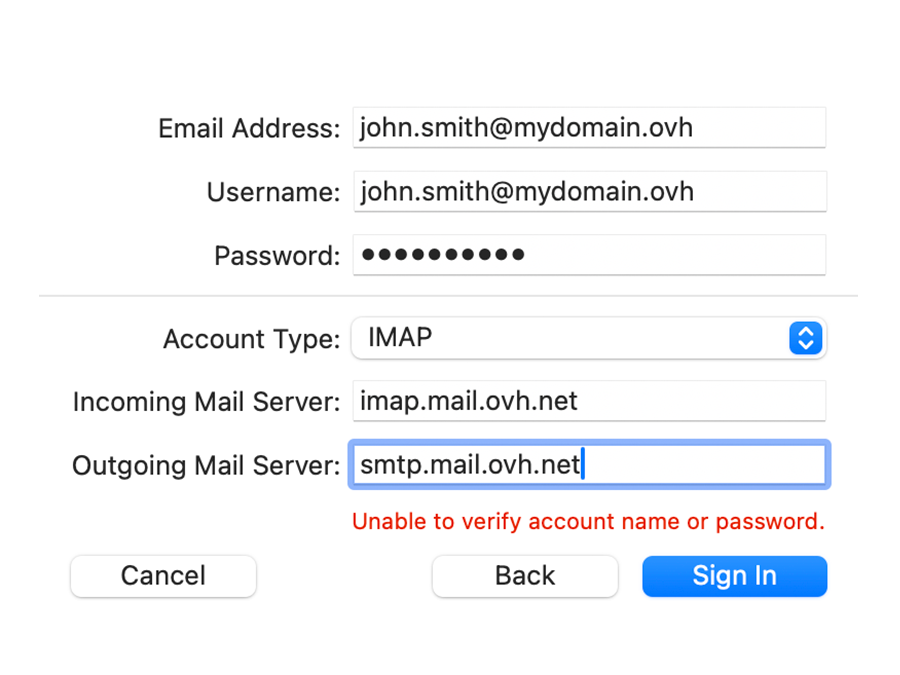
W kolejnym oknie uzupełnij informacje:
- Adres e-mail
- Nazwa użytkownika : Wpisz pełny adres e-mail
- Hasło
- Typ konta : Wybierz
IMAP(zalecane) lubPOP - Serwer poczty przychodzącej :
- EUROPE : Wpiszimap.mail.ovh.netlubssl0.ovh.net
- AMERYKA/AZJA : Wpiszimap.mail.ovh.ca - Serwer poczty wychodzącej :
- EUROPE : Wpiszsmtp.mail.ovh.netlubssl0.ovh.net
- AMERYKA/AZJA : Wpiszsmtp.mail.ovh.ca
Aby dokończyć konfigurację, kliknij przycisk Zaloguj
Wiadomość jest wyświetlana na czerwono "Nie można sprawdzić nazwy konta ani hasła", gdy po raz pierwszy zostanie wyświetlone okno. Jeśli jednak ten komunikat będzie się powtarzać po zatwierdzeniu, wprowadzone informacje będą błędne.
Jeśli po wykonaniu poniższych kroków konfiguracji wystąpił błąd wysyłania lub odbierania, zobacz Modyfikuj istniejące ustawienia
Użyj konta e-mail
Po zakończeniu konfiguracji konto jest gotowe do użytku. Możesz teraz zacząć wysyłać i odbierać wiadomości.
OVHcloud oferuje również aplikację internetową umożliwiającą korzystanie z Twojego konta e-mail przy użyciu przeglądarki internetowej. Jest ona dostępna pod adresem Webmail. Możesz się do niej zalogować, używając tych samych danych, których używasz do logowania się do konta e-mail. W przypadku pytań dotyczących korzystania z tego konta, skorzystaj z naszego przewodnika Sprawdź konto w interfejsie OWA lub Korzystaj z konta e-mail w interfejsie Webmail RoundCube.
Pobierz kopię zapasową Twojego konta e-mail
Jeśli musisz wykonać operację, która może spowodować utratę danych przypisanych do Twojego konta e-mail, zalecamy wykonanie kopii zapasowej odpowiedniego konta e-mail. W tym celu sprawdź sekcję "Eksport" w części "Mail na Mac OS" w naszym przewodniku Ręczna migracja Twojego konta e-mail.
Zmień istniejące ustawienia
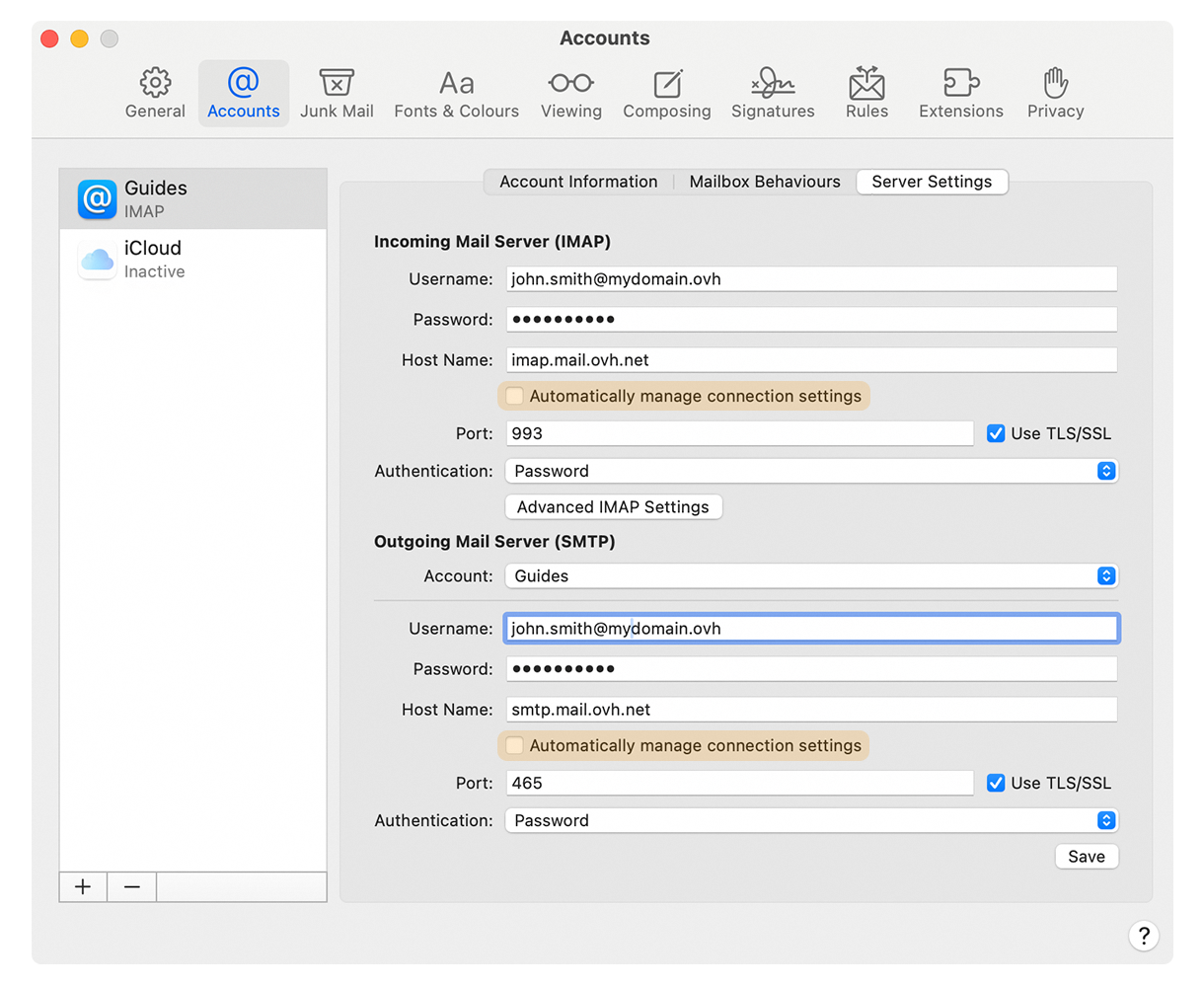
Jeśli Twoje konto e-mail zostało już skonfigurowane, musisz przejść do ustawień konta, aby je zmienić:
- Kliknij na
Mailna pasku menu na górze Twojego ekranu, a następnie naPreferencje. - Wybierz dane konto w kolumnie z lewej strony i kliknij
Ustawienia serwera. - W sekcji
Serwer poczty przychodzącej (POP)lubSerwer poczty przychodzącej (IMAP), wpisz pełny adres e-mail w poluNazwa użytkownikaorazHasłopowiązane' w odpowiednim polu. - W sekcji
Serwer poczty wychodzącej (SMTP)wpisz pełny adres e-mail w poluNazwa użytkownikaorazHasłopowiązane z tym adresem w odpowiednim polu. - Usuń zaznaczenie z pól wyboru
Automatycznie zarządzaj ustawieniami połączenia, aby wyświetlić parametryPortiUwierzytelnianie. - Upewnij się, że pola
Użycie TLS/SSLsą zaznaczone. - W menu rozwijanym
Uwierzytelnieniesprawdź, czy zaznaczonoHasło. - W polach
Nazwa hostaiPortsprawdź wartości z rubryki "Przypomnienie parametrów POP, IMAP i SMTP". Sprawdź, czy typ serwera (IMAP, POP i SMTP) pasuje do Twojego regionu (Europa lub Azja-Pacyfik).
Aby zakończyć konfigurację, kliknij przycisk Zapisz.
Zmień konfigurację
Jeśli Twój adres e-mail został skonfigurowany jako IMAP, a chcesz zmienić tę konfigurację na POP, musisz usunąć konto w aplikacji Mail na MacOS i utworzyć je ponownie jako POP.
Przypomnienie parametrów POP, IMAP i SMTP
Jeśli chcesz otrzymywać e-maile, wybierz rodzaj konta. Zalecamy użycie IMAP. Możesz jednak wybrać POP.
Należy wyraźnie podnieść wartość odnoszącą się do Twojej lokalizacji (EUROPE lub AMERYKA / AZJA-PACYFIK)
- Konfiguracja POP
| Informacje | Opis |
|---|---|
| Nazwa użytkownika | Wpisz pełny adres e-mail complete |
| Hasło | Wpisz hasło wybrane dla tego konta e-mail |
| Serwer EUROPE (ruch przychodzący) | pop.mail.ovh.net lub ssl0.ovh.net |
| Serwer AMERYKA / AZJA-PACYFIK (ruch przychodzący) | pop.mail.ovh.ca |
| Port | 995 |
| Typ zabezpieczeń | SSL/TLS |
- Konfiguracja IMAP
| Informacje | Opis |
|---|---|
| Nazwa użytkownika | Wpisz pełny adres e-mail complete |
| Hasło | Wpisz hasło wybrane dla tego konta e-mail |
| Serwer EUROPE (ruch przychodzący) | imap.mail.ovh.net lub ssl0.ovh.net |
| Serwer AMERYKA / AZJA-PACYFIK (ruch przychodzący) | imap.mail.ovh.ca |
| Port | 993 |
| Typ zabezpieczeń | SSL/TLS |
Jeśli chcesz wysyłać wiadomości e-mail, wprowadź ręcznie ustawienia SMTP w ustawieniach konta poniżej znajdź parametry, których chcesz użyć:
- Konfiguracja SMTP
| Informacje | Opis |
|---|---|
| Nazwa użytkownika | Wpisz pełny adres e-mail complete |
| Hasło | Wpisz hasło wybrane dla tego konta e-mail |
| Serwer EUROPE (ruch wychodzący) | smtp.mail.ovh.net lub ssl0.ovh.net |
| Serwer AMERYKA / AZJA-PACYFIK (ruch wychodzący) | smtp.mail.ovh.ca |
| Port | 465 |
| Typ zabezpieczeń | SSL/TLS |
Zmień konfigurację
Jeśli Twój adres e-mail został skonfigurowany jako IMAP, a chcesz zmienić tę konfigurację na POP, musisz usunąć konto w aplikacji Mail na MacOS i utworzyć je ponownie jako POP.
Co zrobić, jeśli nie mogę odebrać/wysłać e-maili?
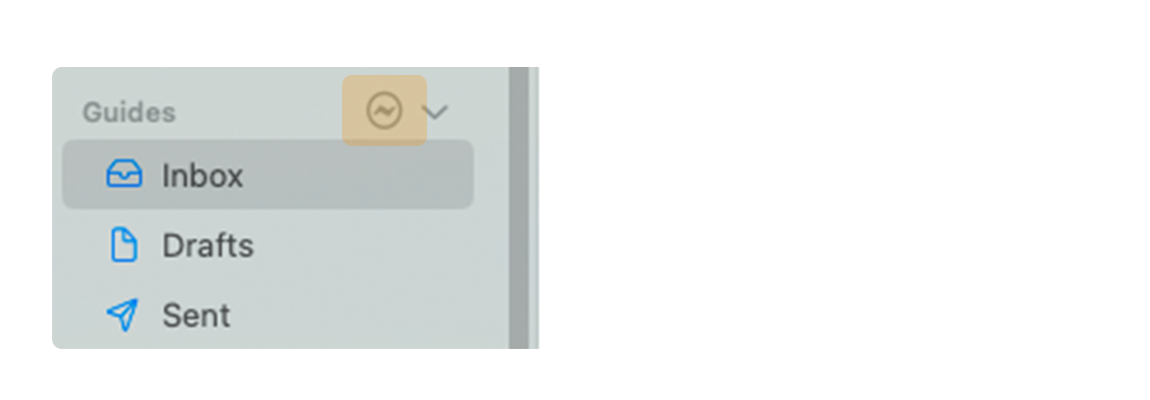
- Jeśli zobaczysz ikonę widoczną na poniższym zrzucie, nastąpi rozłączenie sieci. Sprawdź, czy połączenie z Internetem działa poprawnie.
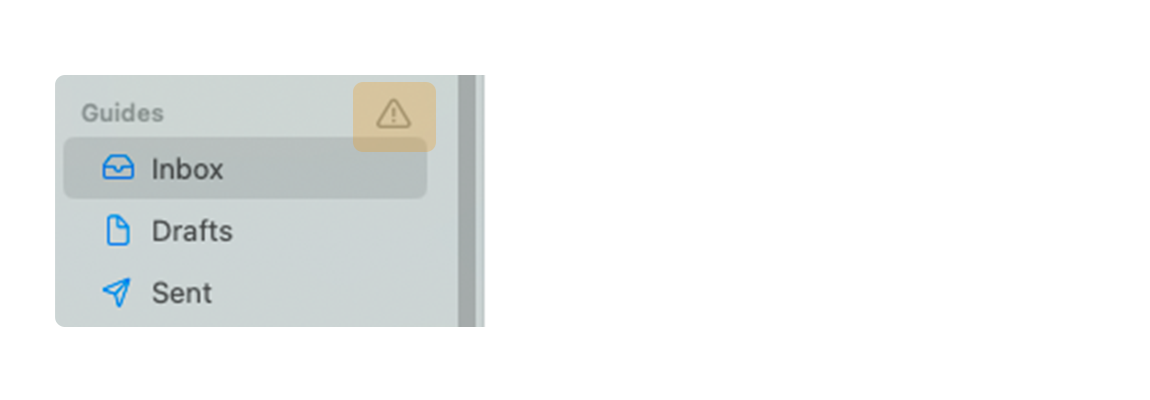
- Jeśli zauważysz widoczną ikonę na poniższym zrzucie, jest to błąd synchronizacji. Sprawdź ustawienia konfiguracji konta e-mail, przechodząc do sekcji Zmień istniejące ustawienia.
Sprawdź również
Aby uzyskać więcej informacji na temat konfigurowania konta e-mail z poziomu aplikacji Mail na macOS, skorzystaj z Centrum pomocy Apple.
MX Plan - Konfiguracja konta e-mail w aplikacji Mail na urządzeniach iPhone i iPad
E-mail Pro - Konfiguracja konta e-mail w aplikacji Mail na urządzeniach z systemem macOS
E-mail Pro - Konfiguracja konta e-mail w aplikacji Mail na urządzeniach iPhone i iPad
Exchange - Konfiguracja konta e-mail w aplikacji Mail na urządzeniach z systemem macOS
Exchange - Konfiguracja konta e-mail w aplikacji Mail na urządzeniach iPhone i iPad
W przypadku wyspecjalizowanych usług (pozycjonowanie, rozwój, etc.) skontaktuj się z partnerami OVHcloud.
Jeśli chcesz otrzymywać wsparcie w zakresie konfiguracji i użytkowania Twoich rozwiązań OVHcloud, zapoznaj się z naszymi ofertami pomocy.
Dołącz do grona naszych użytkowników.


 MX Plan / Zimbra Starter - Konfigurieren Sie Ihre E-Mail-Adresse auf klassischem Outlook für Windows
 10705
10705