

MX Plan - Konfiguracja konta e-mail w interfejsie online programu pocztowego Gmail
16235 Views
 31.12.2025
  Web / MX Plan Email (legacy infrastructure)
Informacje o tłumaczeniu
Tłumaczenie zostało wygenerowane automatycznie przez system naszego partnera SYSTRAN. W niektórych przypadkach mogą wystąpić nieprecyzyjne sformułowania, na przykład w tłumaczeniu nazw przycisków lub szczegółów technicznych. W przypadku jakichkolwiek wątpliwości zalecamy zapoznanie się z angielską/francuską wersją przewodnika. Jeśli chcesz przyczynić się do ulepszenia tłumaczenia, kliknij przycisk “Zgłoś propozycję modyfikacji” na tej stronie.
Od stycznia 2026 r. usługa Gmail nie będzie już kompatybilna z funkcjami Gmailify i dostępem do kont POP, które do tej pory umożliwiały importowanie e-maili z kont e-mail innych firm.
Nie będzie już można konfigurować Twoich adresów e-mail OVHcloud w Gmailu.
Twoje konta e-mail OVHcloud są zawsze dostępne poprzez Webmail.
Wprowadzenie
Konta e-mail usługi MX Plan mogą być skonfigurowane w jednym z kompatybilnych programów pocztowych i interfejsów online. Dzięki temu możesz wysyłać i odbierać wiadomości, korzystając z wybranej przez Ciebie aplikacji lub interfejsu online.
Dowiedz się, jak skonfigurować konto e-mail MX Plan w interfejsie online programu pocztowego Gmail.
OVHcloud udostępnia różnorodne usługi, jednak ich konfiguracja, zarządzanie oraz utrzymanie należy do Ciebie. Jesteś tym samym odpowiedzialny za ich prawidłowe funkcjonowanie.
Oddajemy w Twojej ręce niniejszy przewodnik, którego celem jest pomoc w jak najlepszym wykonywaniu bieżących zadań. W przypadku trudności zalecamy skorzystanie z pomocy wyspecjalizowanego webmastera lub kontakt z producentem oprogramowania. Niestety firma OVHcloud nie będzie mogła udzielić wsparcia w tym zakresie. Więcej informacji znajduje się w sekcji „Sprawdź również”.
Wymagania początkowe
- Posiadanie konta e-mail MX Plan (zawartego w usłudze MX Plan lub w usłudze hostingu OVHcloud)
- Dane do logowania do konta e-mail OVHcloud, które chcesz skonfigurować
- Dane do konta Gmail (osobiste lub zawodowe), w którym chcesz skonfigurować konto e-mail OVHcloud
Niniejszy przewodnik został przygotowany w oparciu o nowy interfejs Gmail. Nawet jeśli elementy graficzne nieznacznie różnią się od Twojej wersji, instrukcje postępowania pozostają takie same.
W praktyce
Etap 1: dodaj konto e-mail OVHcloud do interfejsu Gmail
Przed rozpoczęciem operacji przejdź do interfejsu online programu Gmail, korzystając z Twojej przeglądarki internetowej. Wprowadź Twoje dane identyfikacyjne przypisane do konta Gmail, a następnie zaloguj się.
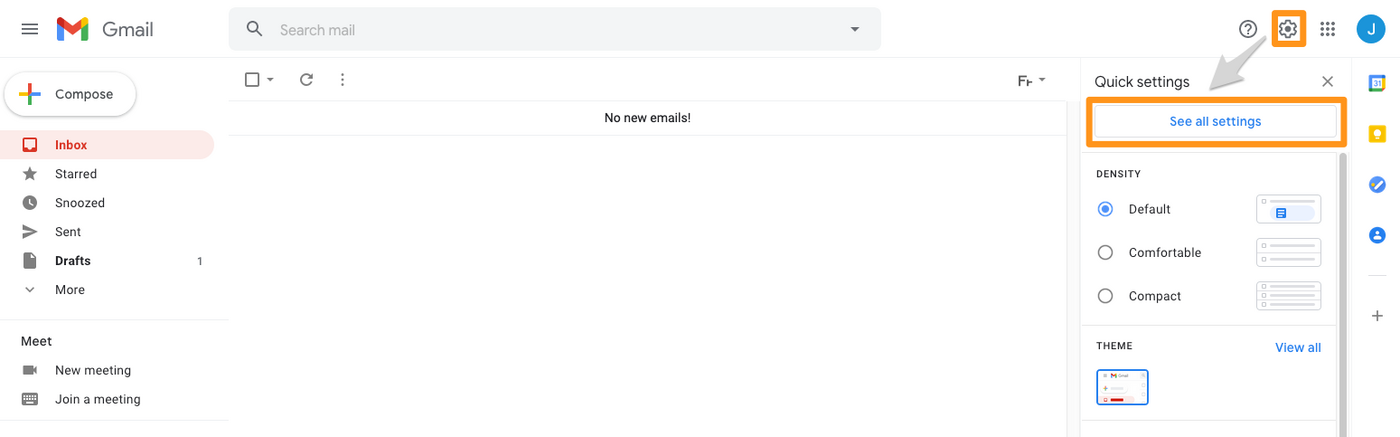
Po zalogowaniu do interfejsu kliknij ikonę koła zębatego, a następnie Zobacz wszystkie ustawienia.
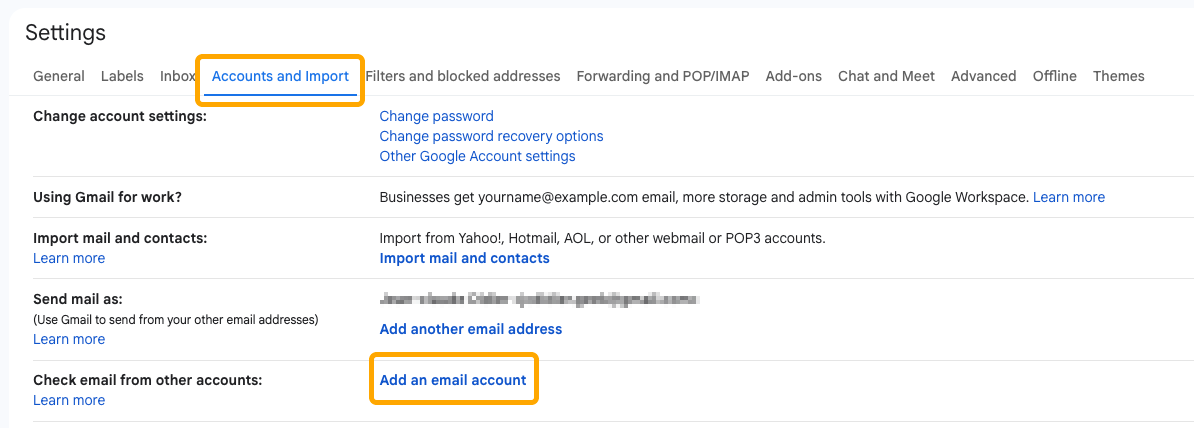
Na stronie, która się wyświetli, kliknij zakładkę Konta i import. Obok pozycji Sprawdź inne konta programu pocztowego, kliknij Dodaj konto programu pocztowego.
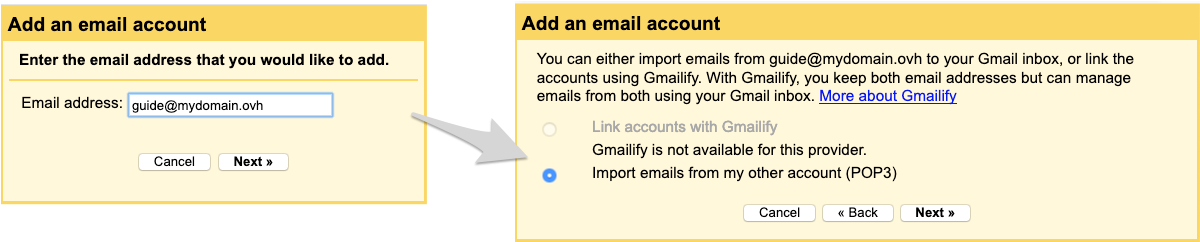
W oknie, które się wyświetla wprowadź konto e-mail OVHcloud, następnie kliknij Dalej. Wybierz Importuj e-maile z innego konta (POP3), następnie ponownie kliknij Dalej.
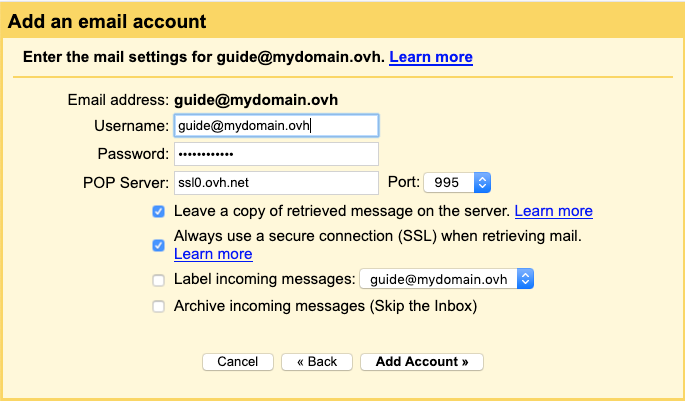
Teraz podaj parametry serwera POP (serwer poczty przychodzącej) dla Twojego konta e-mail OVHcloud:
| Informacja | Opis |
|---|---|
| Nazwa użytkownika | Wpisz pełny adres e-mail. |
| Hasło | Wpisz hasło przypisane do tego konta e-mail. |
| Serwer POP | Wpisz serwer « ssl0.ovh.net ». |
| Port | Wybierz port „995”. |
Opcje, które możesz zaznaczyć:
-
„Zachowaj kopię wiadomości na serwerze”: zalecamy zaznaczenie tej kratki, jeśli chcesz zachowywać na serwerach OVHcloud kopie wiadomości przychodzących na Twoje konto e-mail;
-
„Kiedy pobierasz Twoje e-maile, zawsze używaj bezpiecznego połączenia (SSL)”: upewnij się, że zaznaczyłeś tę kratkę, aby połączenie z Twoim kontem e-mail OVHcloud mogło zostać zrealizowane;
-
„Dodaj etykietę do wiadomości przychodzących„: wybór tej opcji pozwala dodać etykietę do e-maili, które będą importowane z Twojego konta e-mail OVHcloud do Twojego konta Gmail;
-
„Archiwizuj wiadomości przychodzące (tak, aby nie przechodziły przez skrzynkę odbiorczą)”: wybór tej opcji sprawi, że wiadomości zaimportowane z Twojego konta OVHcloud nie będą się wyświetlały w skrzynce odbiorczej Gmail.
Po uzupełnieniu informacji kliknij przycisk Dodaj konto. Jeśli wpisane informacje są poprawne, logowanie zakończy się sukcesem.
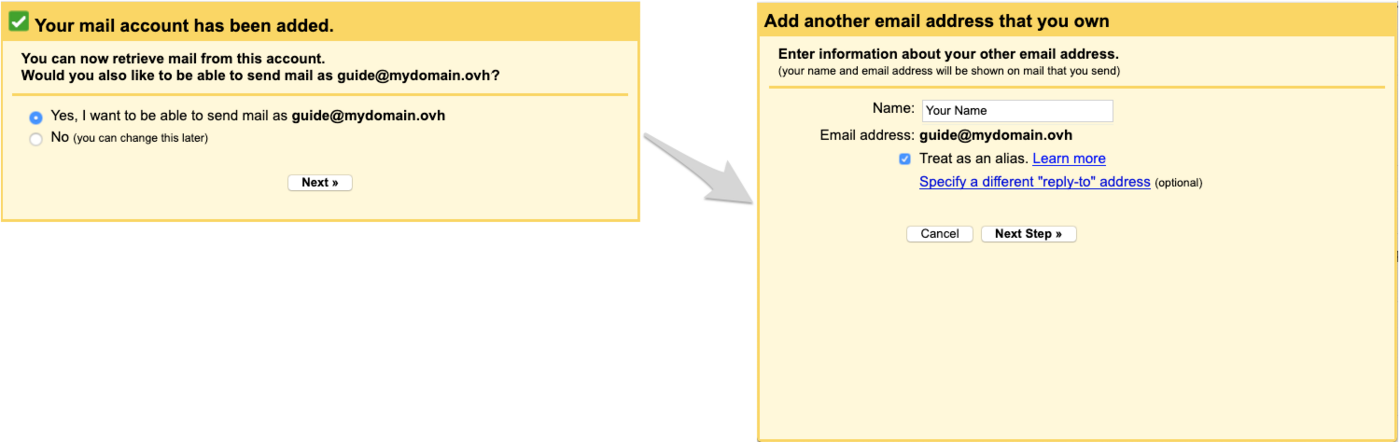
Jeśli chcesz również wysyłać e-maile z Twojego konta OVHcloud przy użyciu interfejsu online programu Gmail, zaznacz kratkę Tak, chciałbym wysyłać e-maile z konta, a następnie kliknij Dalej.
Następnie wprowadź nazwę nadawcy, która ma się wyświetlać w przypadku wysyłki z konta e-mail, zaznacz kratkę Traktuj jako alias, następnie kliknij przycisk Następny etap.
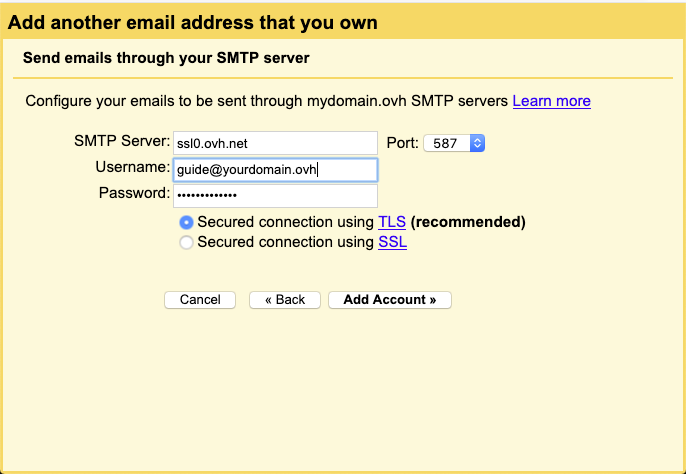
Teraz podaj parametry serwera SMTP (serwer poczty wychodzącej) dla Twojego konta e-mail OVHcloud:
| Informacja | Opis |
|---|---|
| Serwer SMTP | Wpisz serwer « ssl0.ovh.net ». |
| Port | Wybierz port „587”. |
| Nazwa użytkownika | Wpisz pełny adres e-mail. |
| Hasło | Wpisz hasło przypisane do tego konta e-mail. |
Po uzupełnieniu informacji zaznacz kratkę obok Bezpieczne połączenie TLS, następnie kliknij przycisk Dodaj konto. Jeśli wpisane informacje są poprawne, logowanie zakończy się sukcesem.
Teraz zatwierdź dodane konto, wprowadzając kod wysłany na Twój adres e-mail OVHcloud. Aby pobrać kod, zaloguj się jak zwykle do konta OVHcloud, korzystając z interfejsu online dostępnego tutaj: Webmail.
Po zatwierdzeniu dodanego konta, e-mail konto pojawi się w zakładce Konta i import, którą otworzyłeś na początku operacji.
Etap 2: korzystanie z konta e-mail przy użyciu interfejsu programu Gmail
Po zakończeniu konfiguracji konto jest gotowe do użytku. Możesz teraz wysyłać i odbierać wiadomości na konto, używając interfejsu Gmail.
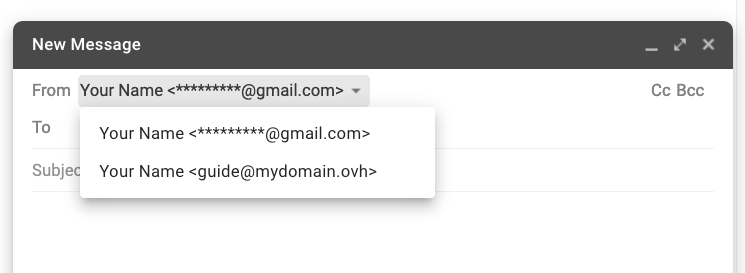
Aby wysłać wiadomość z konta e-mail OVHcloud za pośrednictwem interfejsu online Gmail, po napisaniu wiadomości wybierz konto e-mail OVHcloud. Odpowiednie konto należy zaznaczyć obok pola Od w oknie wiadomości e-mail.
Pamiętaj, że aby uzyskać dostęp do Twojego konta e-mail OVHcloud, możesz również użyć interfejsu OVHcloud online dostępnego pod adresem Webmail. Zaloguj się, używając Twoich danych identyfikacyjnych.
Sprawdź również
Aby uzyskać więcej informacji na temat konfiguracji konta e-mail w interfejsie online Gmail, sprawdź Centrum pomocy Google.
Dołącz do grona naszych użytkowników.


 MX Plan - Configuring an email address on the Gmail online interface
 6678
6678