

Korzystanie z aliasów i przekierowań e-mail
15597 Ansichten
 31.03.2026
  E-Mail-Lösungen und kollaborative Tools
Informacje o tłumaczeniu
Tłumaczenie zostało wygenerowane automatycznie przez system naszego partnera SYSTRAN. W niektórych przypadkach mogą wystąpić nieprecyzyjne sformułowania, na przykład w tłumaczeniu nazw przycisków lub szczegółów technicznych. W przypadku jakichkolwiek wątpliwości zalecamy zapoznanie się z angielską/francuską wersją przewodnika. Jeśli chcesz przyczynić się do ulepszenia tłumaczenia, kliknij przycisk “Zgłoś propozycję modyfikacji” na tej stronie.
Wprowadzenie
W tym przewodniku znajdziesz różne informacje i pomoce dotyczące konfiguracji Twoich przekierowań i aliasów e-maili, na przykład aby wysyłać e-maile otrzymane na adres A na adres B.
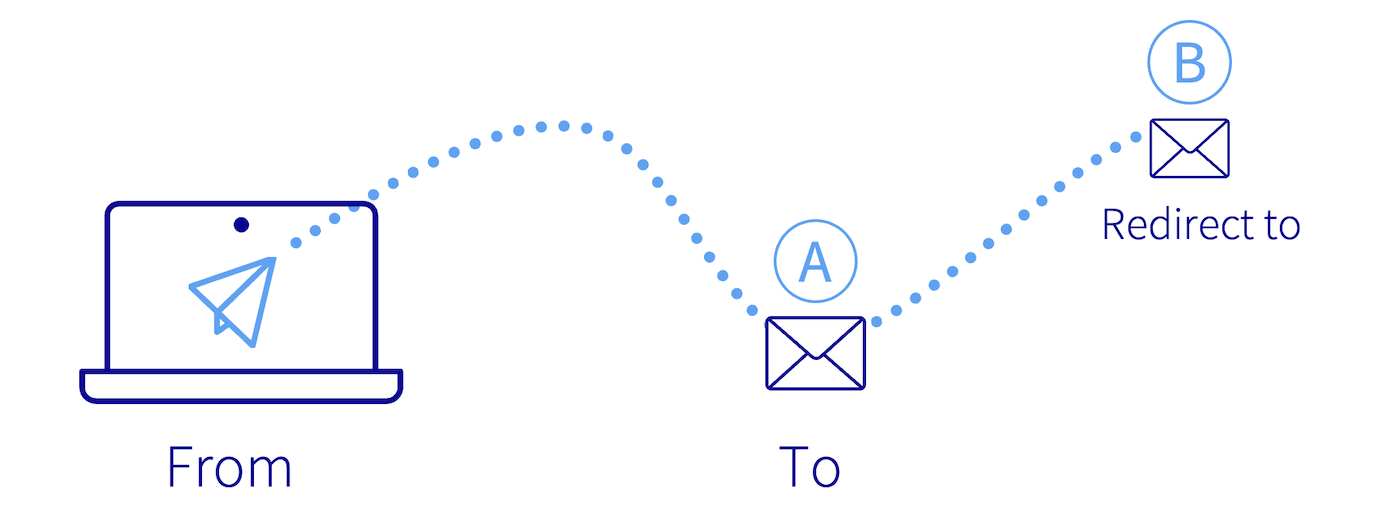
Dowiedz się, jak zarządzać aliasami i przekierowaniami e-mail.
Co to jest przekierowanie wiadomości e-mail?
Przekierowanie pozwala na zmianę pierwotnej podróży z jednego e-maila na jeden lub kilka innych adresów e-mail.
Na przykład chcesz, aby przy wysyłce wiadomości e-mail na adres contact@mydomain.ovh została ona również przekierowana na adres john.smith@otherdomain.ovh. Pozwala to na automatyczne przesłanie e-maila na adres contact@mydomain.ovh na adres john.smith@otherdomain.ovh.
Co to jest alias e-mail?
W przeciwieństwie do przekierowania, adres e-mail powiązany z aliasem nie jest adresem, który się z nim konsultuje, jest to "maska".
Utworzenie aliasu dla Twojego konta e-mail umożliwia komunikację z użytkownikami konta "maska" bez ujawniania nadawcy adresu e-mail. Jeden adres e-mail może mieć kilka aliasów.
Na przykład adres e-mail to john.smith@mydomain.ovh oraz alias information@mydomain.ovh. Możesz wówczas podać do wiadomości swoich kontaktów adres information@mydomain.ovh i otrzymywać e-maile na john.smith@mydomain.ovh, bez znajomości john.smith@mydomain.ovh.
Przekierowanie i alias
Kliknij poniższe zakładki, aby uzyskać ilustrowane wyjaśnienia dotyczące działania aliasów i przekierowań.
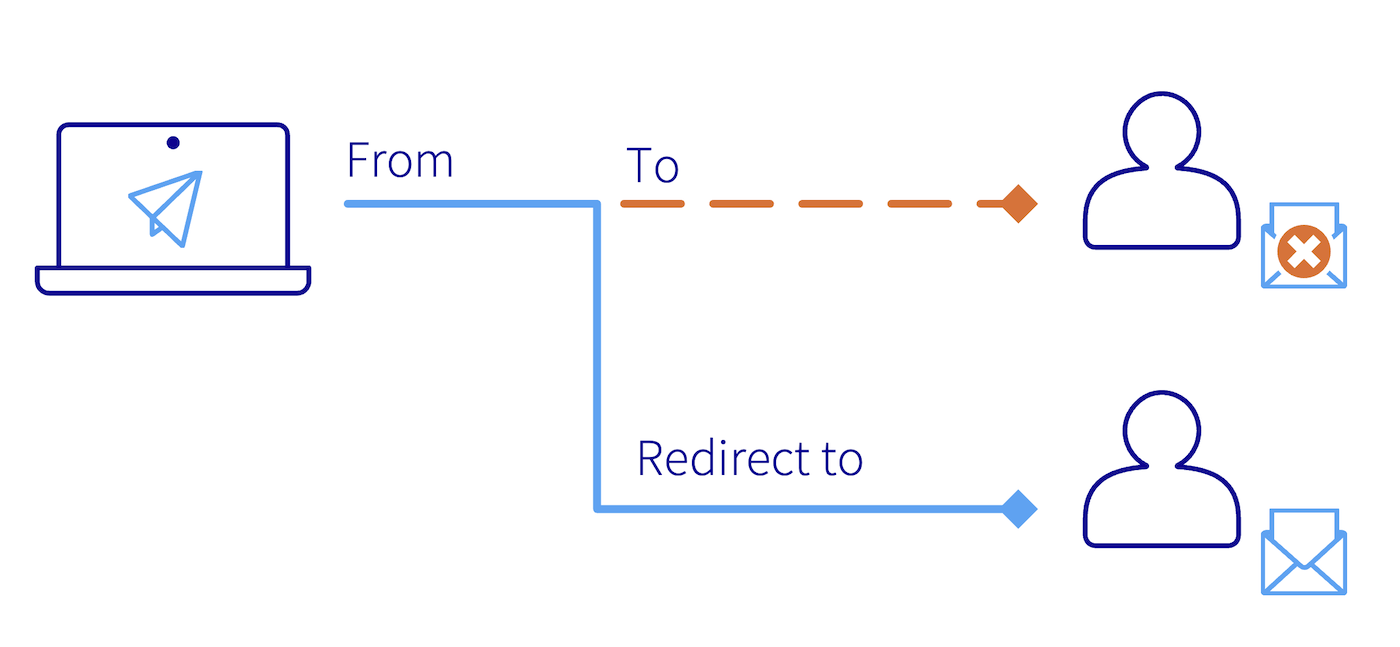
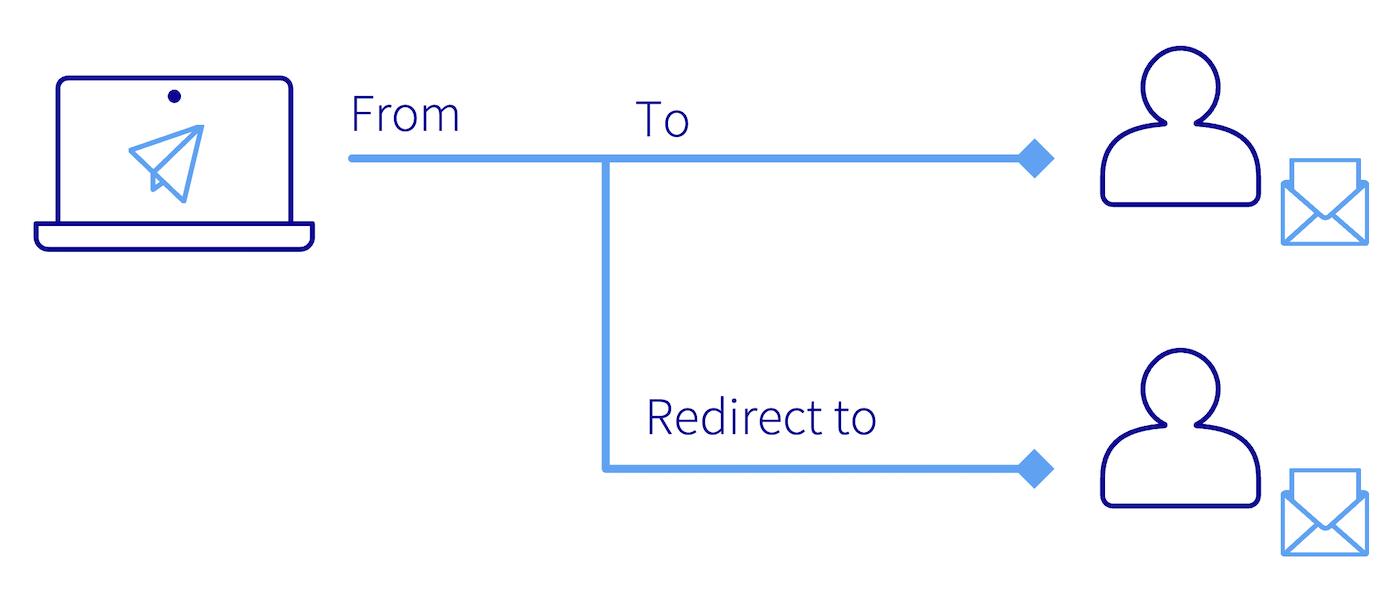
From: Oznacza adres nadawcy.To: Oznacza adres odbiorcy.Redirect to: Oznacza skonfigurowany adres e-mail przekierowania.
Wiadomość jest przesyłana bezpośrednio na adres przekierowania. Pierwotny odbiorca nie otrzymuje wiadomości.
E-mail jest wysyłany do pierwotnego adresata oraz na adres przekierowania.
Wiadomość e-mail jest wysyłana do aliasu, który przekierowuje ją do adresata, dla którego został skonfigurowany. Adnotacja Received by oznacza adres e-mail, na który wysyłany jest e-mail.

Pamiętaj, że możliwa jest konfiguracja przekierowania na kilka adresów e-mail. Wiąże się to jednak z koniecznością tworzenia przekierowań pojedynczo do każdego odbiorcy.
Wymagania początkowe
- Posiadanie skonfigurowanego wcześniej rozwiązania e-mail OVHcloud, spośród następujących:
- MX Plan w ofercie pakietów hostingowych lub zawarta w ofercie darmowy hosting 100M.
- Exchange.
- E-mail Pro.
- Zimbra.
Dostęp do Panelu klienta OVHcloud
MX Plan:
- Link bezpośredni: MX Plan
- Ścieżka nawigacji:
Web Cloud>MX Plan> Wybierz usługę MX Plan
Zimbra:
- Link bezpośredni: Zimbra
- Ścieżka nawigacji:
Web Cloud>Zimbra Mail
E-mail Pro:
- Link bezpośredni: E-mail Pro
- Ścieżka nawigacji:
Web Cloud>E-mail Pro> Wybierz platformę
Exchange:
- Link bezpośredni: Exchange
- Ścieżka nawigacji:
Web Cloud>Exchange> Wybierz platformę
W praktyce
Niniejszy przewodnik dotyczy wszystkich naszych usług e-mail. W zależności od oferty zarządzanie aliasami i przekierowaniami może odbywać się z poziomu Panelu klienta OVHcloud lub webmaila. Dla większej jasności w każdym rozdziale niniejszego przewodnika wymienimy typy usług e-mail. Oto różne rodzaje usług e-mail OVHcloud:
- MX Plan Roundcube: Pasuje do oferty MX Plan wykorzystującej interfejs webmail Roundcube.
- MX Plan Zimbra: Pasuje do oferty MX Plan przy użyciu webmaila Zimbra.
- MX Plan OWA: Pasuje do oferty MX Plan przy użyciu Webmail Outlook Web App (OWA).
- Exchange: Dotyczy ofert Hosted, Private i Dedicated Exchange korzystających z Webmail Outlook Web App (OWA).
- E-mail Pro: Usługa poczty elektronicznej oparta na bazie Exchange i korzystająca z Webmail Outlook Web App (OWA).
- Zimbra: Oferta dedykowana oparta na webmailu Zimbra.
- Redirect: Ta darmowa oferta jest automatycznie dostępna, jeśli w Panelu klienta posiadasz nazwę domeny bez przypisanej do niej oferty e-mail. Pozwala na tworzenie przekierowań e-mail.
Technologia poczty e-mail w usłudze MX Plan może się różnić w zależności od daty aktywacji oferty lub niedawnej migracji. Wyróżnia się przede wszystkim interfejsem webmail. Aby ją zidentyfikować w Panelu klienta, śledź tę ścieżkę:
W usłudze MX Plan, w zakładce Informacje ogólne, znajdziesz technologię oznaczoną Webmail w ramce Abonament.

Podsumowanie
Utwórz przekierowanie
W Panelu klienta
Aktualnie tylko oferty MX plan i redirect posiadają interfejs zarządzania przekierowaniami w Panelu klienta OVHcloud.
MX Plan / redirect
W usłudze MX Plan wybierz odpowiednią domenę.
W poniższym przykładzie mamy do czynienia z przekierowaniem z kopią lokalną (patrz schemat 2 na początku tego przewodnika). Jeśli to odpowiada Twoim potrzebom, wykonaj poniższe kroki, klikając zakładkę odpowiadającą technologii webmail używanej przez Twój MX Plan:
Domyślnie znajdujesz się w zakładce Informacje ogólne usługi MX Plan. Kliknij zakładkę E-maile, a następnie przycisk Zarządzanie przekierowaniami.
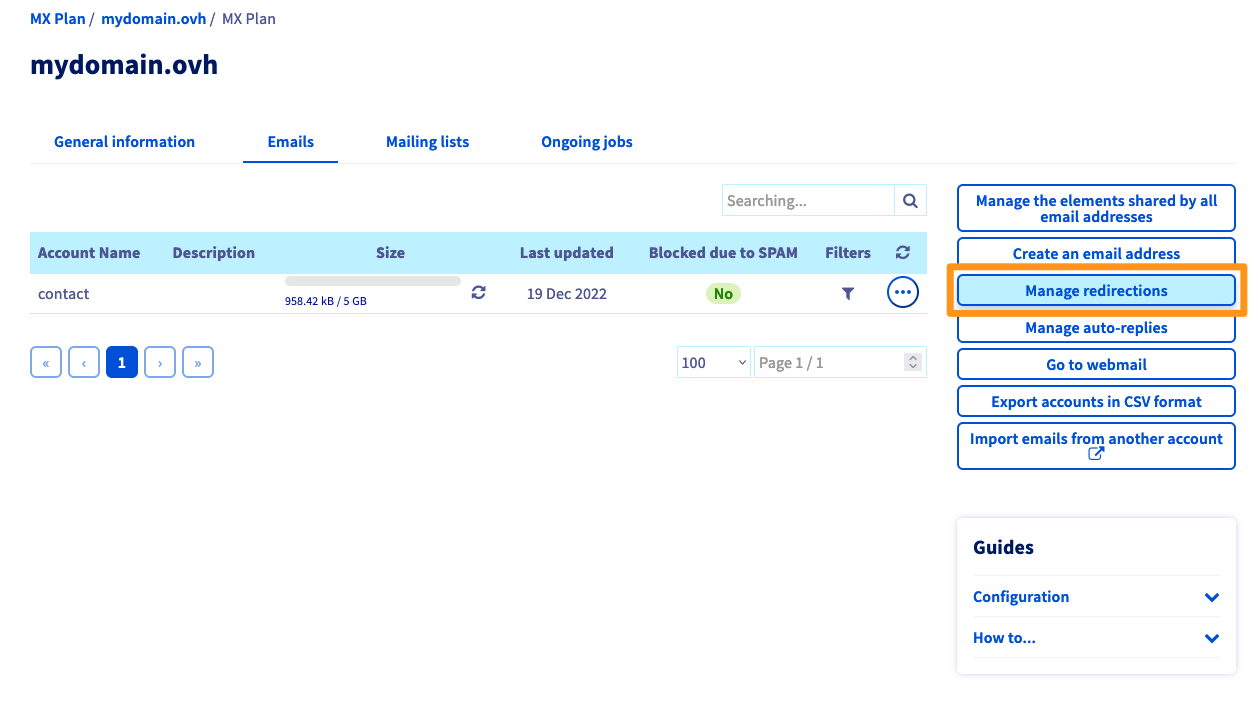
Pojawi się tabela już aktywnych przekierowań. Kliknij przycisk Dodaj przekierowanie znajdujący się po prawej.
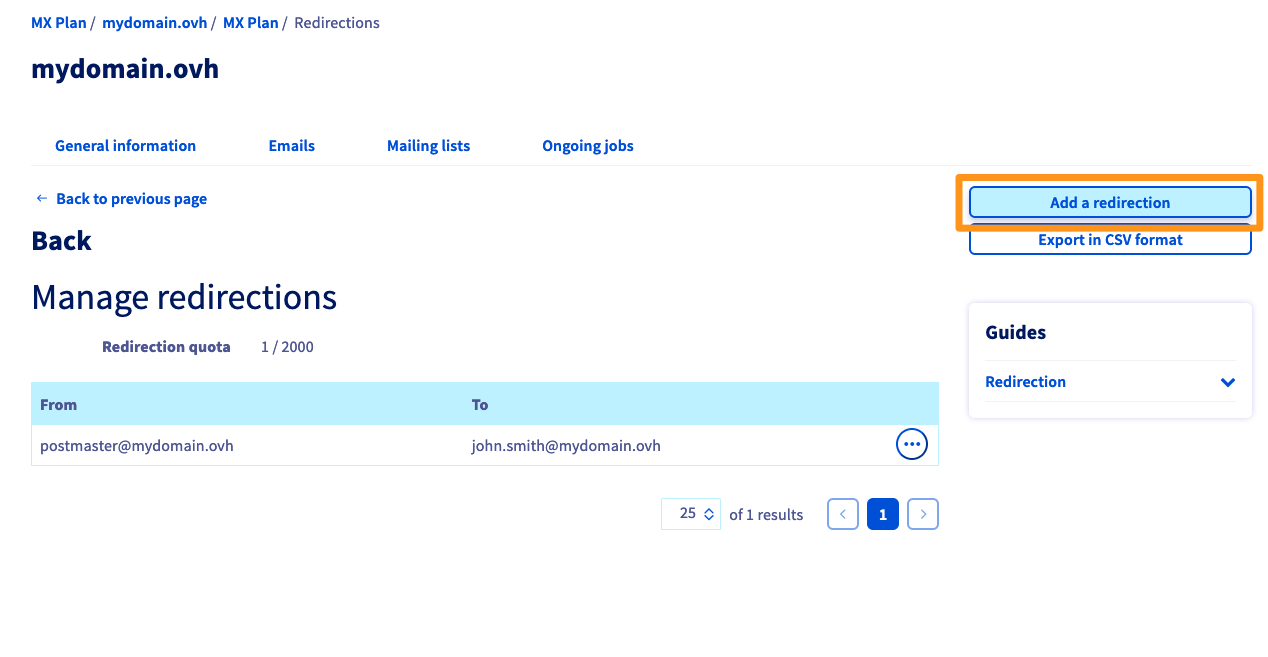
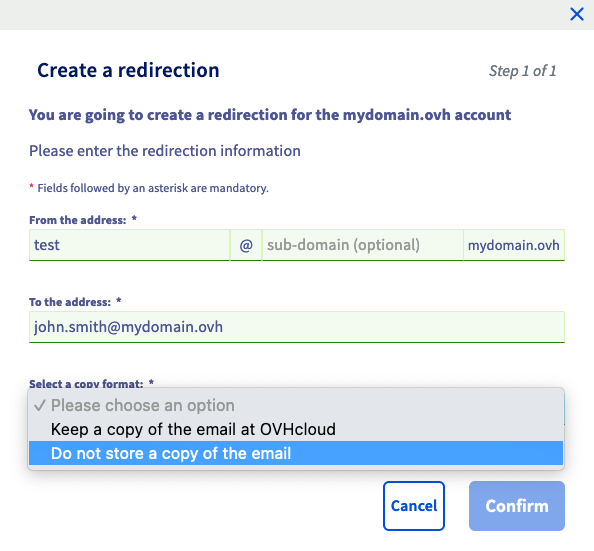
W formularzu Utwórz przekierowanie, uzupełnij następujące elementy:
- Z adresu: Tutaj wpisz adres e-mail, który chcesz przekierować.
- Na adres: Tutaj wpisz docelowy adres e-mail przekierowania. Może to być jeden z Twoich adresów e-mail OVHcloud lub adres zewnętrzny.
- Wybierz sposób zarządzania kopiami wiadomości: Wybierz:
- Zachowaj kopię wiadomości e-mail w OVHcloud: Otrzymaj e-mail na adres główny oraz na adres przekierowania (zobacz schemat 2 na początku tego przewodnika).
- Nie zachowuj kopii wiadomości e-mail: E-mail zostanie wysłany bezpośrednio na adres przekierowania, bez odebrania go przez adres główny (patrz schemat 1 na początku tego przewodnika).
Kliknij przycisk Zatwierdź, aby potwierdzić dodanie tego przekierowania.
Aby zmienić adres docelowy lub usunąć przekierowanie, kliknij opcję ... z prawej strony wybranego przekierowania.
Domyślnie znajdujesz się w zakładce Informacje ogólne usługi MX Plan. Kliknij zakładkę Przekierowania.
Pojawi się tabela już aktywnych przekierowań. Kliknij przycisk Dodaj przekierowanie znajdujący się po prawej.
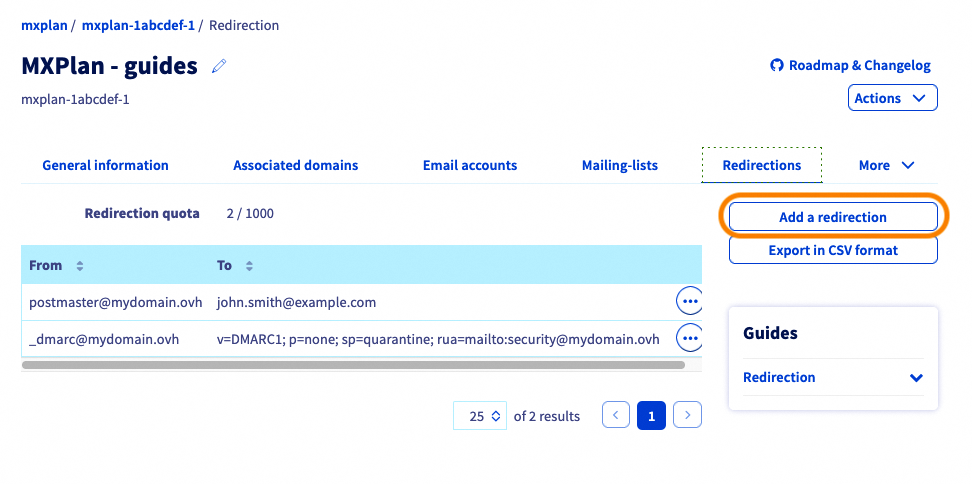
W formularzu Utwórz przekierowanie, uzupełnij następujące elementy:
- Z adresu: Tutaj wpisz adres e-mail, który chcesz przekierować.
- Na adres: Tutaj wpisz docelowy adres e-mail przekierowania. Może to być jeden z Twoich adresów e-mail OVHcloud lub adres zewnętrzny.
- Wybierz sposób zarządzania kopiami wiadomości: Wybierz:
- Zachowaj kopię wiadomości e-mail w OVHcloud: Otrzymaj e-mail na adres główny oraz na adres przekierowania (zobacz schemat 2 na początku tego przewodnika).
- Nie zachowuj kopii wiadomości e-mail: E-mail zostanie wysłany bezpośrednio na adres przekierowania, bez odebrania go przez adres główny (patrz schemat 1 na początku tego przewodnika).
Kliknij przycisk Zatwierdź, aby potwierdzić dodanie tego przekierowania.
Gdy wybierzesz tryb kopii "Zachowaj kopię wiadomości e-mail w OVHcloud", na liście przekierowań automatycznie tworzone jest przekierowanie z adresu e-mail do samego siebie. Jest to odzwierciedlenie lokalnej kopii.
Z poziomu interfejsu webmail
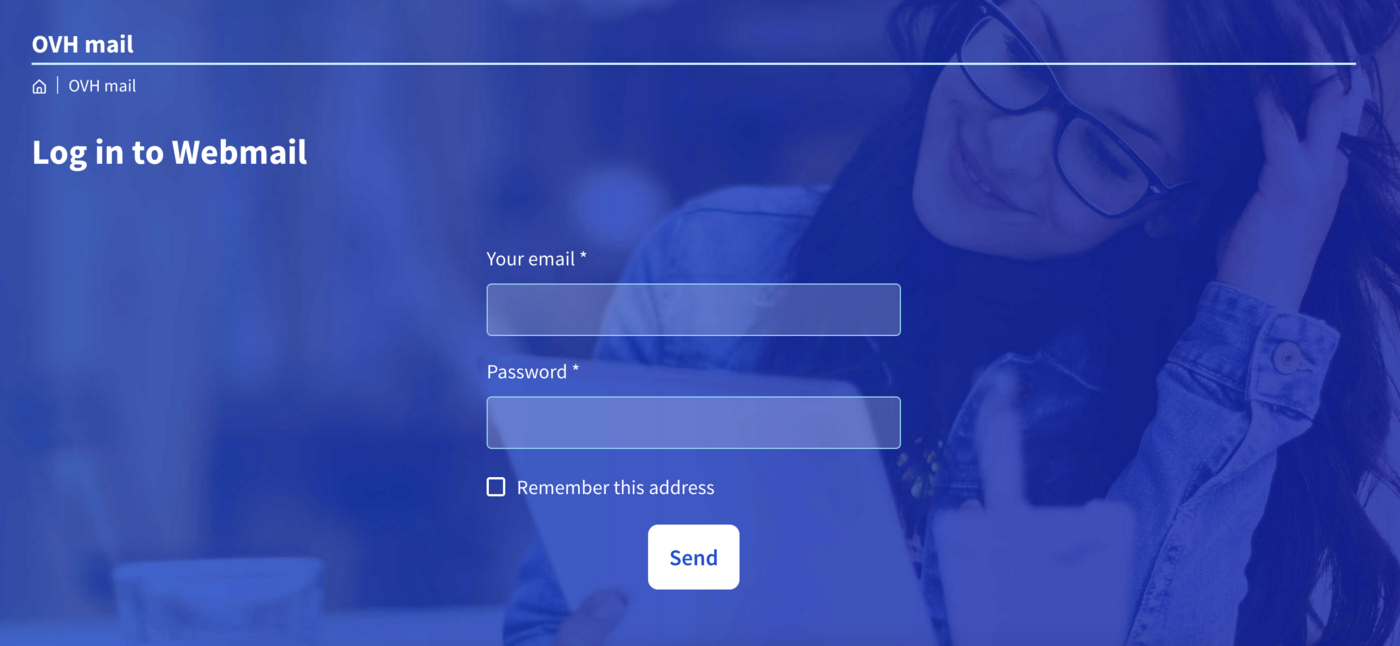
Przejdź do webmail. Wpisz adres e-mail i hasło, aby się zalogować.
Przekierowanie jest tworzone za pomocą reguł skrzynki odbiorczej, nazywanych również "filtrami" w interfejsie webmail. Reguły, które stosujemy w momencie otrzymania wiadomości e-mail, pozwalają na przesłanie lub przekierowanie przychodzącej wiadomości e-mail.
Outlook Web App (OWA)
Ten rozdział dotyczy następujących ofert:
- MX Plan OWA.
- Exchange.
- E-mail Pro.
Outlook Web App jest interfejsem używanym w przypadku naszych usług Exchange*, E-mail Pro i niektórych kont MX Plan**.
Przeglądaj poniższe karty, aby skonfigurować przekierowanie za pomocą Outlook Web App:
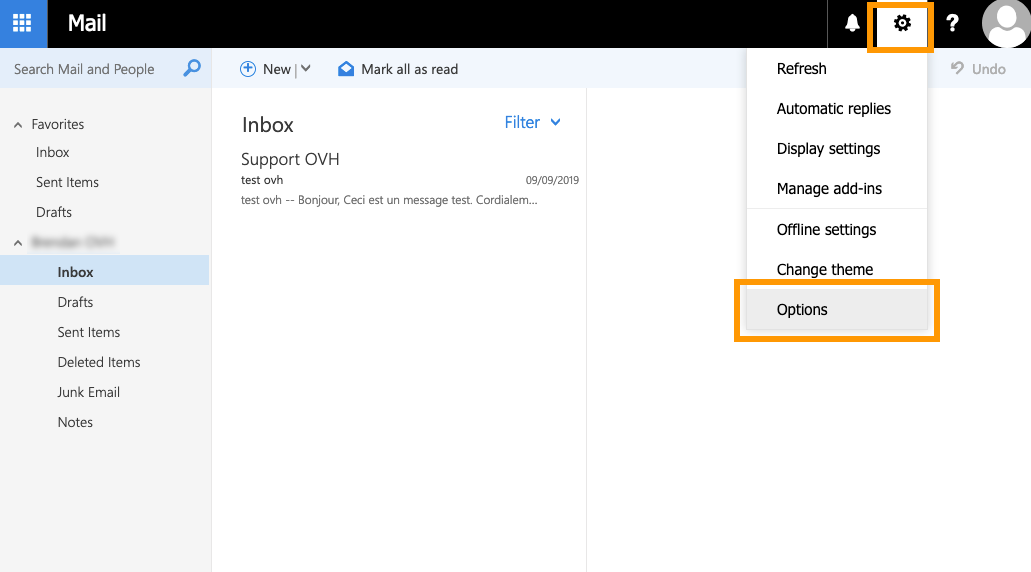
Po zalogowaniu się do Twojego konta e-mail przez webmail, w prawym górnym rogu kliknij symbol koła zębatego, a następnie Opcje.
W lewej kolumnie okna Opcje przejdź do kategorii Automatyczne przetwarzanie w sekcji Poczta i kliknij Reguły skrzynki odbiorczej i porządkowania wiadomości.
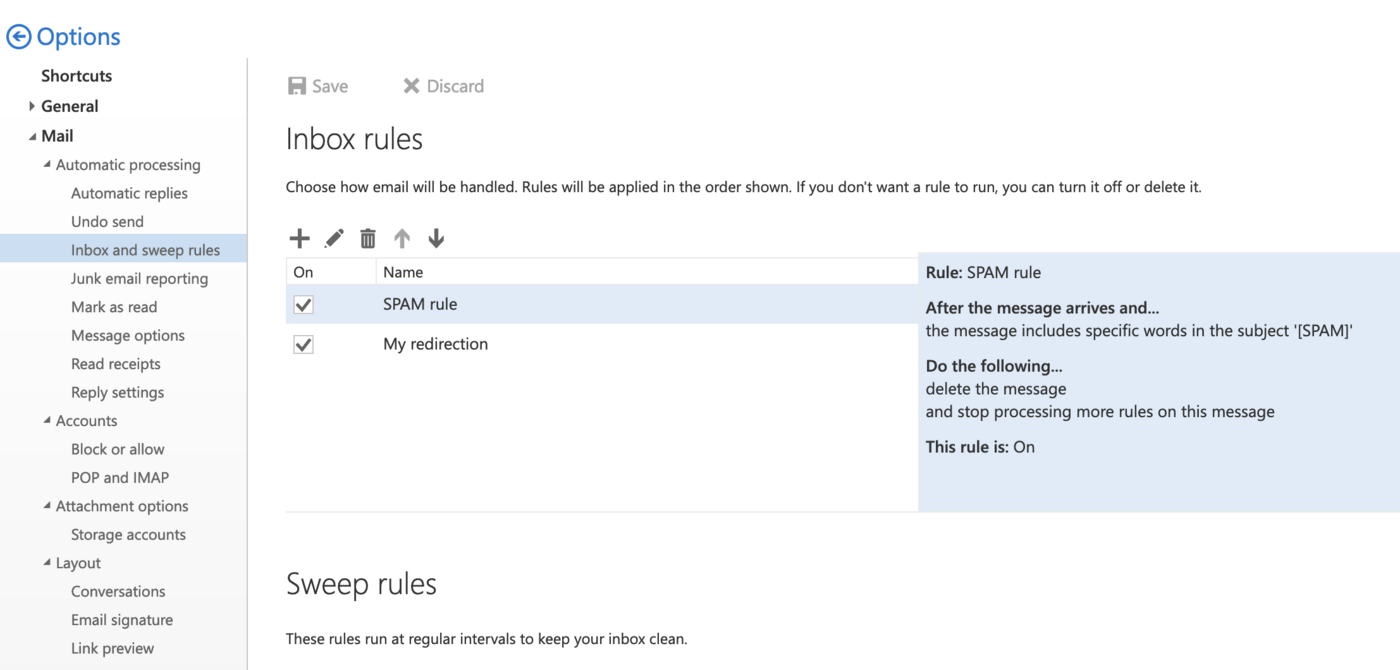
W tym oknie możesz zarządzać przekierowaniami, a także filtrować wszystkie przychodzące wiadomości e-mail.
W oknie zarządzania Reguły skrzynki odbiorczej kliknij ikonę + w lewym górnym rogu.

W oknie, które się wyświetli, uzupełnij następujące elementy:
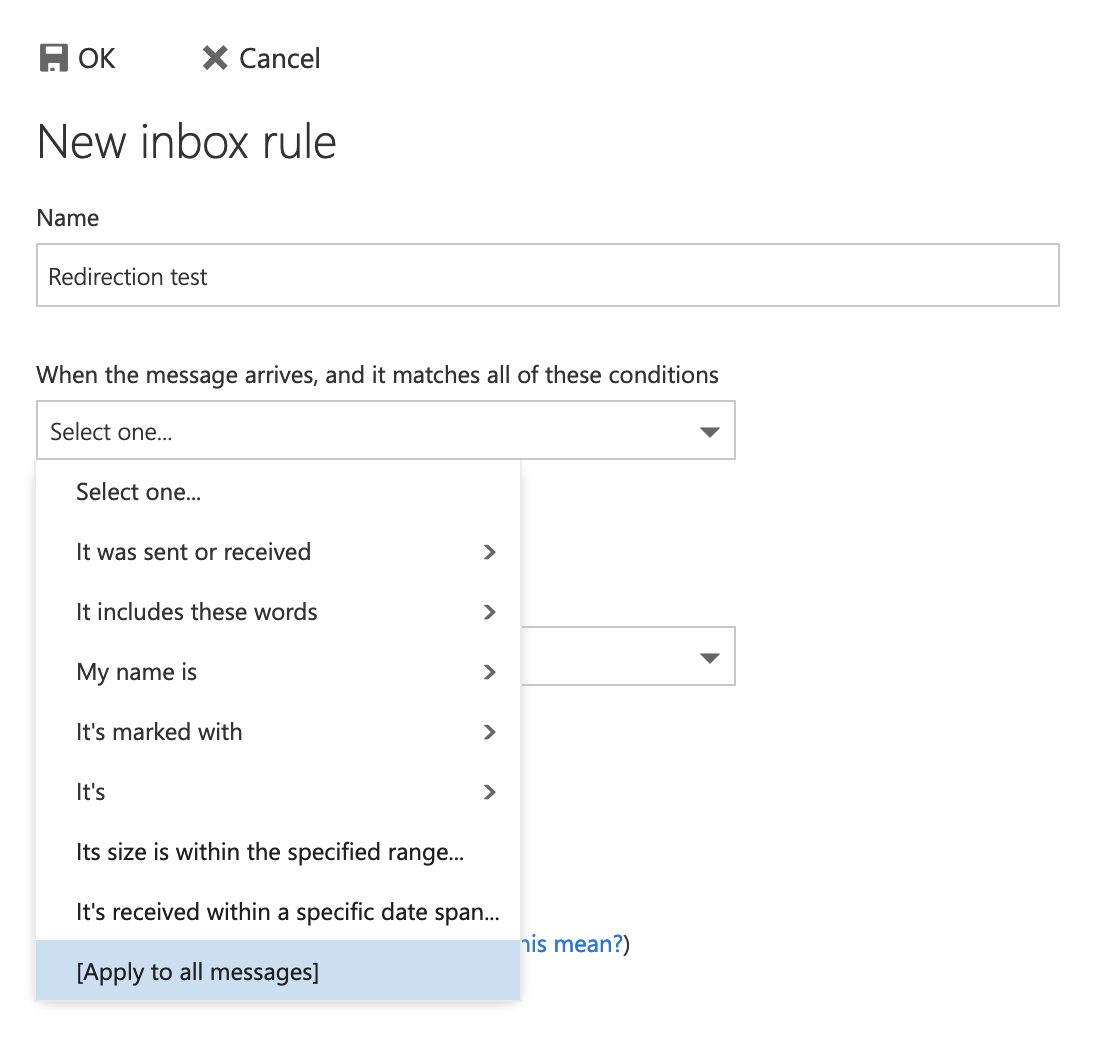
- Nazwa: Określ nazwę przekierowania.
- Jeśli wiadomość przychodzi i spełnia wszystkie te warunki: Jeśli przekierowanie dotyczy wszystkich wiadomości, wybierz[Zastosuj do wszystkich wiadomości].
Następnie, w tym samym oknie:
Wykonaj wszystkie poniższe czynności: Przekierowanie jest wykonywane tutaj. Wybierz Przekieruj, przekieruj lub wyślij, następnie Przekieruj wiadomość do....
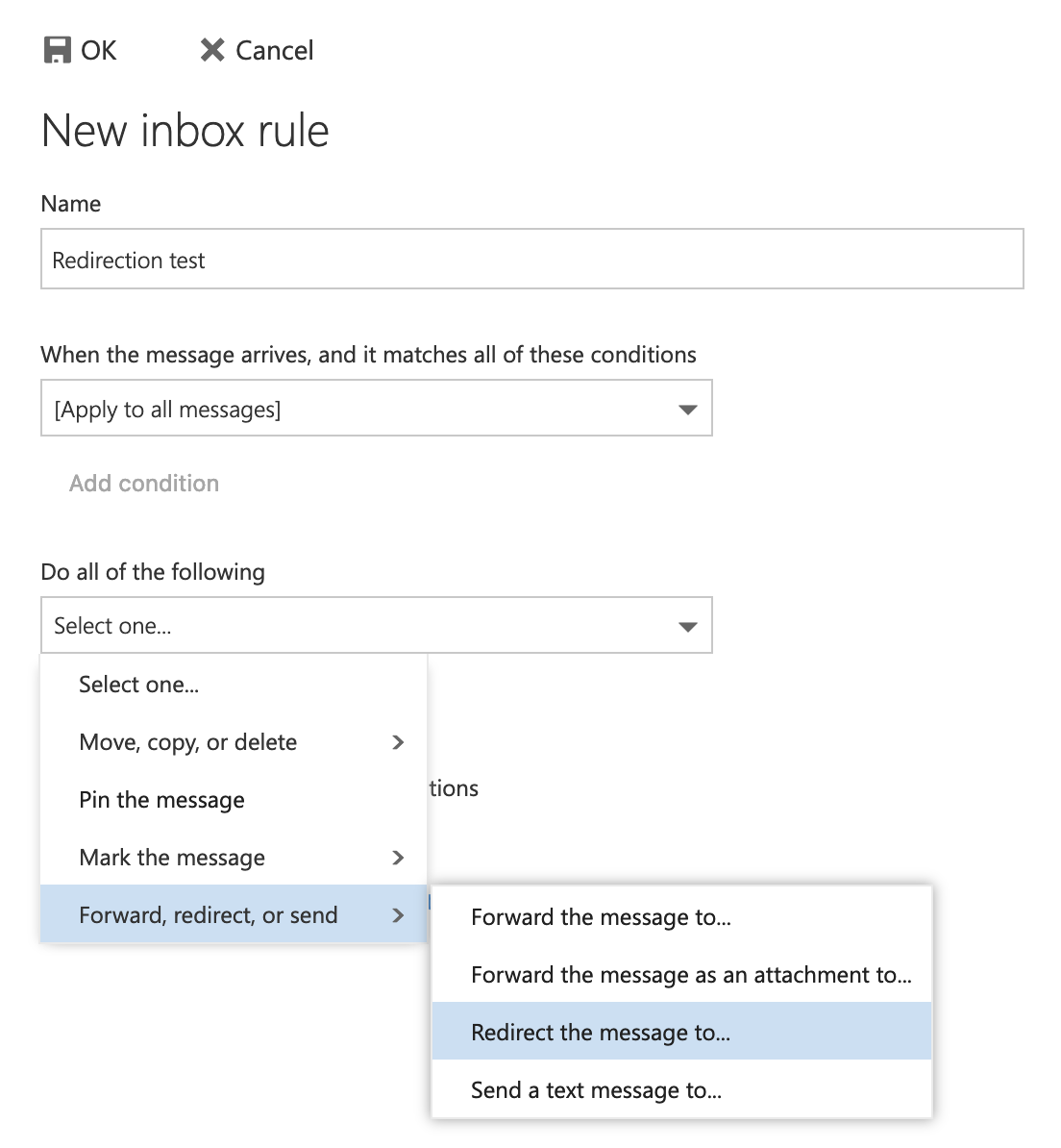
Następnie podaj adres, na który chcesz przekierować e-mail przed "Przekieruj wiadomość do ..." i kliknij na Zapisz. Następnie kliknij przycisk OK (ikona dyskietki), aby dokończyć przekierowanie.
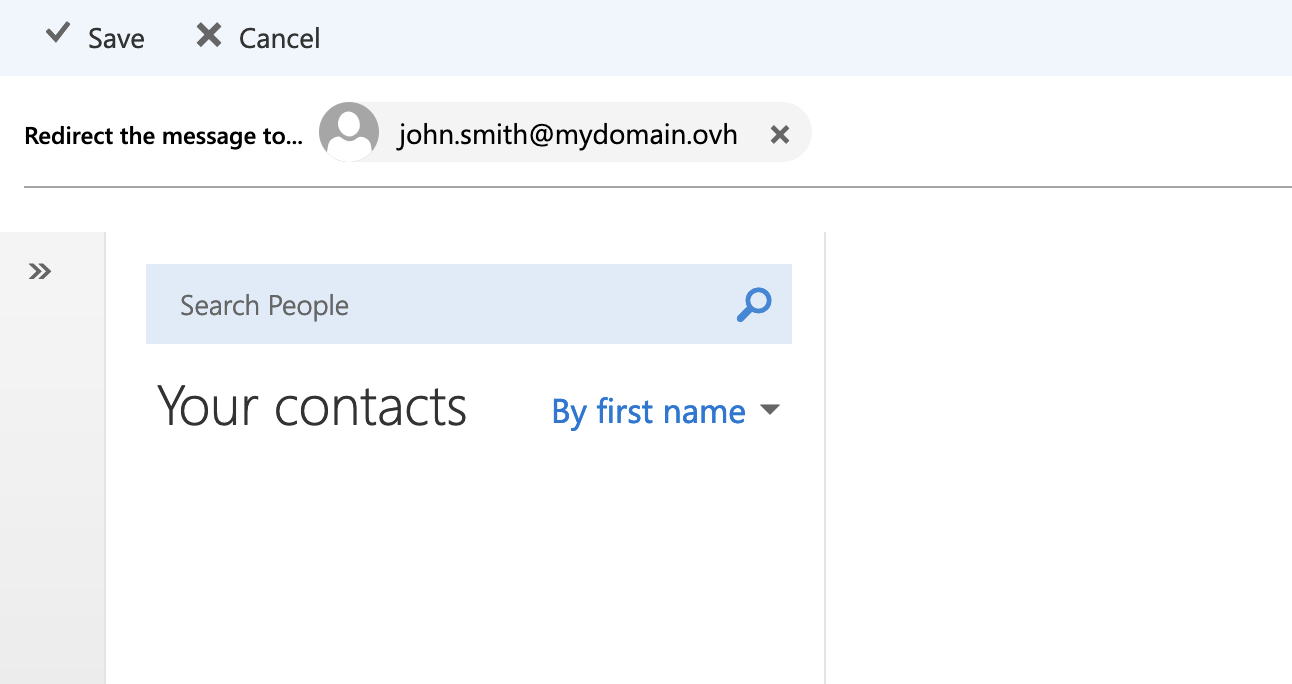
Aby zastosować przekierowanie proste (zobacz schemat 1 na początku tego przewodnika), dodaj w oknie kolejną regułę do przekierowania z kopią lokalną. Kliknij Dodaj akcję (pole 1), następnie Przenieś, kopiuj lub usuń, a na koniec kliknij Usuń wiadomość. Ta reguła spowoduje umieszczenie wiadomości bezpośrednio w koszu po przekierowaniu jej na adres przekierowania.

Zimbra
Ten rozdział dotyczy następujących ofert:
- MX Plan z opcją zimbra dla webmaila.
- Zimbra.
Aby przekierować e-maile z Twojego konta Zimbra na inny adres e-mail, zastosujemy regułę transferu.
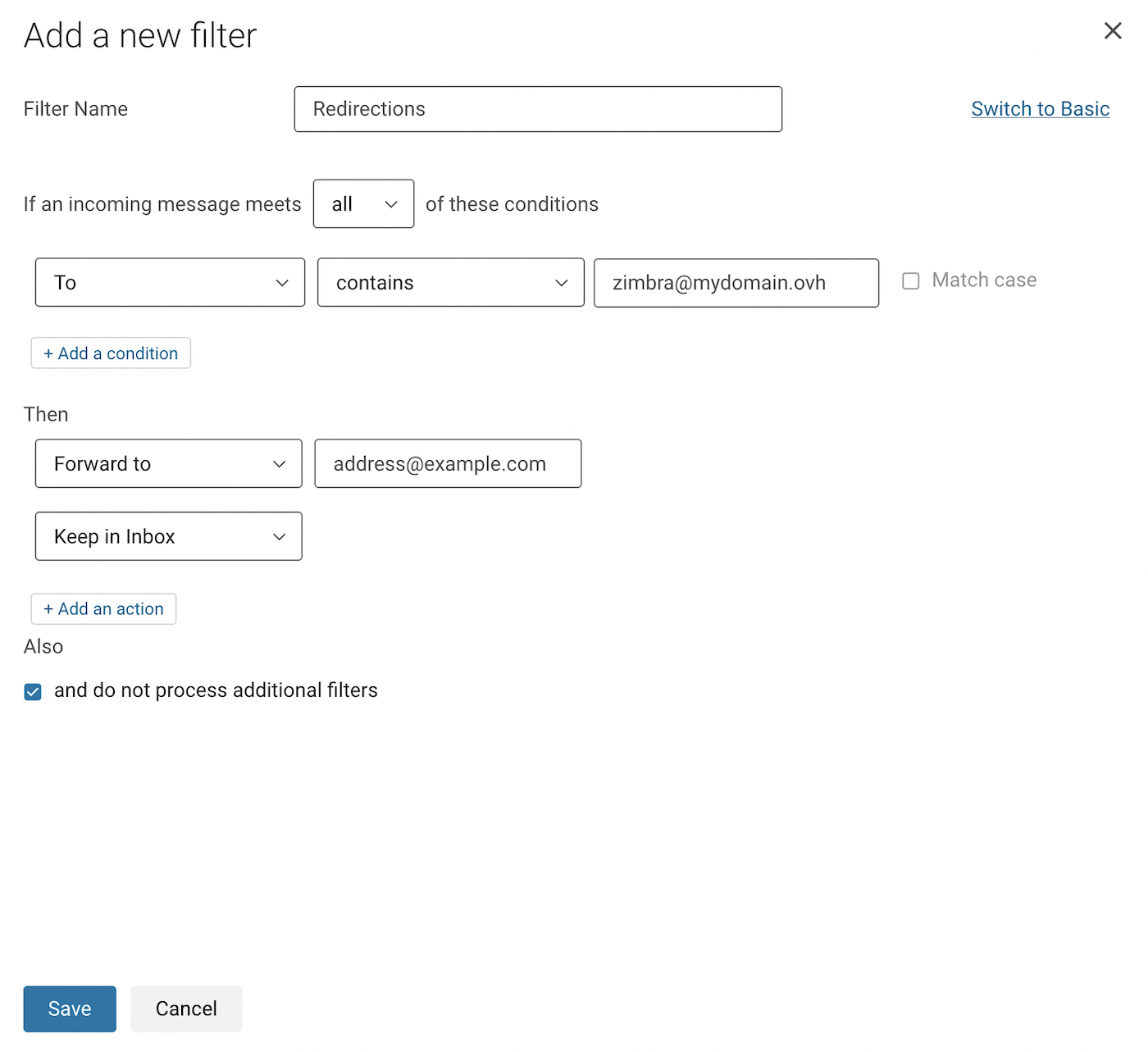
W poniższym przykładzie postanowiliśmy przekierować wszystkie przychodzące wiadomości e-mail na inny adres e-mail. Aby pokazać przykład zrzutów ekranu, zalogowaliśmy się na adres zimbra@mydomain.ovh i chcemy przekierować e-maile z tego konta na adres address@example.com.
Aby rozpocząć przekierowanie, wykonaj poniższe kroki:
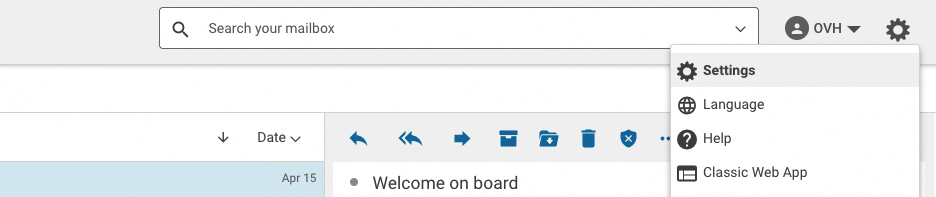
Kliknij przycisk ⚙ w prawym górnym rogu Twojego okna poczty webmail i kliknij Parametry.
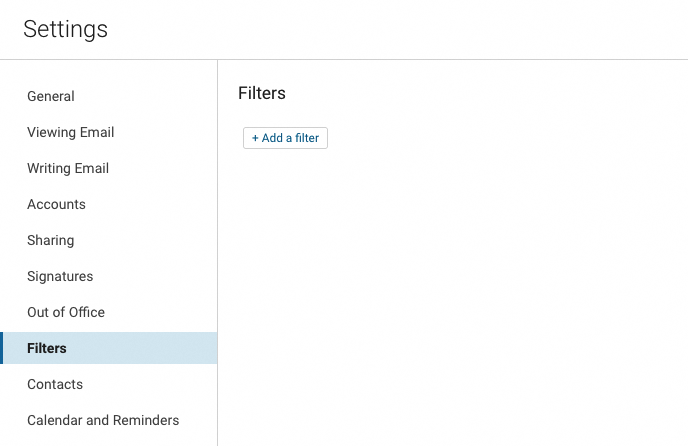
Kliknij sekcję Filtry w oknie ustawień, następnie kliknij przycisk Dodaj filtr.
- Kliknij najpierw Tryb zaawansowany w prawym górnym rogu, aby ustawić tę regułę.
- Nazwij filtr w polu
Nazwa filtra. - Pozostaw menu rozwijane na
wszystkiew zdaniu "Jeśli wiadomość przychodząca spełnia ... te warunki". - W pierwszym menu rozwijanym reguł wybierz
Do(To), pozostawzawiera(contains), następnie wpisz adres e-mail, na który się zalogowałeś w polu po prawej stronie. - Pod napisem "Potem" (Then) wybierz z rozwijanego menu opcję
Prześlij do(Forward to), a następnie wprowadź docelowy adres e-mail. - Kliknij na
+ Dodaj akcję(Add an action) poniżej, a następnie wybierzPrzenieś do folderu odbioru(Keep in Inbox). - Kliknij przycisk
Zapiszw oknie filtra oraz w oknie ustawień.
Więcej informacji na temat korzystania z webmaila Zimbra znajdziesz w naszym przewodniku "Korzystanie z webmaila Zimbra".
Usuń przekierowanie
MX Plan w panelu klienta
W usłudze MX Plan wybierz odpowiednią domenę.
Wybierz poniżej zakładkę odpowiadającą technologii e-mail używanej przez Twoją usługę MX Plan:
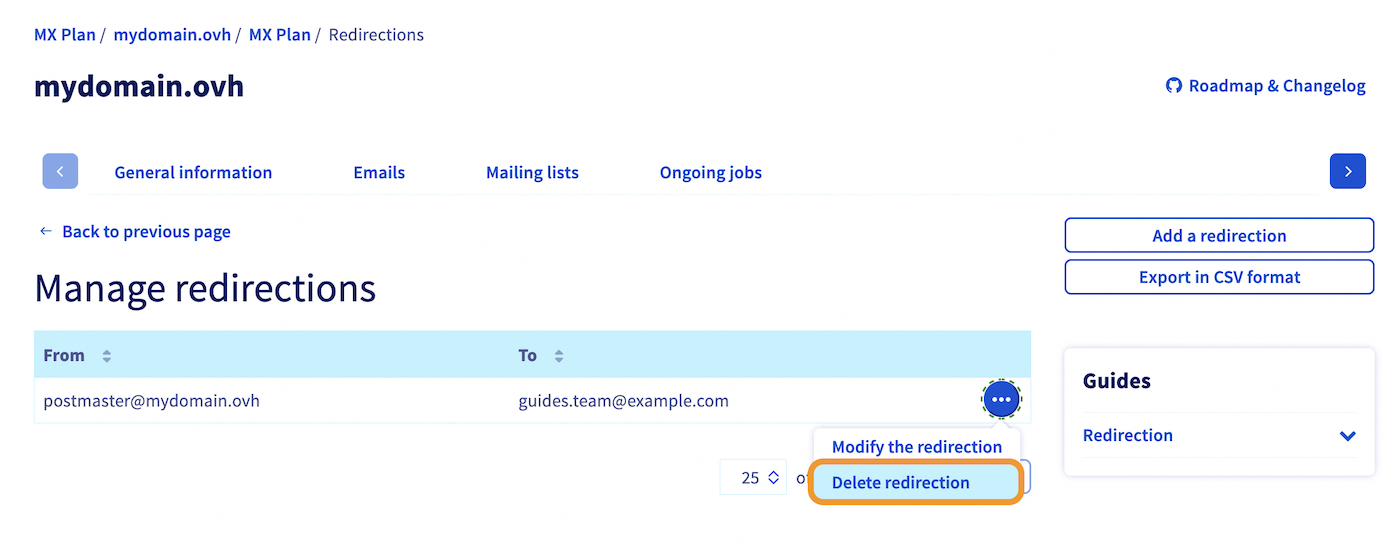
- Domyślnie znajdujesz się w zakładce
Informacje ogólneusługi MX Plan. - Kliknij zakładkę
E-maile, a następnie po prawej stronie przyciskZarządzanie przekierowaniami.
- Kliknij
..., po prawej stronie wybranego przekierowania, po czym kliknijUsuń przekierowanie.
- Domyślnie znajdujesz się w zakładce
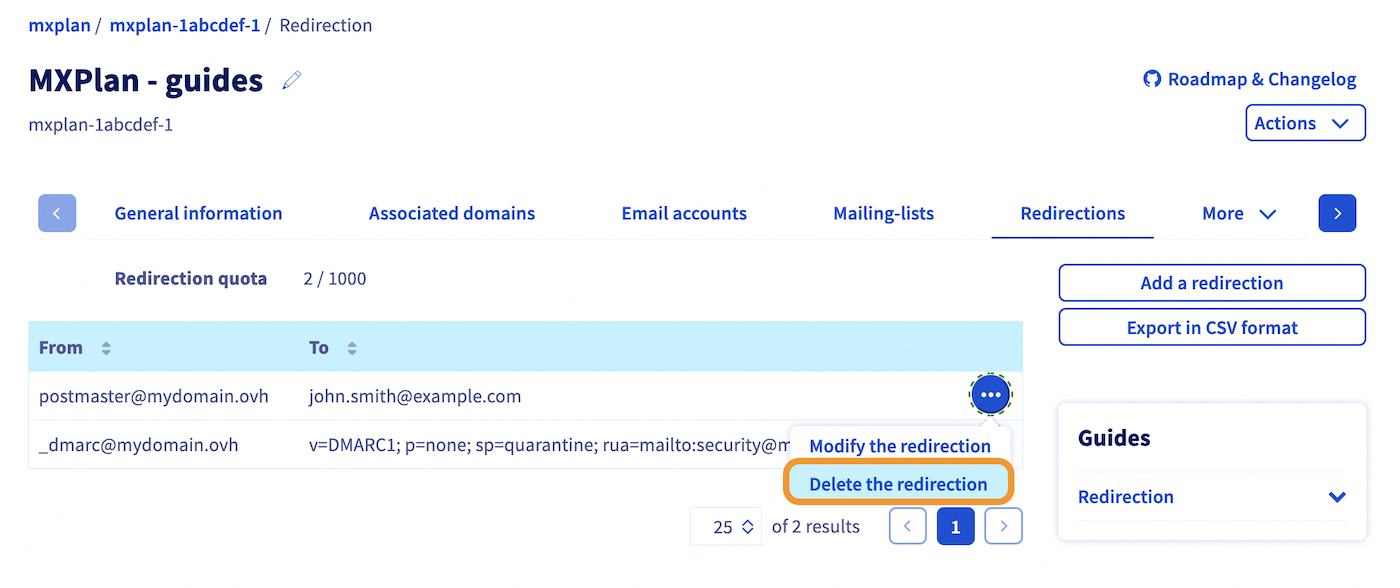
Informacje ogólneusługi MX Plan. - Kliknij zakładkę
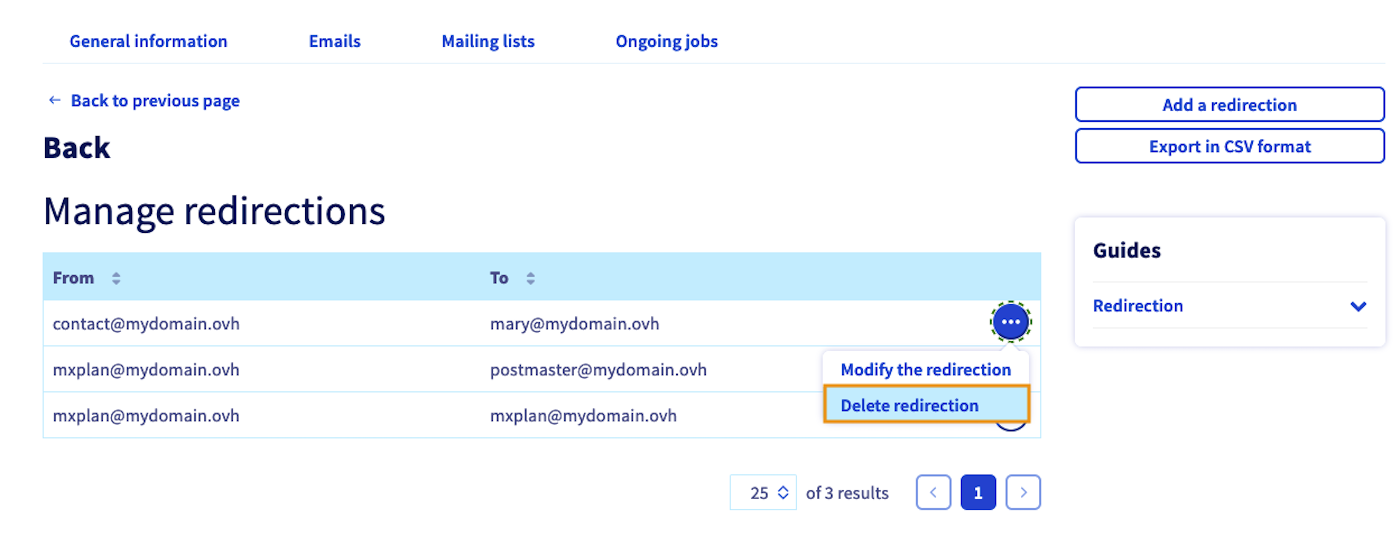
Przekierowania. - Kliknij
..., po prawej stronie wybranego przekierowania, po czym kliknijUsuń przekierowanie.
Outlook Web App (OWA)
Przejdź do webmail. Wpisz adres e-mail i hasło, aby się zalogować. W interfejsie Webmail OWA wykonaj kolejne kroki, klikając poniższe zakładki:
Po zalogowaniu się do interfejsu Webmail OWA, w prawym górnym rogu kliknij symbol koła zębatego, a następnie kliknij Opcje.
W lewej kolumnie okna Opcje przejdź do kategorii Automatyczne przetwarzanie w sekcji Poczta i kliknij Reguły skrzynki odbiorczej i porządkowania wiadomości.
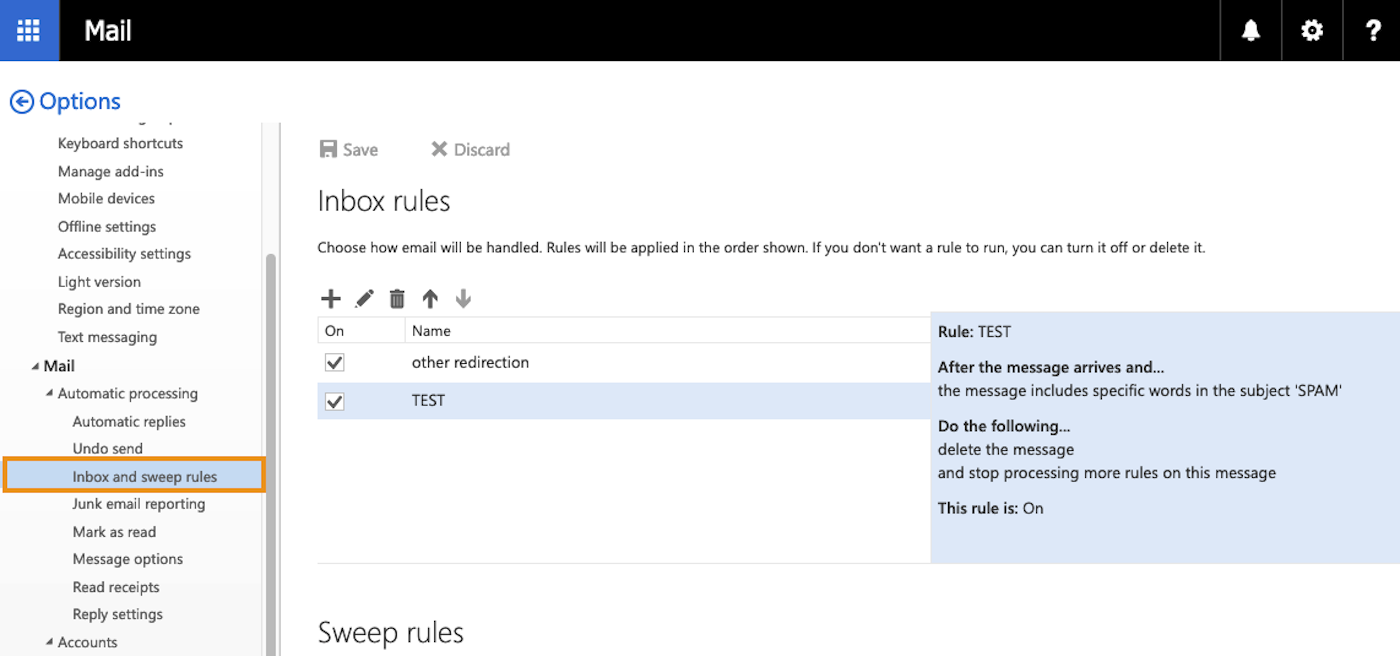
Znajdziesz okno do zarządzania przekierowaniami i filtrami.
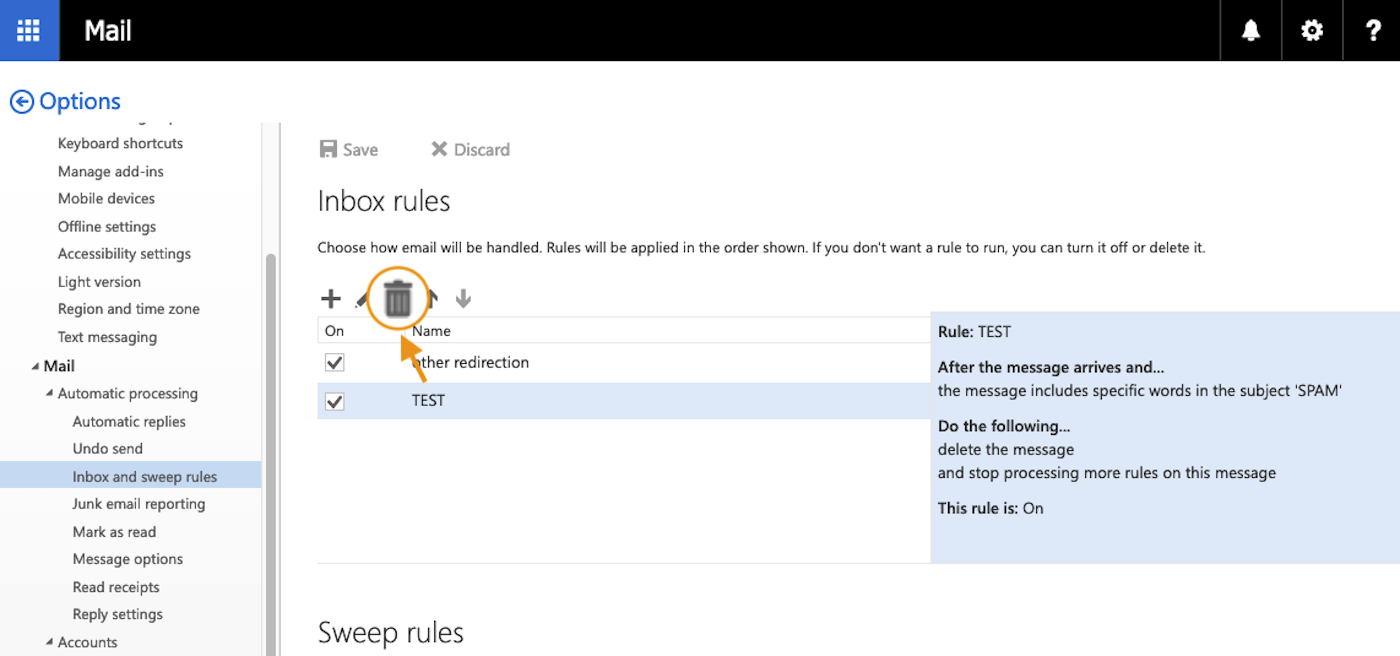
W oknie zarządzania Reguły skrzynki odbiorczej kliknij przekierowanie, które chcesz usunąć. Musi ono być podświetlone. Następnie kliknij ikonę kosza.
Zimbra
Przejdź do webmail. Wpisz adres e-mail i hasło, aby się zalogować. W interfejsie webmail Zimbra wykonaj kolejne kroki, klikając poniższe zakładki:
Po zalogowaniu się do interfejsu webmail Zimbra kliknij przycisk ⚙ w prawym górnym rogu Twojego okna webmail kliknij Parametry.
Kliknij sekcję Filtry w oknie ustawień.
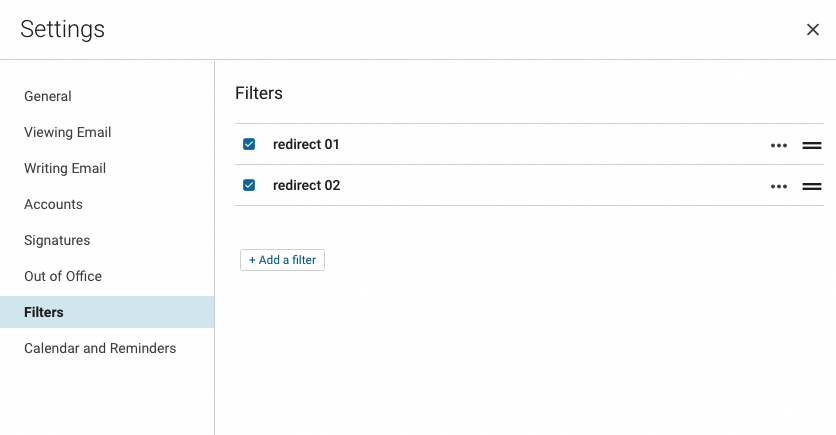
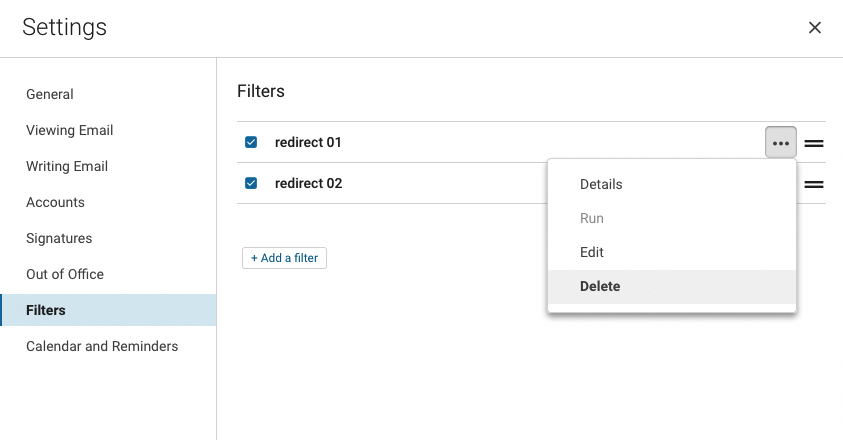
Kliknij przycisk ... po prawej stronie odpowiedniego filtra, po czym kliknij Usuń.
Utwórz alias
Utworzenie aliasu dla Twojego konta e-mail umożliwia podanie "maskowanego" adresu e-mail Twoim kontaktom bez konieczności podawania nadawcy Twojego osobistego adresu e-mail.
Exchange / E-mail Pro / MX Plan
W usłudze e-mail (Exchange, E-mail Pro lub MX Plan) kliknij zakładkę Konta e-mail.
Aby dodać alias do konta e-mail, wykonaj następujące czynności:
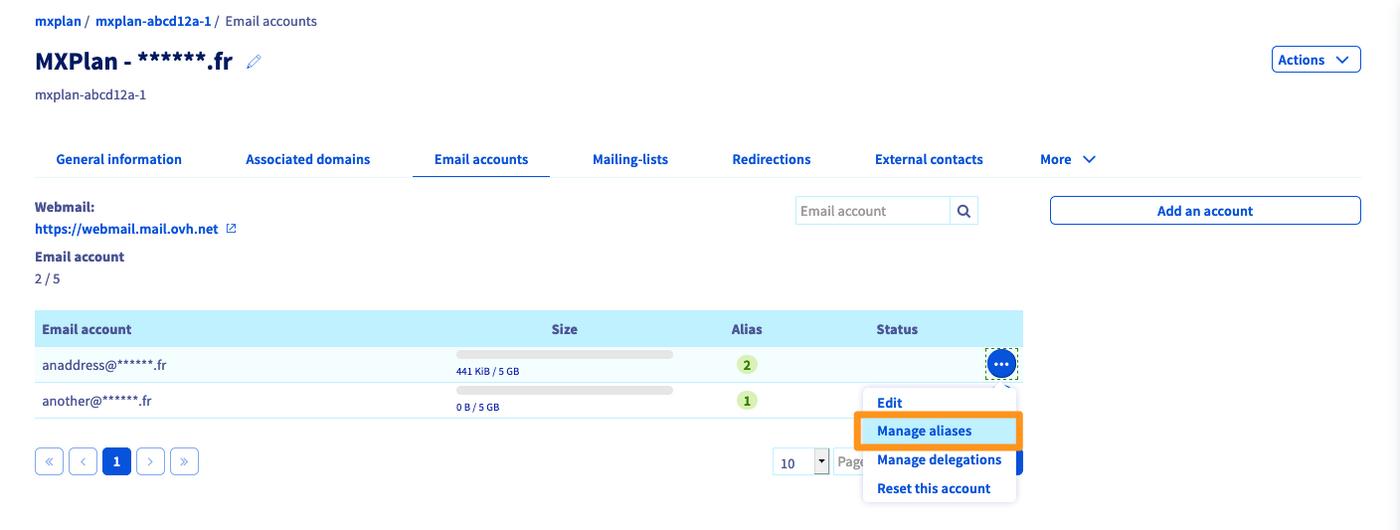
W tabeli, która się wyświetli, znajdziesz kolumnę Alias.

Kliknij przycisk ..., a następnie Konfiguruj aliasy (lub Zarządzaj aliasami).
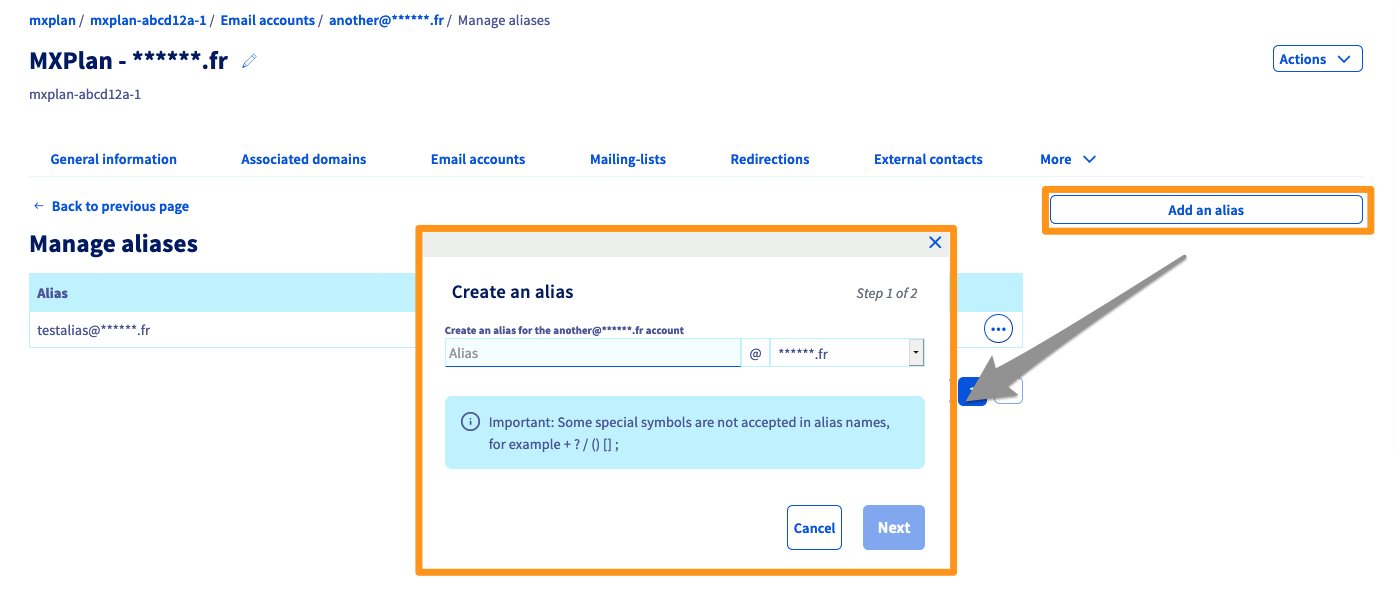
Kliknij opcję Dodaj alias, a następnie wprowadź adres wybrany dla aliasu i zatwierdź swój wybór.
MX Plan Roundcube
Aby utworzyć alias dla konta e-mail MX Plan Roundcube, należy go utworzyć w taki sam sposób jak przekierowanie. Wystarczy wskazać adres e-mail, który nie istnieje w Twojej domenie i wskazać na istniejący adres. Zapoznaj się z rozdziałem MX Plan / MX redirect w części "Utwórz przekierowanie" w tym przewodniku.
Zimbra
Kliknij zakładkę Konta e-mail w Twojej usłudze Zimbra.
- Kliknij przycisk
⁝prawej stronie wybranego konta e-mail. - Kliknij na
Zmień.
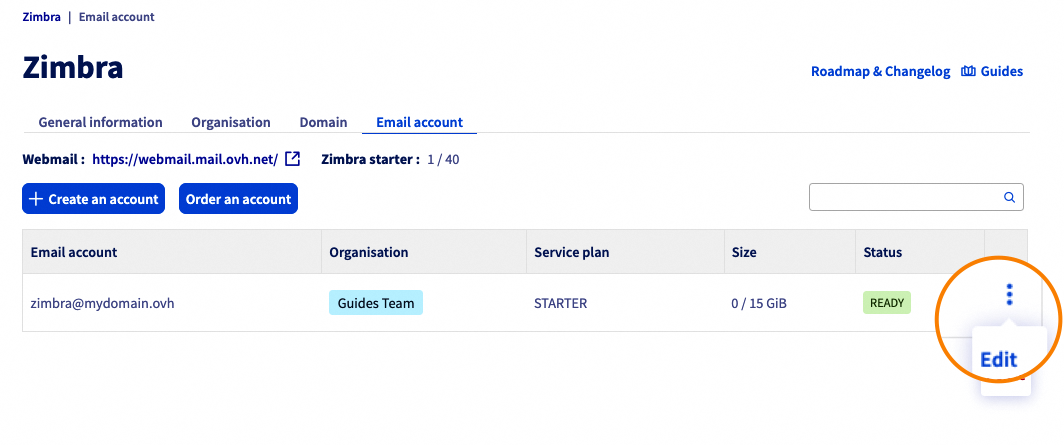
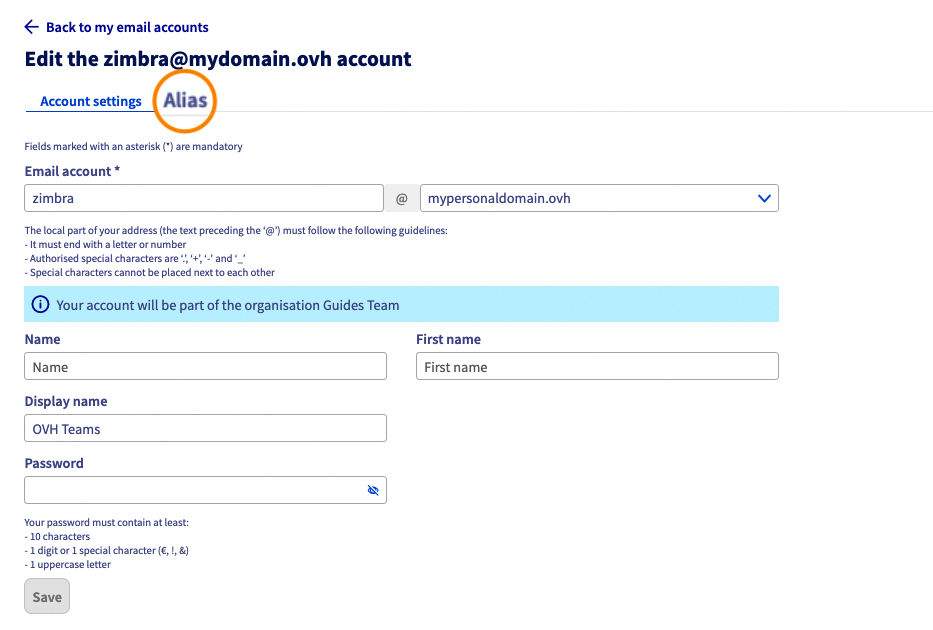
Pojawi się okno konfiguracyjne Twojego konta e-mail. Kliknij zakładkę Alias powyżej.
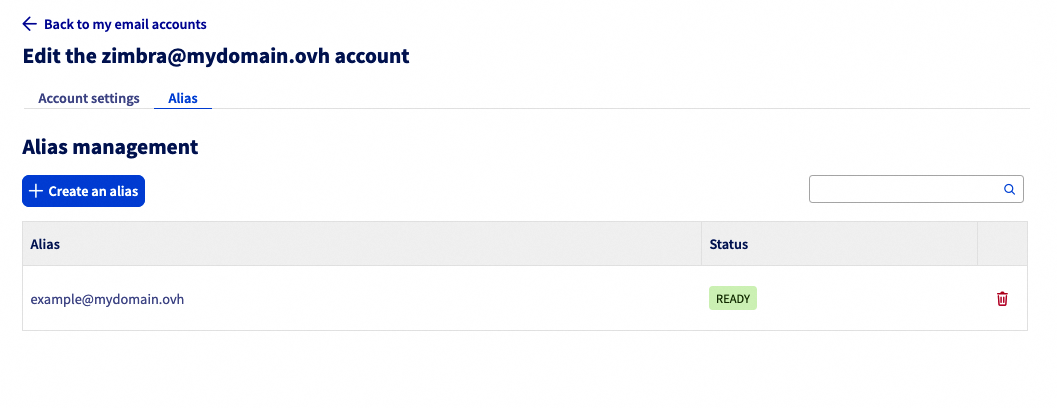
W następnym oknie wyświetli się lista aliasów, które możesz przypisać do danego konta. Kliknij przycisk Utwórz alias.
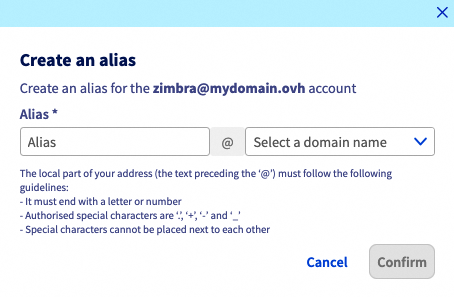
Określ adres aliasu i wybierz jedną z domen związanych z Twoją usługą Zimbra.
Usuń alias
Exchange / E-mail Pro / MX Plan
W usłudze e-mail (Exchange, E-mail Pro lub MX Plan) kliknij zakładkę Konta e-mail.
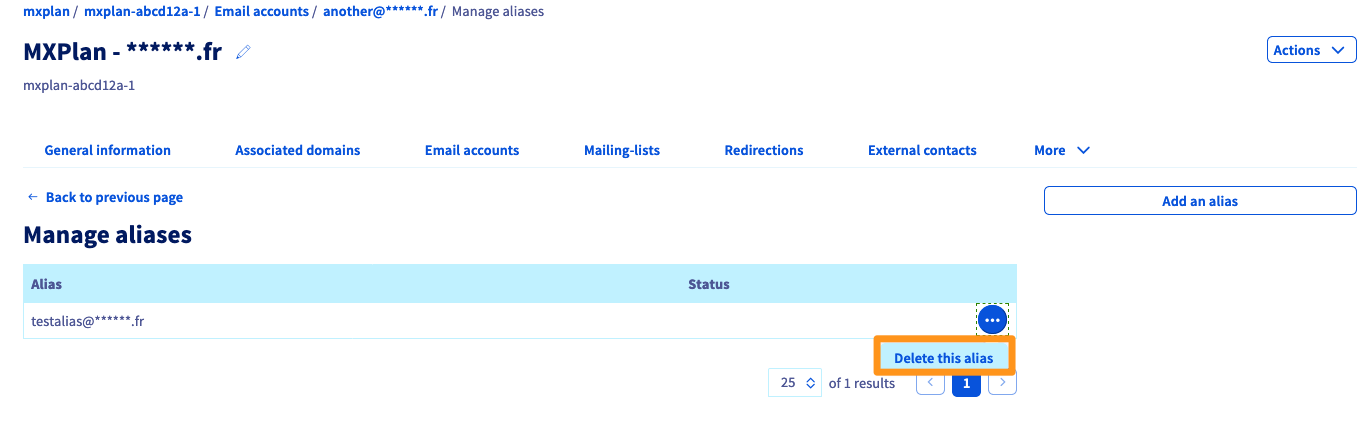
W zakładce Konta e-mail kliknij przycisk... po prawej stronie danego adresu e-mail. Następnie kliknij przycisk Skonfiguruj aliasy (lub Zarządzaj aliasami).
Kliknij przycisk... po prawej stronie odpowiedniego aliasu w menu zarządzania aliasami. Następnie kliknij Usuń alias
MX Plan Roundcube
Aby usunąć alias z konta e-mail MX Plan Roundcube, należy go usunąć w taki sam sposób, jak przekierowanie. W związku z tym należy przejść do interfejsu zarządzania przekierowaniami usługi MX Plan.
W zakładce E-maile kliknij Zarządzanie przekierowaniami po prawej stronie okna.
Kliknij przycisk... po prawej stronie wybranego przekierowania, a następnie kliknij Usuń przekierowanie.
Nie można zmienić przekierowania ani aliasu. Należy ją usunąć, a następnie utworzyć ponownie.
Zimbra
Kliknij zakładkę Konta e-mail w Twojej usłudze Zimbra.
- Kliknij przycisk
⁝prawej stronie wybranego konta e-mail. - Kliknij na
Zmień.
Pojawi się okno konfiguracyjne Twojego konta e-mail. Kliknij zakładkę Alias powyżej.
Następne okno zawiera listę aliasów, które możesz przypisać do danego konta. Kliknij przycisk Utwórz alias.
Sprawdź również
Pierwsze kroki z usługą MX Plan
Pierwsze kroki z usługą Hosted Exchange
Pierwsze kroki z usługą Private Exchange
Pierwsze kroki z usługą E-mail Pro
Pierwsze kroki z ofertą Zimbra
W przypadku wyspecjalizowanych usług (pozycjonowanie, rozwój, itp.) skontaktuj się z partnerami OVHcloud.
Jeśli chcesz otrzymywać wsparcie w zakresie konfiguracji i użytkowania Twoich rozwiązań OVHcloud, zapoznaj się z naszymi ofertami pomocy.
Dołącz do grona naszych użytkowników.


 E-Mail Alias und Weiterleitung verwenden
 4671
4671