

Konfiguracja filtrów e-mail w Panelu klienta
6820 Ansichten
 28.04.2025
  Web / MX Lösung für E-Mail (vorherige Infrastruktur)
Informacje o tłumaczeniu
Tłumaczenie zostało wygenerowane automatycznie przez system naszego partnera SYSTRAN. W niektórych przypadkach mogą wystąpić nieprecyzyjne sformułowania, na przykład w tłumaczeniu nazw przycisków lub szczegółów technicznych. W przypadku jakichkolwiek wątpliwości zalecamy zapoznanie się z angielską/francuską wersją przewodnika. Jeśli chcesz przyczynić się do ulepszenia tłumaczenia, kliknij przycisk “Zgłoś propozycję modyfikacji” na tej stronie.
Wprowadzenie
Filtr e-mail umożliwia zastosowanie różnych metod leczenia otrzymywanych wiadomości zgodnie z wybranymi kryteriami.
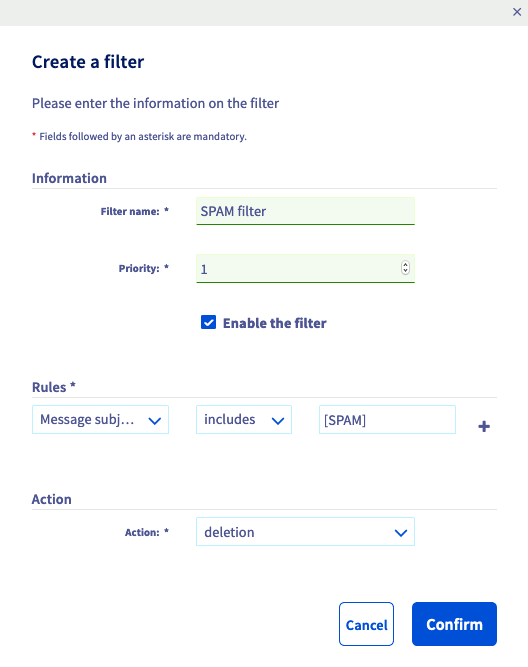
Na przykład: chcesz, aby wszystkie e-maile zawierające "[SPAM]" w temacie zostały usunięte.
- Kryterium = Temat e-maila zawiera SPAM
- Przetwarzanie = usuń e-mail
Dowiedz się, jak utworzyć i skonfigurować filtr na Twoim koncie e-mail.
Wymagania początkowe
- Posiadanie usługi e-mail MX Plan (dostępnej poprzez: oferta hostingu, bezpłatny Darmowy hosting 100M zawarty w ofercie domeny lub oferta MX Plan zamówiona oddzielnie).
Poniższy przewodnik skierowany jest do posiadaczy "historycznej" oferty MX Plan. W przypadku nowej oferty zarządzanie filtrami odbywa się bezpośrednio w Webmail OWA (Outlook Web App). Zidentyfikuj ofertę korzystając z poniższej tabeli.
| Poprzednia wersja usługi MX Plan | Nowa wersja usługi MX Plan |
|---|---|
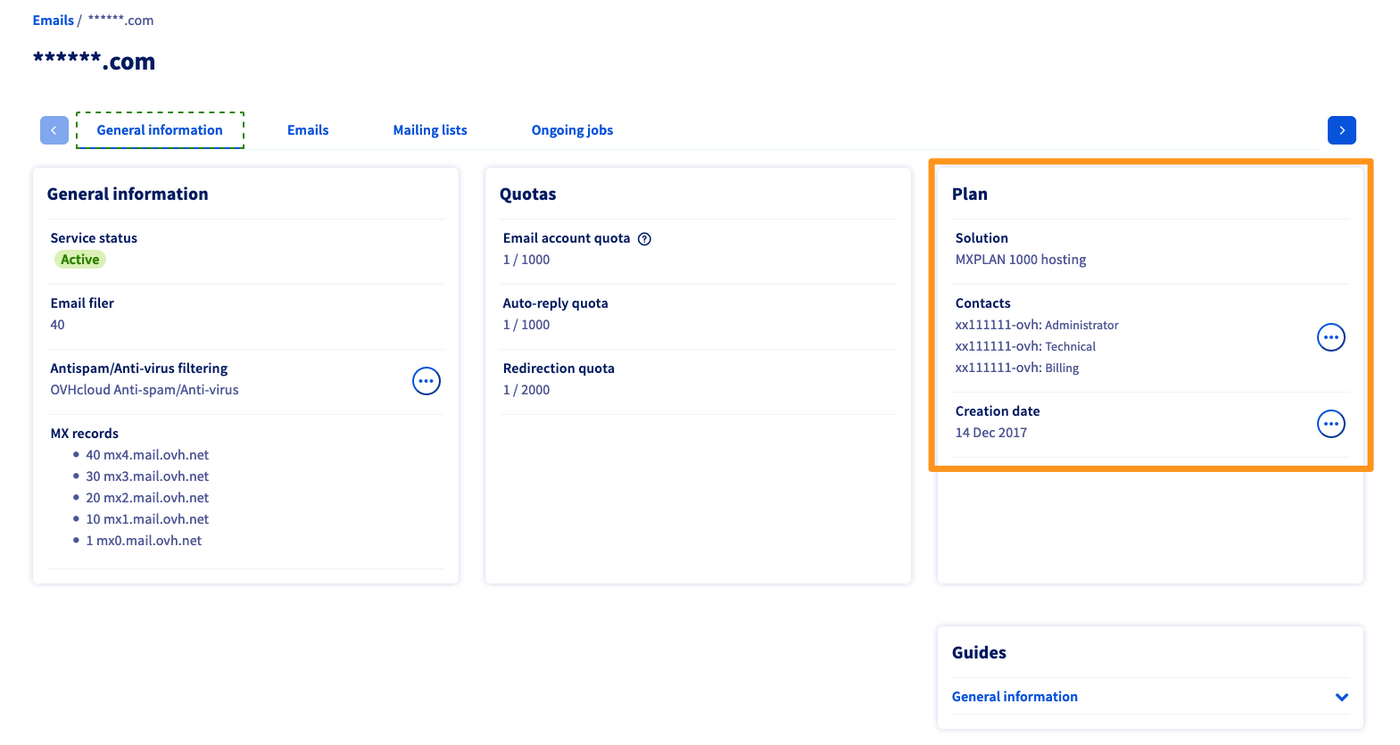 Znajdź nazwę oferty w polu „Abonament”. | 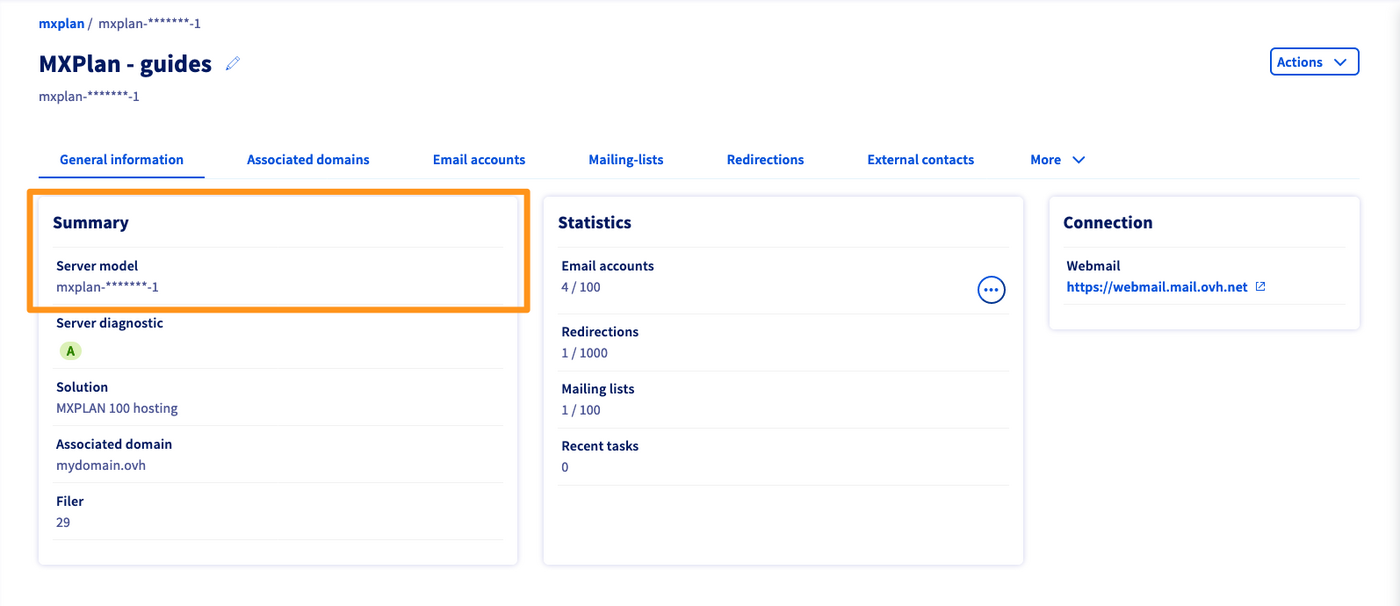 Znajdź Oznaczenie serwera w polu "Podsumowanie" |
| Przejdź do sekcji "W praktyce" niniejszego przewodnika. | Przejdź do naszego przewodnika "Reguły skrzynki odbiorczej w interfejsie OWA". |
Dostęp do Panelu klienta OVHcloud
- Link bezpośredni: MX Plan
- Ścieżka nawigacji:
Web Cloud>MX Plan> Wybierz usługę MX Plan
W praktyce
W zakładce E-maile w Twojej usłudze MX Plan znajdziesz listę Twoich kont e-mail. Kolumna Filtry jest widoczna w tabeli kont e-mail. Kliknij ikonę lejka.
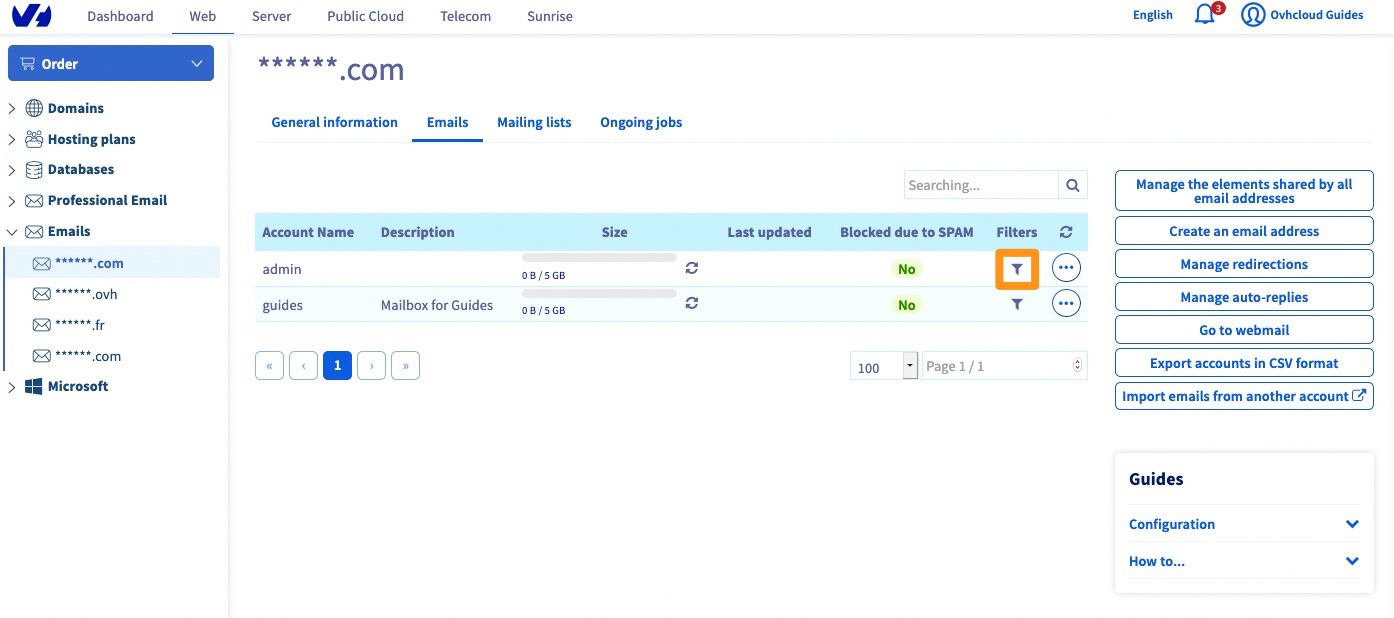
Teraz przejdź do listy filtrów aktualnie skonfigurowanych dla tego konta e-mail.
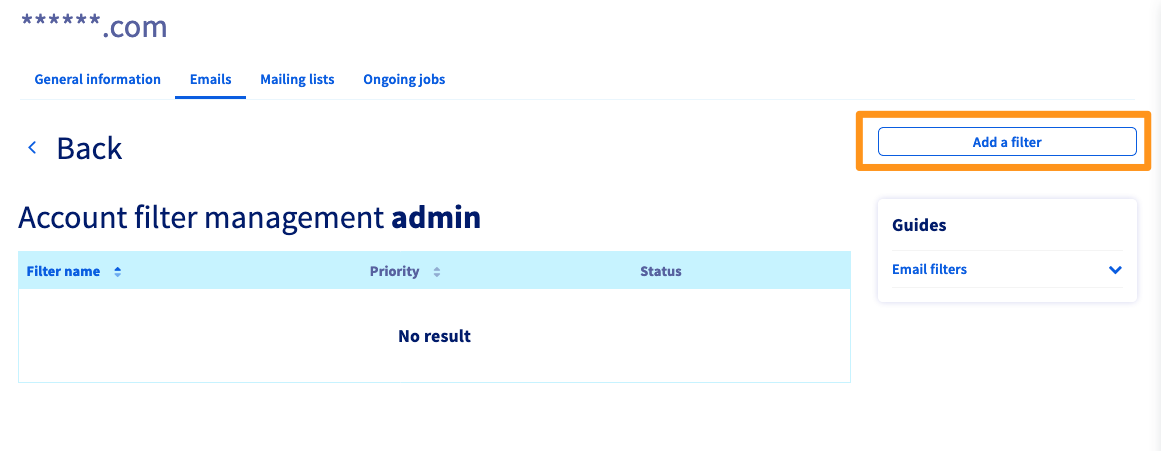
Aby dodać regułę do Twojego konta e-mail, kliknij przycisk Dodaj Filtr.
-
Nazwa filtra: wybierz nazwę dla filtra.
-
Priorytet: określa kolejność wykonywania filtrów dla wiadomości przychodzącej. Filtr priorytetowy 1 zostanie uruchomiony przed filtrem priorytetowym 2.
-
Włącz filtr: usuń zaznaczenie tej opcji, jeśli chcesz zastosować ten filtr później.
Dowiedz się, jak skonfigurować filtry e-maili
Po dodaniu filtra wyświetli się następujące okno:
Zasady
W tej części możesz zdefiniować wiadomości, do których zostanie zastosowany filtr.
Wybór (nagłówek):
- Od: na przykład adres e-mail nadawcy: "Jeśli nadawca ..."
- Do: na przykład adres e-mail odbiorcy: "Jeśli odbiorca ..."
- Temat wiadomości: oznacza treść treści komunikatu, np.: "Jeśli temat wiadomości ... ".
- Inne: wskaż inny element, który należy uwzględnić w nagłówku wiadomości e-mail.
Druga opcja (reguła):
- spf: Wskaż wartość pola SPF, które należy uwzględnić, na przykład: "... nie ma pola SPF ... ".
- zawiera: przykład: "... zawiera ... ".
- nie zawiera: przykład: ".. nie zawiera ... ".
SPF (Sender Policy Framework) pozwala serwerowi otrzymującemu e-mail upewnić się, czy został on wysłany z zaufanego serwera. Pomaga zapobiegać przypadkom podszywania się pod adresy e-mail używające Twojej domeny (spoofing). Więcej informacji na temat SPF znajdziesz w przewodniku "Poprawa bezpieczeństwa e-maili poprzez rekord SPF".
Trzeci wybór (wartość):
- Przykład: [SPAM]
Czwarty wybór (+):
- Dzięki temu możesz dodać jeden lub kilka warunków dla tej samej operacji.
Działania
Ta część pozwala na zdefiniowanie operacji, które chcesz zastosować.
Możesz wybrać:
- Zaakceptuj: e-maile spełniające te warunki będą zwykle otrzymywane.
- Przekieruj na adres lokalny: przekierowuje e-maile spełniające te warunki na jeden z adresów e-mail Twojej domeny.
- Usuwanie: zostaniesz usunięty e-maile spełniające warunki.
- Przekieruj na zdalny adres: przekierowuje wiadomości spełniające warunki na wybrany przez Ciebie adres e-mail.
Przykłady filtrów
Usuń spam
W naszym przykładzie w temacie wiadomości e-mail mowa jest o wzmiance [SPAM]. Informacja ta pojawia się, gdy antyspam serwera odbierającego dostarcza wiadomości, które uważa za spam, bezpośrednio do skrzynki odbiorczej. Tak jest w przypadku poprzedniej wersji usługi MX Plan.
| Nagłówek | Zasada | Wartość | Działanie | |
|---|---|---|---|---|
| Parametry filtra | Temat wiadomości | zawiera | [SPAM] | usuwanie |
| Co zrobi filtr | Jeśli temat wiadomości | zawiera | ciąg dalszy "[SPAM]" | więc usuń wiadomość. |
Przekierowanie wiadomości e-mail odbiorcy
| Nagłówek | Zasada | Wartość | Działanie | |
|---|---|---|---|---|
| Parametry filtra | Od | zawiera | contact@domaintest.ovh | przekierowanie na zdalny adres: jean@otherdomain.ovh |
| Co zrobi filtr | Jeśli nadawca | jest | contact@domaintest.ovh | prześlij e-mail na adres jean@otherdomain.ovh |
Przekierowanie adresów e-mail do listy mailingowej
| Nagłówek | Zasada | Wartość | Działanie | |
|---|---|---|---|---|
| Parametry filtra | DO | zawiera | ml@mailing.com | Przekieruj na adres lokalny: recipient@mypersonaldomain.ovh |
| Co zrobi filtr | Jeśli wiadomość została wysłana na listę mailingową | nazywane | ml@mailing.com | prześlij wiadomość na inny adres: recipient@mypersonaldomain.ovh |
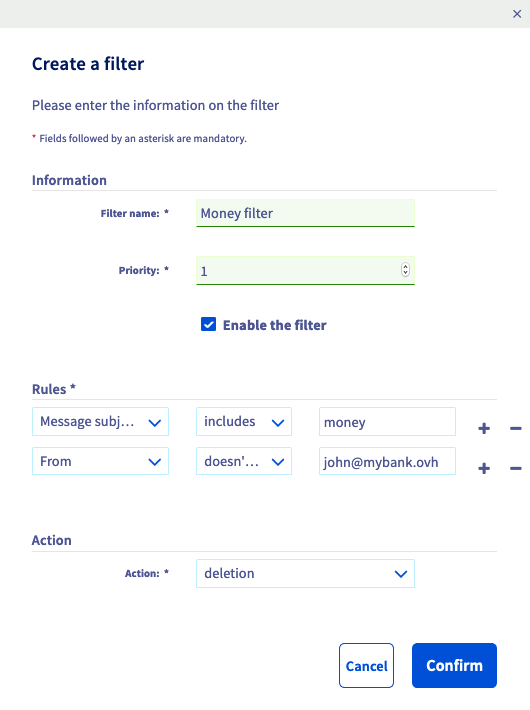
Usuń e-maile zawierające niechcianą informację, z wyjątkiem nadawcy
Dodaje się dwa filtry:
| Nagłówek | Zasada | Wartość | Działanie | |
|---|---|---|---|---|
| Parametry filtra 1 | Temat wiadomości | zawiera | "money" | usuwanie |
| Parametry filtra 2 | Od | nie zawiera | john@mybank.ovh | usuwanie |
Jeśli temat wiadomości zawiera słowo "money", a nadawcą wiadomości nie jest "john@mybank.ovh", wówczas komunikat zostanie usunięty:
Sprawdź również
Pierwsze kroki z usługą MX Plan
Reguły skrzynki odbiorczej w interfejsie OWA
Dołącz do grona naszych użytkowników.


 Mailinglisten verwalten und nutzen
 1318
1318