

Zmiana hasła do konta e-mail
12855 Views
 12.08.2025
  Web / MX Plan Email (legacy infrastructure)
Informacje o tłumaczeniu
Tłumaczenie zostało wygenerowane automatycznie przez system naszego partnera SYSTRAN. W niektórych przypadkach mogą wystąpić nieprecyzyjne sformułowania, na przykład w tłumaczeniu nazw przycisków lub szczegółów technicznych. W przypadku jakichkolwiek wątpliwości zalecamy zapoznanie się z angielską/francuską wersją przewodnika. Jeśli chcesz przyczynić się do ulepszenia tłumaczenia, kliknij przycisk “Zgłoś propozycję modyfikacji” na tej stronie.
Wprowadzenie
Konta e-mail w ramach Twojej usługi OVHcloud są dostępne za pomocą przypisanego do nich hasła. Możesz ją zmienić na 2 sposobów, w zależności od oferty e-mail:
- Z poziomu interfejsu Webmail
- W Panelu klienta OVHcloud
Dowiedz się, jak zmienić hasło do konta e-mail OVHcloud.
Wymagania początkowe
- Posiadanie skonfigurowanego wcześniej rozwiązania e-mail OVHcloud, spośród następujących:
- MX Plan w ofercie pakietów hostingowych lub zawarta w ofercie darmowy hosting 100M.
- Exchange.
- E-mail Pro.
- Zimbra.
Dostęp do Panelu klienta OVHcloud
MX Plan:
- Link bezpośredni: MX Plan
- Ścieżka nawigacji:
Web Cloud>MX Plan> Wybierz usługę MX Plan
Zimbra:
- Link bezpośredni: Zimbra
- Ścieżka nawigacji:
Web Cloud>Zimbra Mail> Wybierz usługę Zimbra
E-mail Pro:
- Link bezpośredni: E-mail Pro
- Ścieżka nawigacji:
Web Cloud>E-mail Pro> Wybierz platformę
Exchange:
- Link bezpośredni: Exchange
- Ścieżka nawigacji:
Web Cloud>Exchange> Wybierz platformę
W praktyce
Po zmianie hasła do Twojego konta e-mail wprowadź tę zmianę na wszystkich urządzeniach, na których skonfigurowałeś konto. Zapoznaj się z naszymi przewodnikami dotyczącymi konfiguracji Twojego programu pocztowego na stronie głównej Twojej usługi e-mail.
Zmiana hasła w Panelu klienta
Ze względów bezpieczeństwa zalecamy nie używać dwa razy tego samego hasła. Najlepiej wybrać hasło, które nie ma żadnego związku z Twoimi danymi osobistymi (takimi jak nazwisko, imię i data urodzenia) i regularnie je zmieniać.
Sprawdzenie konfiguracji usługi MX Plan:
W zależności od daty aktywacji oferty MX Plan lub niedawnej migracji, przypisana technologia e-mail może się różnić. Wersja ta charakteryzuje się interfejsem webmaila. Aby ją zidentyfikować:
- W zakładce
Informacje ogólnesprawdź technologię oznaczoną Webmail w ramceSubskrypcjalubLogowanie.
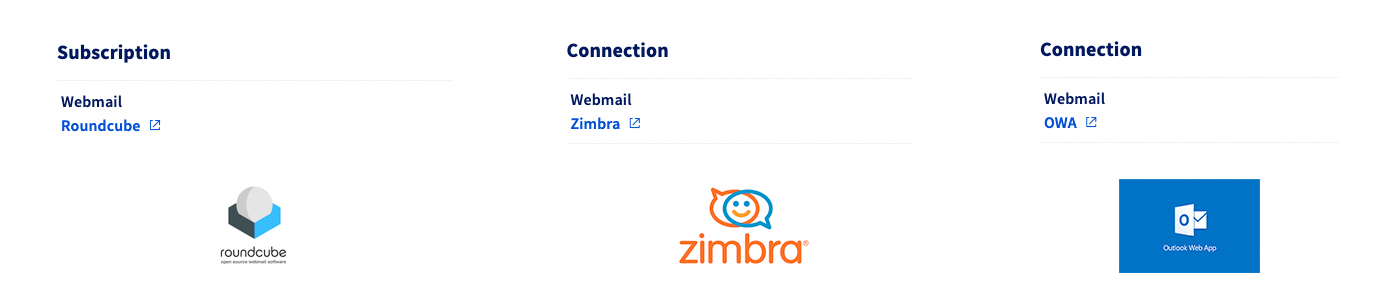
Postępuj zgodnie z instrukcjami zawartymi w Twojej ofercie:
Jeśli nie wiesz, jakiego typu jest Twoja oferta MX Plan, zapoznaj się z naszym punktem Sprawdź ofertę MX Plan.
Kliknij MX Plan, po czym wybierz odpowiednią usługę MX Plan. Przejdź do zakładki E-maile. Pojawi się okno, w którym widoczne są istniejące konta e-mail.
Kliknij przycisk, ... a następnie Zmień hasło.
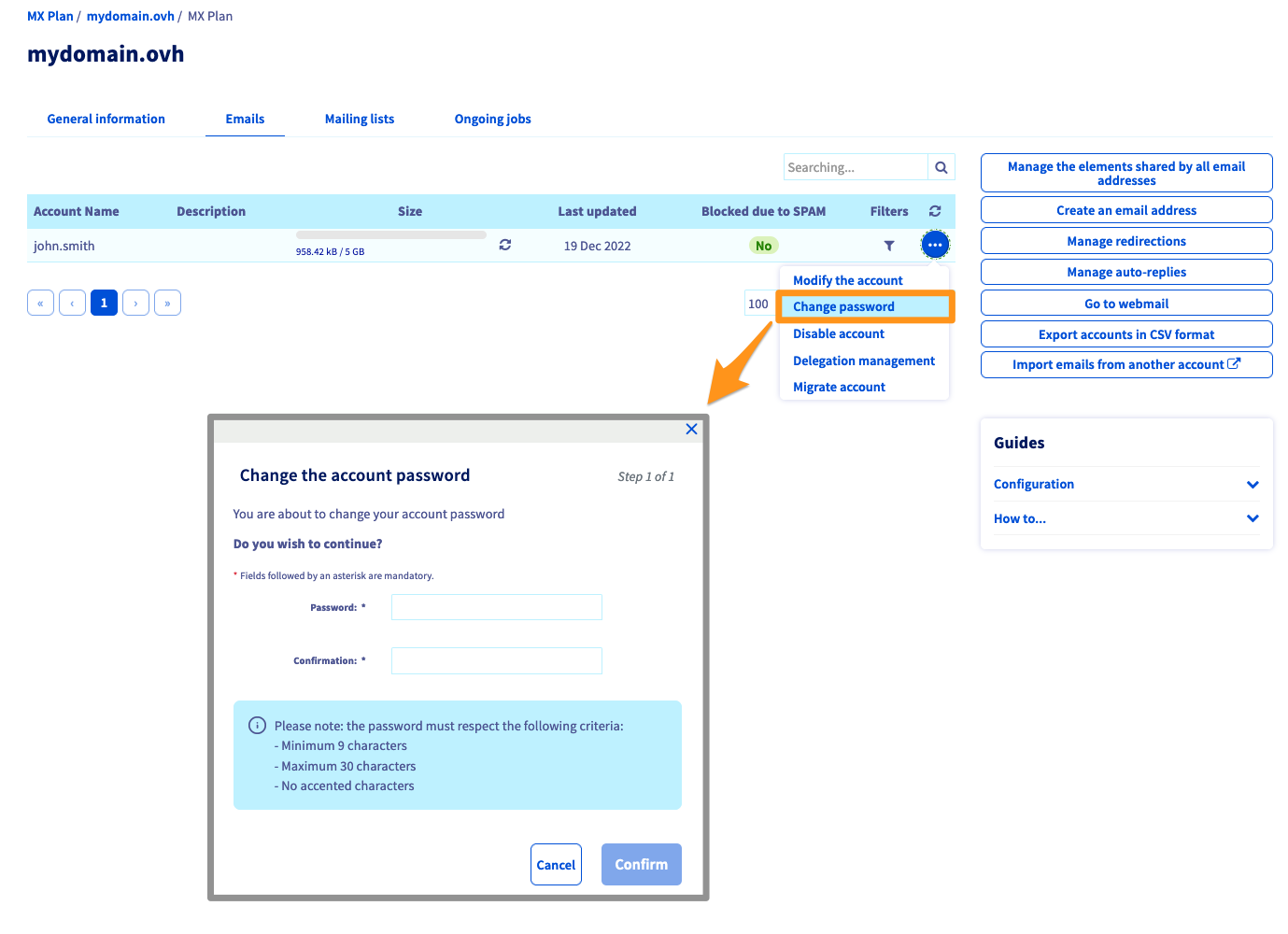
Jeśli nie wiesz, jakiego typu jest Twoja oferta MX Plan, zapoznaj się z naszym punktem Sprawdź ofertę MX Plan.
Kliknij MX Plan, po czym wybierz odpowiednią usługę MX Plan. Przejdź do zakładki E-maile. Pojawi się okno, w którym widoczne są istniejące konta e-mail.
Kliknij przycisk, po czym ... kliknij Zmień.
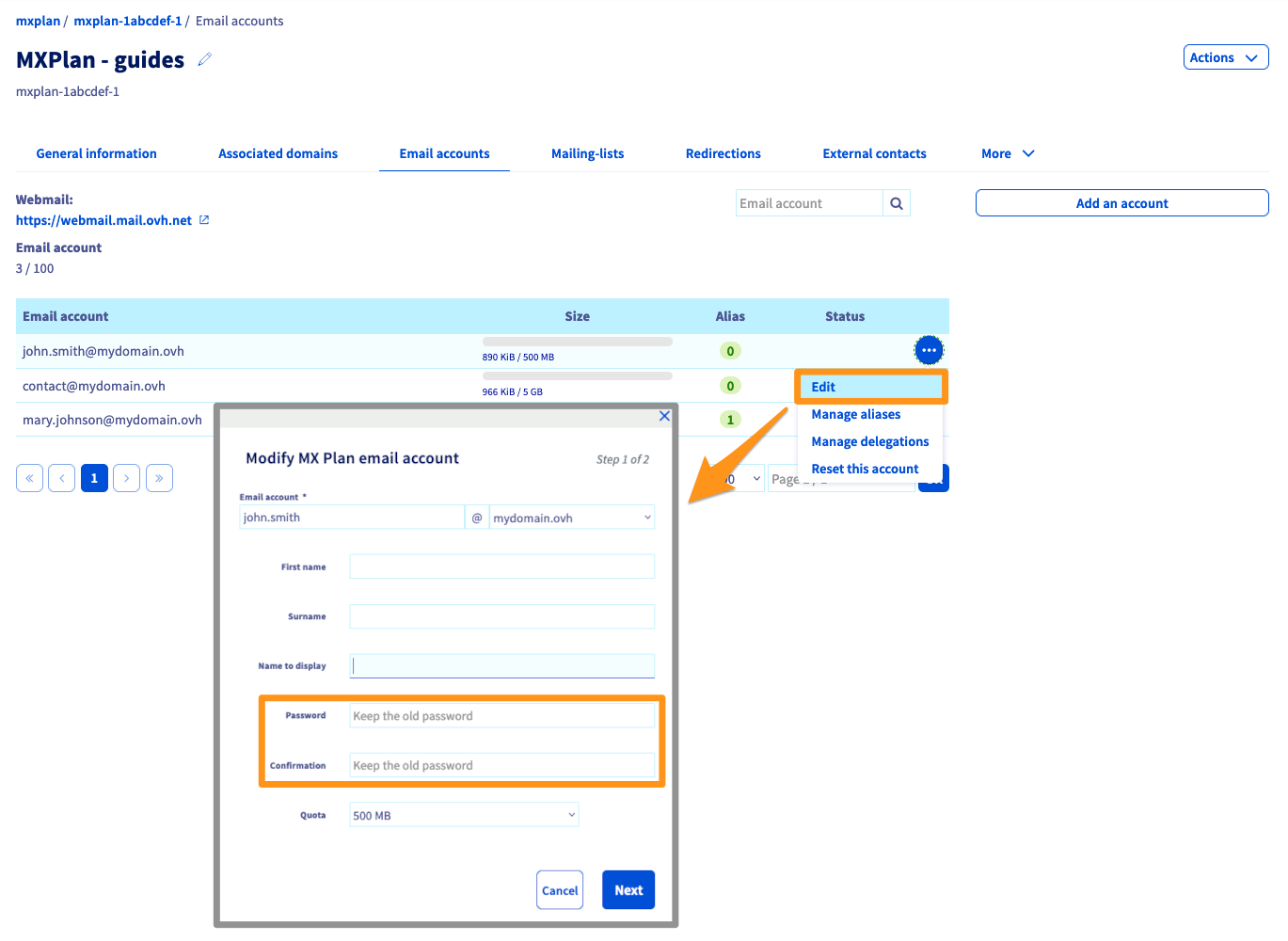
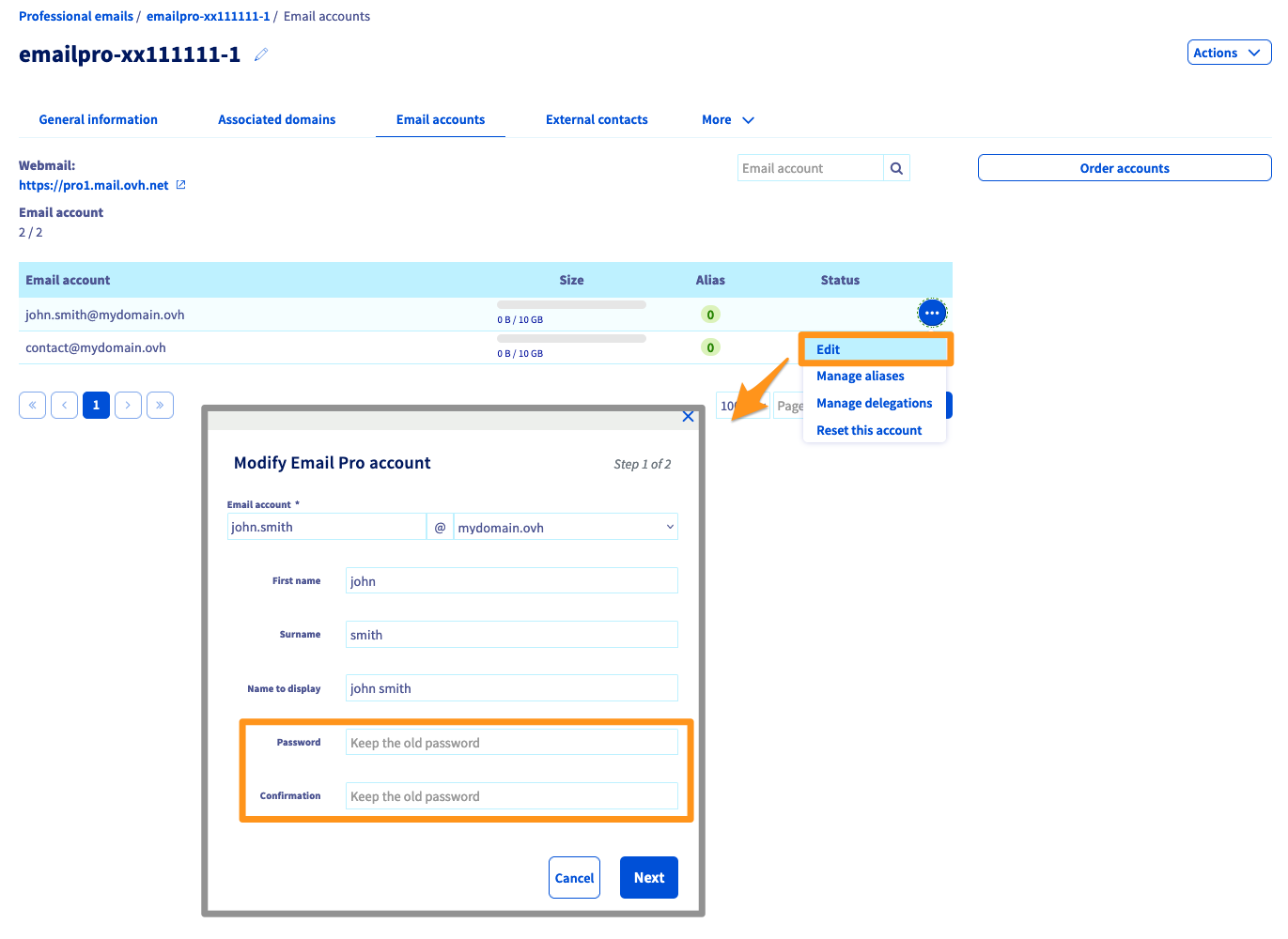
Kliknij E-mail Pro, po czym wybierz odpowiednią platformę. Przejdź do zakładki Konta e-mail. Pojawi się okno, w którym widoczne są istniejące konta e-mail.
Kliknij przycisk, ... a następnie Zmień.
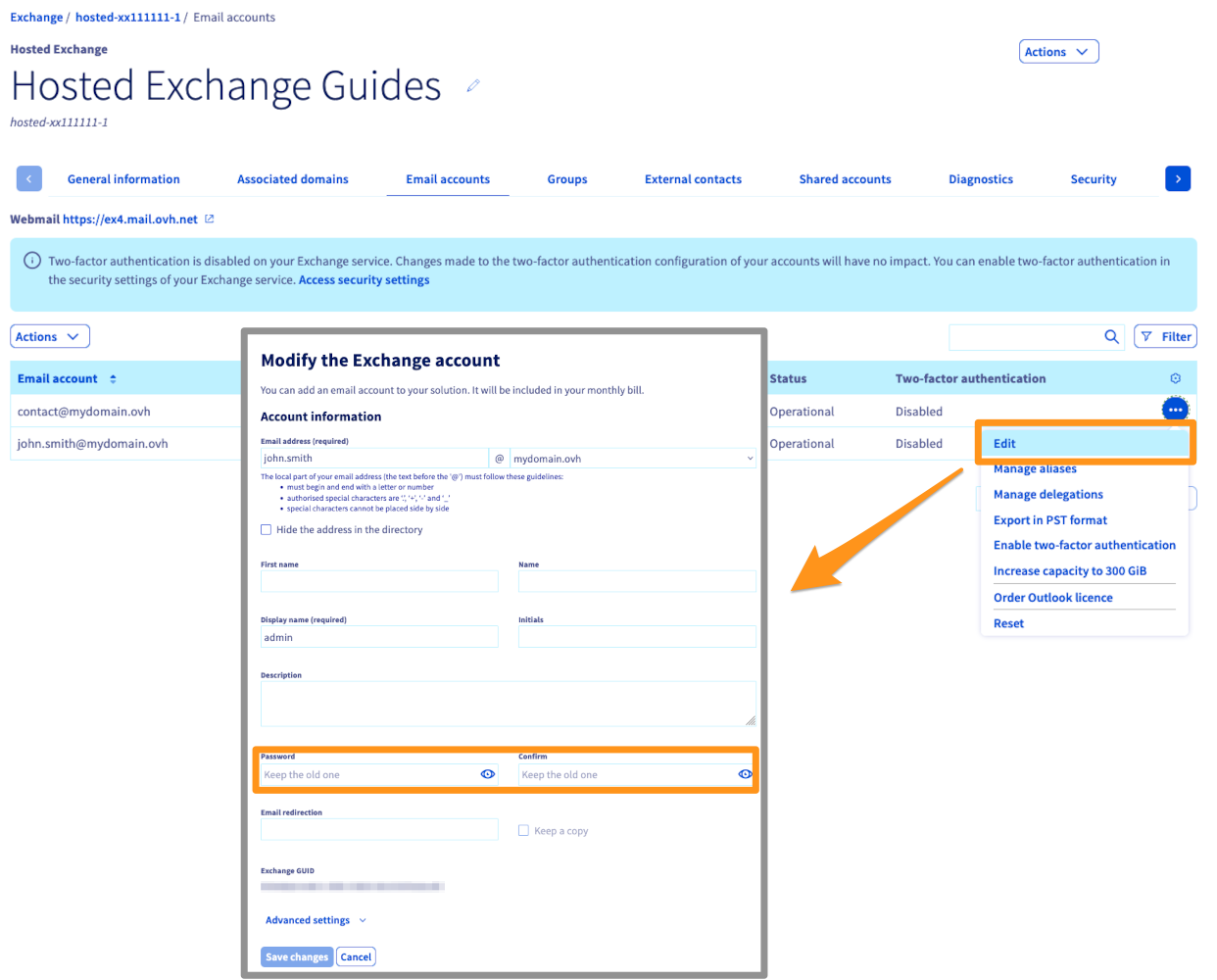
Kliknij Microsoft / Exchange, następnie wybierz odpowiednią platformę. Przejdź do zakładki Konta e-mail. Pojawi się okno, w którym widoczne są istniejące konta e-mail.
Kliknij przycisk, ... a następnie Zmień.
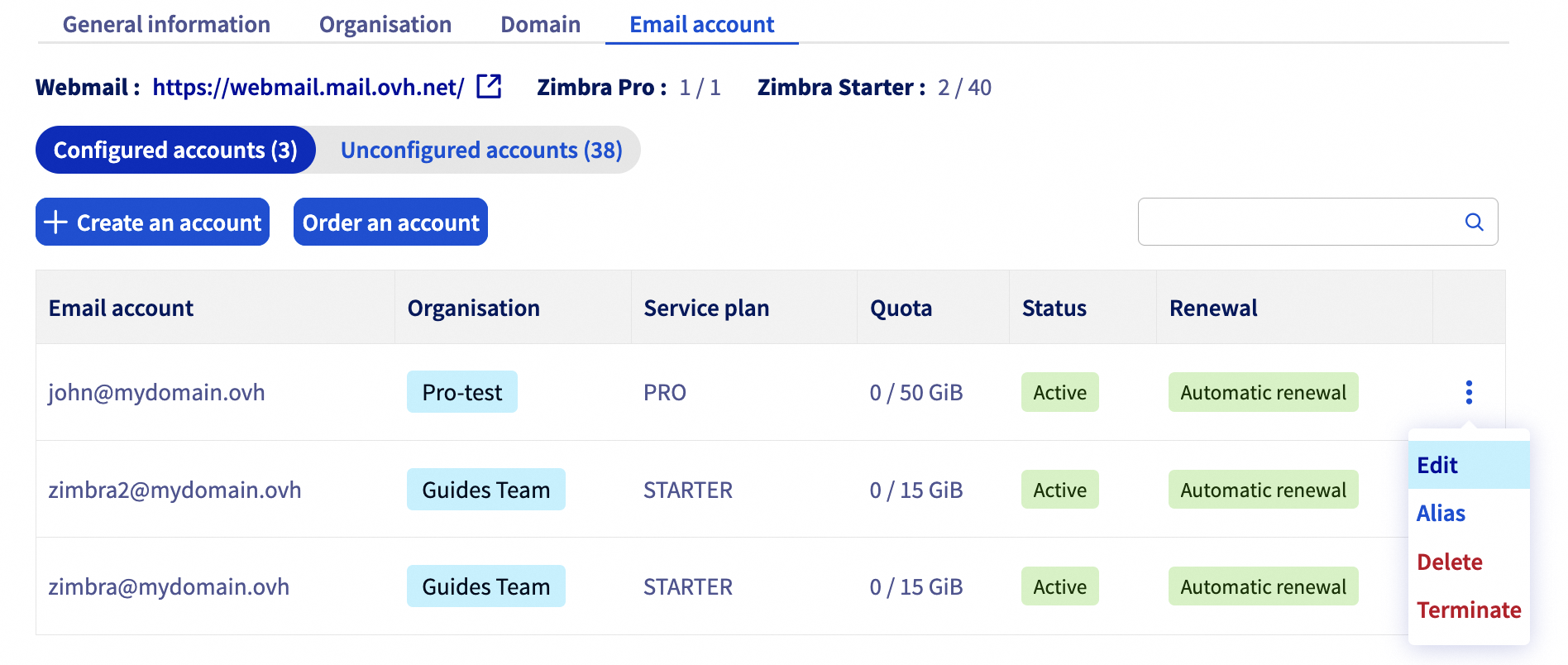
Kliknij na Zimbra Mail, następnie przejdź do zakładki Konto email. W oknie, które się wyświetla, wyświetlają się istniejące konta e-mail.
Kliknij przycisk ... następnie Zmień.
Zmiana hasła w interfejsie Webmail
Zmiana hasła za pomocą interfejsu webmail jest dostępna w przypadku ofert e-mail OVHcloud wykorzystujących OWA (Outlook Web App):
- MX Plan OWA
- E-mail Pro
- Exchange
- MX Plan Zimbra
- Zimbra Starter / Pro
W przypadku oferty MX Plan Roundcube zmiana hasła jest wykonywana tylko w Panelu klienta.
OWA
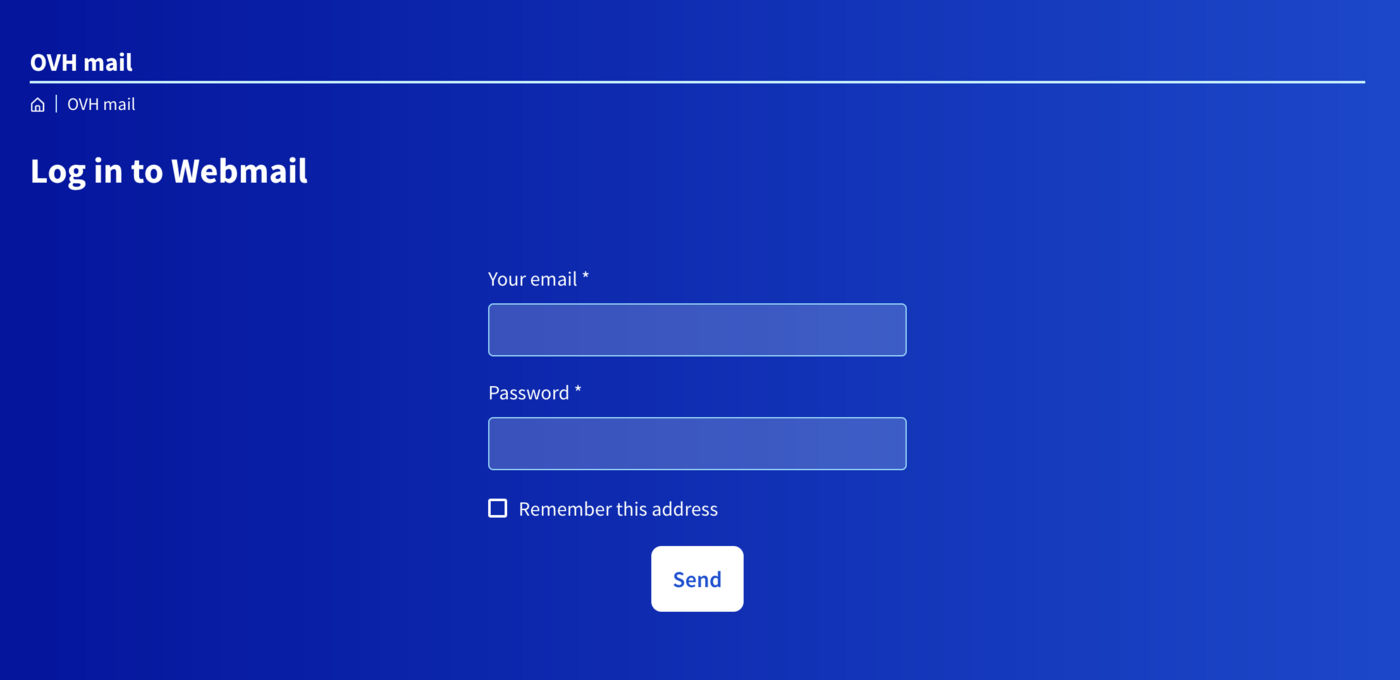
Przejdź do strony "Webmail". Wprowadź pełny adres e-mail oraz aktualne hasło. Następnie kliknij przycisk Logowanie.
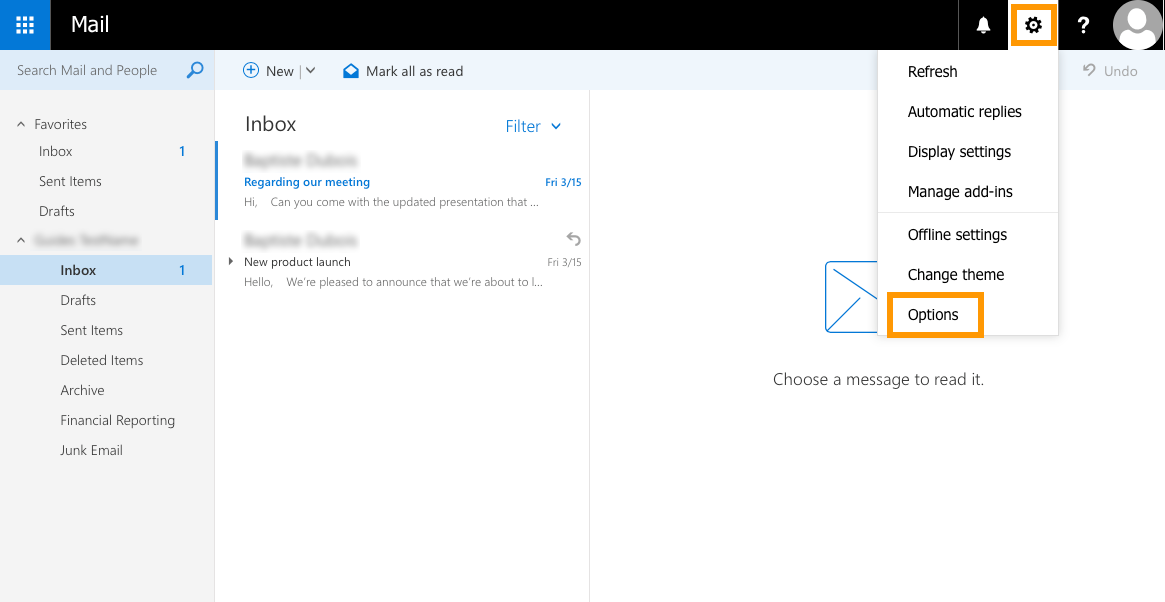
Kliknij przycisk w górnej części, a następnie Opcje.
Na nowej stronie, która się wyświetli, po lewej stronie rozwiń kartę „Ogólne” w widoku drzewa, po czym kliknij Moje konto. Następnie kliknij Zmień hasło.
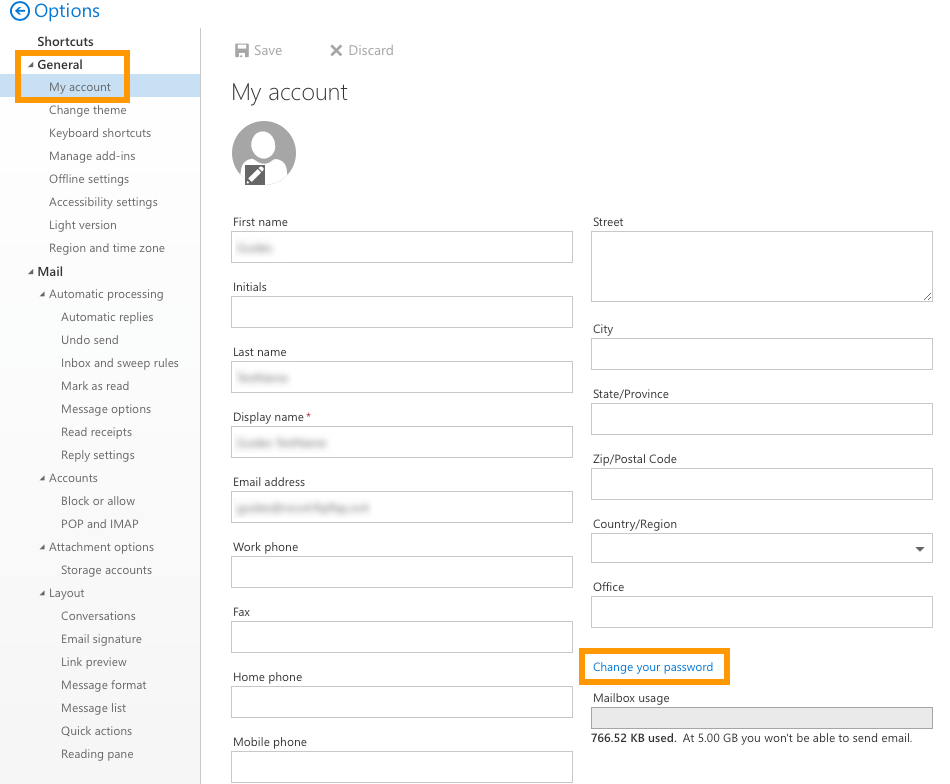
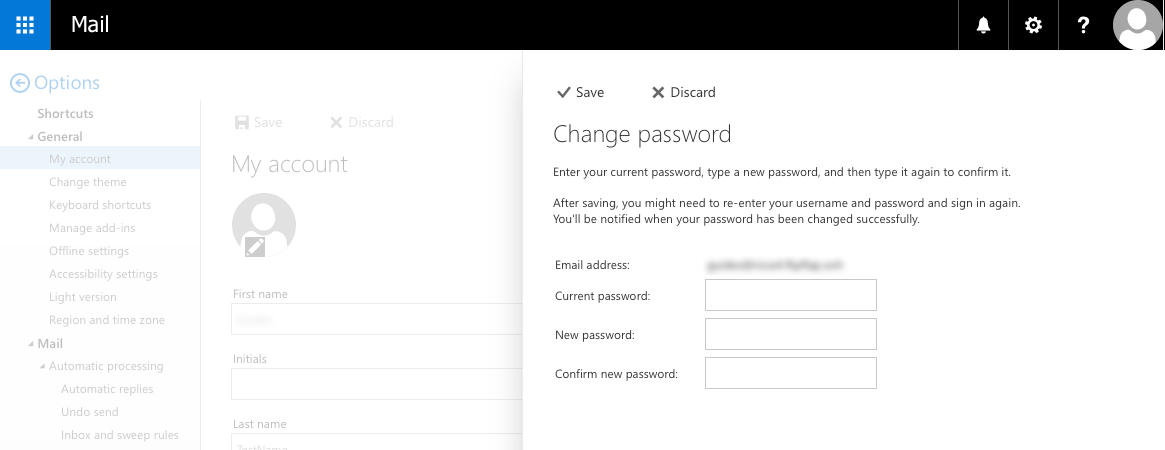
W nowym oknie, które się wyświetli, wprowadź aktualne hasło, po czym je zatwierdź Następnie wpisz nowe hasło i potwierdź je. Kliknij przycisk Zapisz, aby zapisać zmiany.
Wprowadź nowe hasło na wszystkich urządzeniach, na których skonfigurowałeś konto.
Zimbra
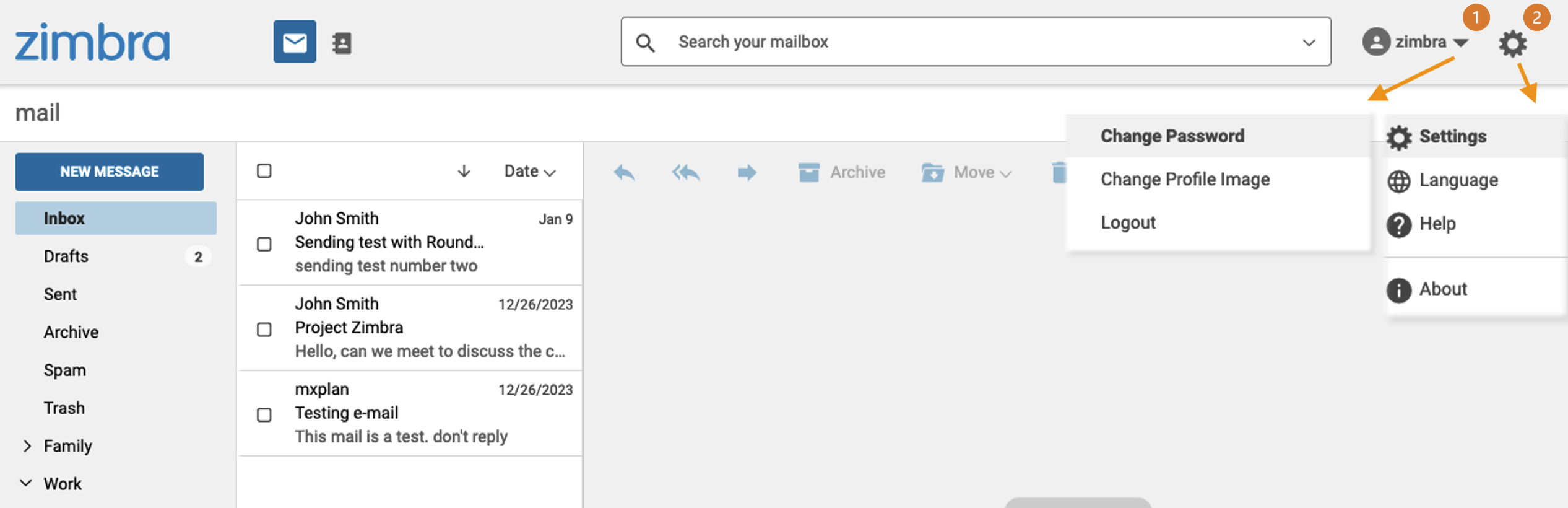
Przejdź do strony Webmail. Wpisz swój adres e-mail i hasło, a następnie kliknij Logowanie.
Kliknij nazwę konta e-mail w prawym górnym rogu interfejsu. W tym menu możesz Zmienić hasło.
Odzyskiwanie hasła
Ze względów bezpieczeństwa i prywatności nie jest możliwe odzyskanie hasła. Jak opisano w poprzednich etapach, jeśli nie znasz hasła, konieczne jest jego zresetowanie.
Jeśli chcesz zachować hasło, zalecane jest użycie menedżera haseł, takiego jak Keepass.
Sprawdź również
Pierwsze kroki z usługą MX Plan
Pierwsze kroki z usługą E-mail Pro
Pierwsze kroki z usługą Hosted Exchange
Pierwsze kroki z rozwiązaniem Zimbra
Jeśli chcesz otrzymywać wsparcie w zakresie konfiguracji i korzystania z rozwiązań OVHcloud, sprawdź naszą ofertę wsparcia.
Dołącz do grona naszych użytkowników.


 Getting started with the MX Plan solution
 9565
9565