

Skorzystaj ze zdalnego pulpitu z Microsoft 365 apps
1412 wyśw.
 06.09.2021
  Web / Microsoft Hosted Exchange
Informacje o tłumaczeniu
Tłumaczenie zostało wygenerowane automatycznie przez system naszego partnera SYSTRAN. W niektórych przypadkach mogą wystąpić nieprecyzyjne sformułowania, na przykład w tłumaczeniu nazw przycisków lub szczegółów technicznych. W przypadku jakichkolwiek wątpliwości zalecamy zapoznanie się z angielską/francuską wersją przewodnika. Jeśli chcesz przyczynić się do ulepszenia tłumaczenia, kliknij przycisk “Zgłoś propozycję modyfikacji” na tej stronie.
Wprowadzenie
Chcesz korzystać z pakietu oprogramowania Microsoft 365 apps na maszynie zdalnej lub współdzielonej. W tym celu należy postępować zgodnie z procedurą instalacji opisaną w tym przewodniku.
Dowiedz się, jak zainstalować i korzystać z Microsoft 365 apps na zdalnym pulpicie (RDS) lub komputerze współdzielonym.
Wymagania początkowe
- Posiadanie licencji Microsoft 365 apps for entreprise (Dawniej Office 365 ProPlus)
- Korzystanie z usługi Microsoft Windows przez zdalny pulpit (Remote Desktop Services)
Licencja Microsoft 365 Apps for business jest niekompatybilna z korzystaniem z RDS i komputera współdzielonego.
W praktyce
Niniejszy przewodnik jest oparty na informacjach wydanych w przewodniku Microsoft Deploy Microsoft 365 Apps by using Remote Desktop Services pulpitu.
OVHcloud udostępnia różnorodne usługi, jednak to Ty odpowiadasz za ich konfigurację i zarządzanie nimi. Ponosisz więc odpowiedzialność za ich prawidłowe funkcjonowanie.
Oddajemy w Twoje ręce niniejszy przewodnik, którego celem jest pomoc w wykonywaniu bieżących zadań. W przypadku trudności zalecamy skorzystanie z pomocy wyspecjalizowanego webmastera lub kontakt z producentem oprogramowania. Niestety firma OVHcloud nie będzie mogła udzielić wsparcia w tym zakresie. Więcej informacji znajduje się w sekcji „Sprawdź również”.
Metoda 1: Ręczna konfiguracja
Instalacja oferty Microsoft 365 Apps for entreprise na współdzielonym komputerze przy użyciu zdalnego pulpitu (RDS) nie działa bez określonej konfiguracji. Bez tego parametru powinieneś otrzymać następującą wiadomość:

Jeśli zainstalowałeś już Twoją licencję Office 365 Proplus, konieczne jest jej odinstalowanie.
-
Po odinstalowaniu Twojej licencji kliknij tutaj, aby pobrać narzędzie wdrażające Microsoft 365.
-
Uruchom narzędzie do wdrażania na Twojej maszynie.
-
Zmień plik
configuration.xml.
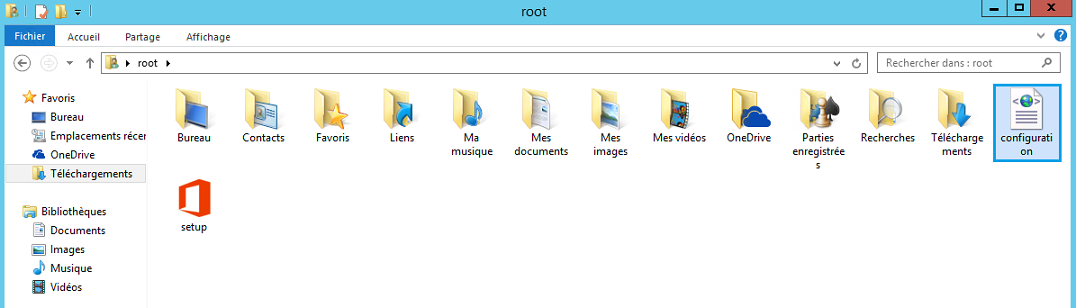
Edytuj plik configuration.xml, następnie uruchom następujące wiersze:
Jeśli te linie nie istnieją, możesz je skopiować/wkleić do pliku.
- Zapisz wprowadzone zmiany. Następnie otwórz terminal powershell i wykonaj oba polecenia z folderu, w którym znajduje się plik
configuration.xml:
następnie
Realizacja tych zamówień może zająć kilka minut.
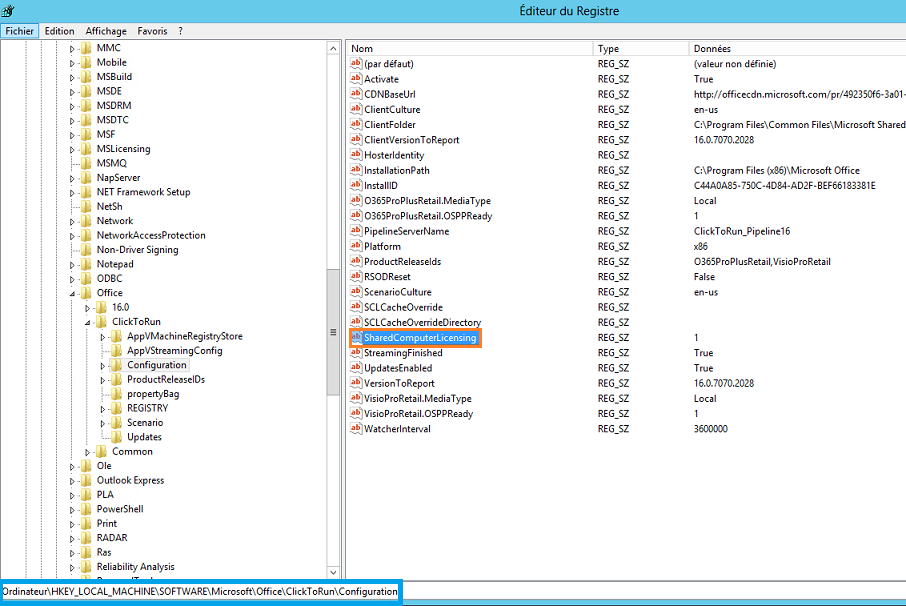
- Otwórz edytor rejestru windows, wykonując
Regedit, następnie postępuj zgodnie z poniższą ścieżką:
- Sprawdź następujący klucz:
Upewnijcie się, że jej wartość wynosi 1. Jeśli ten klucz nie istnieje, możesz go utworzyć.
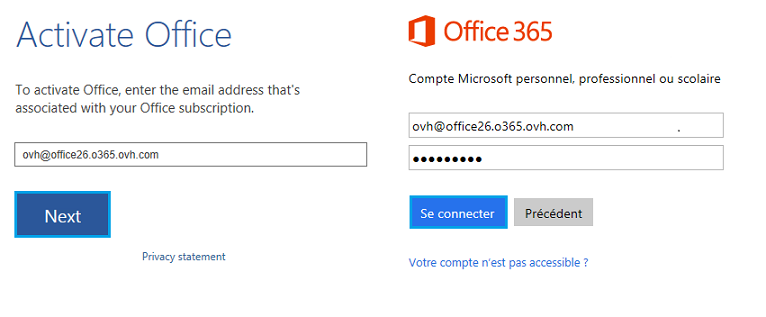
- Uruchom aplikację Office 365, zostaniesz poproszony o wpisanie nazwy użytkownika i hasła.
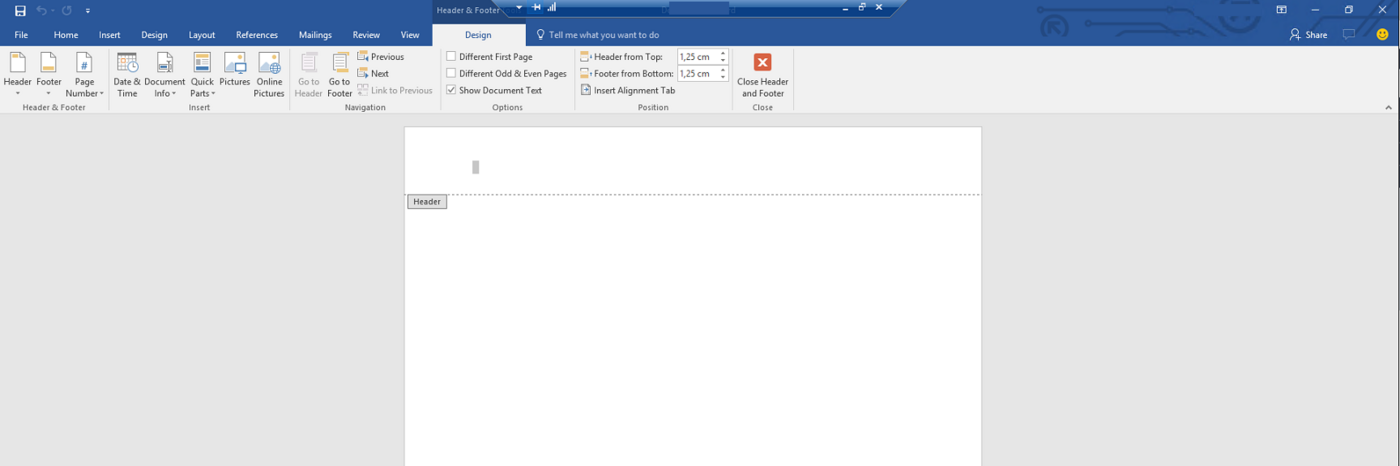
- Teraz możesz korzystać z pakietu Office 365 z komputera współdzielonego, korzystając z usług RDS.
Sprawdź również
Dołącz do grona naszych użytkowników.


 Zarządzanie grupą licencji Microsoft 365 OVHcloud
 2092
2092