

Zarządzanie grupą licencji Office 365 Reseller (CSP2) OVHcloud
763 wyśw.
 17.01.2023
  Web / Microsoft Hosted Exchange
Informacje o tłumaczeniu
Tłumaczenie zostało wygenerowane automatycznie przez system naszego partnera SYSTRAN. W niektórych przypadkach mogą wystąpić nieprecyzyjne sformułowania, na przykład w tłumaczeniu nazw przycisków lub szczegółów technicznych. W przypadku jakichkolwiek wątpliwości zalecamy zapoznanie się z angielską/francuską wersją przewodnika. Jeśli chcesz przyczynić się do ulepszenia tłumaczenia, kliknij przycisk “Zgłoś propozycję modyfikacji” na tej stronie.
Wprowadzenie
Office 365 Resellerzy (CSP2) to usługa pozwalająca na korzystanie z różnych typów licencji Microsoft 365 w preferencyjnych cenach, dzięki czemu możesz je odsprzedać swoim klientom.
Dowiedz się, jak zamówić i zarządzać usługą Office 365 Reseller (CSP2) w OVHcloud.
Wymagania początkowe
- Posiadanie MPN ID (Microsoft Partner Network IDentifier)
- Bądź członkiem programu CSP (Cloud Solution Provider) Microsoft jako pośrednik reseller w regionie, w którym pracujesz (na przykład: "UE" dla Europy)
Dostęp do Panelu klienta OVHcloud
- Link bezpośredni: Microsoft 365
- Ścieżka nawigacji:
Web Cloud>Microsoft 365
Od 01/07/2022 wszystkie usługi Office 365 Reseller (CSP2), które nie posiadają identyfikatora MPN ID zarejestrowanego w programie "CSP pośrednik reseller", są dezaktywowane przez Microsoft.
Posiadanie identyfikatora MPN jest już obowiązkowe w przypadku każdego nowego zamówienia.
Jeśli nie posiadasz jeszcze identyfikatora MPN, możesz utworzyć taki numer (jeśli możesz spełnić warunki Microsoft), postępując zgodnie z oficjalną dokumentacją Microsoft "Co to jest Microsoft Cloud Partner Program?".
Aby zarejestrować się jako pośrednik reseller, zapoznaj się z dokumentacją Microsoft "Zapisywanie się do programu Dostawca rozwiązań Cloud".
ID MPN pozwoli Ci uzyskać zwroty pieniężne z subskrypcji, które zamawiasz w Panelu klienta OVHcloud. Te zwroty podlegają zasadom zdefiniowanym przez Microsoft, w zależności od generowanych ilości subskrypcji.
W praktyce
Zamów usługę Office 365 Reseller
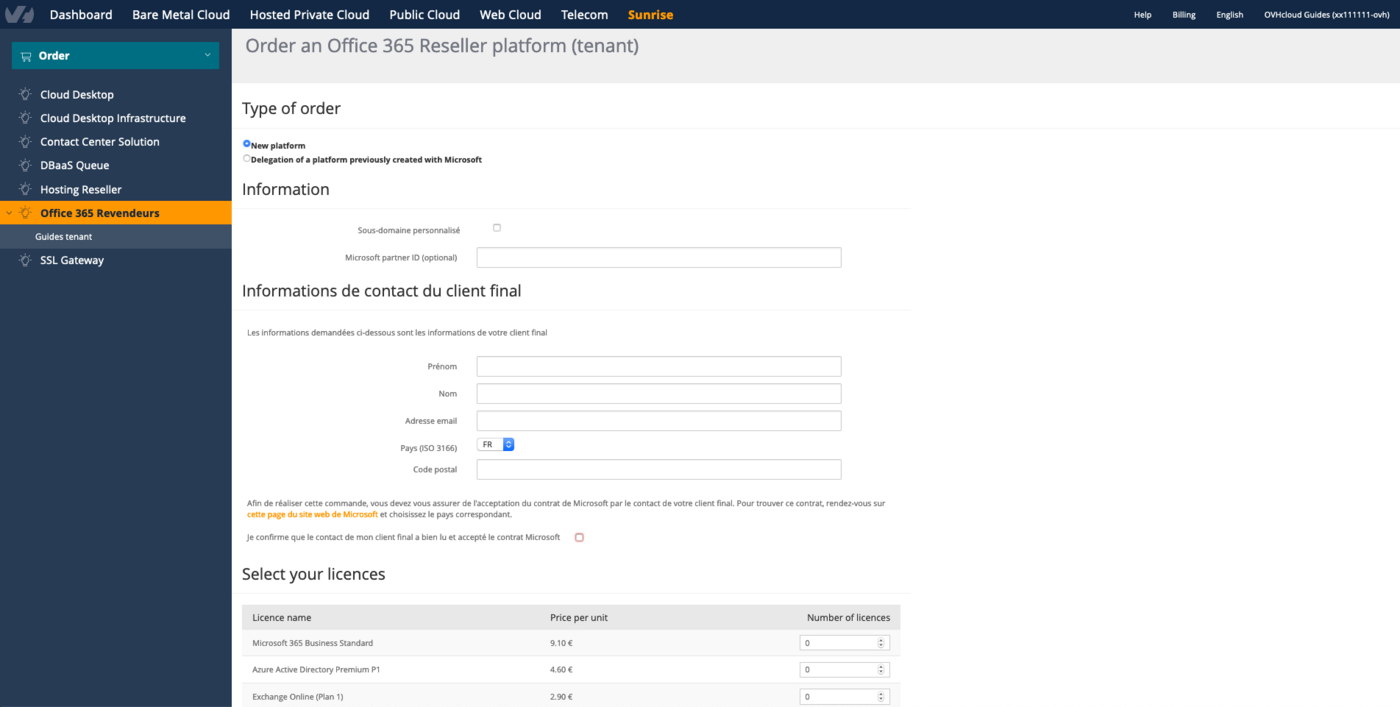
Aby zamówić usługę Office 365 Reseller:
- Nieobowiązkowo: możesz zdefiniować subdomenę podczas tworzenia nowej platformy, zaznaczając odpowiednie pole (pod warunkiem podania dostępnych nazw).
- Wpisz wcześniej utworzony adres MPN ID firmy Microsoft.
- Uzupełnij dane kontaktowe klienta końcowego, są one wymagane, aby zdefiniować menedżera grupy licencji (Tenant), którą utworzysz.
- Na poniższej liście dodaj licencje, które chcesz dodać do swojej grupy.
- Kliknij na
Zamów, aby sfinalizować.
Upewnij się, czy adres e-mail podany podczas tworzenia grupy licencji jest ważny, ponieważ grupa ta posłuży do otrzymywania informacji identyfikacyjnych na platformie Microsoft.
W przypadku produktów licencjonowanych nie można zmienić Tenant Office 365 Resellerów z jednego identyfikatora klienta OVHcloud na inny. Należy zatrzymać subskrypcję oryginalnego konta OVHcloud i wykupić ten sam rodzaj licencji na nowym koncie OVHcloud.
Zarządzaj usługą Office 365 Reseller
Po utworzeniu i udostępnieniu usługi Office 365, można nią zarządzać. Wybierz usługę.
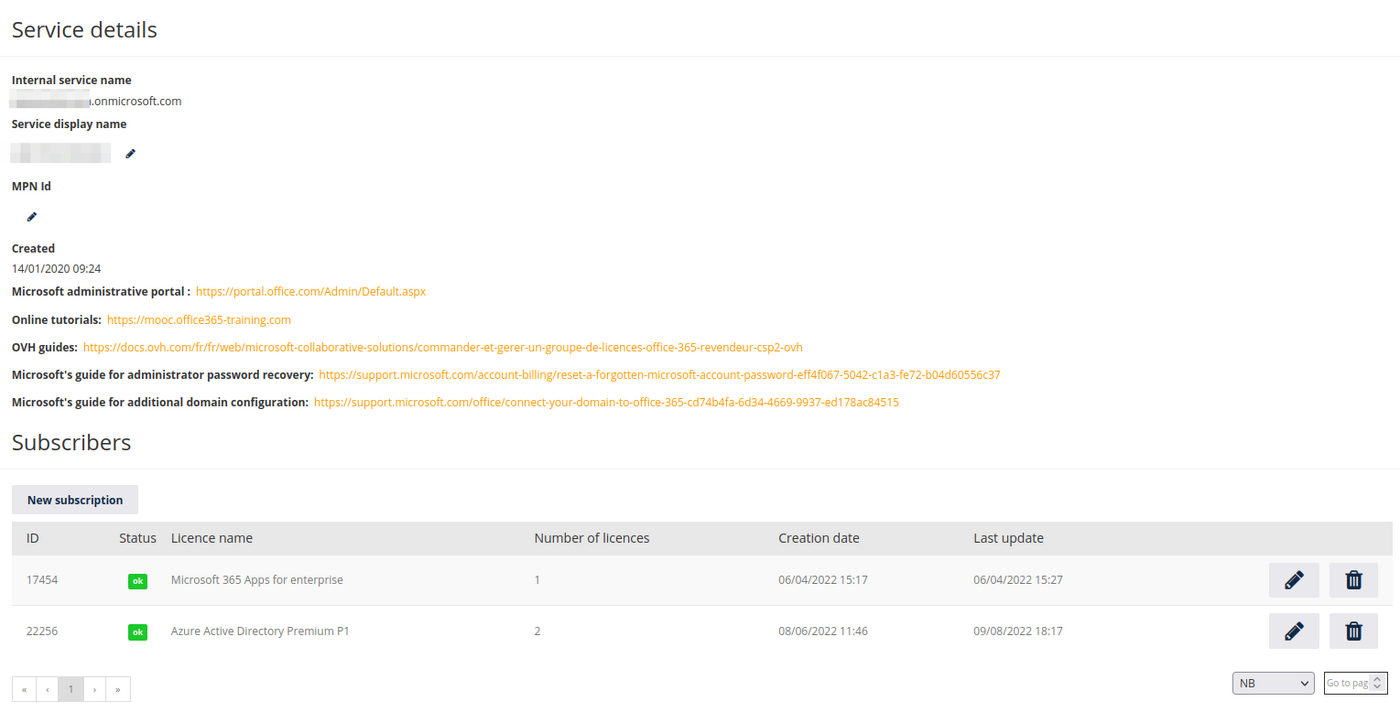
Pojawiają się następujące informacje:
- Nazwa wewnętrzna usługi: wskazuje nazwę Twojej usługi. Jest to widoczne jedynie w Panelu klienta. Odpowiada on również Tenant (co zawiera Twoją grupę licencji) w firmie Microsoft.
- Nazwa wyświetlania usługi: pozwala na personalizację nazwy wyświetlacza w Panelu klienta.
- Utworzony dnia: wskazuje datę utworzenia usługi.
- Portal administracyjny Microsoft: link do portalu Office pozwalający na zarządzanie subskrypcjami.
- Hasło administratora Tenant Microsoft można zarządzać bezpośrednio w interfejsie Microsoft. Zapoznaj się z dokumentacją Microsoft.
- Zarządzanie dodatkowymi domenami odbywa się również w interfejsie administracyjnym Microsoft. Zapoznaj się z dokumentacją Microsoft.
Zarządzanie subskrypcjami
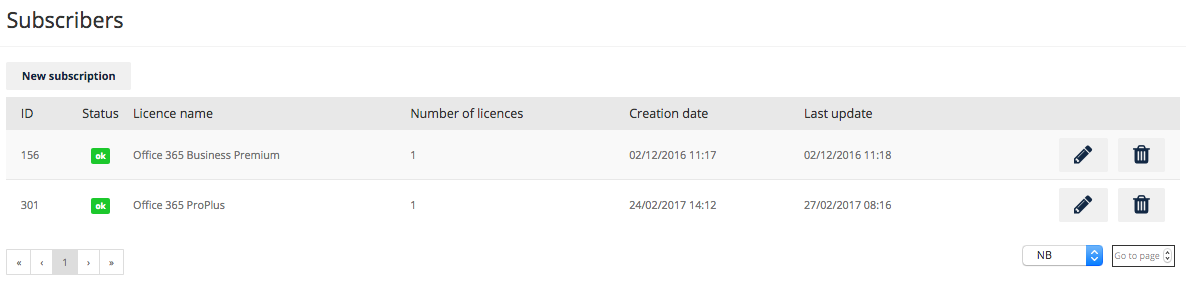
Zarządzanie subskrypcjami pozwala na zwiększenie lub anulowanie licencji przypisanych do grupy subskrypcji. Tabela pozwala wyświetlić szczegóły:
- ID: każdy rodzaj zamówionej licencji posiada unikalny identyfikator (ID).
- Status: odpowiada statusowi Twojej licencji.
- Nazwa licencji: wskazuje rodzaj licencji wykupionej.
- Liczba licencji: wskazuje liczbę dostępnych licencji.
- Data utworzenia: wskazuje datę utworzenia subskrypcji wybranego typu licencji.
- Ostatnia aktualizacja: wskazuje datę ostatniej aktualizacji (np. dodanie licencji) subskrypcji.
Ikona pozwala na zmianę całkowitej liczby licencji w abonamencie. Ikona pozwala na anulowanie subskrypcji oraz wszystkich licencji.
Specjalne warunki użytkowania zapewniane przez Microsoft muszą być przestrzegane w przypadku licencji edukacyjnych. Oficjalne dokumenty dostępne są tutaj w zależności od języka i regionu.
Zarządzanie użytkownikami
Teraz, kiedy masz już wystarczającą liczbę licencji, musisz zarządzać użytkownikami, którzy będą z nich korzystać. Ta część odbywa się bezpośrednio z poziomu portalu administracyjnego Microsoft.
Aby się zalogować, wpisz swój identyfikator klienta oraz hasło wysłane w e-mailu OVHcloud potwierdzającym instalację grupy licencji. Informacje te są wysyłane na adres podany podczas tworzenia grupy licencji.
Sprawdź również
Dołącz do grona naszych użytkowników.


 Zarządzanie grupą licencji Microsoft 365 OVHcloud
 2001
2001