

Zarządzanie grupą licencji Microsoft 365 OVHcloud
2069 wyśw.
 22.05.2025
  Web / Microsoft Hosted Exchange
Informacje o tłumaczeniu
Tłumaczenie zostało wygenerowane automatycznie przez system naszego partnera SYSTRAN. W niektórych przypadkach mogą wystąpić nieprecyzyjne sformułowania, na przykład w tłumaczeniu nazw przycisków lub szczegółów technicznych. W przypadku jakichkolwiek wątpliwości zalecamy zapoznanie się z angielską/francuską wersją przewodnika. Jeśli chcesz przyczynić się do ulepszenia tłumaczenia, kliknij przycisk “Zgłoś propozycję modyfikacji” na tej stronie.
Wprowadzenie
Oferty OVHcloud Microsoft 365 apps for business lub Microsoft 365 apps for Enterprise mają kilka zalet. Płatności są wykonywane co miesiąc i możesz zainstalować licencję na 5 PC/Mac, 5 tabletach i 5 smartfonach.
Licencje Microsoft 365 są pogrupowane w grupę zwaną również "Usługą". Grupa licencji Apps for business może zawierać maksymalnie 300 licencji, nieograniczona jest grupa licencji Apps dla firm.
Oto lista programów zawartych w pakiecie:
- Licencje Apps for business: Excel, Word, PowerPoint, Outlook, OneNote, Publisher.
- Licencje Apps for Enterprise: Excel, Word, PowerPoint, Outlook, OneNote, Publisher, Access.
Dowiedz się, jak zamówić licencję Microsoft 365 i zarządzać nią w Panelu klienta OVHcloud
Wymagania początkowe
Dostęp do Panelu klienta OVHcloud
- Link bezpośredni: Microsoft 365
- Ścieżka nawigacji:
Web Cloud>Microsoft 365
W praktyce
Zamów licencję
- Przejdź do strony biznesowej Microsoft 365 OVHcloud lub kliknij
Zamów. - Wybierz spośród naszych dostępnych ofert: "Apps for Business" i "Apps for Enterprise".
- Określ częstotliwość odnawiania grupy licencji.
- Określ liczbę potrzebnych licencji i sfinalizuj zamówienie.
Aktywacja licencji
Aby aktywować zamówioną licencję:
- Kliknij zakładkę
Licencje. -
Kliknij przycisk
⁝w linii licencji, której dotyczy aktywacja, następnieEdytuj konto.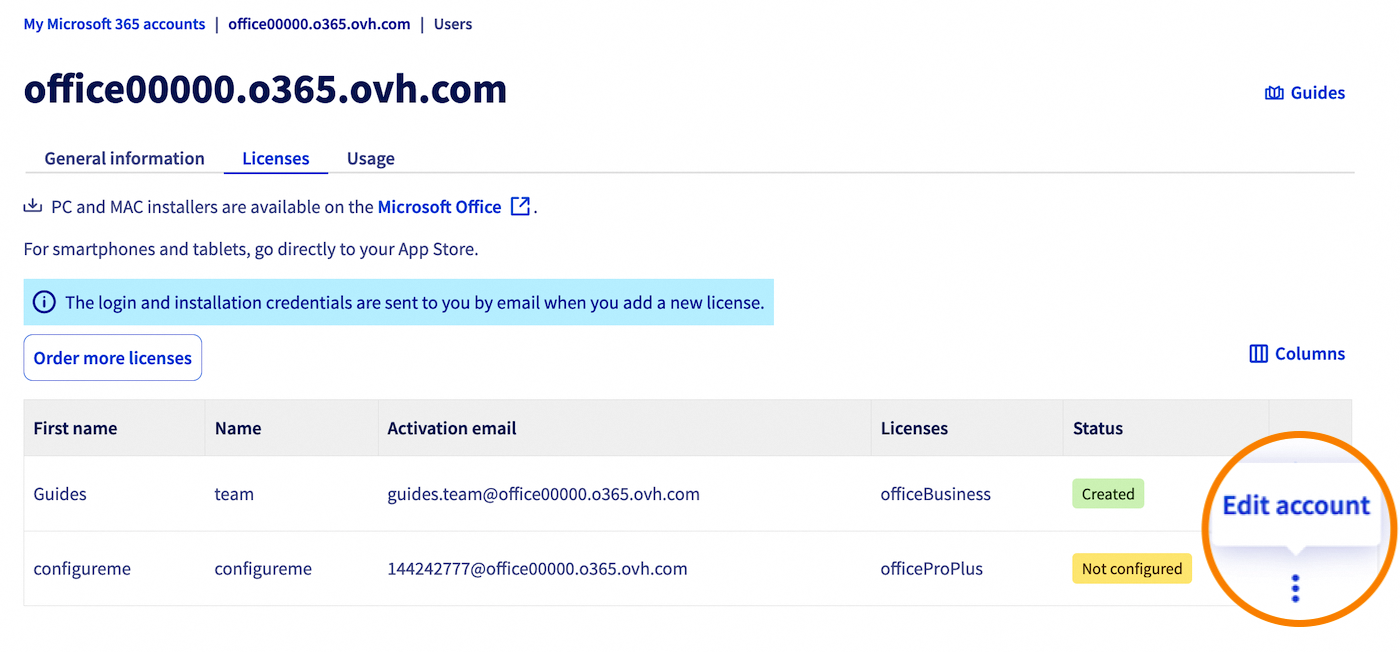
-
Wpisz informacje dotyczące użytkownika licencji, a następnie kliknij przycisk
Zatwierdź.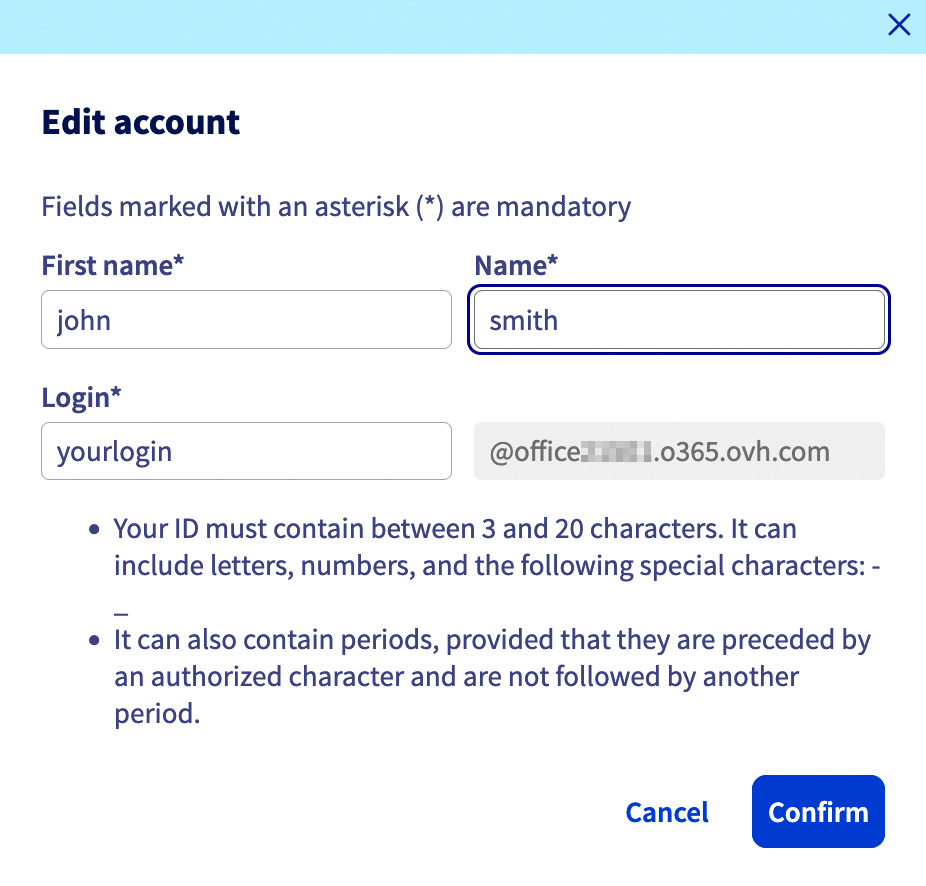
Zainstaluj licencję Microsoft 365 na komputerze
Po aktywacji licencji otrzymasz wiadomość e-mail na adres e-mail podany na Twoim koncie OVHcloud. E-mail ten możesz również znaleźć w Panelu klienta OVHcloud, klikając Twój profil w prawym górnym rogu, a następnie Moje połączenia w części Emaile otrzymane.
Wiadomość zawiera informacje niezbędne do pobrania i instalacji pakietu Microsoft 365, a mianowicie aktywny adres e-mail i hasło.
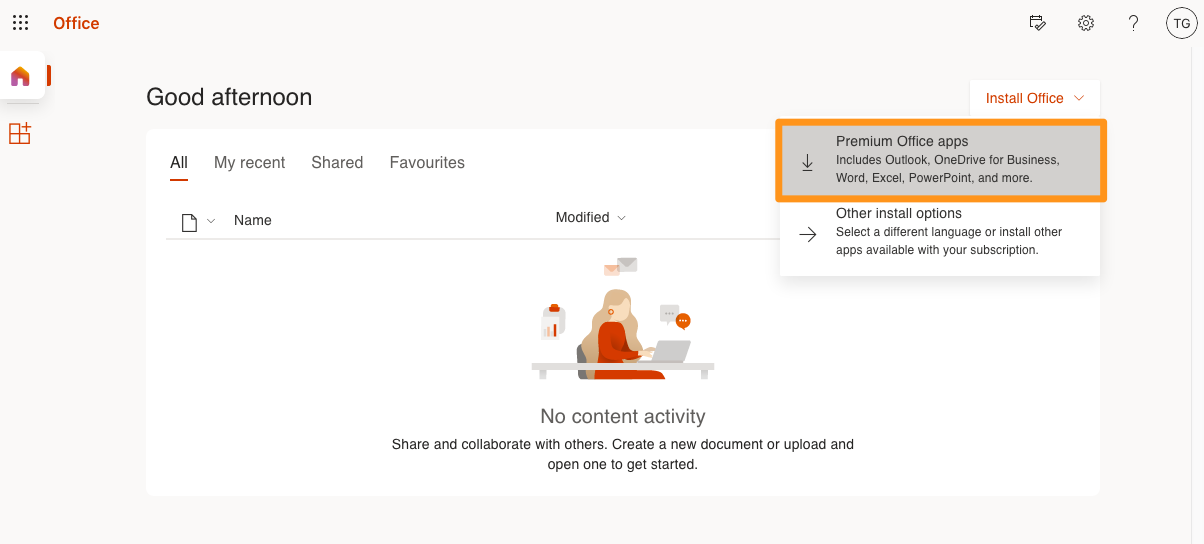
Przejdź do witryny https://portal.office.com/ i zaloguj się przy użyciu wcześniej skonfigurowanego aktywacyjnego adresu e-mail i hasła. Zostanie wyświetlone okno umożliwiające pobranie pakietu Microsoft 365 na komputer, wraz z instrukcjami instalacji.
Instalacja pakietu 365 na kilku maszynach
Użytkownik może zainstalować licencję Microsoft 365 na 5 komputerach z systemem Windows i macOS, 5 tabletach i 5 smartphone'ach. Oznacza to łącznie 15 urządzeń dla jednej licencji. Wszystkie te urządzenia muszą należeć do posiadacza licencji.
Aby zainstalować licencję na kilku maszynach, należy wykonać reprodukcję poprzedniego etapu na każdym urządzeniu i upewnić się, że każde urządzenie jest zarządzane przez tego samego użytkownika.
Zmiana hasła do licencji
Jeśli chcesz samodzielnie zdefiniować hasło do licencji:
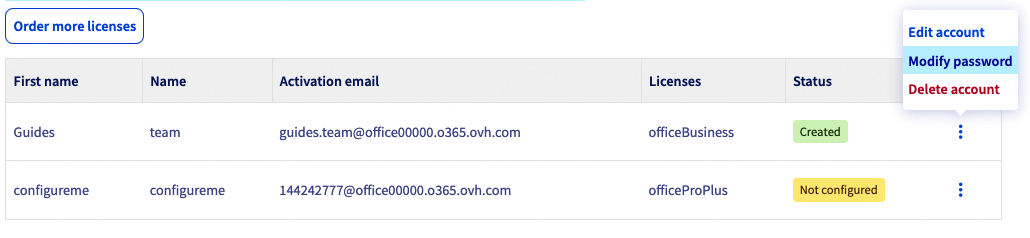
- Kliknij zakładkę
Licencje. - Kliknij przycisk
⁝po prawej stronie wybranej licencji, a następnieZmień hasło.
Dodaj licencję do istniejącej grupy
Jeśli chcesz dodać jedną lub więcej licencji do istniejącej grupy licencji:
- Kliknij zakładkę
Licencje. - Kliknij przycisk
Zamów więcej licencjipo prawej stronie. - Wybierz liczbę i typ licencji, które chcesz zamówić, następnie kliknij
Zatwierdź.
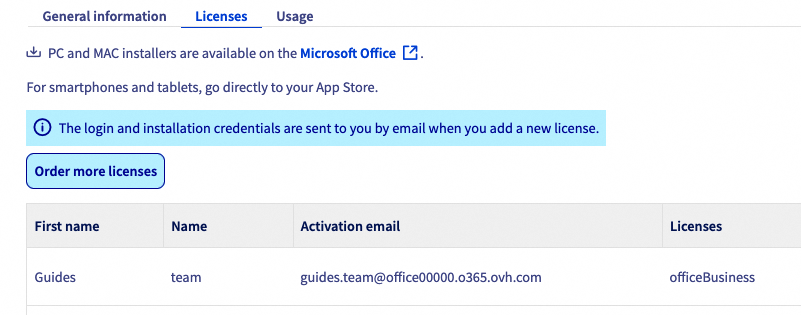
Zarządzaj subskrypcjami
Usuń licencję z grupy licencji
W zakładce Licencje grupy licencji kliknij przycisk ⁝ po prawej stronie licencji, którą chcesz anulować, po czym kliknij Usuń konto.
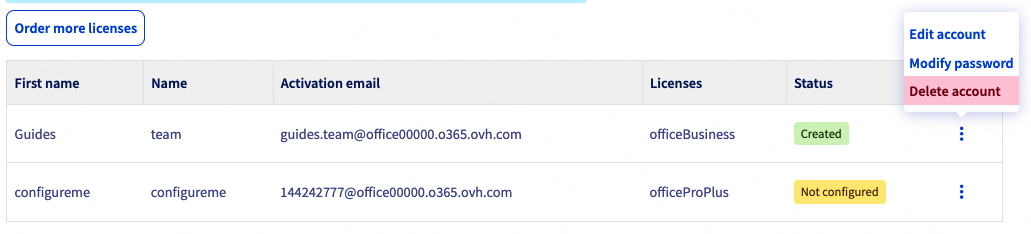
Zasoby wykorzystane w bieżącym miesiącu zostaną zafakturowane na koniec bieżącego miesiąca.
Rezygnacja z grupy licencji
Aby zrezygnować z grupy licencji Microsoft Office 365 CSP1:
- Kliknij swoją nazwę w prawym górnym rogu Panelu klienta OVHcloud.
- Kliknij
Moje oferty i usługi. - Zidentyfikuj grupę licencji w tabeli usług.
- Kliknij przycisk
...po prawej stronie grupy licencji, z której chcesz zrezygnować, następnie kliknijRezygnacja. - Podaj przyczyny rezygnacji z usługi i kliknij przycisk
Zatwierdź.
Zasoby wykorzystane w bieżącym miesiącu zostaną zafakturowane na koniec bieżącego miesiąca.
Sprawdź również
Skorzystaj ze zdalnego pulpitu z Microsoft 365 apps
W przypadku wyspecjalizowanych usług (pozycjonowanie, rozwój, etc.) skontaktuj się z partnerami OVHcloud.
Jeśli chcesz otrzymywać wsparcie w zakresie konfiguracji i użytkowania Twoich rozwiązań OVHcloud, zapoznaj się z naszymi ofertami pomocy.
Dołącz do grona naszych użytkowników.


 Skorzystaj ze zdalnego pulpitu z Microsoft 365 apps
 1400
1400