

Konfiguracja VPN dla DRP Zerto OVHcloud
502 wyśw.
 18.11.2020
  Managed Bare Metal
Wprowadzenie:
Ten przewodnik ma na celu pomóc w skonfigurowaniu wirtualnej sieci prywatnej (VPN) w celu połączenia platformy lokalnej z infrastrukturą Managed Bare Metal OVHcloud i wdrożeniu rozwiązania do odzyskiwania danych po awarii Zerto. Dla zilustrowania realizacji wzajemnego połączenia wykorzystamy funkcje VPN w OPNSense, czyli platformie open source firewall/VPN. Dla ułatwienia opiszemy najprostszą konfigurację, w której brama VPN ma połączenie w sieci Zerto Virtual Manager (ZVM).
Wymagania początkowe
- Docelowe PCC musi mieć co najmniej jeden publiczny adres IP dostępny dla punktu połączenia VPN.
- Lokalizacja klienta musi dysponować działającą instalacją Zerto.
- Maszyny replikacji Zerto (VRA: Virtual Réplication Appliance) po stronie klienta i po stronie OVHCloud muszą mieć możliwość wymiany informacji na portach TCP 4007 i 4008.
- Maszyny administracji Zerto (ZVM: Zerto Virtual Manager) po stronie klienta i po stronie OVHCloud muszą mieć możliwość wymiany informacji na portach TCP 9071.
W praktyce
Prezentacja architektury rozwiązania
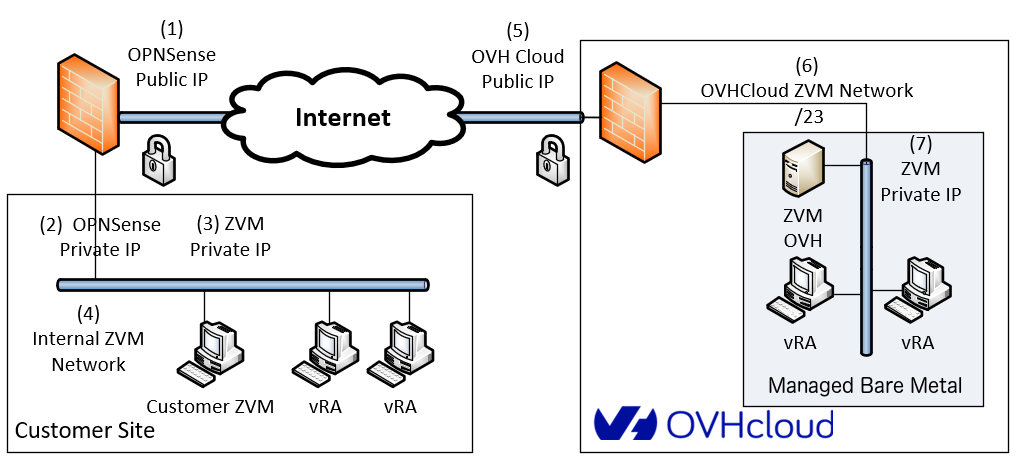
Definicja parametrów architektury:
Po stronie klienta:
- Publiczny adres punktu połączenia VPN (1)
- Wewnętrzny adres punktu połączenia VPN (2)
- Wewnętrzny adres ZVM (3)
- Plan adresowania sieci ZVM (4)
Po stronie OVHcloud:
- Publiczny adres punktu połączenia VPN (5)
- Plan adresowania sieci ZVM (6)
- Adres ZVM (7)
Musisz wybrać zakres sieci, w którym OVHcloud ma wdrożyć zdalną ZVM, by uniknąć konfliktu z Twoimi wewnętrznymi adresami.
Możesz po prostu zaakceptować domyślny zakres zaproponowany w interfejsie Panelu klienta, jeśli Ci odpowiada.
Etap 1: aktywacja klienta Zerto w OVHcloud
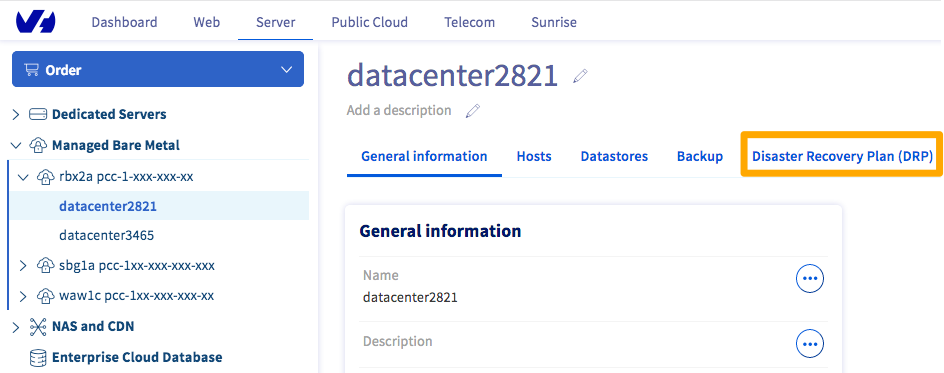
Aktywację przeprowadza się prosty sposób w Panelu klienta OVHcloud. Najpierw wybierz centrum danych połączone z PCC, a następnie kliknij kartę Plan odzyskiwania awaryjnego (DRP).
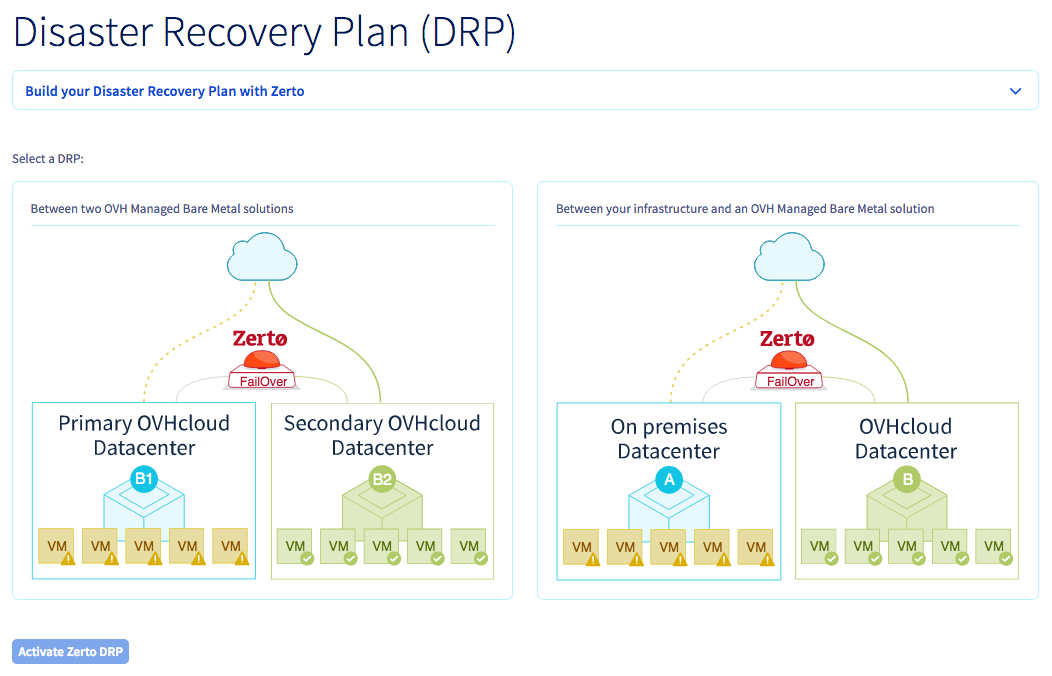
Wybierz opcję Między Twoją infrastrukturą i Managed Bare Metal OVH, a następnie kliknij Aktywuj Zerto DRP.
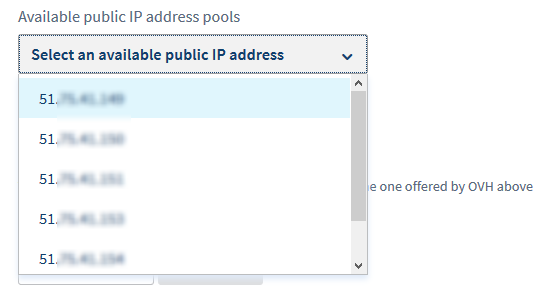
Wybierz dostępny publiczny adres z zaproponowanego zakresu.
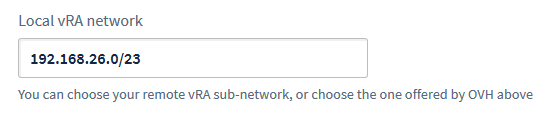
Następnie wprowadź żądany zakres sieci w celu wdrożenia ZVM.
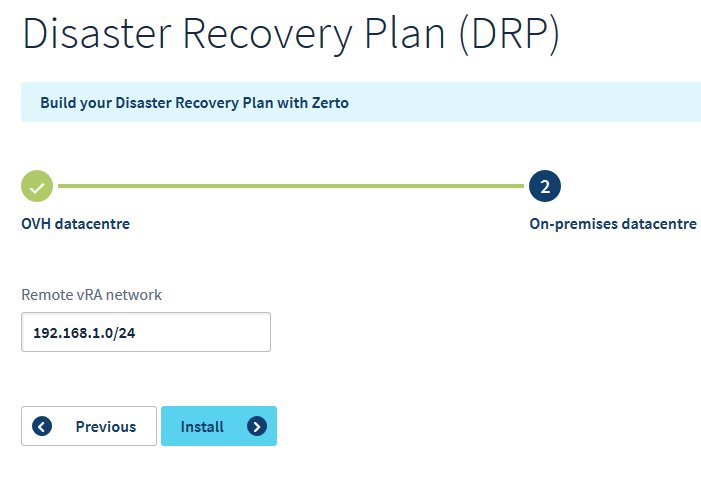
Następnie kliknij Instaluj.
Etap 2: aktywacja usługi IPSec
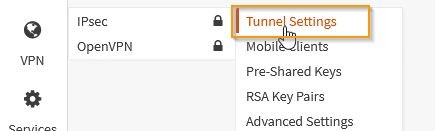
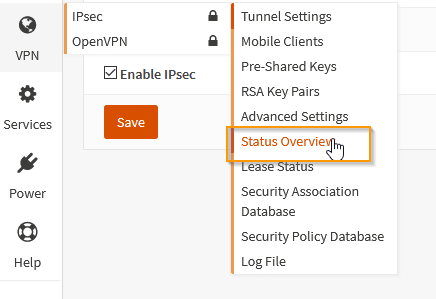
W konsoli OPNSense przejdź do menu VPN znajdującego się po lewej stronie, a następnie przejdź do rubryki IPSec i wybierz Tunnel Setting.
Zaznacz pole Enable IPsec.
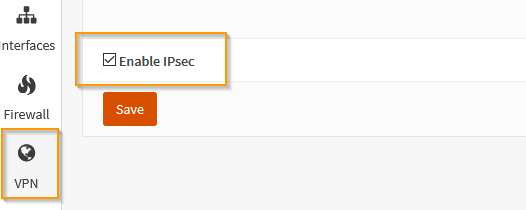
Kliknij Save, aby zapisać.
Etap 3: konfiguracja tunelu IPSec
Konfiguracja tunelu odbywa się przez uzupełnienie dwóch grup parametrów, nazywanych Faza 1 i Faza 2.
3.1 Dodawanie Fazy 1
W menu VPN przejdź do rubryki Tunnel settings i kliknij symbol + po prawej stronie ekranu.
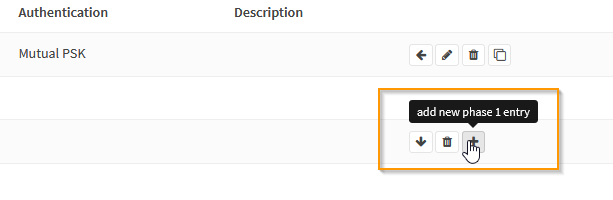
3.1.1 Faza 1: dodawanie informacji ogólnych
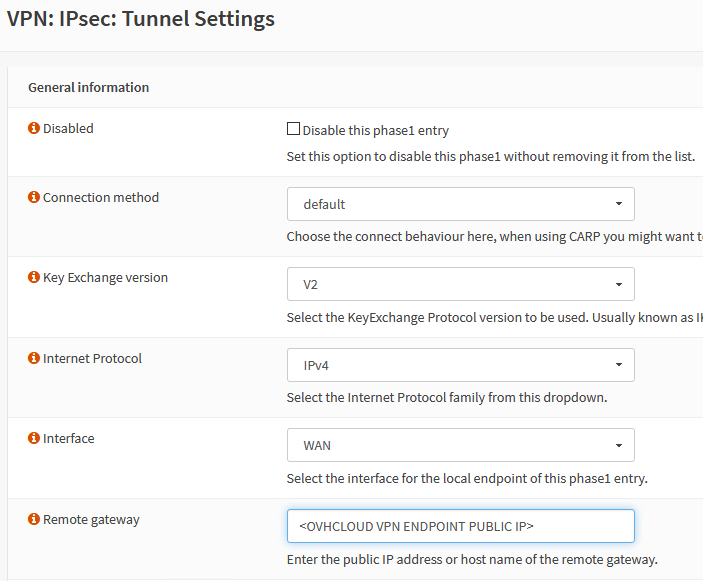
Możesz zachować wartości domyślne:
- Metoda połączenia: Default
- Protokół wymiany kluczy: V2
- Protokół internetowy: IPv4
- Interfejs: WAN
Jednak w polu Remote gateway musisz wpisać adres IP punktu połączenia IPSec OVHCloud.
3.1.2 Faza 1: uwierzytelnianie
Tutaj również możesz zachować parametry domyślne. W polu Pre-Shared Key musisz tylko wpisać współdzielone hasło.
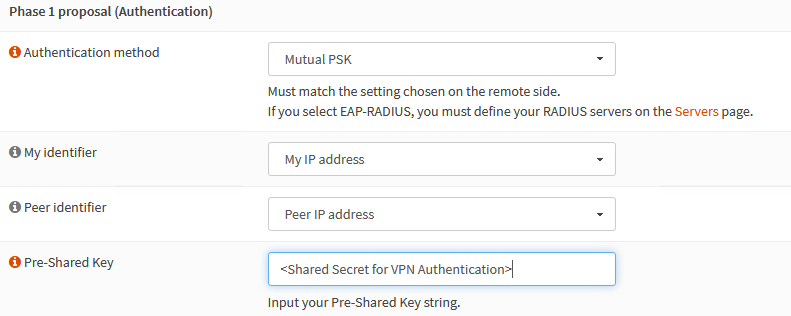
3.1.3 Faza 1: wybór algorytmów szyfrowania
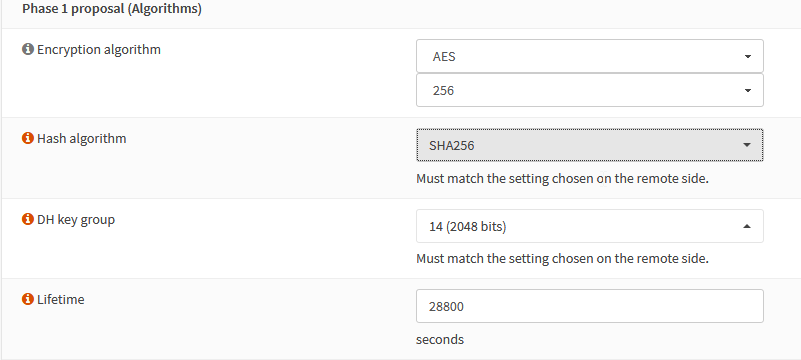
Obsługiwane są następujące wartości parametrów:
- Algorytm szyfrowania: AES, 256-bitowe
- Algorytm haszowania: SHA256
- Grupa kluczy Diffie-Hellman: 14 (2048-bitowa)
- Czas życia: 28 800 sekund
Parametry zaawansowane mogą zachować wartości domyślne. Kliknij Save, a następnie Zastosuj zmiany.
Faza 1 jest teraz dostępna w interfejsie.
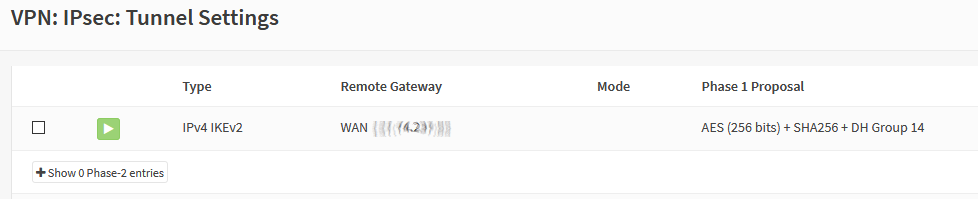
3.2 Dodawanie pozycji Fazy 2
Kliknij przycisk Pokaż pozycje Fazy 2.
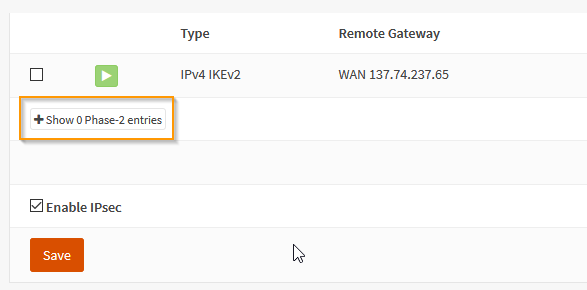
Żadna faza 2 nie jest na razie dostępna, dlatego trzeba ją dodać:
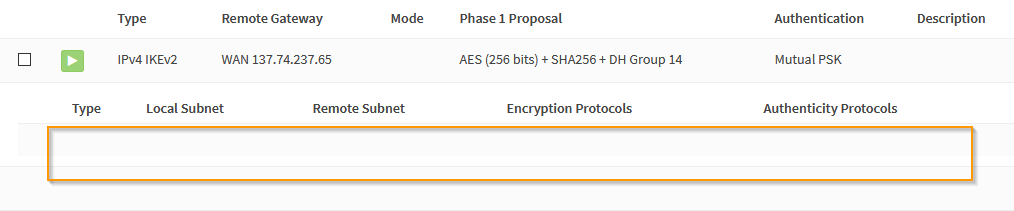
Kliknij przycisk +.
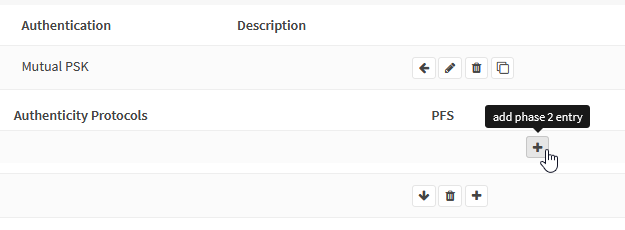
3.2.1 Faza 2: informacje ogólne
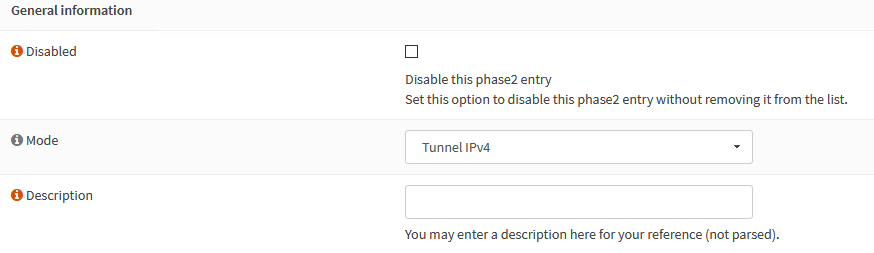
Sprawdź, czy tryb jest ustawiony na “Tunnel IPv4”.
3.2.2 Faza 2: sieć lokalna
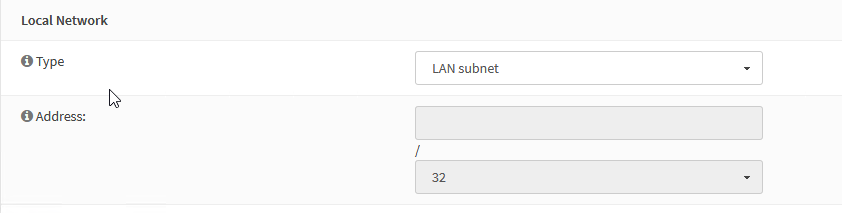
Wybrana sieć lokalna musi być typu “Podsieć lokalna”.
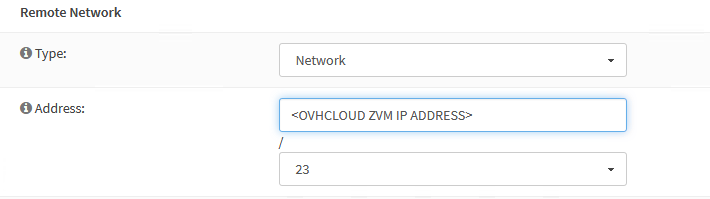
3.2.3 Faza 2: sieć zdalna
Na tym etapie należy wprowadzić plan adresowania sieci, w której znajduje się ZVM OVHcloud.
Sieć musi być ustawiona na /23 (512 IPs).
Zachowaj ostrożność, ponieważ jeśli na tym etapie wystąpi błąd, VPN nie będzie działać.
3.2.4 Faza 2: Wymiana kluczy
Obsługiwane parametry są następujące:
- Protokół: ESP
- Algorytmy szyfrowania: AES, 256-bitowe
- Algorytmy haszowania: SHA256
- PFS: Off
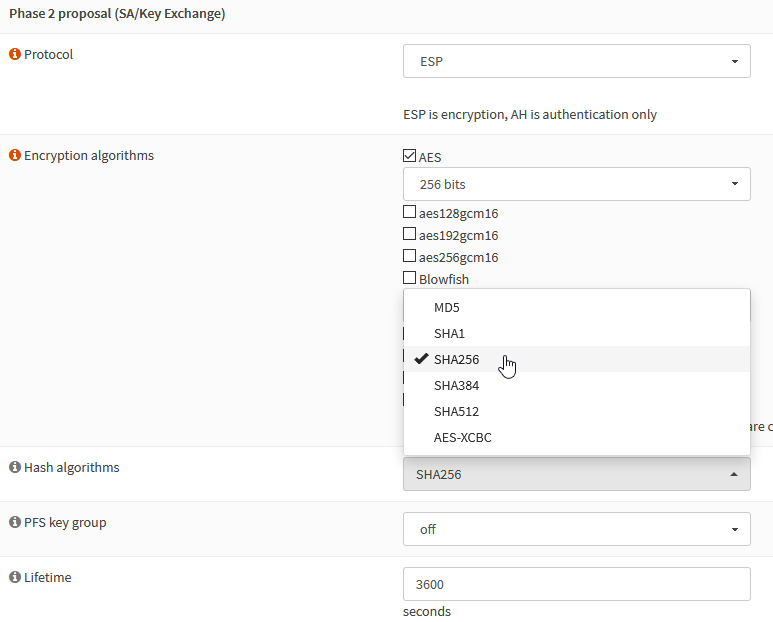
Nie ma potrzeby zmiany opcji zaawansowanych. Kliknij Save, a następnie Zastosuj zmiany.
3.3 Weryfikacja statusu VPN
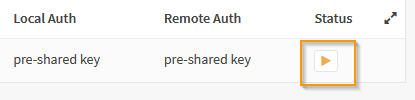
Kliknij pomarańczowy trójkąt po prawej stronie, aby uruchomić połączenie.
Jeśli parametry są prawidłowe, utworzy się tunel. Wówczas pojawią się nowe ikony:
- Wyłącz tunel
- Uzyskaj informacje o stanie tunelu
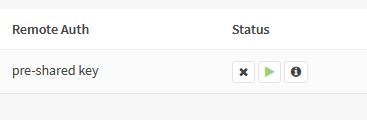
Kliknij ikonę informacji.
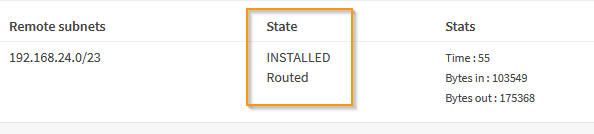
Tunel już działa. Pamiętaj, jeśli to konieczne na tym etapie, o dodaniu trasy z lokalnej ZVM do sieci ZVM OVHcloud.
W przypadku nieprawidłowości:
Jeśli tunel nie działa, sprawdź, czy następujące parametry zostały prawidłowo wprowadzone:
- Klucz współdzielony,
- IP zdalnego punktu połączenia,
- Zakres IP zdalnej sieci.
Upewnij się również, że zapora nie blokuje przepływu między dwoma końcami tunelu VPN.
Możesz również sprawdzić plik dziennika IPSec w /var/log/ipsec.log.
Etap 4: konfigurowanie zapory
Aby umożliwić powiązanie między lokalizacją klienta a lokalizacją OVHcloud, musisz odblokować:
- Port 9071 między maszynami ZVM
- Porty 4007 i 4008 między maszynami vRA
4.1 Otwieranie połączeń dla ZVM
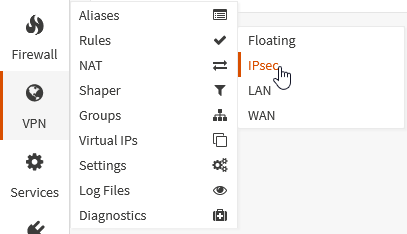
Przejdź do menu Firewall, a następnie do sekcji Rules i wybierz IPSec.
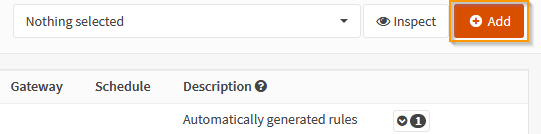
Kliknij Add, aby utworzyć nową regułę.
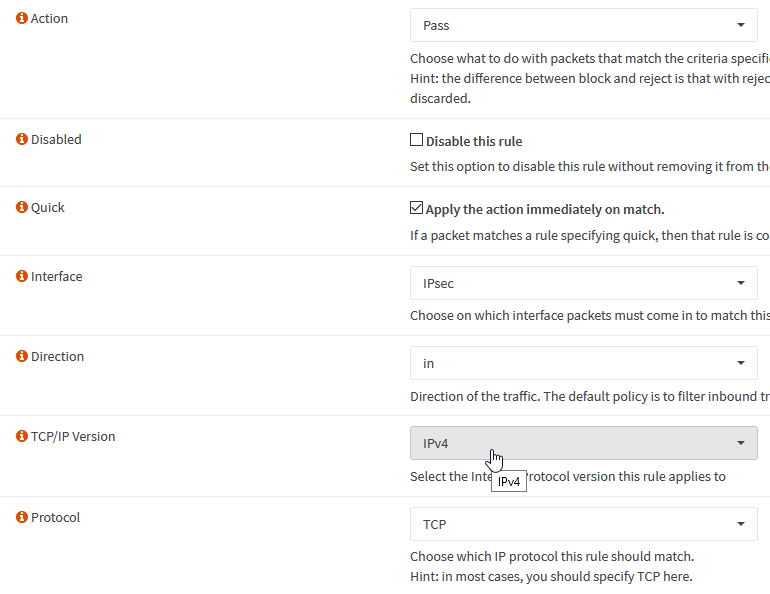
Reguła ta zawiera następujące parametry:
- Action: “Pass” (Zezwalaj na ruch)
- Interfejs: “IPsec” (dozwolony ruch przychodzący z VPN)
- Protokół: “TCP”
Sekcje Source i Destination są typu “Single host or Network” i oznaczają odpowiednio adresy IP ZVM OVHcloud i ZVM klienta.
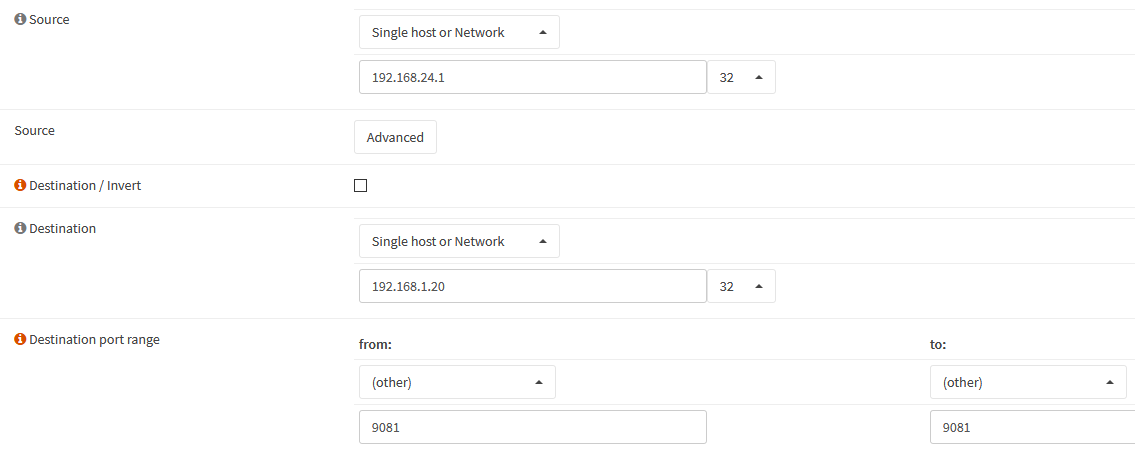
Dozwolony docelowy port TCP to 9071.
Zapisz regułę i zastosuj ją.
4.2 Otwieranie połączeń dla maszyn vRA
Otwieranie połączeń dla maszyn vRA jest trochę bardziej skomplikowane, ponieważ jest tyle vRA co ESCi, zarówno po stronie klienta, jak i po stronie OVHcloud.
Wszystkie muszą wymieniać informacje przez porty TCP 4007 i 4008.
Aby zaradzić tej sytuacji, OPNSense oferuje aliasy. Alias to grupa obiektów (adresy IP, sieci, adresy URL itp.), których można użyć podczas określania reguł zapory.
W naszym przypadku potrzebujemy trzech aliasów:
- jednego dla adresów IP maszyn vRA po stronie klienta,
- jednego dla adresów IP maszyn vRA po stronie OVHcloud,
- jednego dla odblokowywanych portów.
Adres IP maszyn vRA po stronie OVHcloud widoczny w interfejsie vSphere docelowej infrastruktury Managed Bare Metal:
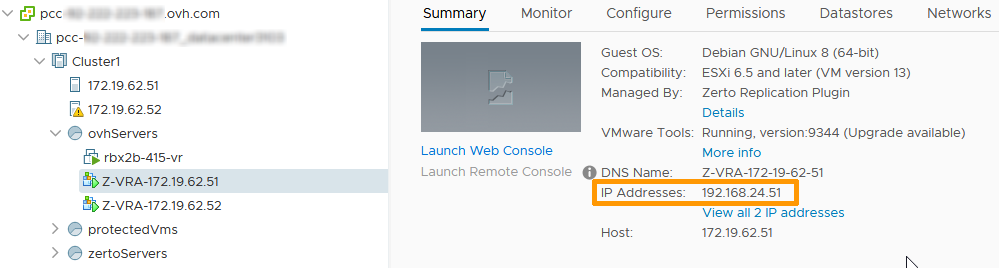
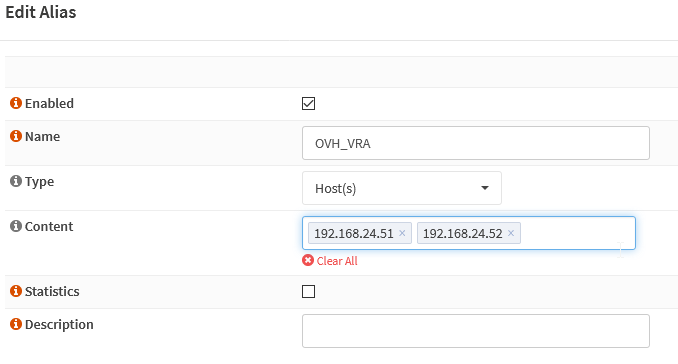
Utwórz alias OVH_VRA dla maszyn vRA po stronie OVHcloud :
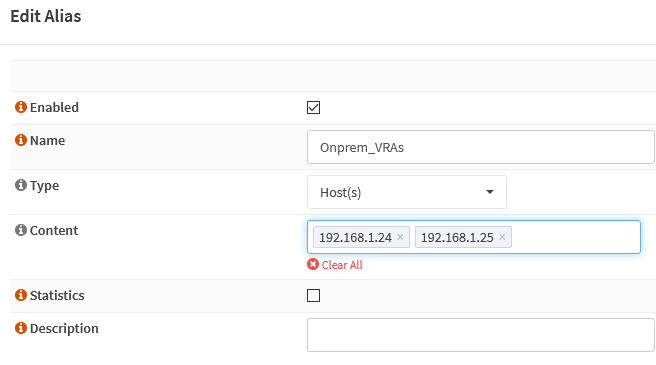
W podobny sposób utwórz alias dla maszyn po stronie klienta:
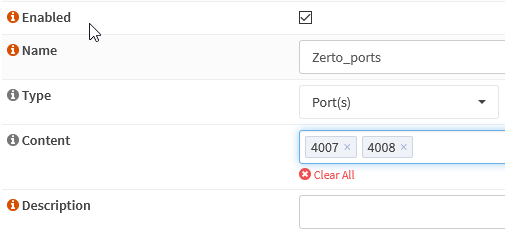
Teraz wystarczy utworzyć alias dla portów:
Teraz masz wszystkie elementy niezbędne do utworzenia reguł zapory, które zezwalają na ruch z OVHcloud do platformy klienta. Procedura jest taka sama, tylko trzeba użyć aliasów w parametrach:
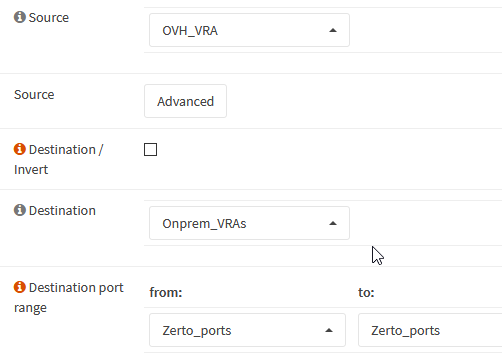
Na tym etapie połączenie VPN działa i jest bezpieczne.
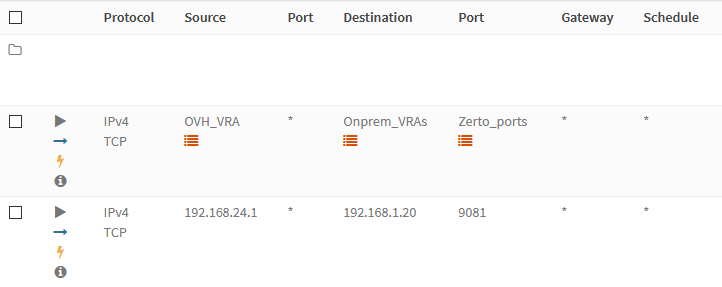
Etap 5: powiązanie maszyn ZVM
Po zainstalowaniu ZVM w lokalizacji klienta, możesz zalogować się do interfejsu Zerto.
Pojawi się następujący ekran:
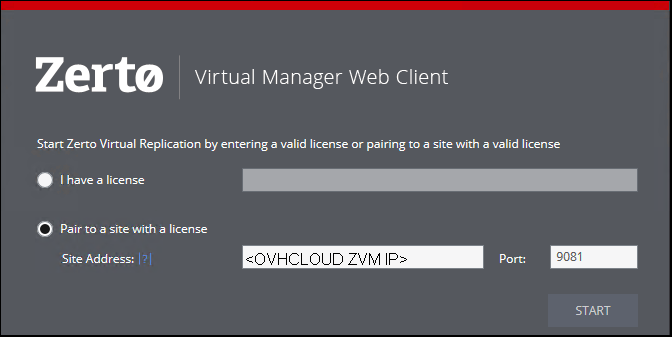
Wybierz opcję Pair to a site with a licence i wprowadź adres IP maszyny ZVM po stronie OVHcloud, a następnie kliknij Start.
W pulpicie nawigacyjnym pojawi się komunikat informujący o trwającym parowaniu.

Jeśli operacja się powiedzie, pojawi się następujący komunikat:

Możesz sprawdzić, czy nazwa PCC OVHcloud jest widoczna w karcie Lokalizacje.
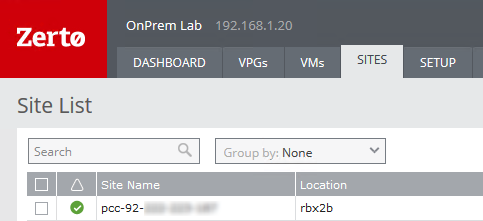
Na tym etapie rozwiązanie Zerto działa i można utworzyć wirtualne grupy ochrony (VPG).
Diagnostyka:
Jeśli nie można nawiązać połączenia między maszynami ZVM (zwłaszcza w przypadku nieprawidłowości na etapie ustalania reguł zapory), pojawi się następujący komunikat:
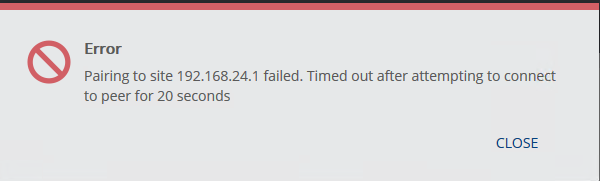
Nastąpi przekierowanie do ekranu połączenia ZVM i pojawi się następujący komunikat:
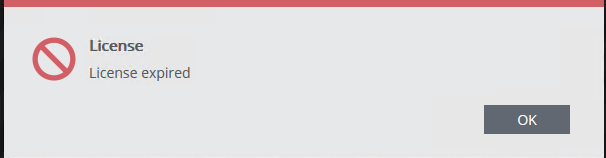
Najbardziej prawdopodobną przyczyną jest to, że ZVM OVHCloud nie może nawiązać połączenia z ZVM klienta na porcie TCP 9071. Jest to niezbędne dla otwarcia połączenia.
Sprawdź również
Dołącz do społeczności naszych użytkowników na stronie https://community.ovh.com/en/.


 Przywracanie kopii zapasowych poprzez API OVHcloud
 265
265