

VMware vMotion
253 wyśw.
 18.11.2020
  Managed Bare Metal
Wprowadzenie
vMotion to operacja polegająca na przeniesieniu wirtualnej maszyny bez jej wyłączania na inny host lub przeniesieniu puli zasobów albo aplikacji Vapp w ramach tego samego Klastra.
Ten przewodnik wyjaśnia, jak przeprowadzić tę operację
W praktyce
Przeniesienie wirtualnej maszyny
Po otrzymaniu tokena w wiadomości SMS wprowadź go do bezpiecznego interfejsu, aby uruchomić oczekujące zadanie. na inny zasób
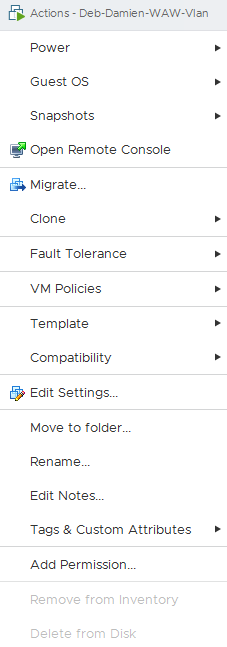
Aby przenieść wirtualną maszynę na inny zasób, kliknij prawym przyciskiem myszy uruchomioną wirtualną maszynę i wybierz menu Migracja....
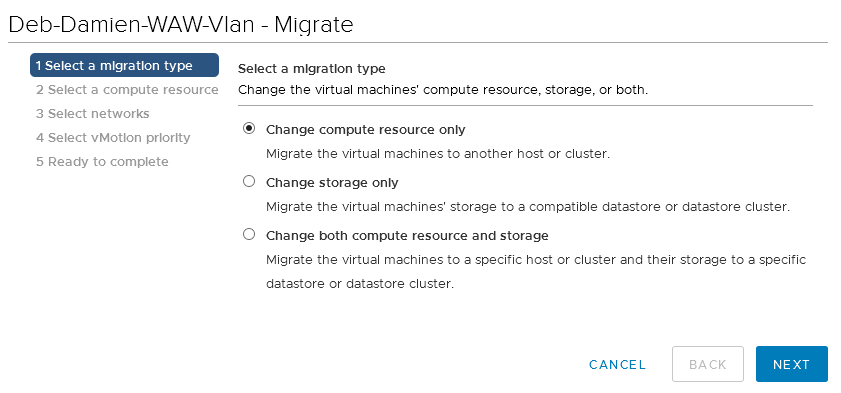
Wybór rodzaju vMotion
W menu znajdziesz kilka opcji vMotion. W naszym przykładzie opisujemy jedynie przypadek przeniesienia wirtualnej maszyny na innego hosta, dlatego wybieramy opcję "Zmień tylko zasób obliczeniowy".
Opcja “Zmień tylko zasób obliczeniowy” pozwala przenieść wirtualną maszynę do innej bazy danych. Operacja ta, o nazwieStorage vMotion, opisana jest w tym przewodniku.
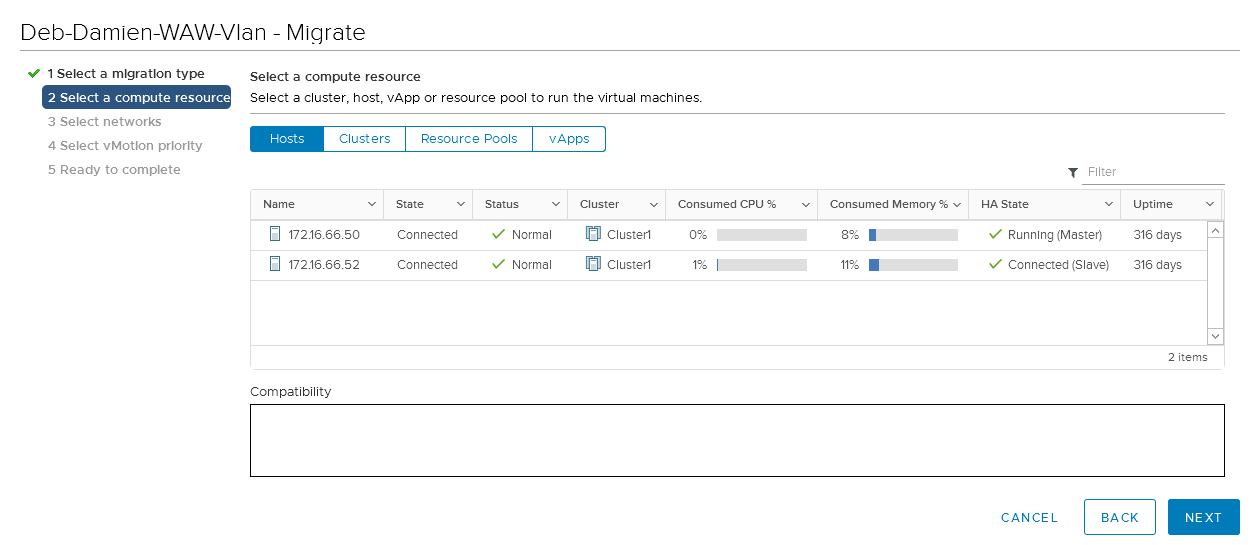
Wybór zasobu
Wybierz zasób, do którego chcesz przenieść wirtualną maszynę. Możesz przenieść wirtualną maszynę na inny host, do innego klastera, ResourcePool lub Vapp.
W naszym przykładzie, przeniesiemy wirtualną maszynę na host .50.
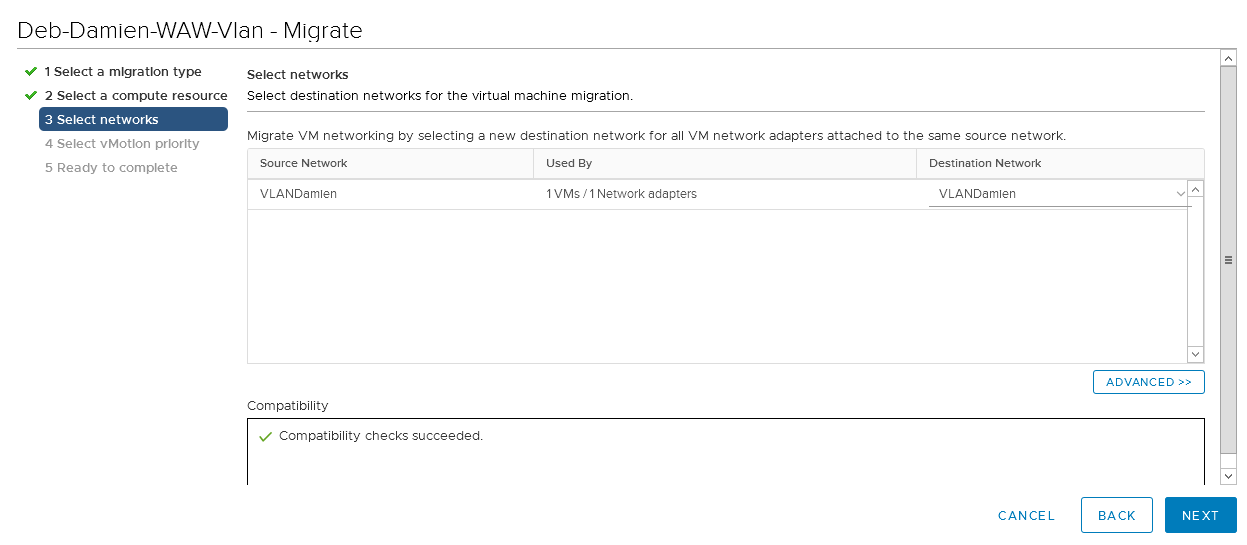
Wybór sieci
Na tym etapie wybierz sieć przypisaną do wirtualnej maszyny. W naszym przykładzie pozostawiamy wirtualną maszynę w jej oryginalnej sieci VLAN.
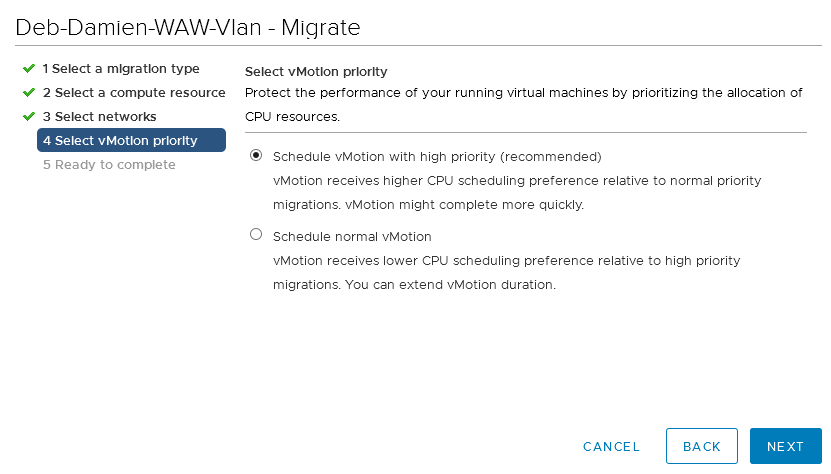
Wybór priorytetu
Zalecamy przeprowadzenie migracji z zastosowaniem wysokiego priorytetu. Aby to zrobić, wybierz "Zaplanuj vMotion z wysokim priorytetem".
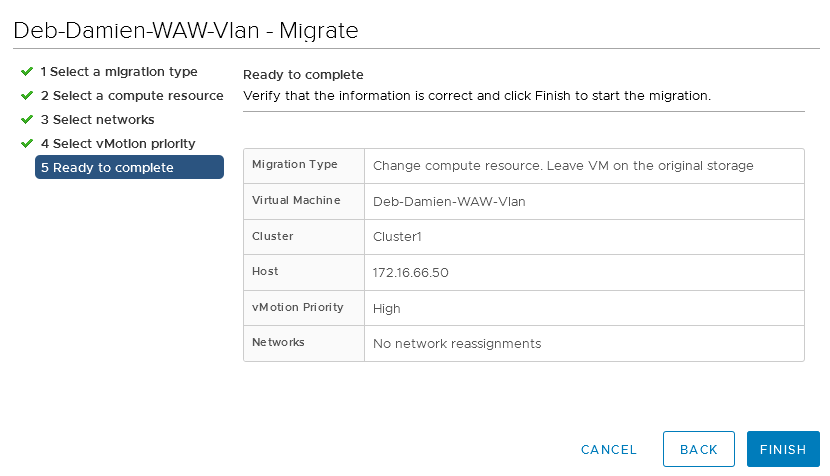
Zakończenie operacji vMotion
Kliknij Zakończ, aby uruchomić proces migracji.
Śledzenie postępu vMotion
Możesz śledzić postęp migracji w ostatnich zadaniach. Migracja może zająć mniej lub więcej czasu, w zależności od przydzielonej pamięci RAM, obciążenia wirtualnej maszyny i wykorzystywanej przepustowości.

Sprawdź również
Przyłącz się do społeczności naszych użytkowników na stronie https://community.ovh.com/en/.


 VMware HA (High Availability)
 310
310