

Włączanie szyfrowania maszyn wirtualnych (VM Encryption)
279 wyśw.
 18.11.2020
  Managed Bare Metal
Wprowadzenie
Celem niniejszego przewodnika jest wyjaśnienie szczegółów dotyczących konfiguracji VM Encryption w ofercie Managed Bare Metal OVHcloud poprzez wdrożenie strategii przestrzeni dyskowej wykorzystującej zewnętrzny serwer klucza (KMS, Key Management Server).
Dowiedz się, jak skonfigurować szyfrowanie maszyn wirtualnych przy użyciu VM Encryption.
Wymagania początkowe
- Posiadanie oferty Managed Bare Metal.
- Posiadanie kompatybilnego zewnętrznego serwera zarządzania kluczami (KMS) KMIP 1.1 i znajdującego się w matrycy zgodności VMware.
- Dostęp do interfejsu zarządzania vSphere.
- Posiadanie maszyn wirtualnych z wersją Hardware 13 lub wyższą.
W praktyce
Pobieranie identyfikatora certyfikatu z serwera zarządzania kluczami (KMS)
W zależności od serwera KMS możesz się do niego zalogować za pomocą przeglądarki. Kliknij opcję View Certificate, a następnie Thumbprint.


Następnie wyodrębnij wartość z wiersza SHA1 Fingerprint.
Oto inna metoda przy użyciu OpenSSL:
Tutaj jest to wartość po prawej stronie znaku równości:
Rejestracja serwera zarządzania kluczami (KMS)
W Panelu klienta OVHcloud
W Panelu klienta przejdź do sekcji Bare Metal Cloud. Kliknij Managed Bare Metal na pasku usług po lewej stronie, po czym wybierz odpowiednią usługę Managed Bare Metal.
Na stronie głównej usługi kliknij opcję Bezpieczeństwo.
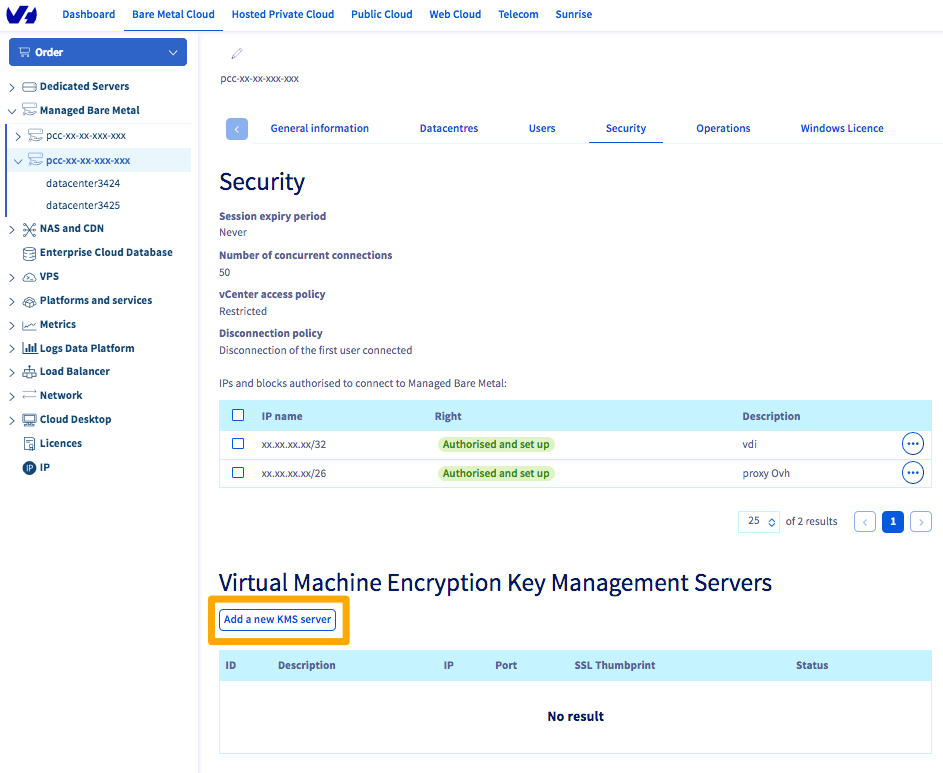
Niżej na stronie znajduje się sekcja Virtual Machine Encryption Key Management Servers. Kliknij przycisk Dodaj nowy serwer KMS.
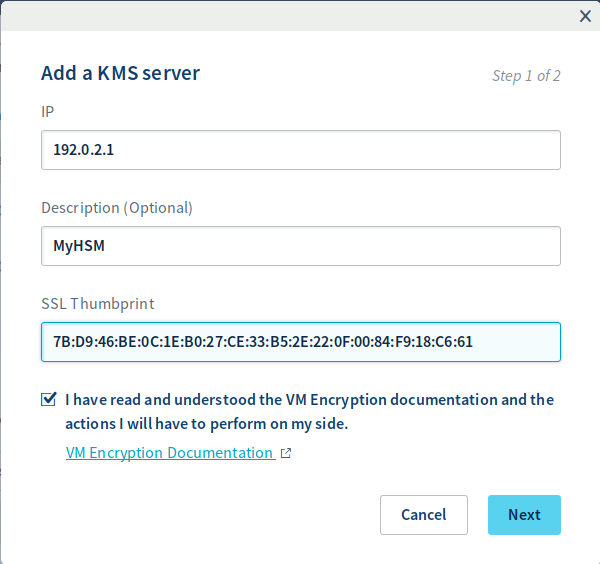
Pojawi się nowe okno. Podaj w nim następujące informacje:
- adres IP serwera KMS;
- uprzednio uzyskany kod SSLThumbprint serwera KMS Server.
Potwierdź uwzględnienie tej dokumentacji, a następnie kliknij Dalej.
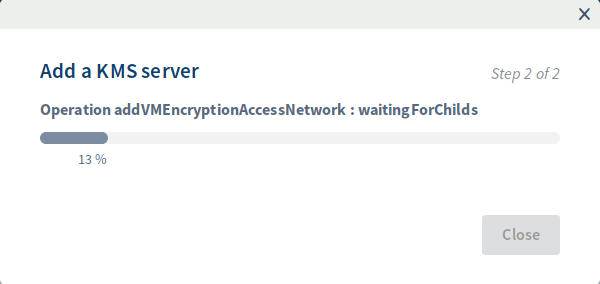
Pojawia się okno postępu zadania.
Za pośrednictwem API OVHcloud
Funkcje szyfrowania można aktywować za pośrednictwem API OVHcloud.
Aby uzyskać nazwę “serviceName”, użyj następującego wywołania API:
Aby sprawdzić, czy szyfrowanie nie zostało jeszcze aktywowane, wykonaj następujące wywołanie API:
Następnie przeprowadź rejestrację serwera KMS:
Aby wykonać tę operację, przygotuj poniższe informacje:
- poprzednio uzyskana nazwa “serviceName”;
- adres IP serwera KMS;
- uprzednio uzyskany kod SSLThumbprint serwera KMS Server.
Dodawanie serwera klucza (KMS) do vCenter
Informacje o tej części
Podczas dodawania pierwszej instancji KMS vCenter Server tworzy klaster KMS.
- Podczas dodawania KMS ustaw ten klaster jako domyślny. Można to zmienić później.
- Gdy vCenter utworzy pierwszy klaster, możesz dodawać do niego nowe instancje KMS tego samego dostawcy.
- Możesz skonfigurować klaster z co najmniej jedną instancją KMS.
- Jeśli Twoje środowisko uwzględnia rozwiązania KMS różnych dostawców, możesz dodać więcej klastrów KMS.
- Jeśli środowisko zawiera kilka klastrów KMS i usuniesz domyślny klaster, musisz określić inny jako domyślny. Zobacz “Ustawianie klastra KMS jako domyślnego”.
Procedura
Rozpocznij operację, logując się do usługi Managed Bare Metal przy użyciu klienta Web vSphere. Następnie przejrzyj listę zasobów i wybierz vCenter. Kliknij opcję “Zarządzaj”, a następnie “Key Management Servers”. Kliknij Dodaj KMS, a w asystencie, który się pojawi, podaj informacje o KMS i kliknij OK.
Kliknij Trust, aby zatwierdzić certyfikat.
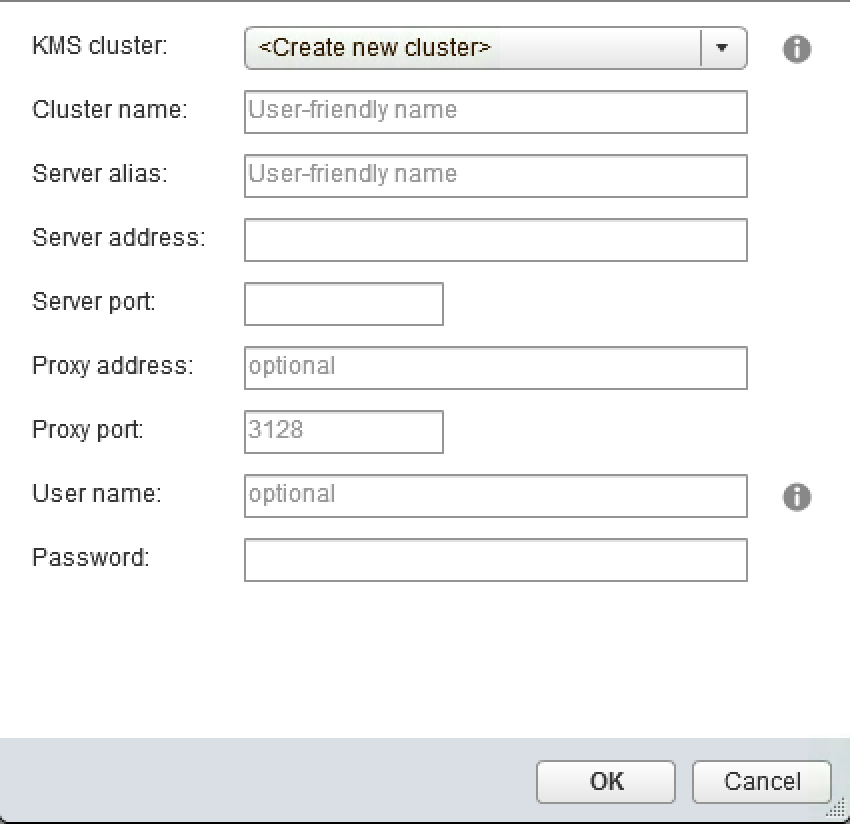
Wybierz następujące opcje:
| Nazwa opcji | Opis |
|---|---|
| “KMS cluster” | Wybierz opcję “Utwórz nowy klaster”, aby utworzyć nowy klaster. Jeśli klaster już istnieje, możesz go wybrać. |
| “Cluster name” | Nazwa klastra KMS. Nazwa ta może być potrzebna do zalogowania się do KMS, jeśli vCenter będzie niedostępny. Bardzo ważne jest, aby nazwa klastra była unikatowa. Należy też ją zanotować. |
| “Server alias” | Alias serwera KMS. Alias ten może być potrzebny do zalogowania się do KMS, jeśli vCenter będzie niedostępny. |
| “Server address” | Adres IP lub FQDN serwera KMS. |
| “Server port” | Port, na którym serwer vCenter loguje się do KMS. Standardowy port KMIP to 5696. Może być też inny, jeśli serwer KMS innego dostawcy jest skonfigurowany na konkretnym porcie. |
| “Proxy address” | Zostaw to pole puste. |
| “Proxy port” | Zostaw to pole puste. |
| “User name” | Niektórzy dostawcy KMS pozwalają użytkownikom na izolowanie kluczy szyfrowania używanych przez różnych użytkowników lub grupy poprzez określenie nazwy użytkownika i hasła. Nazwę użytkownika określ tylko wtedy, jeśli Twój serwer KMS obsługuje tę funkcję i masz zamiar jej używać. |
| “Password” | Niektórzy dostawcy KMS pozwalają użytkownikom na izolowanie kluczy szyfrowania używanych przez różnych użytkowników lub grupy poprzez określenie nazwy użytkownika i hasła. Hasło określ tylko wtedy, jeśli Twój serwer KMS obsługuje tę funkcję i masz zamiar jej używać. |
Import certyfikatu KMS
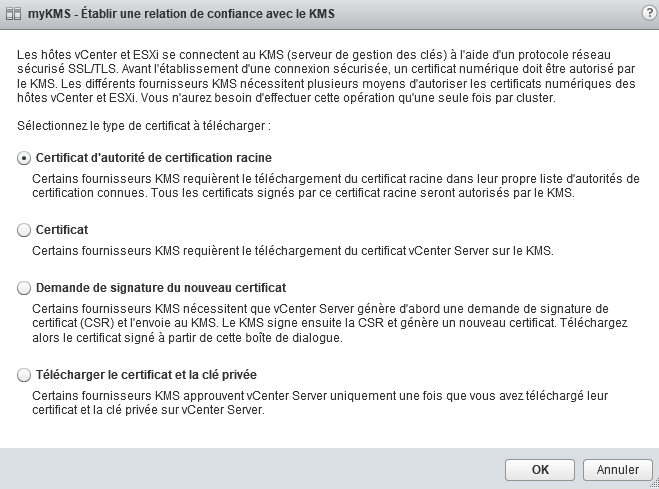
Większość dostawców KMS potrzebuje certyfikatu, aby nawiązać bezpieczne połączenie z vCenter.
W vCenter wybierz uprzednio dodany serwer KMS. W sekcji “Wszystkie opcje” kliknij Ustal zaufane połączenie z KMS.
Podczas pobierania certyfikatu z serwera KMS upewnij się, że nie jest zaszyfrowany z użyciem hasła. Jeśli na przykład tworzysz użytkownika, utwórz go bez hasła i pobierz certyfikat dla użytkownika KMS.
Sprawdzanie konfiguracji KMS
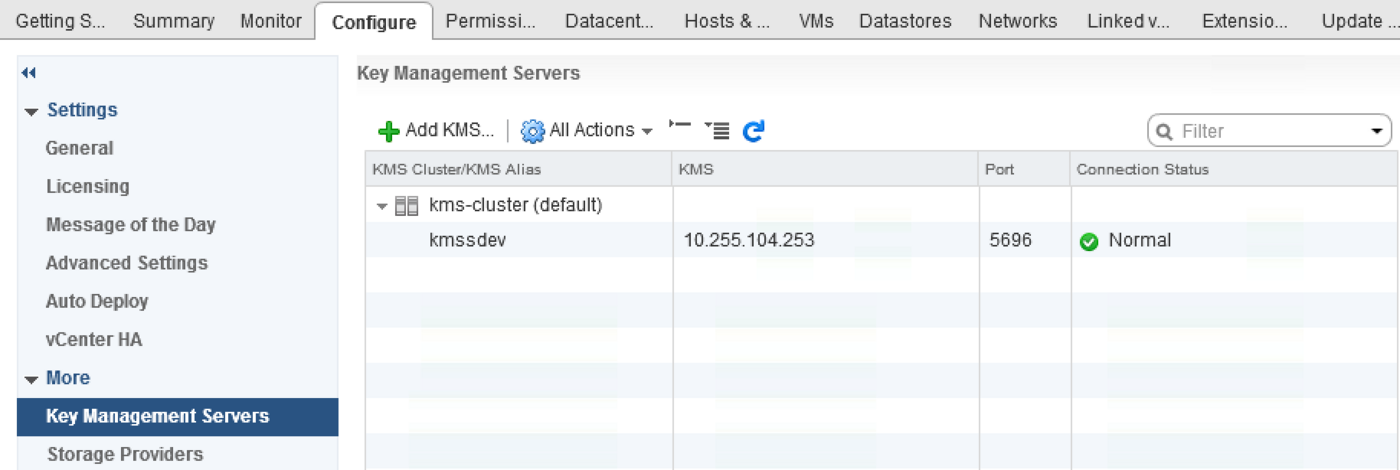
Sprawdź, czy Connection Status odpowiadający serwerowi KMS jest w trybie “Normal”.
Zmiana polityki przechowywania “VM Encryption Storage”
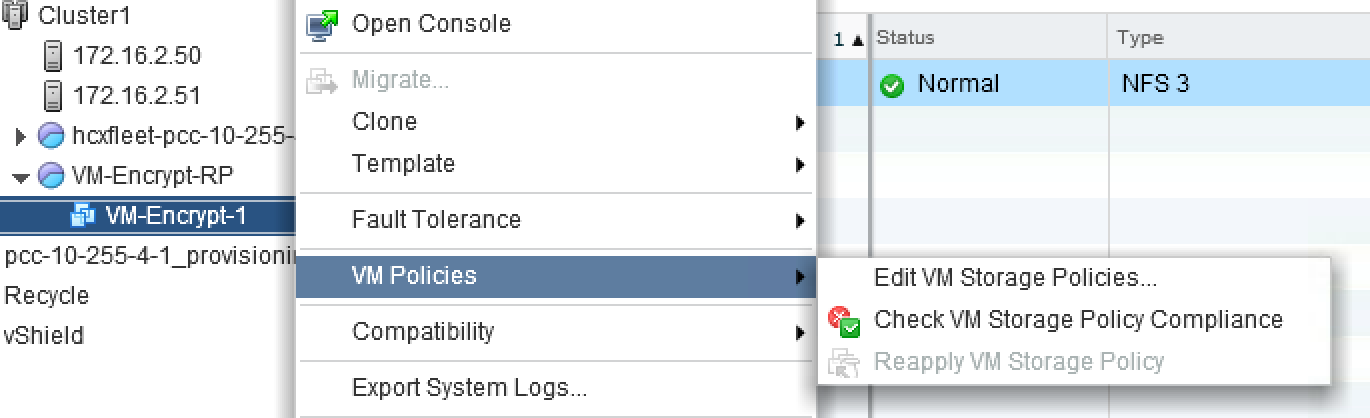
Utwórz maszynę wirtualną. Po utworzeniu kliknij ją prawym przyciskiem myszy. Następnie kliknij VM Policies, a potem Edit VM Storage Policies.
Wybierz pliki maszyny wirtualnej i inne dyski twarde, które mają zostać zaszyfrowane.

Upewnij się, że zadania zostały wykonane bez błędów.
Jeśli serwer KMS nie jest skonfigurowany prawidłowo i występują nieprawidłowości podczas wymiany kluczy między vCenter a KMS, w zadaniu z komunikatem o błędzie “Cannot generate key” pojawi się błąd “RuntimeFault”.
Zaszyfrowany vMotion
W przypadku vMotion szyfrowanie działa na poziomie maszyny wirtualnej. Do synchronizacji są używane 256-bitowe klucze szyfrowania.
Szyfrowanie ruchu vMotion działa na poziomie jądra maszyny wirtualnej z użyciem powszechnie używanego algorytmu AES-GCM (Advanced Encryption Standard-Galois Counter Mode).
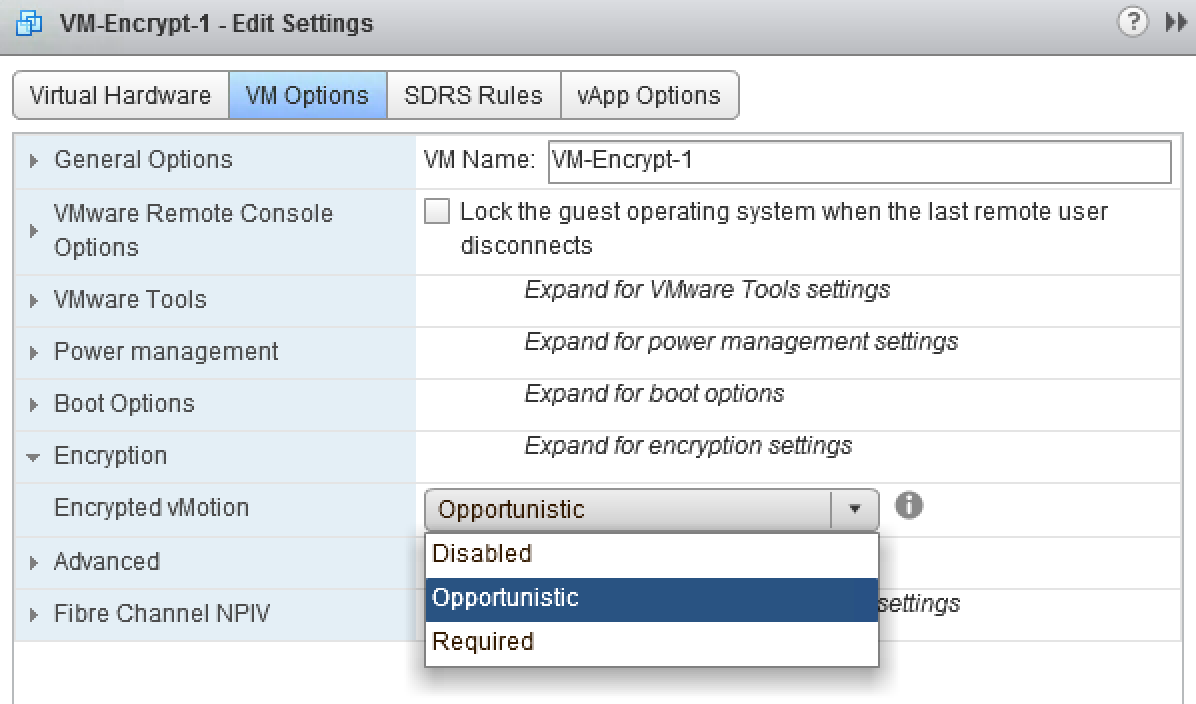
Edytuj maszynę wirtualną i przejdź do VM Options.
Jeśli vMotion ma zostać zaszyfrowany, musisz wybrać opcje. Istnieją trzy polityki dotyczące zaszyfrowanego vMotion:
| Stan | Opis |
|---|---|
| Disabled | Wyłączony. |
| Opportunistic | Szyfrowanie tylko, jeśli jest obsługiwane przez host źródłowy i host docelowy ESXi. W przeciwnym razie vMotion nie zostanie zaszyfrowany. |
| Required | Szyfrowanie zostanie użyte. |
Przenoszenie maszyn między hostami odbywa się poprzez wymianę unikalnych kluczy, które są generowane i obsługiwane przez serwer vCenter, a nie przez KMS.
Sprawdzenie konfiguracji
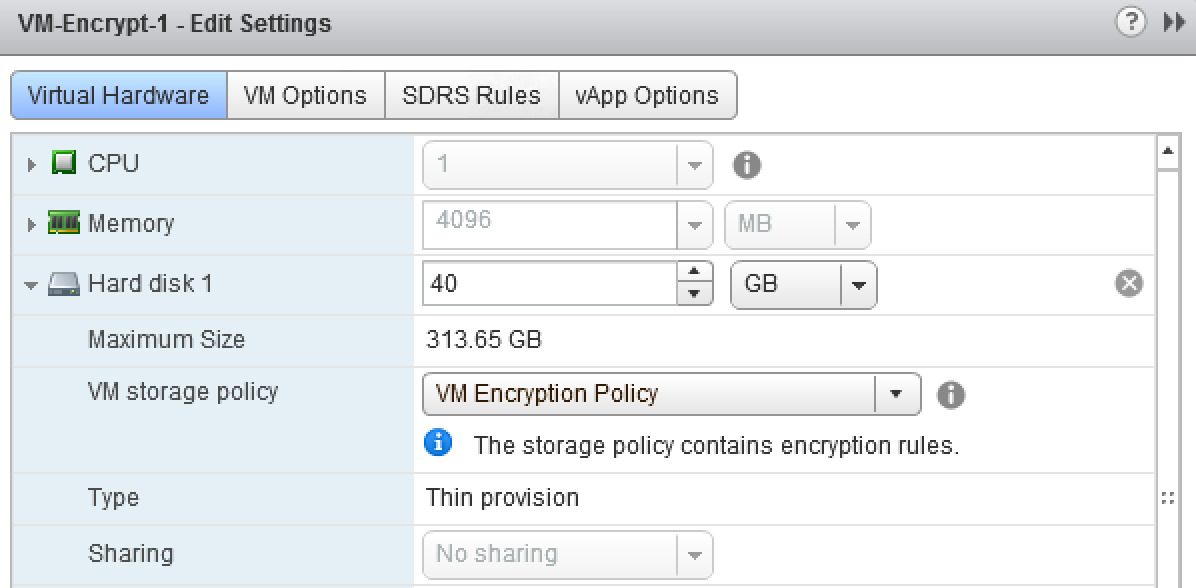
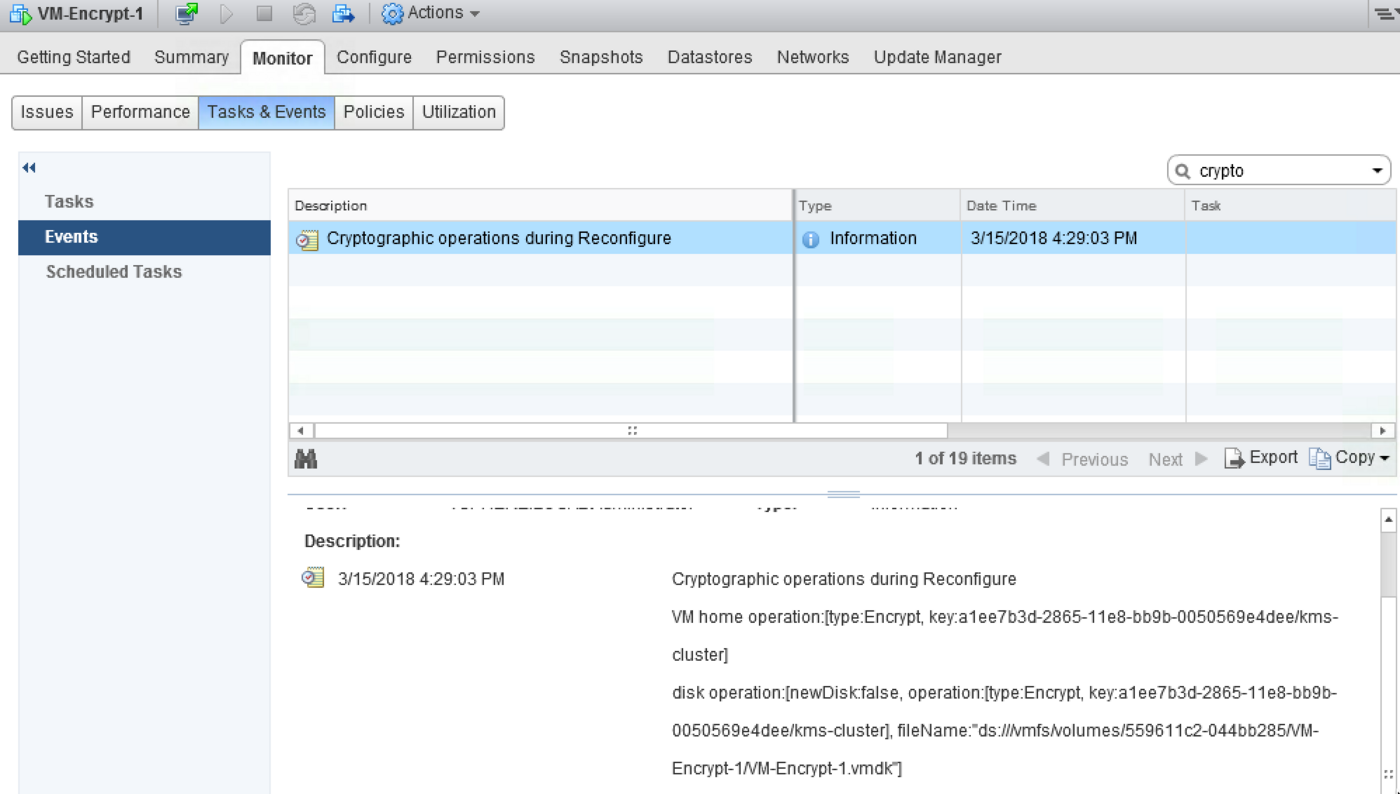
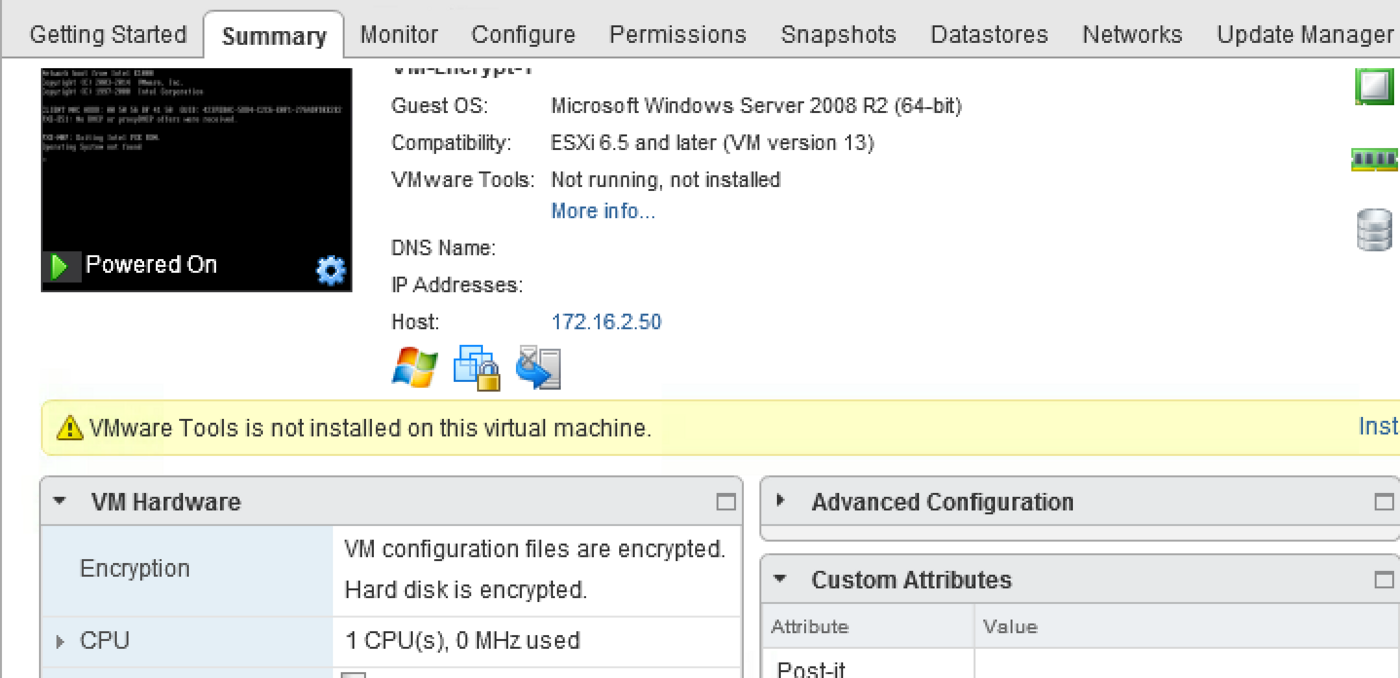
Sprawdź również
Dołącz do społeczności naszych użytkowników na stronie https://community.ovh.com/en/.


 VMware HA (High Availability)
 310
310