

Tworzenie sieci VLAN
434 wyśw.
 18.11.2020
  Przewodniki specyficzne dla produktów
Tłumaczenie zostało wygenerowane automatycznie przez system naszego partnera SYSTRAN. W niektórych przypadkach mogą wystąpić nieprecyzyjne sformułowania, na przykład w tłumaczeniu nazw przycisków lub szczegółów technicznych. W przypadku jakichkolwiek wątpliwości zalecamy zapoznanie się z angielską/francuską wersją przewodnika. Jeśli chcesz przyczynić się do ulepszenia tłumaczenia, kliknij przycisk "Zgłóś propozycję modyfikacji" na tej stronie.
Wprowadzenie
W infrastrukturze Managed Bare Metal dysponujesz podstawą 11 sieci VLAN dostarczanych z vRack.
Niniejszy przewodnik wyjaśnia, jak utworzyć dodatkowe sieci VLAN.
Wymagania początkowe
- Dostęp do klienta vSphere Web (HTML5)
W praktyce
Tworzenie sieci VLAN
W ofercie Managed Bare Metal dysponujesz dwoma wirtualnymi switchami (vDS).
Do vDS zalicza się kilka portGroup, z których każdy ma swoją użyteczność.
Pierwszy vDS dysponuje jednym rodzajem portGroup, VMnetwork pozwalający na komunikację z Internetem.
Drugi serwer vDS dysponuje również jednym rodzajem portGroup, czyli siecią VLAN pozwalającą na odizolowanie prywatnej komunikacji wewnątrz Managed Bare Metal oraz między różnymi usługami OVHcloud kompatybilnymi z vRack (Serwer dedykowany, Public Cloud...).
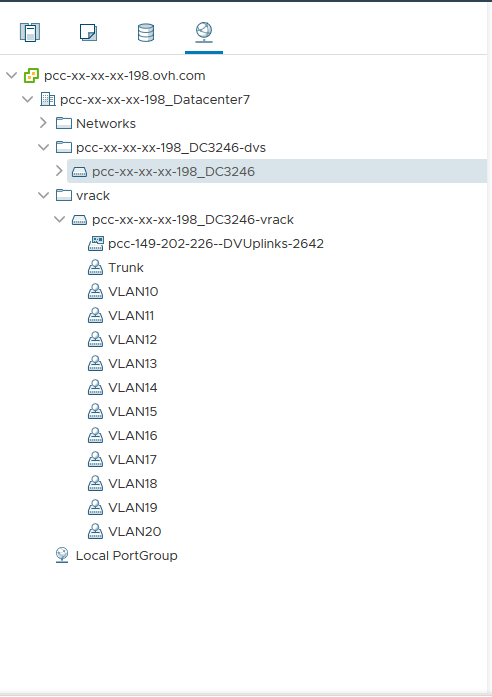
W tym switchu 11 sieci VLAN są tworzone w oparciu o podstawowe projekty (VLAN10 w VLAN20). Dzięki uprawnieniu administratora do dostępu do sieci VLAN w zarządzaniu użytkownikami w Panelu klienta, będziesz mógł utworzyć dodatkowe sieci VLAN.
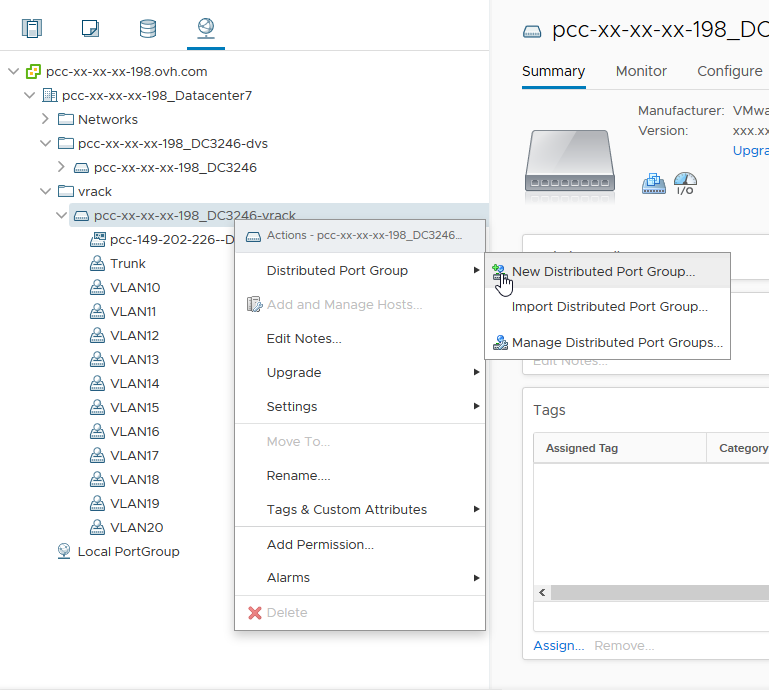
Po pierwsze, przejdź do widoku tworzenia sieci Twojego klienta vSphere. Uruchom folder vrack, kliknij prawym przyciskiem myszy na serwer dVS kończący się -vrack, a następnie kliknij New Distributed Port Group.
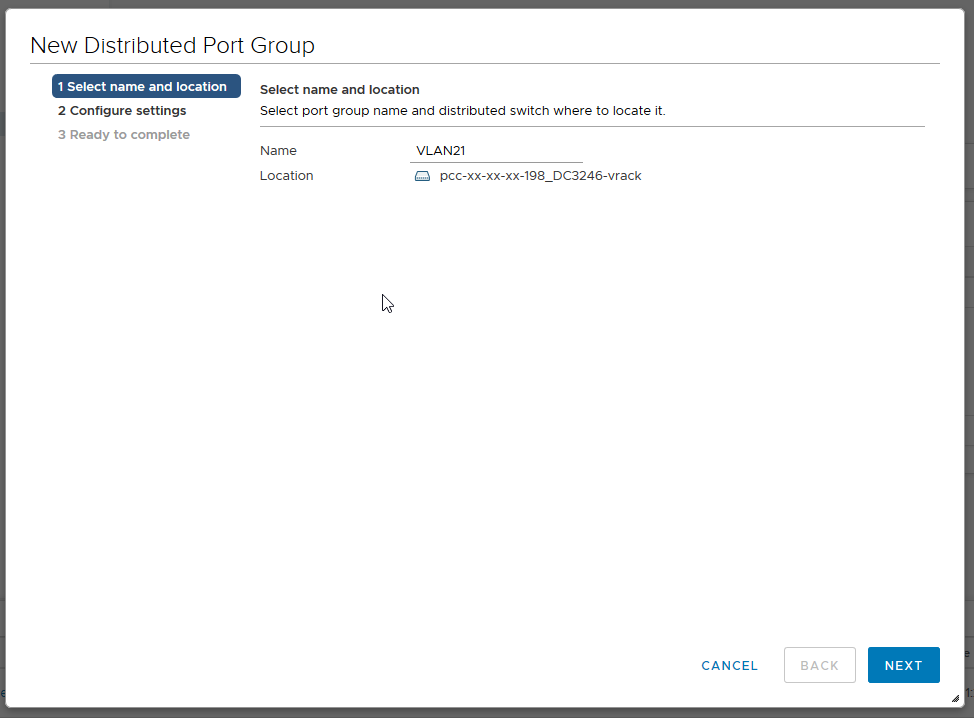
Następnym krokiem jest nazwa Twojego PortGroup:
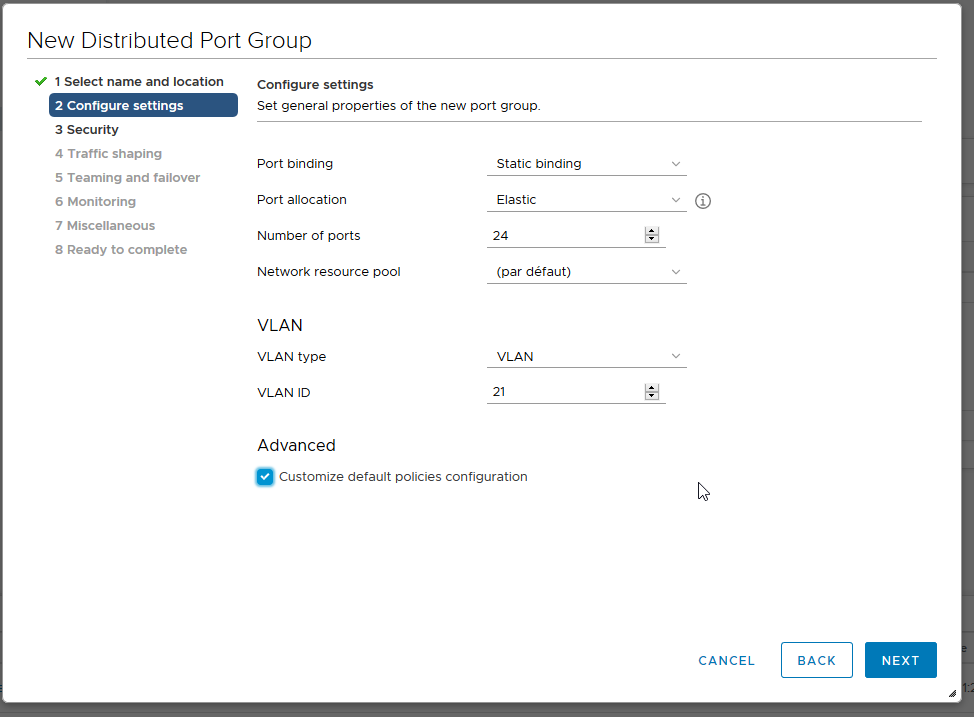
Następnie skonfiguruj parametry zalecane przez OVHcloud:
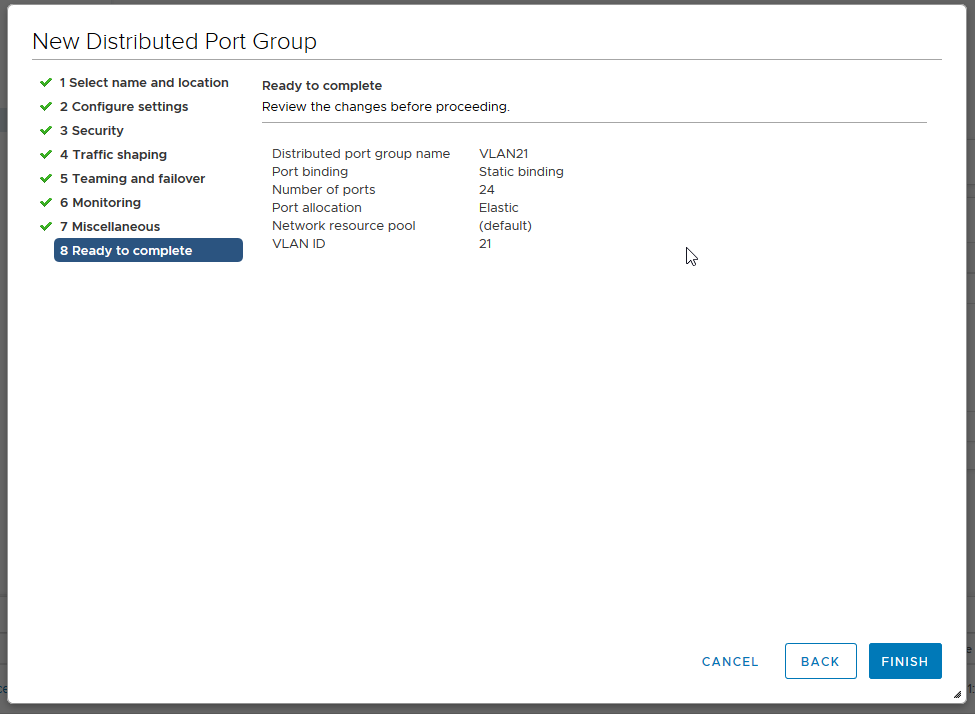
- Port Binding: Static (Rezerwacja i przypisanie portu do wirtualnej maszyny)
- Port przydział: Elastic (Pozwala na zwiększenie liczby portów bez przerwy w działaniu)
- Numer portu: 24
- VLAN typu: VLAN (inne to PVLAN i Trunk)
- VLAN ID: 21 (wiedząc, że ID może być skonfigurowany w zakresie od 1 do 4096)
- Zaznacz opcję Customize default policies configuration.
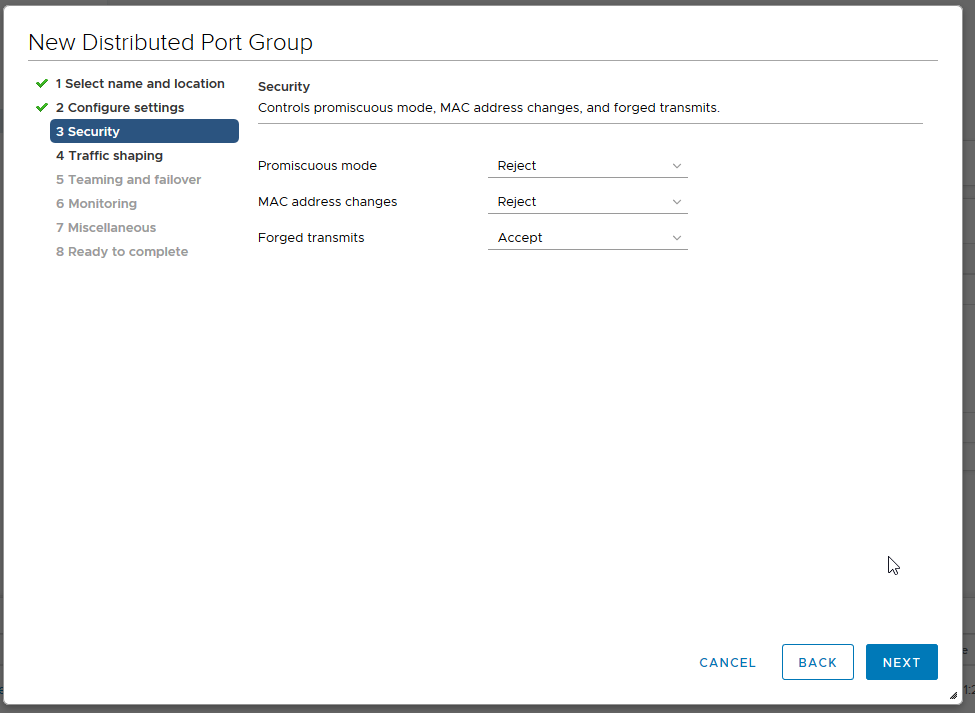
Masz 3 ustawień bezpieczeństwa, które mogą być aktywowane w zależności od potrzeb:
- Promiscuous tryb (Eliminacja wszelkich filtrowania odbioru, które adapter wirtualnej maszyny może wykonać, aby wybrany system operacyjny otrzymywał cały ruch zaobserwowany w sieci.)
- Adres MAC dla zmian (wpływa na ruch, który otrzymuje wirtualna maszyna. Jeśli opcja jest zdefiniowana w Akceptuj, ESXi akceptuje wnioski o zmianę rzeczywistego adresu MAC na inny adres niż początkowy adres MAC.)
- Forged transfer (wpływa na ruch przesyłany z wirtualnej maszyny. Jeśli opcja jest zdefiniowana w Akceptuj, ESXi nie porównuje źródłowych i rzeczywistych adresów MAC).
Najczęstszym zastosowaniem tych 3 parametrów jest CARP, w tym pfSense.
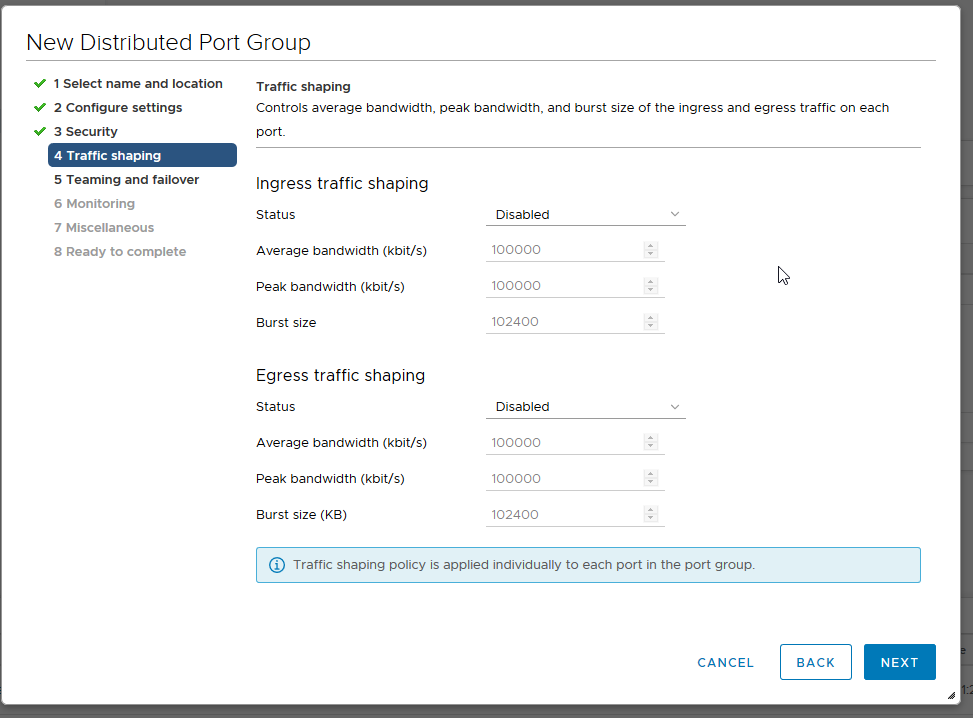
Pozostawiamy wygładzanie ruchu wyłączony.
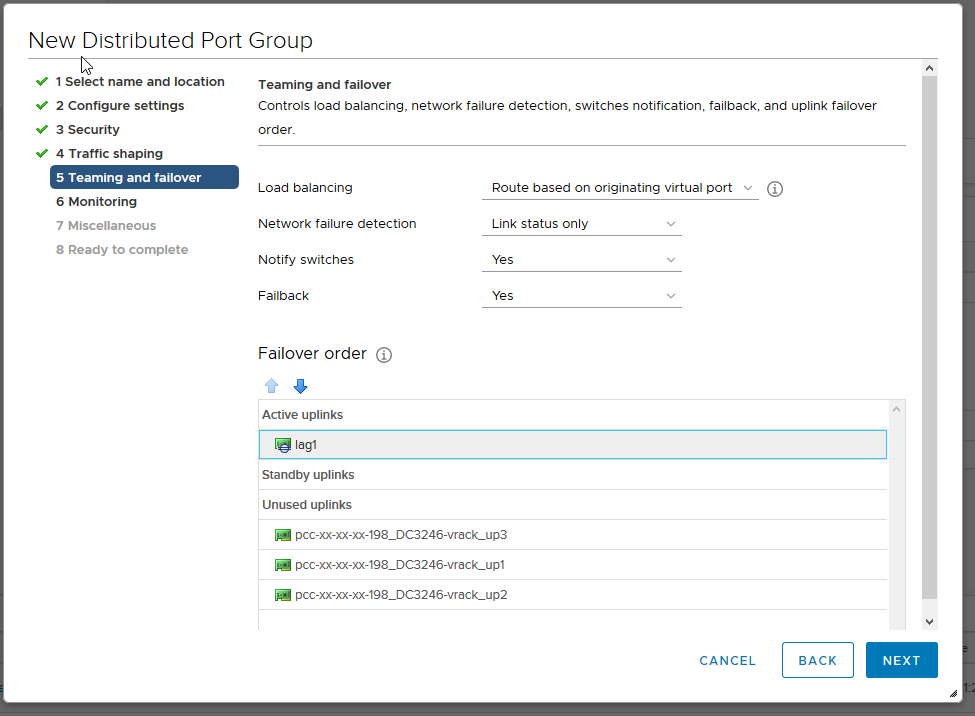
Na poziomie Load Balancing wybierz Route Based on IP hash, które jest najlepszą metodą redundancji i rozdzielania.
Uwaga na poziomie konfiguracji kolejności przełączania, konieczne jest umieszczenie łącza typu alg w Active (połączenie między siecią wirtualną i siecią fizyczną), w przeciwnym razie nie będzie możliwe połączenie między hostami.
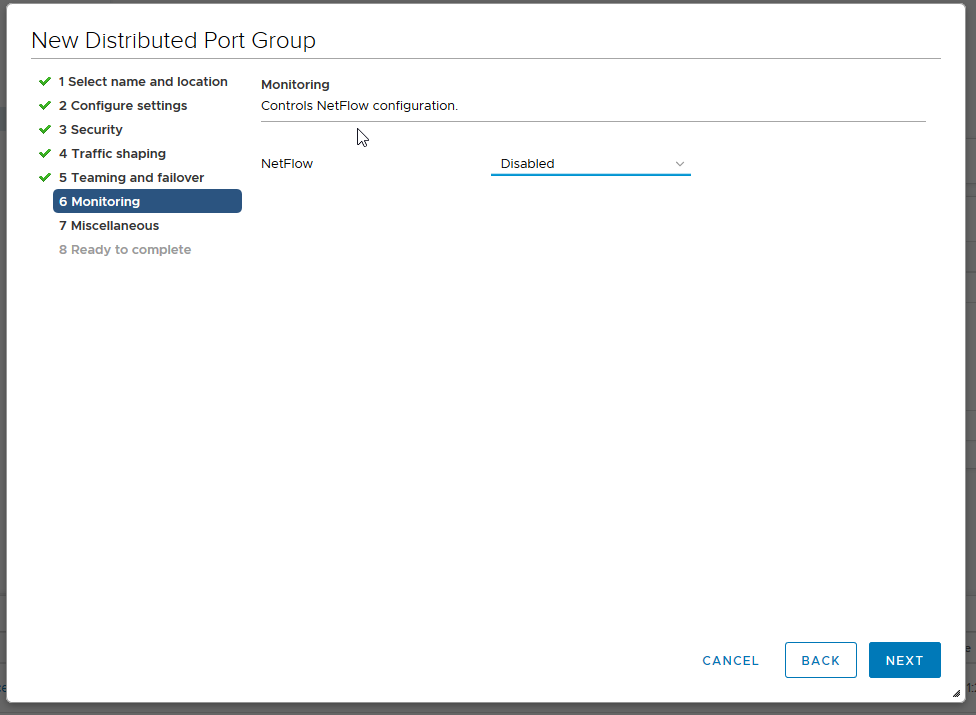
Netflow jest wyłączony (stosunek aktywności do ruchu)
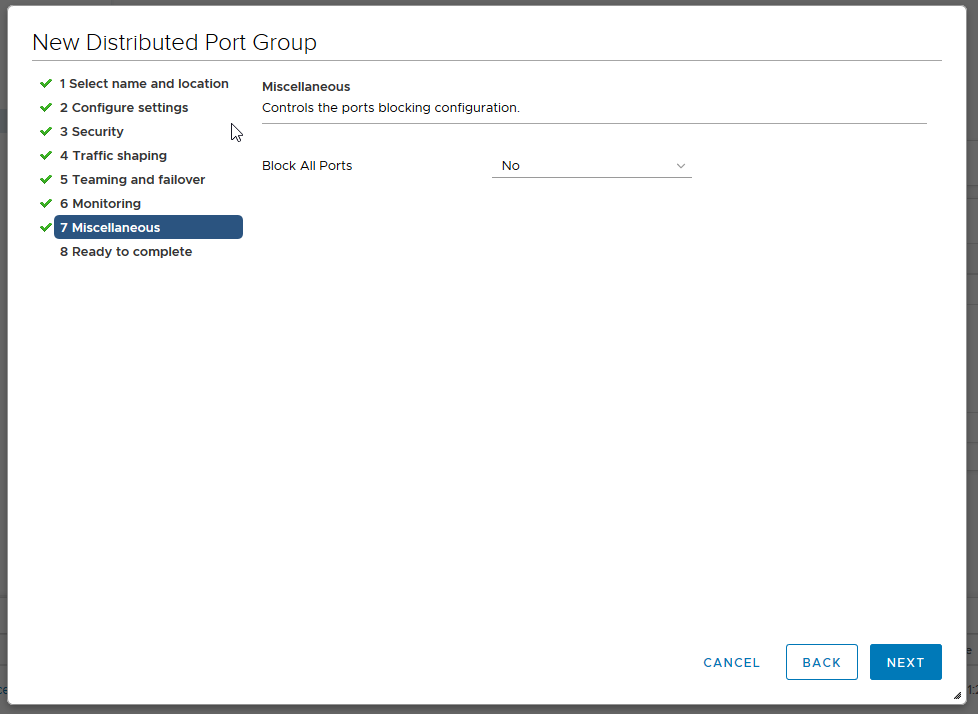
Pozostaw wartość Block All Ports na "No".
Otrzymasz wówczas podsumowanie zmian. Kliknij przycisk Zakończ, aby potwierdzić utworzenie.
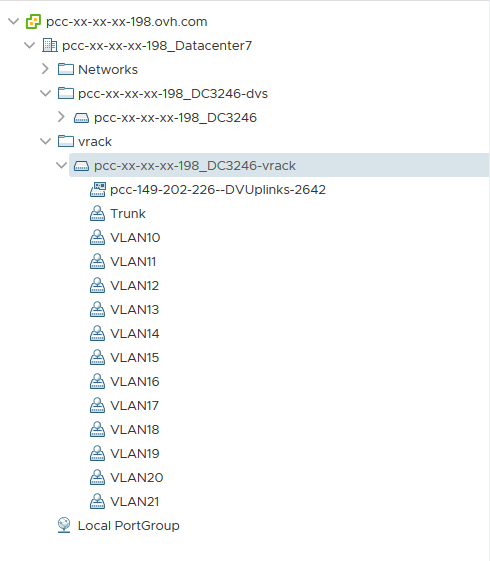
W tym miejscu widzimy, że VLAN21 jest dobrze dostępny i działa.
Sprawdź również
Dołącz do społeczności naszych użytkowników na stroniehttps://community.ovh.com/en/.


 Korzystanie z usługi Managed Bare Metal w ramach usługi vRack
 295
295