

Instalacja VM z szablonów OVF Windows i SQL Server
302 wyśw.
 18.11.2020
  Managed Bare Metal
Wprowadzenie
OVH oferuje szablony Windows i SQL Server (w formacie OVF), które możesz wdrożyć bezpośrednio przy użyciu grubego klienta vSphere (wersja 5.5 i 6.0) oraz klienta sieciowego (flash i HTML 5 wersja 6.5).
Niniejszy przewodnik wyjaśnia, gdzie znajdują się pliki źródłowe i jak przeprowadzić proces instalacji.
Ceny obrazów systemów oferowanych przez OVHcloud znajdziesz na stronie WWW.
Wymagania początkowe
- Dostęp do klienta sieciowego lub do grubego klienta w zależności od używanej wersji
- Aktywowanie licencji Windows w Panelu klienta OVHcloud (zakładka
Licencje Windowsw odpowiednim centrum danych)
W praktyce
Uzyskaj URL szablonu OVF
Otwórz przeglądarkę internetową i przejdź do strony głównej Managed Bare Metal, następnie kliknij OVH Template.
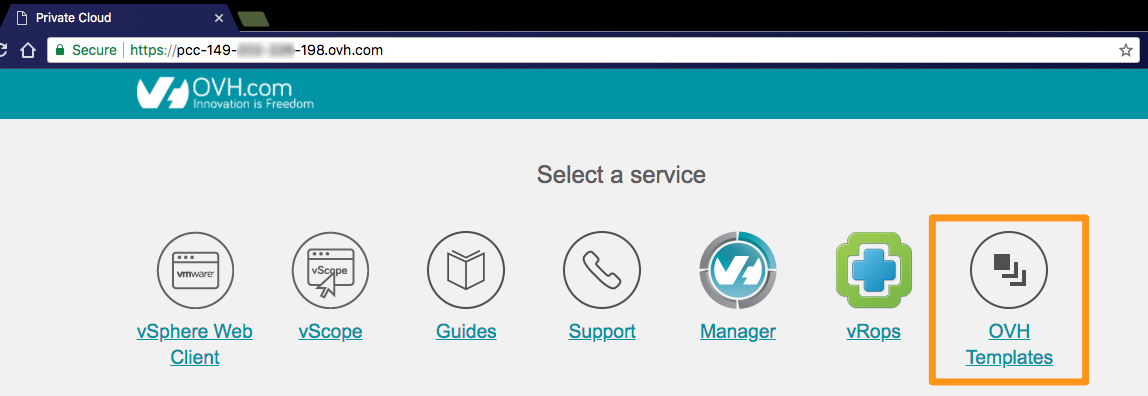
Strona OVH Templates zawiera listę dostępnych szablonów Windows i SQL.
Wybierz żądany szablon. Pojawi się okno z linkami, których możesz użyć do instalacji szablonu w zależności od Twojej wersji vSphere.
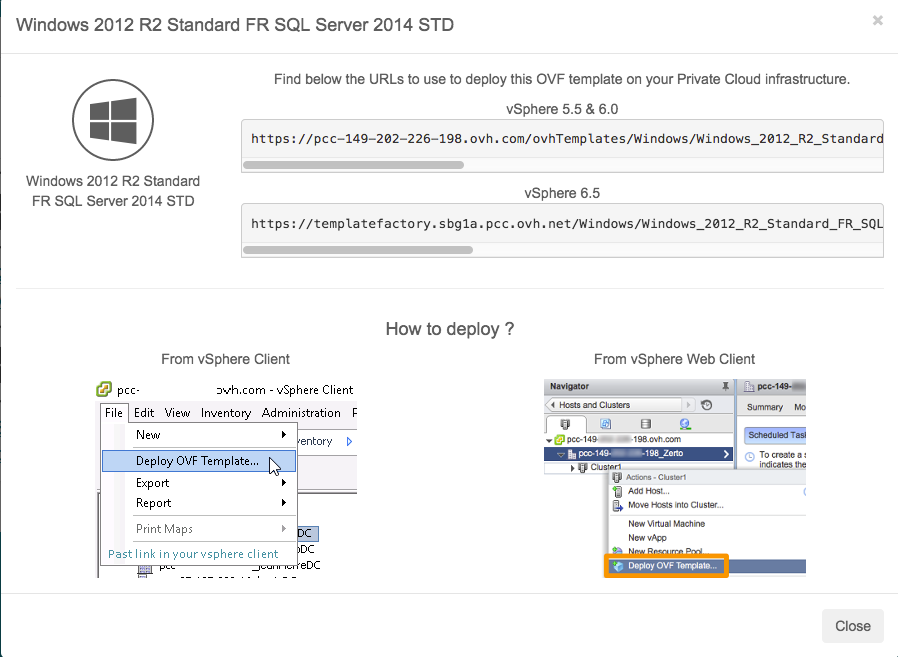
Instalacja VM z szablonu OVF
Po połączeniu się z klientem sieciowym vSphere przejdź do strony Hosty i klastry, kliknij prawym przyciskiem myszy odpowiednie centrum danych, a następnie kliknij Wdrożenie szablonu OVF...:
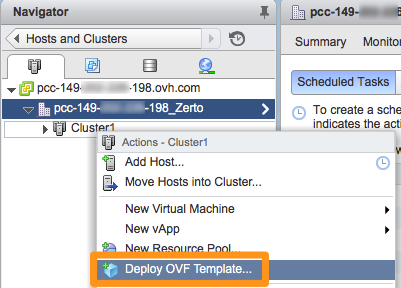
Otworzy się menu kontekstowe i będziesz mógł rozpocząć konfigurację wirtualnej maszyny na bazie szablonu. W pierwszym kroku dodaj link, który uzyskałeś wcześniej.
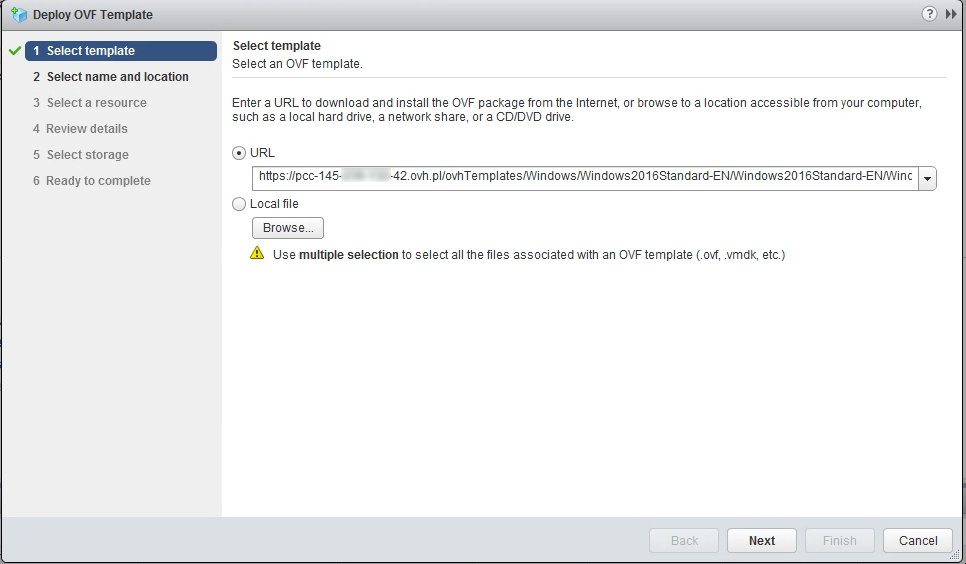
Teraz wybierz centrum danych.
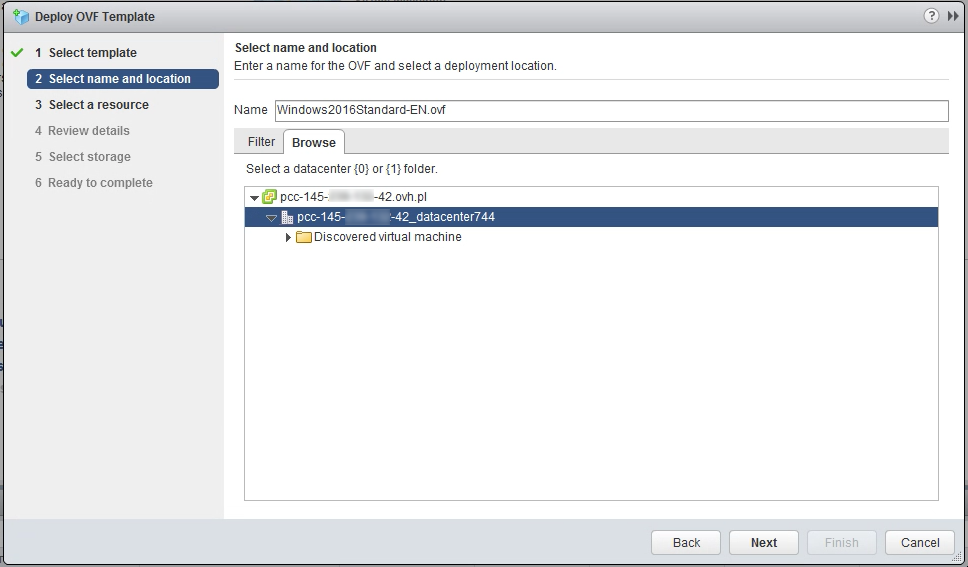
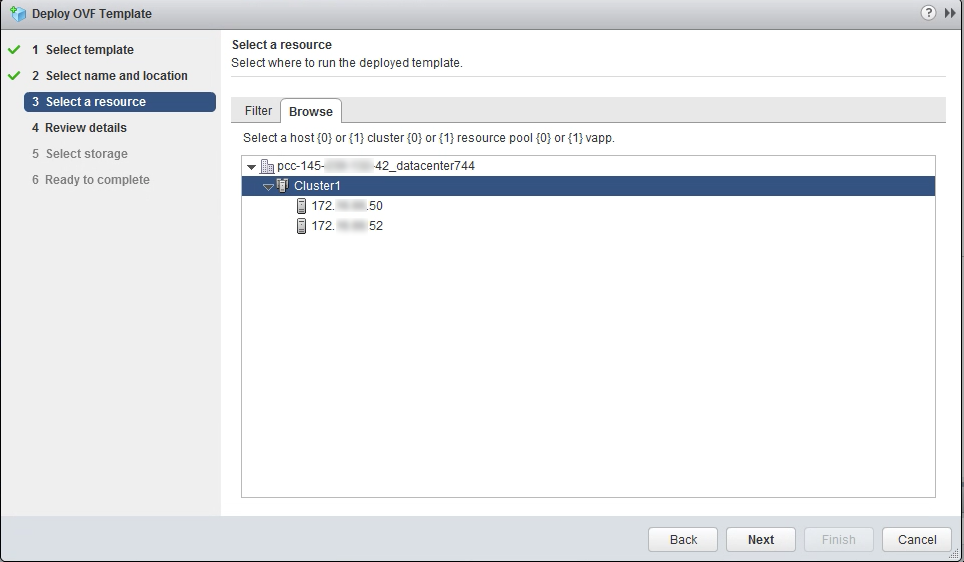
Następnie wybierz klaster, w którym wirtualna maszyna zostanie zainstalowana:
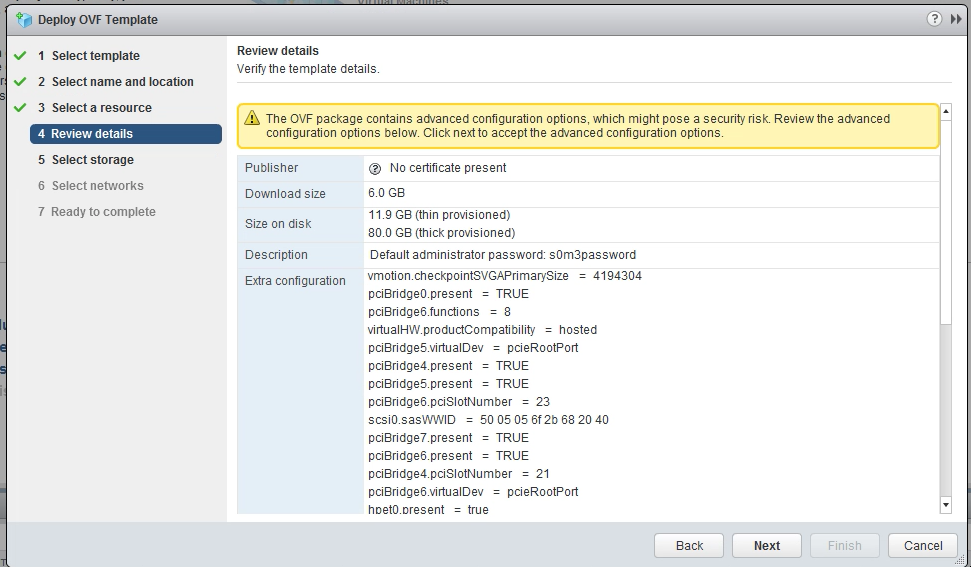
Zostaną wyświetlone informacje dotyczące szablonu, w tym domyślne hasło. Ze względów bezpieczeństwa zmień hasło po pierwszym logowaniu:
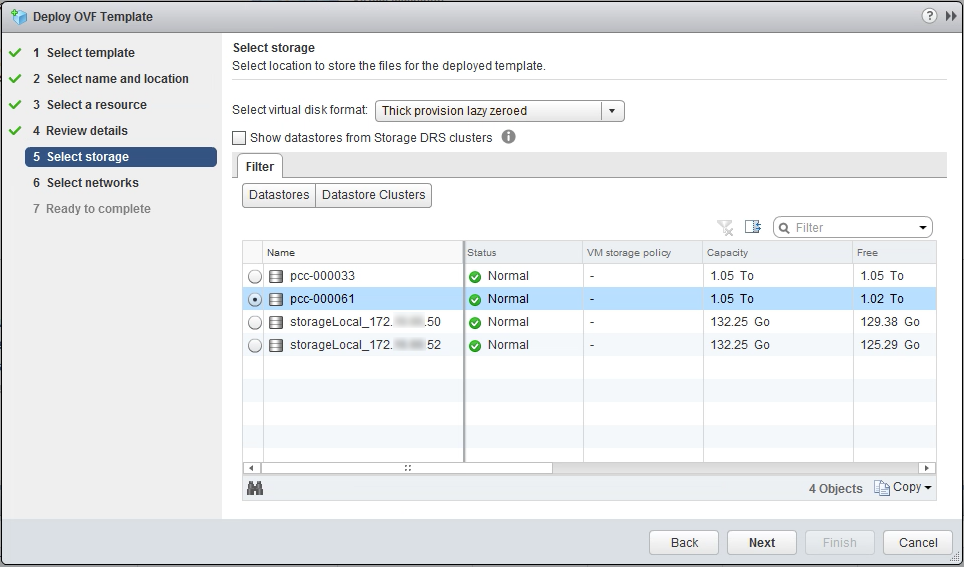
Wybierz przestrzeń dyskową, na której przechowywana będzie wirtualna maszyna i określ format dysku:
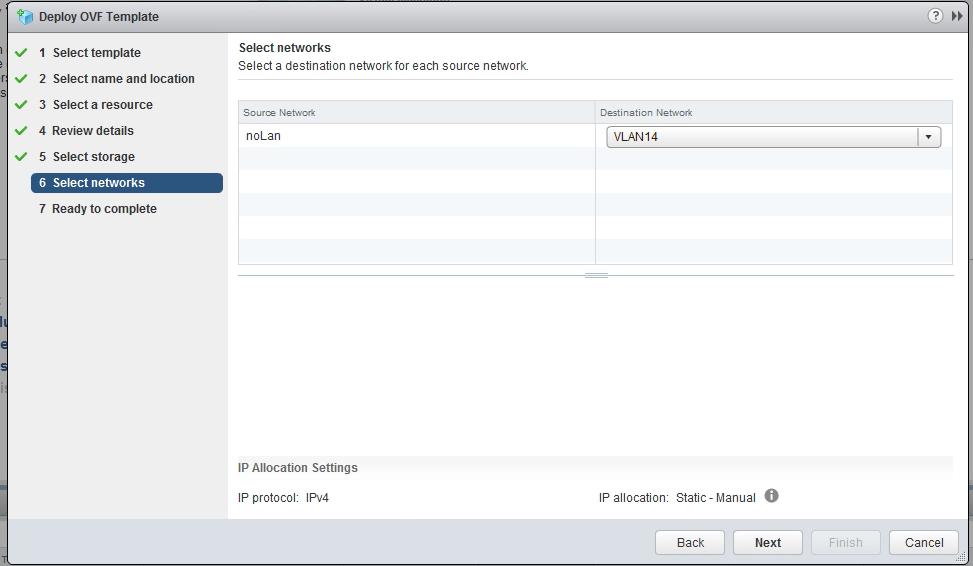
Wybierz sieć, której chcesz użyć.
Konfiguracja jest prawie ukończona. Zapoznaj się z jej podsumowaniem:
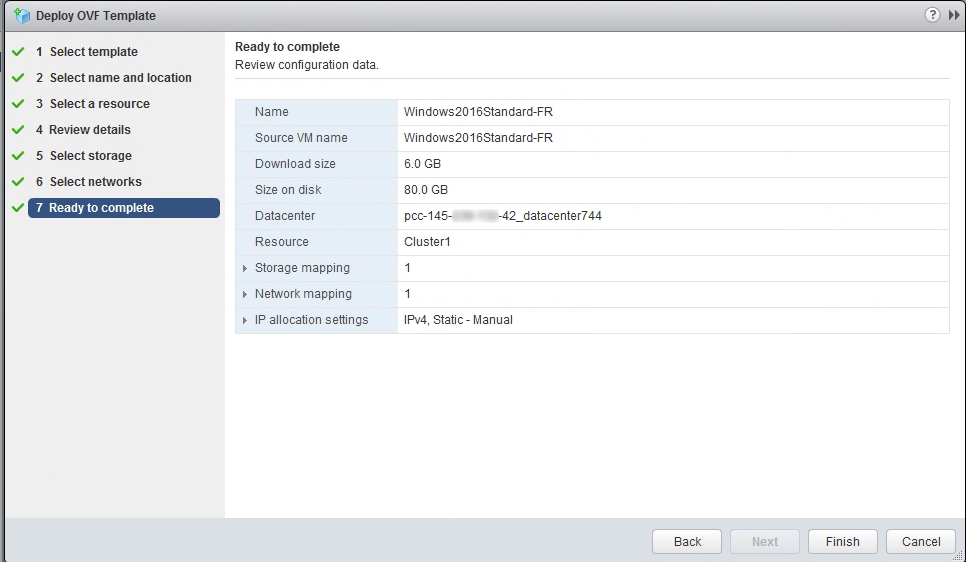
Kliknij przycisk Zakończ. Zostanie utworzone zadanie umożliwiające śledzenie postępu procesu:

Po zakończeniu procesu możesz zamknąć okno.
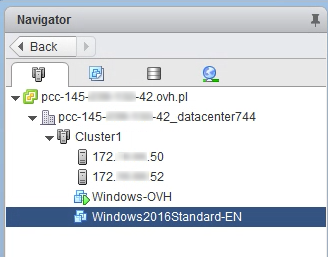
Nowo uruchomiona maszyna wirtualna znajduje się teraz w Twoim katalogu.
Sprawdź również
Przyłącz się do społeczności naszych użytkowników na stronie https://community.ovh.com/en/.


 Klonowanie wirtualnej maszyny
 551
551