

Dodawanie bloku IP
326 wyśw.
 18.11.2020
  Przewodniki specyficzne dla produktów
Wprowadzenie
Blok IP umożliwia udostępnianie witryn w Internecie.
Niniejszy przewodnik wyjaśnia, jak zamawiać, dodawać i przenosić blok IP powiązany z Twoją usługą Managed Bare Metal.
Wymagania początkowe
- Dostęp do Panelu klienta OVHcloud.
- Posiadanie infrastruktury Managed Bare Metal na koncie OVHcloud.
W praktyce
Zamówienie bloku IP
Aby zamówić dodatkowy blok IP dla Twojej usługi Managed Bare Metal, przejdź do Panelu klienta OVHcloud. W sekcji Bare Metal Cloud kliknij rubrykę IP w lewej kolumnie, a następnie wybierz opcję Zamów dodatkowe IP. Teraz wybierz Twoją usługę Managed Bare Metal w rozwijanym menu, aby móc przejść do następnego etapu.
Utworzenie bloku IP wymaga wypełnienia następujących pól
- Wielkość bloku IP (od /28 do /24)
Dla przypomnienia, oto tabela podsumowująca liczbę IP obecnych w bloku i liczbę adresów IP do wykorzystania.
| Wielkość bloku | IP w bloku | IP do wykorzystania w OVHcloud |
|---|---|---|
| 28 | 16 | 11 |
| 27 | 32 | 27 |
| 26 | 64 | 59 |
| 25 | 128 | 123 |
| 24 | 256 | 251 |
Zapoznaj się z naszym przewodnikiem dotyczącym wtyczki OVHcloud Network, aby dowiedzieć się, jakie IP zarezerwowano dla Twojego bloku oraz jak są wykorzystywane.
- Kraj bloku IP, ważny w niektórych przypadkach dla pozycjonowania Twoich witryn (strona internetowa skierowana do Polaków będzie lepiej pozycjonowana, jeśli ma polski adres IP).
- Nazwa sieci (informacja widoczna w bazie WHOIS bloku IP).
- Szacowana liczba klientów (ile klientów będzie docelowo hostowanych pod tymi adresami IP).
- Opis sieci (informacja widoczna w bazie WHOIS bloku IP).
- Wykorzystanie [informacje dotyczące wykorzystania (WWW, SSL, Cloud itp.)].
Po potwierdzeniu ostatniego etapu otrzymasz formularz zamówienia na blok IP. Jeśli odpowiada on Twoim oczekiwaniom, wystarczy go opłacić za pomocą środków płatności oferowanych na dole strony, aby otrzymać zamówione adresy.
Przenoszenie bloku IP między dwiema usługami Managed Bare Metal
Migracja bloku IP wymaga ręcznego przeniesienia bloków za pośrednictwem APIv6 OVHcloud.
Należy zastosować następujące wywołanie API:
Pola należy wypełnić w następujący sposób:
- ip: blok IP z /maską
- nexthop “newPrimaryIp” (wielkość liter jest rozróżniana)
- to: docelowa usługa Managed Bare Metal w formie pcc-XXX-XXX-XXX-XXX
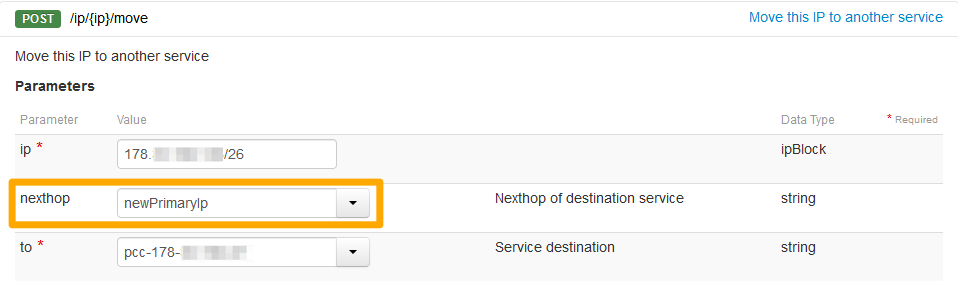
Wynik będzie następujący:
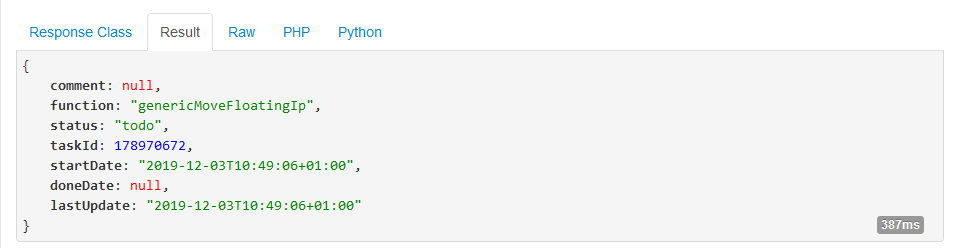
Następnie użyj tego wywołania API, aby przenieść IP na “parking adresów IP”:
To wywołanie odcina dostęp do sieci maszynom wirtualnym, które wykorzystują dane adresy IP.
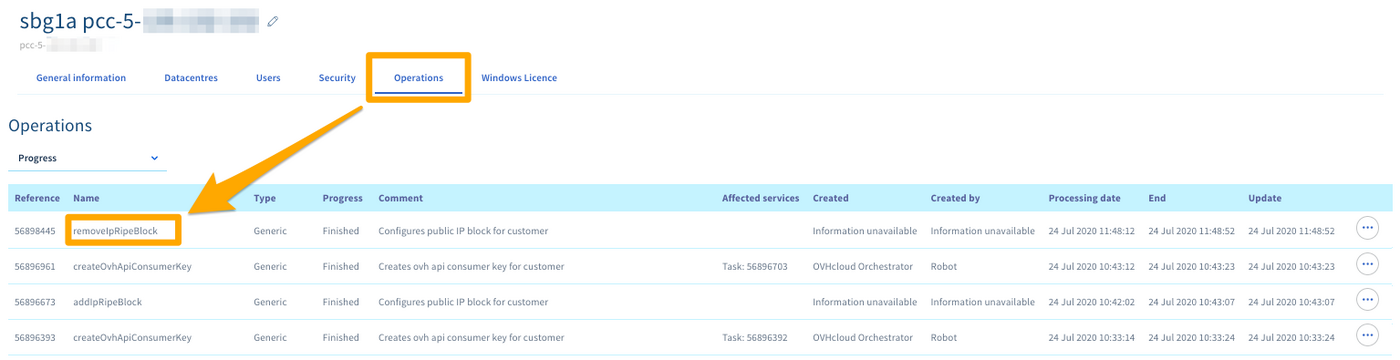
Możesz śledzić przenoszenie bloku IP z poziomu Twojego Panelu klienta OVHcloud w sekcji Bare Metal Cloud, a następnie Managed Bare Metal. Kliknij Twoją usługę Managed Bare Metal, a następnie kartę Operacje.
Odnośnik do operacji to “removeIpRipeBlock”.
Sprawdź również
Dołącz do społeczności naszych użytkowników na stronie https://community.ovh.com/en/.

