

Zarządzanie usługą Load Balancer z Panelu klienta
579 wyśw.
 30.07.2025
  Cloud / OVHcloud Load Balancer
Wprowadzenie
Niniejsza instrukcja ma na celu zapewnienie użytkownikowi pomocy we wdrożeniu usługi Load Balancer i przedstawienie jej głównych funkcji.
Wymagania początkowe
- Posiadanie usługi OVHcloud Load Balancer na koncie OVHcloud.
Dostęp do Panelu klienta OVHcloud
- Link bezpośredni: Load Balancer
- Ścieżka nawigacji:
Sieć>Load Balancer> Wybierz usługę
W praktyce
Zarządzanie usługą Load Balancer z Panelu klienta
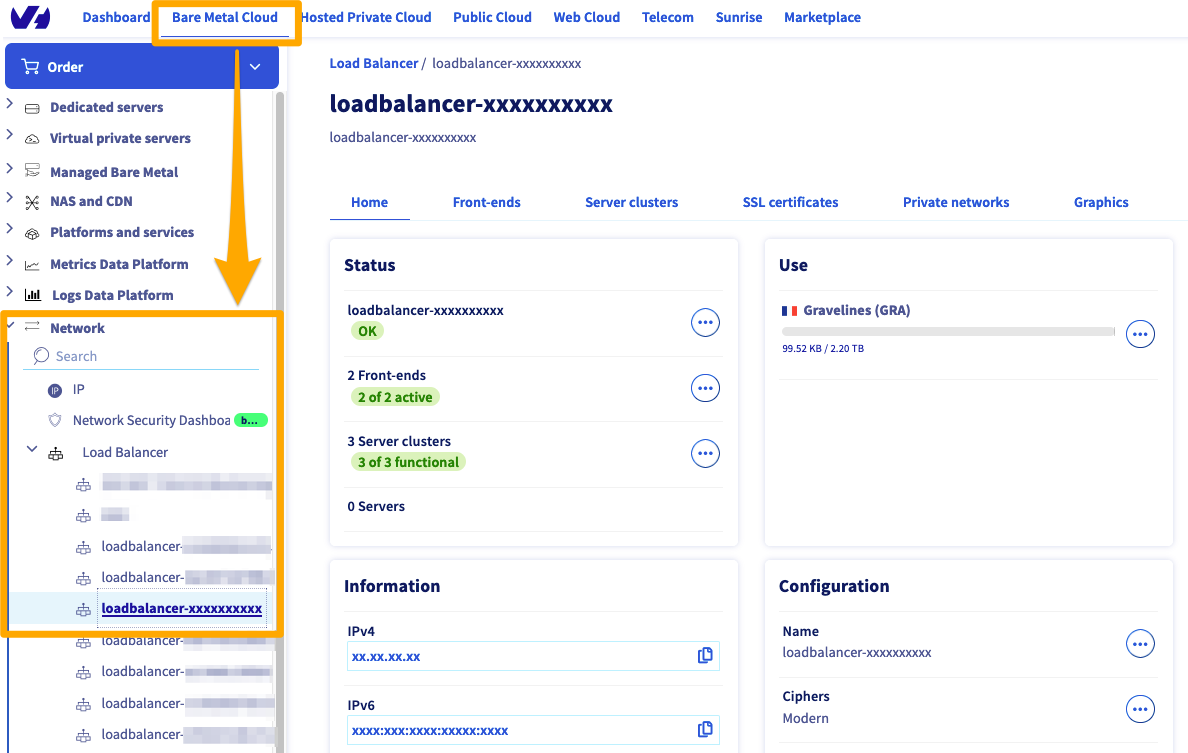
Na stronie głównej znajdują się następujące informacje:
| Element | Opis |
|---|---|
| Status | Podsumowanie usługi Load Balancer zawierające adres IP, front-endy, farmy serwerów oraz dodane serwery |
| Zużycie | Raport o wykorzystanym przesyle danych LoadBalancer |
| Wykresy | Tu znajdują się wykresy dotyczące usługi pokazujące ilość jednoczesnych logowań lub ilość żądań na minutę |
| Informacje | Twoje adresy IPv4 i IPv6 oraz powiązane z nimi dodatkowe adresy IP, a także liczba wychodzących adresów IPv4 (więcej informacji kliknij przycisk ...) |
| Konfiguracja | W tym miejscu możesz spersonalizować nazwę usługi (która będzie widoczna na górze po lewej stronie). Spersonalizowane są algorytmy oraz strefa dostępności, w której znajduje się Load Balancer |
| Abonament | Tu znajdują się szczegóły administracyjne Twojej oferty |
W celu dodania Front-endu lub Farmy serwerów, należy po prostu kliknąć odpowiedni przycisk, po czym kontekstowe menu pomoże Ci skonfigurować poszczególne elementy usługi.
Zarządzania front-endami
W celu dodania frontendów wystarczy przejść do sekcji Front-endy i kliknąć Dodaj front-end. Uzyskasz wówczas dostęp do następującego menu:
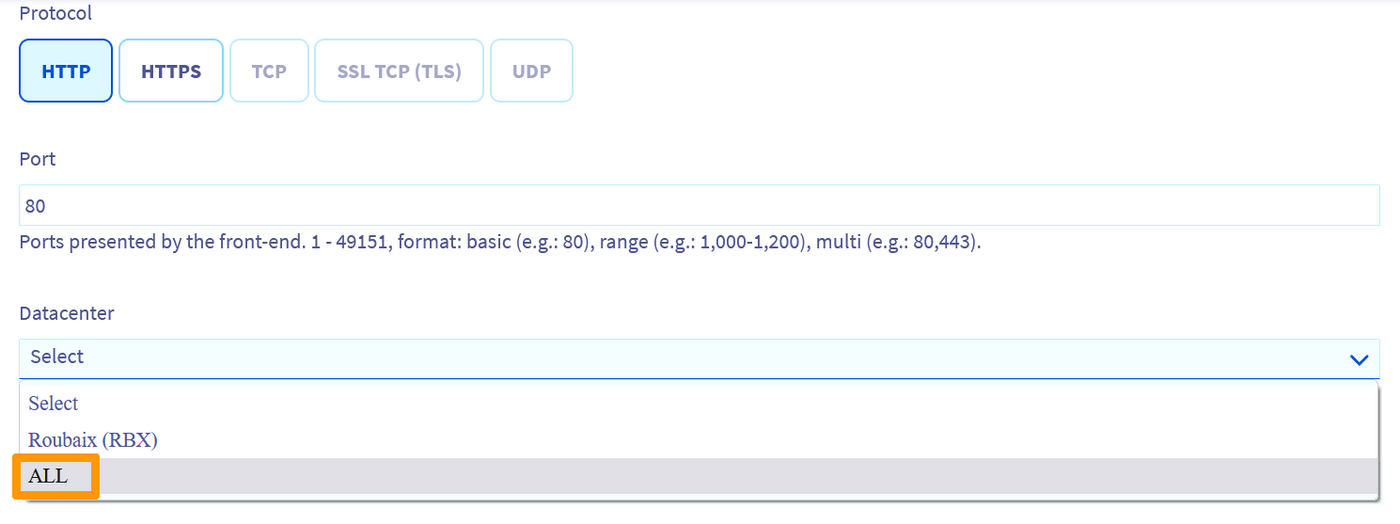
Szczegóły elementów front-endu:
| Element | Opis |
|---|---|
| Nazwa | Zdecyduj czy chcesz nadać front-endowi nazwę, co może przydać się do szybkiej identyfikacji, jeśli ma się ich kilka |
| Protokół | Możesz wybrać spośród HTTP, HTTPS, TCP, SSL TCP (lub TLS) oraz UDP |
| Port | Tu wybierz port nasłuchu, którego będziesz używać |
| Datacenter | |
| Farma domyślna | Jeśli masz kilka skonfigurowanych farm serwerów, możesz wskazać domyślną farmę dla każdego front-endu |
Masz również dostęp do ustawień zaawansowanych:
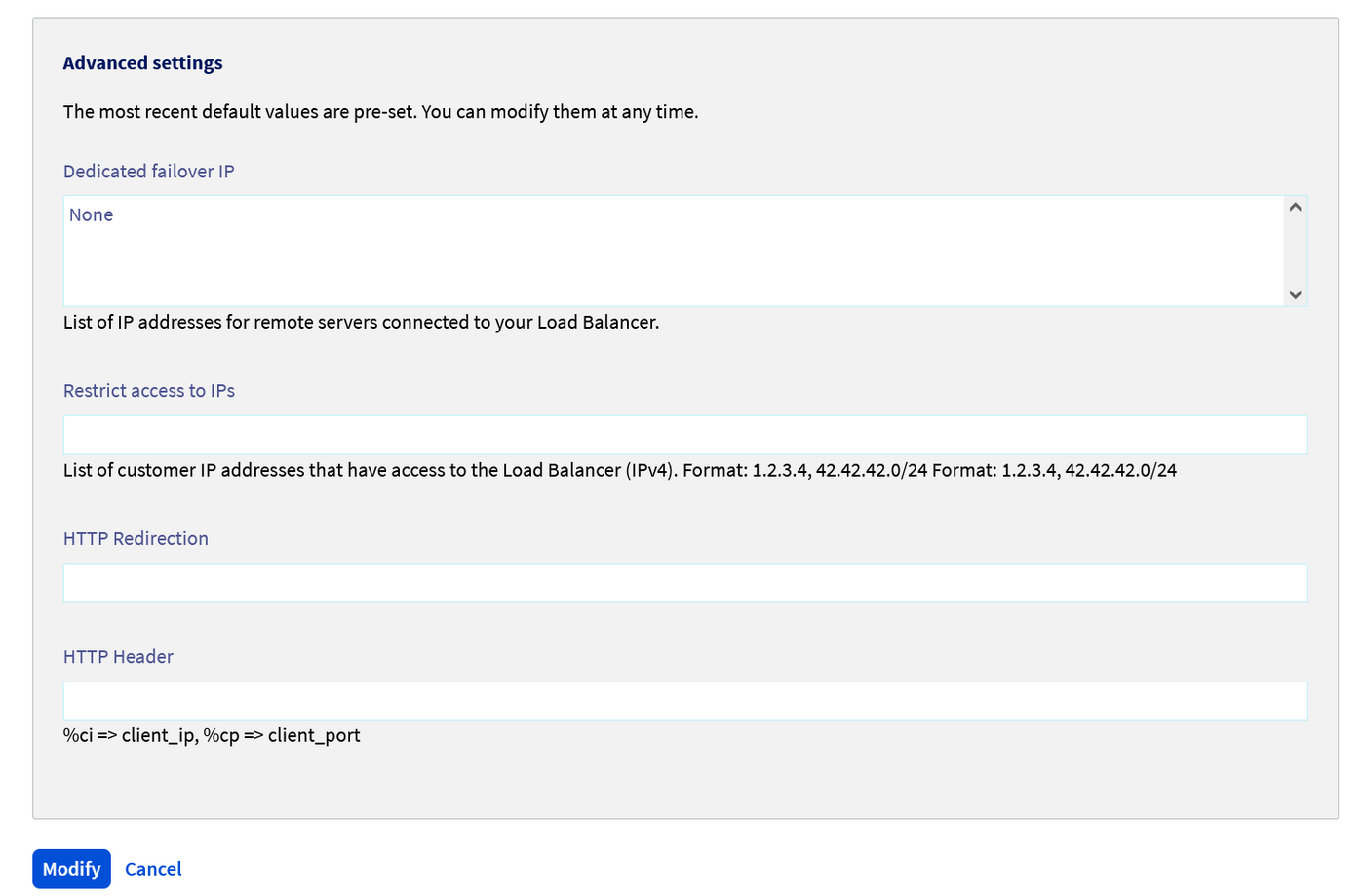
| Element | Opis |
|---|---|
| Dedykowany Additional IP | Lista adresów Additional IP serwerów zdalnych |
| Ograniczenie dostępu po IP | Lista umożliwiająca ograniczenie dostępu zdalnego wyłącznie do Load Balancer, IPv4 |
| Przekierowanie HTTP | Dodanie adresu URL przekierowania HTTP |
| Nagłówek HTTP | Tu dodaje się nagłówek HTTP |
Zarządzania farmami
W celu dodania farmy serwerów wystarczy przejść do sekcji Farmy serwerów i kliknąć Dodaj farmę serwerów. Opcje główne będą takie same jak w przypadku front-endu. Inne natomiast będą opcje zaawansowane:
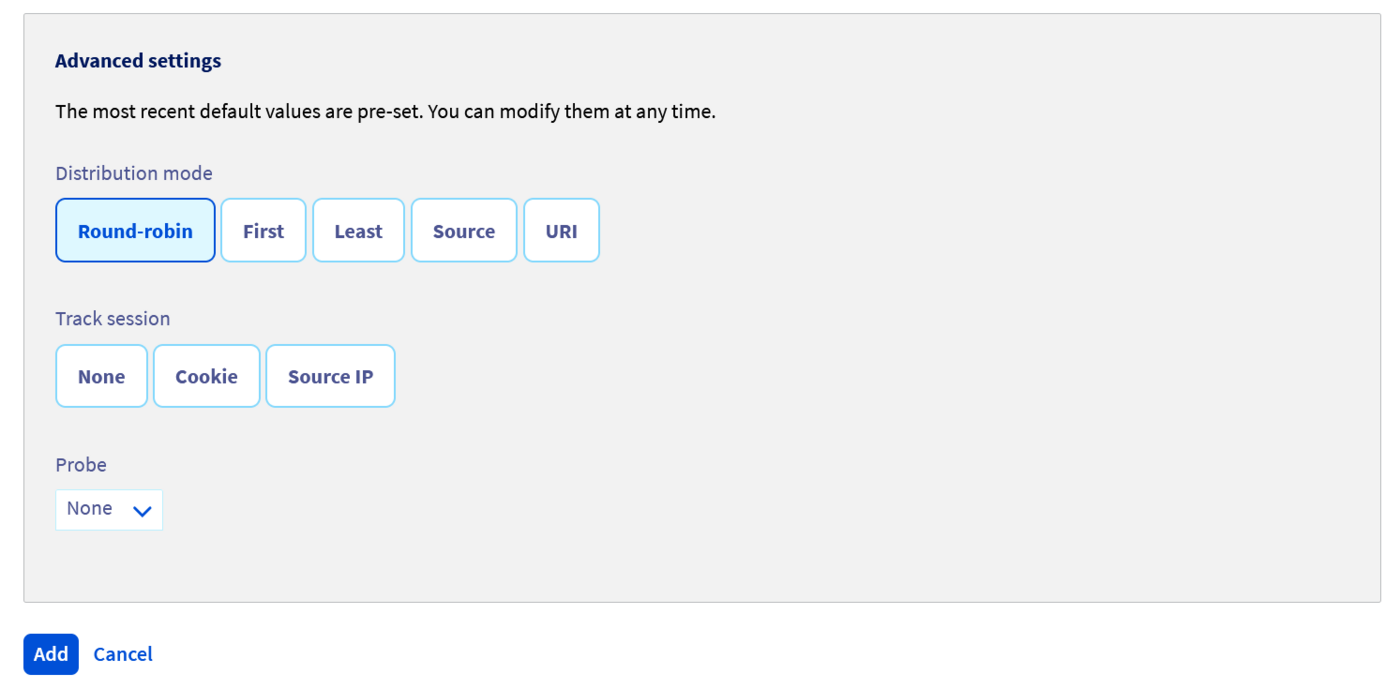
| Element | Opis |
|---|---|
| Tryb równoważenia | Ustawienia preferowanej opcji równoważenia obciążenia dla IP: Round-robin, First, Last, Source lub URI |
| Monitorowanie sesji | Tu wybiera się czy monitorowanie sesji ma odbywać się poprzez Cookie czy poprzez IP Source |
| Sonda | Wybór i aktywowanie sondy |
Zarządzania serwerami
Po utworzeniu farmy serwerów pozostaje dodać do niej serwery (poniżej przedstawione zostały szczegóły dotyczące opcji oraz opcji zaawansowanych):
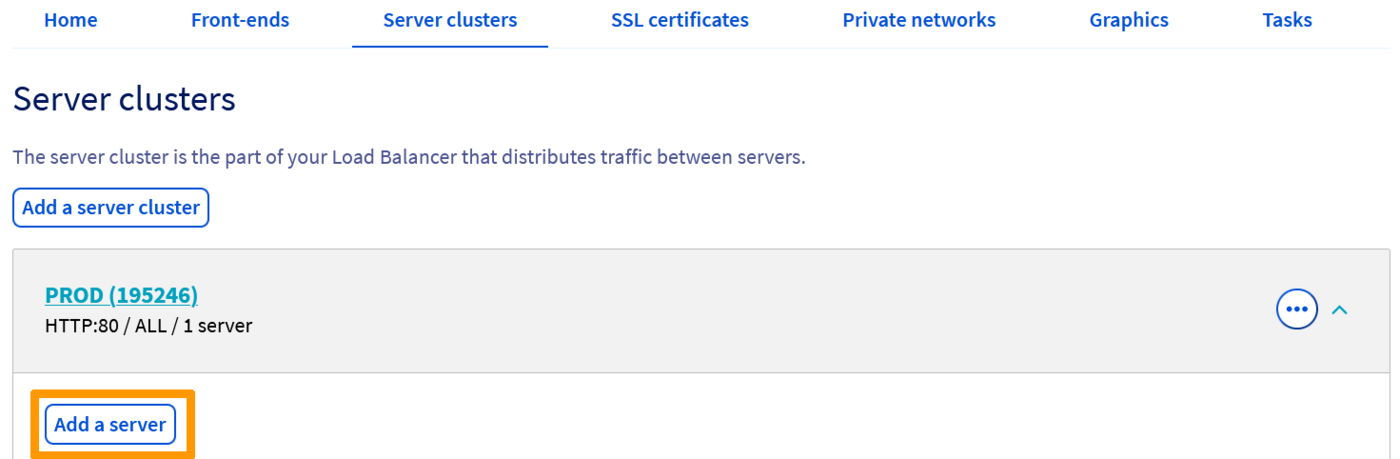
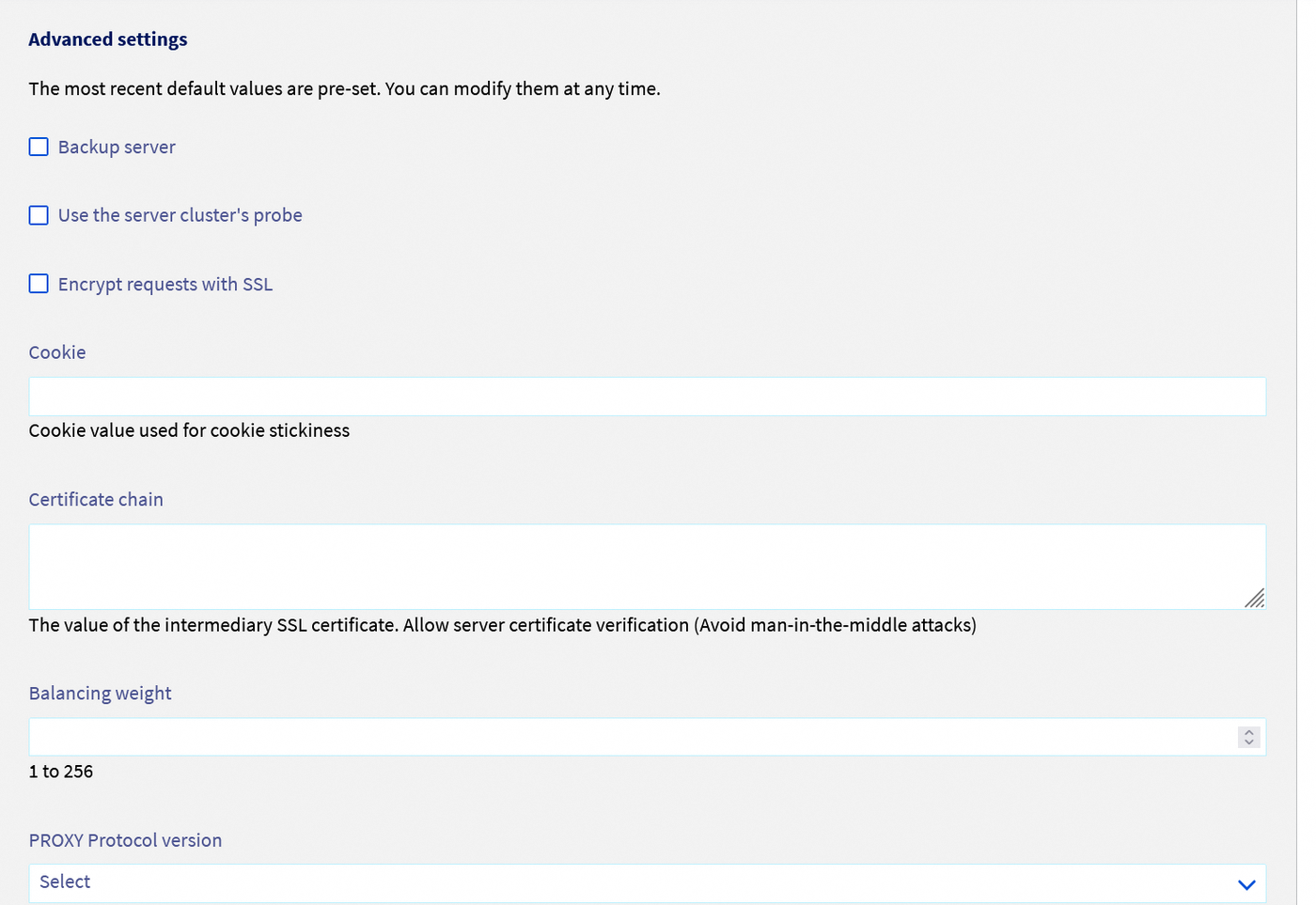
| Element | Opis |
|---|---|
| Nazwa | Zdecyduj czy chcesz nadać serwerowi nazwę, co może przydać się do szybkiej identyfikacji, jeśli ma się ich kilka |
| Adres IPv4 | Dodanie adresu IP usługi, która będzie pełnić funkcję serwera |
| Port | Port serwera |
| Serwer rezerwowy | Wskazanie danego serwera jako rezerwowego |
| Użycie sondy farmy | Wybór użycia sondy wskazanej podczas tworzenia farmy |
| Szyfrowanie SSL zapytań | Szyfrowanie zapytań za pomocą certyfikatu SSL |
| Cookie | Dodanie indywidualnego pliku cookie sesji |
| Łańcuch certyfikatu | Dodanie łańcucha certyfikatu SSL |
| Waga (weight) równoważenia | Wybór wagi (weight) na potrzeby równoważenia obciążenia |
| Wersja protokołu PROXY | Tylko jeśli jest już skonfigurowana, wybierz wersję protokołu PROXY, której chcesz używać na tym serwerze. Więcej informacji na temat protokołu PROXY i korzystania z niego z usługą Load Balancer można znaleźć w tym przewodniku. |
Zarządzanie certyfikatami SSL
Do Load Balancera można dodać certyfikatSSL w sekcji Certyfikat SSL. Tu dostępne są dwie możliwości – zamówienie certyfikatu SSL poprzez OVH lub dodanie certyfikatu zewnętrznego.
Certyfikat SSL OVHcloud
W celu zamówienia certyfikatu SSL wystarczy przejść do sekcji Certyfikat SSL, a następnie kliknąć Zamów certyfikat SSL i zastosować się do podanych instrukcji:
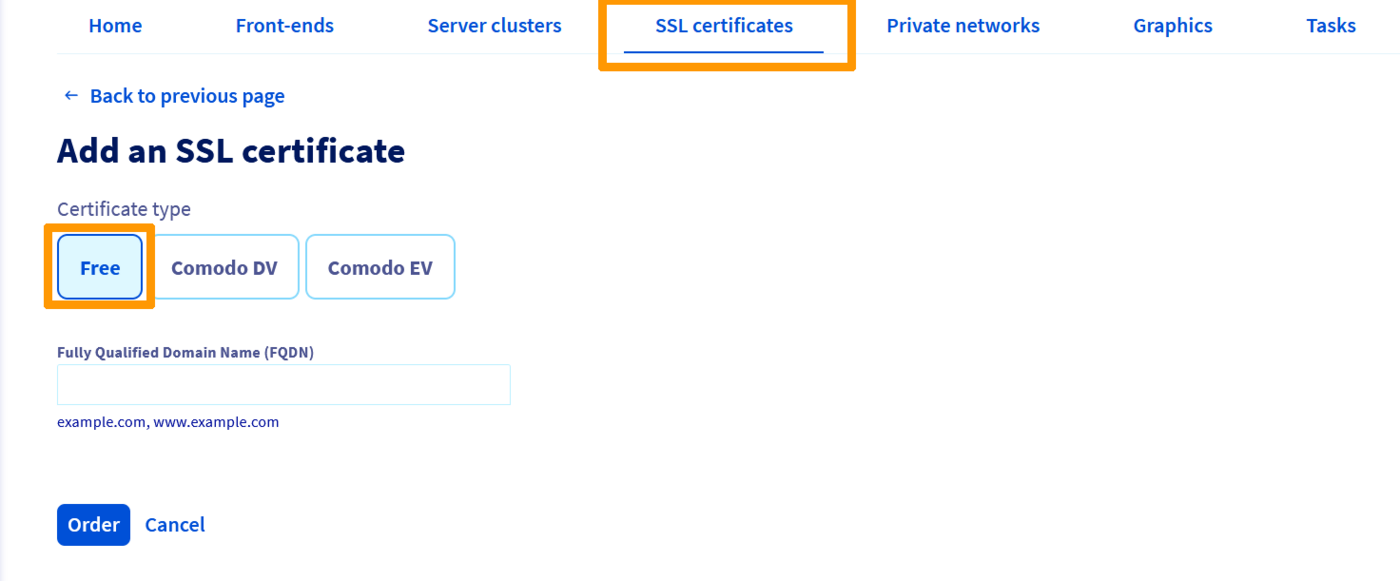
| Element | Opis |
|---|---|
| Nazwa | Zdecyduj czy chcesz nadać certyfikatowi nazwę, co może przydać się do szybkiej identyfikacji, jeśli ma się ich kilka |
| Rodzaj certyfikatu | Darmowy (Let's Encrypt), Comodo DV lub Comodo EV (Więcej informacji patrz ta strona) |
| Fully Qualified Domain Name (FQDN) | Powiązana/-e domena/-y |
Dodanie zewnętrznego certyfikatu SSL
Jeśli masz już swój certyfikat SSL, masz możliwość dodania go bezpośrednio:
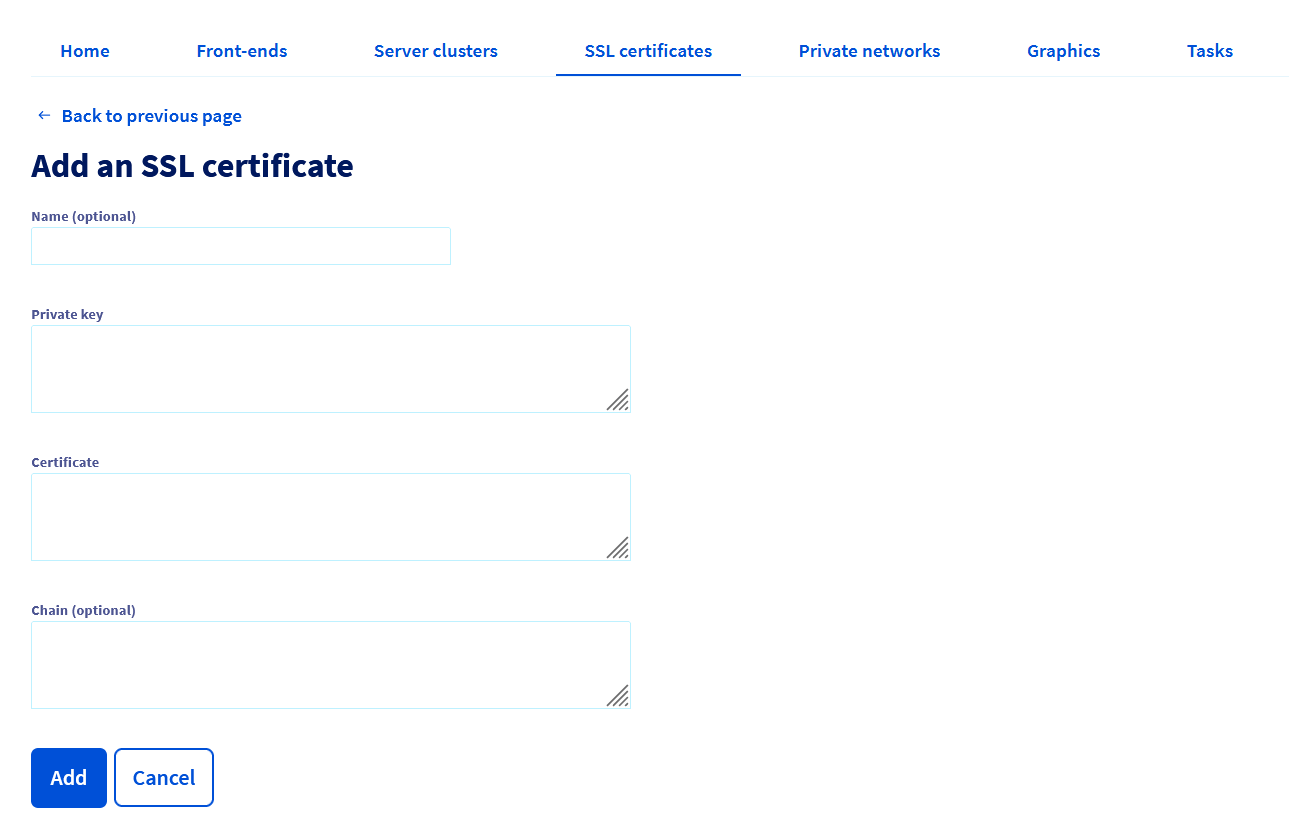
| Element | Opis |
|---|---|
| Nazwa | Zdecyduj czy chcesz nadać certyfikatowi nazwę, co może przydać się do szybkiej identyfikacji, jeśli ma się ich kilka |
| Prywatny klucz | Pole dodawania prywatnego klucza |
| Certyfikat | Pole dodawania certyfikatu |
| Łańcuch | Pole dodawania certyfikatu bazowego |
Sprawdź również
Dołącz do grona naszych użytkowników.


 Load balancing methods
 333
333