

Wykorzystanie diagnostyki błędów Exchange
1134 wyśw.
 28.04.2025
  Web / Microsoft Hosted Exchange
Informacje o tłumaczeniu
Tłumaczenie zostało wygenerowane automatycznie przez system naszego partnera SYSTRAN. W niektórych przypadkach mogą wystąpić nieprecyzyjne sformułowania, na przykład w tłumaczeniu nazw przycisków lub szczegółów technicznych. W przypadku jakichkolwiek wątpliwości zalecamy zapoznanie się z angielską/francuską wersją przewodnika. Jeśli chcesz przyczynić się do ulepszenia tłumaczenia, kliknij przycisk “Zgłoś propozycję modyfikacji” na tej stronie.
Wprowadzenie
Błędy na kontach e-mail Exchange mogą mieć wiele przyczyn. Automatyczna diagnostyka funkcji konta pozwala zmniejszyć liczbę przyczyn. Testy te będą również przydatne w przypadku prośby o wsparcie w przypadku usługi Exchange.
Dowiedz się, jak rozpocząć diagnostykę Exchange i interpretować jej wyniki.
Wymagania początkowe
- Posiadanie rozwiązania Exchange OVHcloud
- Posiadanie danych identyfikacyjnych konta Exchange do sprawdzenia
- Aktualizacja w płatności tej usługi i powiązanej domeny
Dostęp do Panelu klienta OVHcloud
- Link bezpośredni: Exchange
- Ścieżka nawigacji:
Web Cloud>Exchange> Wybierz platformę
W praktyce
Wykonaj diagnostykę
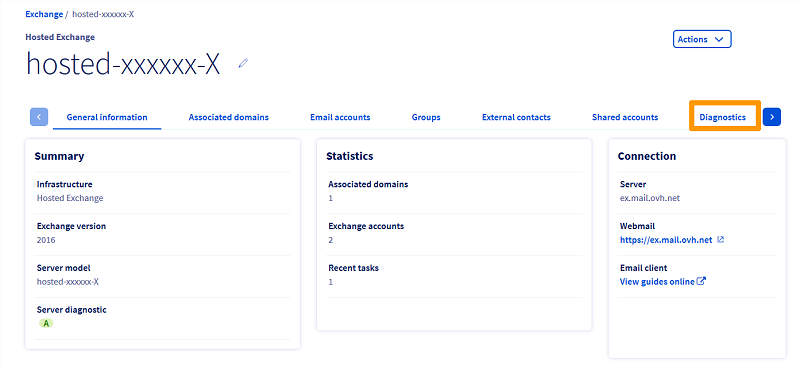
Kliknij kartę Diagnostyka i wybierz odpowiednie konto Exchange z rozwijanego menu. Wprowadź hasło do konta w odpowiednim polu, po czym kliknij Rozpocznij diagnostykę.
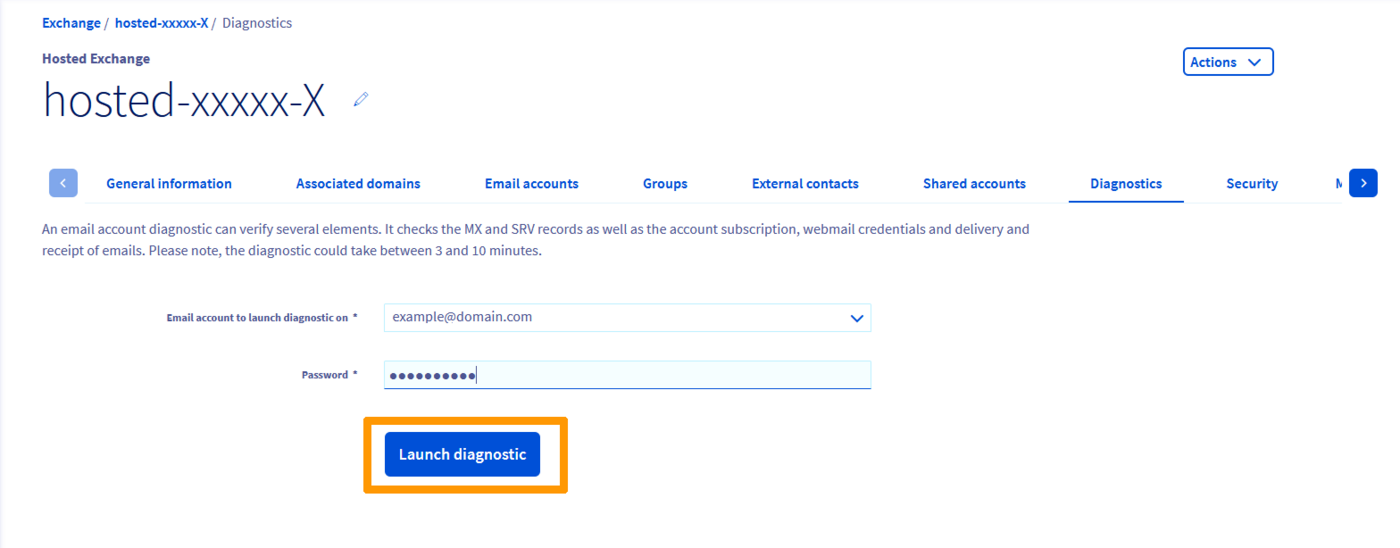
Procedura diagnostyczna zajmie około 3 do 10 minut. Oto przykład:
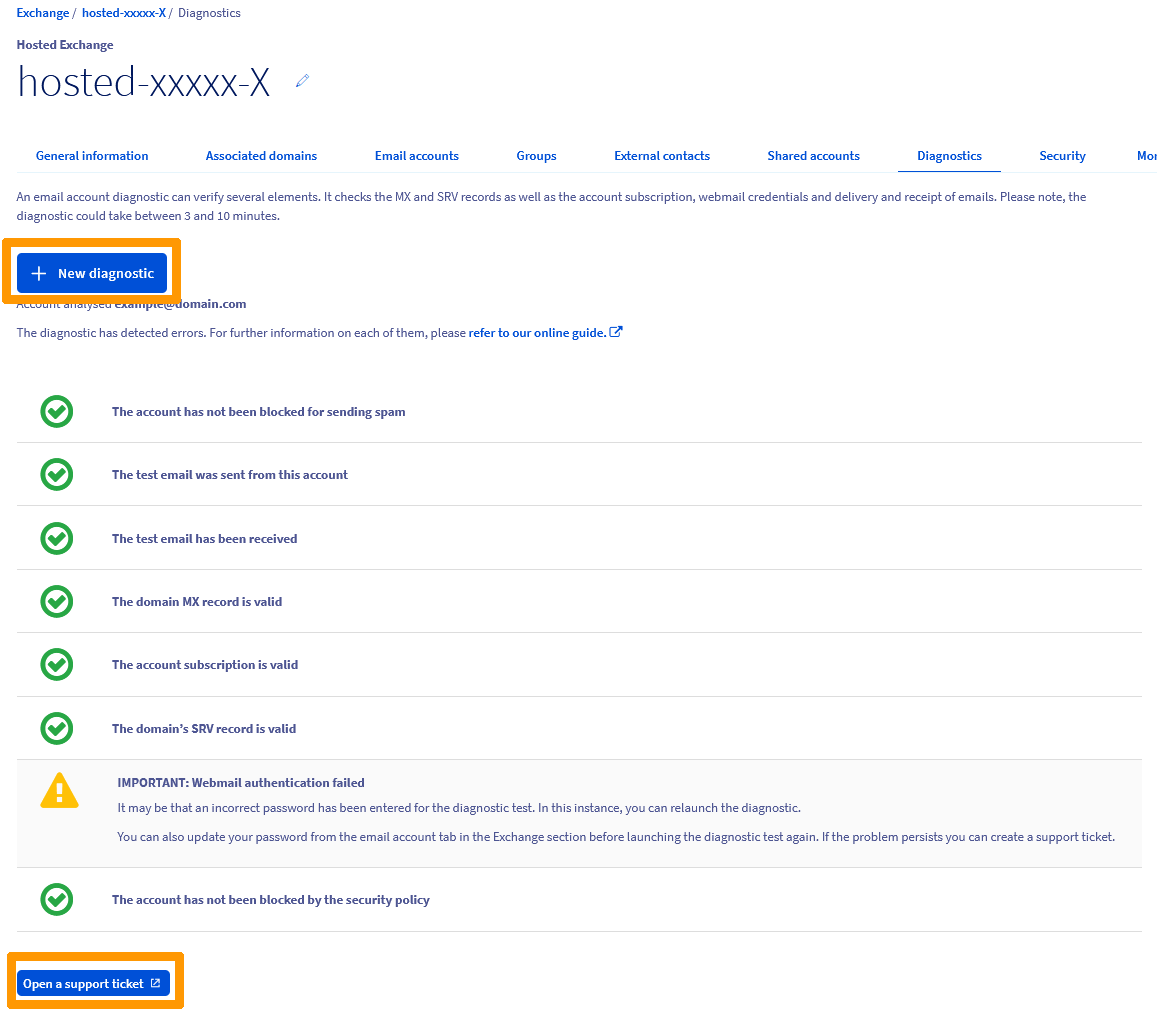
Strona wyników proponuje dwa działania, aby kontynuować:
-
Nowa diagnoza: rozpoczyna kolejną diagnostykę. -
Utwórz zgłoszenie: pozwala utworzyć zgłoszenie w naszym dziale pomocy technicznej. Zgłoszenie zawiera wyniki diagnostyki.
Wyjaśnienia błędów
Aby znaleźć najszybsze rozwiązanie, zapoznaj się z poniższym podsumowaniem możliwych błędów.
Konto zostało zablokowane z powodu wysyłania spamu
Zablokowane konto zawsze otrzymuje e-maile, ale wysyłka została wyłączona przez automatyczny system ochrony przed spamem.
Możesz to sprawdzić w zakładce Konta e-mail w Twojej usłudze Exchange. Konto będzie zawierać oznaczenie SPAM w kolumnie "Status" tabeli.
Zapoznaj się z naszym przewodnikiem Co zrobić w przypadku blokady konta ze względu na spam? aby umożliwić naszym zespołom bezpieczeństwa ponowne uruchomienie konta.
Abonament dotyczący konta wygasł
Ponieważ abonament nie jest już aktywny, wysyłka i odbiór zostały wyłączone.
Aby ponownie włączyć abonament, wystarczy zmienić jego konfigurację częstotliwość płatności w Panelu klienta OVHcloud.
Konto zostało zablokowane z powodu polityki bezpieczeństwa
Jeśli w Panelu klienta aktywowana jest polityka bezpieczeństwa, konto może zostać tymczasowo zablokowane.
Możesz na przykład zdecydować, że konto zostanie zablokowane po kilku nieudanych próbach logowania, na czas określony przez Twoją opiekę.
W takim przypadku możesz poczekać, aż konto będzie ponownie dostępne lub skontaktować się z zespołem Exchange dodając zgłoszenie z poziomu panelu klienta.
Aby uzyskać więcej informacji na temat tej funkcji, zapoznaj się z naszym przewodnikiem dotyczącym polityki bezpieczeństwa.
Logowanie do webmaila nie powiodło się.
Może to być spowodowane wpisaniem nieprawidłowego hasła do konta. Sprawdź najpierw, czy hasło jest poprawne. Zaloguj się do interfejsu Webmail, następnie zrestartuj diagnostykę.
W razie potrzeby możesz zmienić hasło do wybranego konta w zakładce Konta e-mail w Panelu klienta OVHcloud. Jeśli problem się powtórzy, utwórz zgłoszenie.
Wpis MX domeny jest nieprawidłowy
Ten błąd wskazuje, że e-maile nie mogą zostać odebrane i będzie również związany z tym błędem "UWAGA: E-mail testowy nie został odebrany. ".
Następujące serwery MX są ważne w zależności od korzystania z usługi Exchange:
- Tylko Exchange: mx0.mail.ovh.net, mx1.mail.ovh.net mx2.mail.ovh.net, mx3.mail.ovh.net & mx4.mail.ovh.net
- Exchange + E-mail POP/IMAP hostowany przez OVHcloud: mx0.mail.ovh.net, mx1.mail.ovh.net mx2.mail.ovh.net, mx3.mail.ovh.net & mx4.mail.ovh.net
- Exchange + E-mail POP/IMAP nie obsługiwany przez OVHcloud: ex?.mail.ovh.net
W przewodnikach wykorzystujemy jako nazwę serwera: na przykład ex?.mail.ovh.net. Chcesz zastąpić "?" przez numer odpowiadający serwerowi usługi Exchange.
Informacje te znajdziesz w Panelu klienta OVHcloud, w sekcji Web Cloud. Otwórz Exchange i wybierz Twoją usługę. Nazwa serwera wyświetla się w strefie Logowanie w zakładce Informacje ogólne.
Nazwa techniczna usługi Exchange OVHcloud składa się z prefiksu (hosted- lub private-), części "identyfikatora klienta" oraz z numeru przyrostowego wskazującego liczbę hostowanych lub prywatnych usług Exchange zarejestrowanych w Twoim koncie klienta.
Wpis SRV domeny jest nieprawidłowy
Wpis SRV służy do automatycznej konfiguracji konta Exchange przy użyciu kompatybilnego programu pocztowego, takiego jak Microsoft Outlook.
Możesz sprawdzić te parametry w strefie DNS Twojej domeny.
Oto wartości dla usługi Exchange:
| Pole | Wartość |
|---|---|
| Subdomena | _autodiscover._tcp |
| Priorytet | 0 |
| Waga | 0 |
| Port | 443 |
| Adres docelowy | ex?.mail.ovh.net(zastąp "?" za numer odpowiadający serwerowi usługi Exchange) |
E-mail testowy nie mógł zostać wysłany z konta
Ten błąd wskazuje na ogólną niepowodzenie wysyłki e-maili, które może mieć kilka przyczyn:
- Twoje konto zostało zawieszone
- Podane hasło jest nieprawidłowe.
- Twoje konto zostało zablokowane z powodu wysyłania niechcianej poczty
- Wystąpił problem z infrastrukturą
Sprawdź również
Dołącz do grona naszych użytkowników.


 Exchange - Jak zarządzać logami
 76
76