

Exchange - Konfigurowanie adresu e-mail w Thunderbird na macOS
777 wyśw.
 24.03.2026
  Web / Microsoft Hosted Exchange
Informacje o tłumaczeniu
Tłumaczenie zostało wygenerowane automatycznie przez system naszego partnera SYSTRAN. W niektórych przypadkach mogą wystąpić nieprecyzyjne sformułowania, na przykład w tłumaczeniu nazw przycisków lub szczegółów technicznych. W przypadku jakichkolwiek wątpliwości zalecamy zapoznanie się z angielską/francuską wersją przewodnika. Jeśli chcesz przyczynić się do ulepszenia tłumaczenia, kliknij przycisk “Zgłoś propozycję modyfikacji” na tej stronie.
Wprowadzenie
Konta Exchange można skonfigurować w różnych kompatybilnych programach pocztowych. Dzięki temu możesz korzystać ze swojego adresu e-mail z wybranego urządzenia. Thunderbird to darmowy i otwarty klient poczty e-mail.
Dowiedz się, jak skonfigurować adres e-mail Exchange w Thunderbird na macOS.
Wymagania początkowe
- Posiadanie adresu e-mail Hosted Exchange lub Private Exchange.
- Zainstalowanie oprogramowania Thunderbird na swoim Mac.
- Posiadanie danych logowania do adresu e-mail, który chcesz skonfigurować.
Dostęp do Panelu klienta OVHcloud
- Link bezpośredni: Exchange
- Ścieżka nawigacji:
Web Cloud>Exchange> Wybierz platformę
Informacje dotyczące zarządzania i konfiguracji usług OVHcloud
Ten przewodnik pokazuje, jak korzystać z rozwiązań OVHcloud z zewnętrznymi narzędziami oraz jakie zmiany wprowadzić w konkretnych sytuacjach. Możesz musieć dostosować instrukcje do swojej sytuacji.
Jeśli napotkasz trudności w wykonaniu tych czynności, zalecamy kontakt z specjalistycznym dostawcą usług i/lub dyskusję z naszą społecznością. OVHcloud nie może udzielać wsparcia technicznego w zakresie korzystania z narzędzi zewnętrznych. Więcej informacji znajdziesz w sekcji Sprawdź również tego przewodnika.
W praktyce
W naszym przykładzie używamy nazwy serwera: ex?.mail.ovh.net. Musisz zastąpić znak "?" numerem serwera swojej usługi Exchange.
Kliknij ten link, aby uzyskać dostęp do sekcji Exchange. Nazwa serwera wyświetla się w strefie Połączenie w zakładce Informacje ogólne.
Dodawanie konta
-
Podczas pierwszego uruchomienia aplikacji: pojawi się kreator konfiguracji, który poprosi o wpisanie adresu e-mail.
-
Jeśli konto jest już skonfigurowane w aplikacji:
- Kliknij menu
☰w górnej pionowej pasku. - Kliknij
Nowe konto. - Kliknij
Adres e-mail.
- Kliknij menu
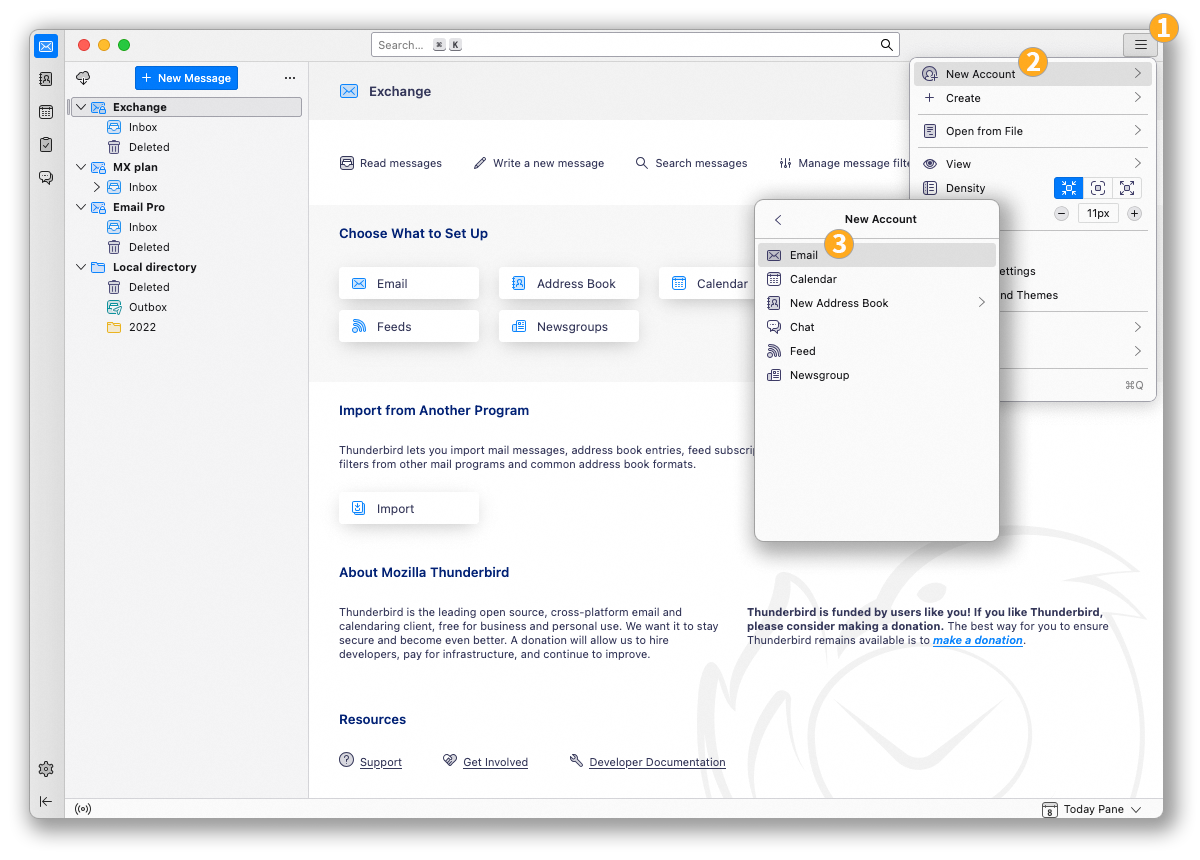
Postępuj zgodnie z krokami konfiguracji, klikając kolejno poniższe 5 kart:
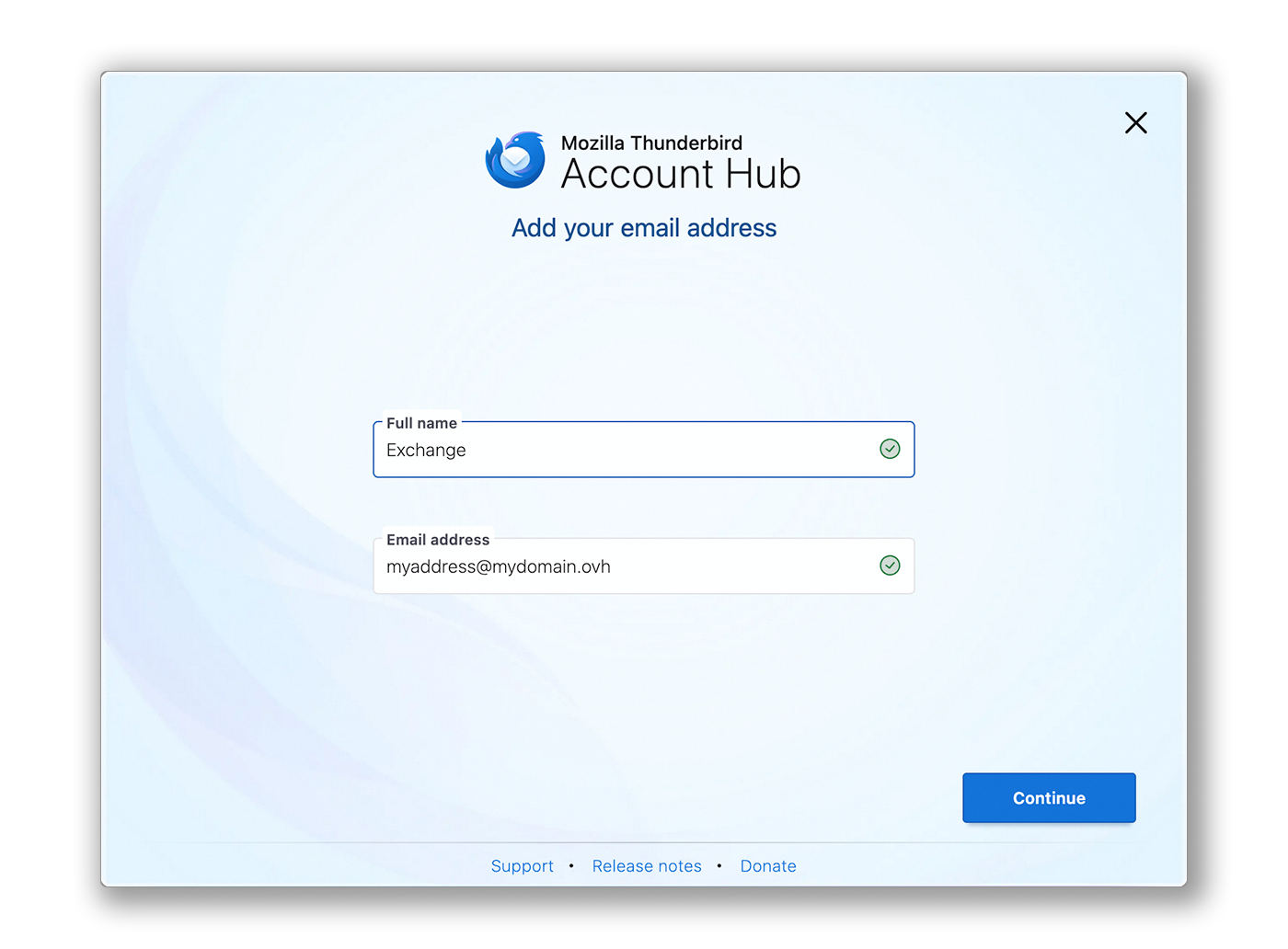
W oknie, które się pojawi, wprowadź następujące informacje:
- Pełne imię i nazwisko (nazwa wyświetlana).
- Adres e-mail do skonfigurowania.
Kliknij Dalej, aby ukończyć ustawienia.
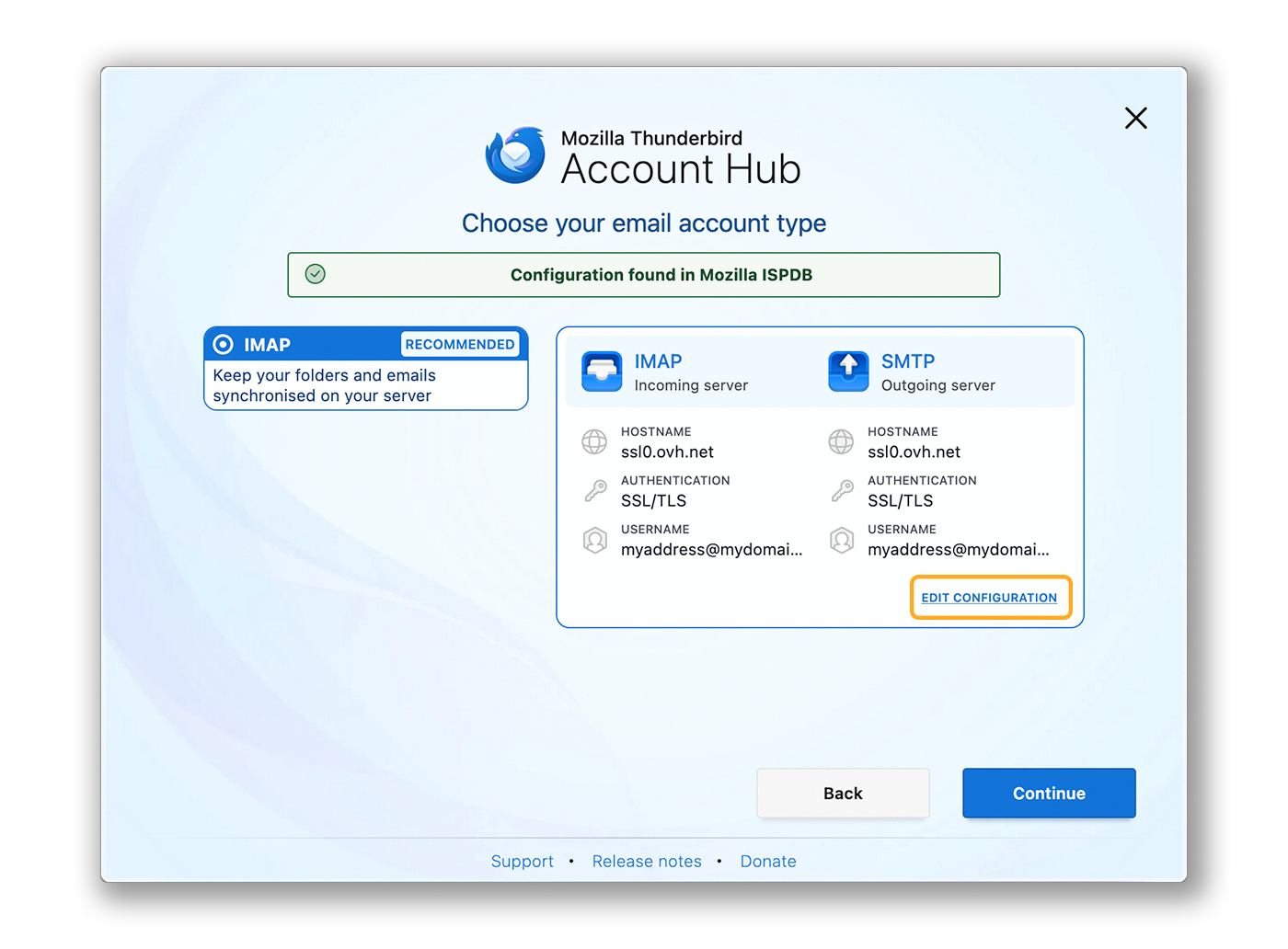
Gdy Thunderbird wykryje domenę OVHcloud, zostanie zaproponowana automatyczna konfiguracja oferty MX Plan. Kliknij ZMIENIĆ KONFIGURACJĘ.
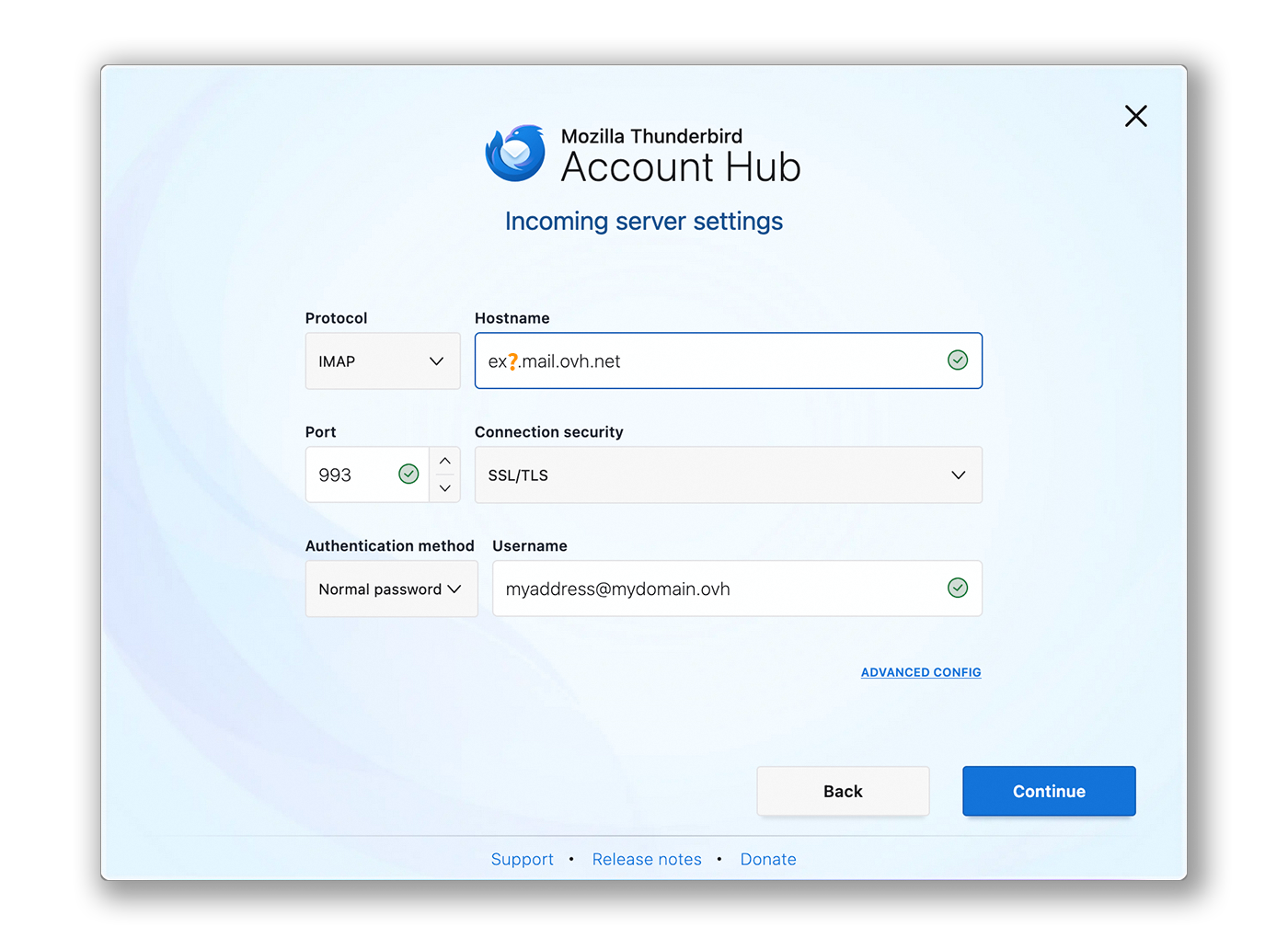
Ustawienia serwera odbioru:
- Protokół : IMAP
- Nazwa hosta : ex?.mail.ovh.net (zastąp znak "?" numerem swojego serwera)
- Port : 993
- Zabezpieczenia połączenia : SSL/TLS
- Metoda uwierzytelniania : Normalne hasło
- Nazwa użytkownika : Pełny adres e-mail
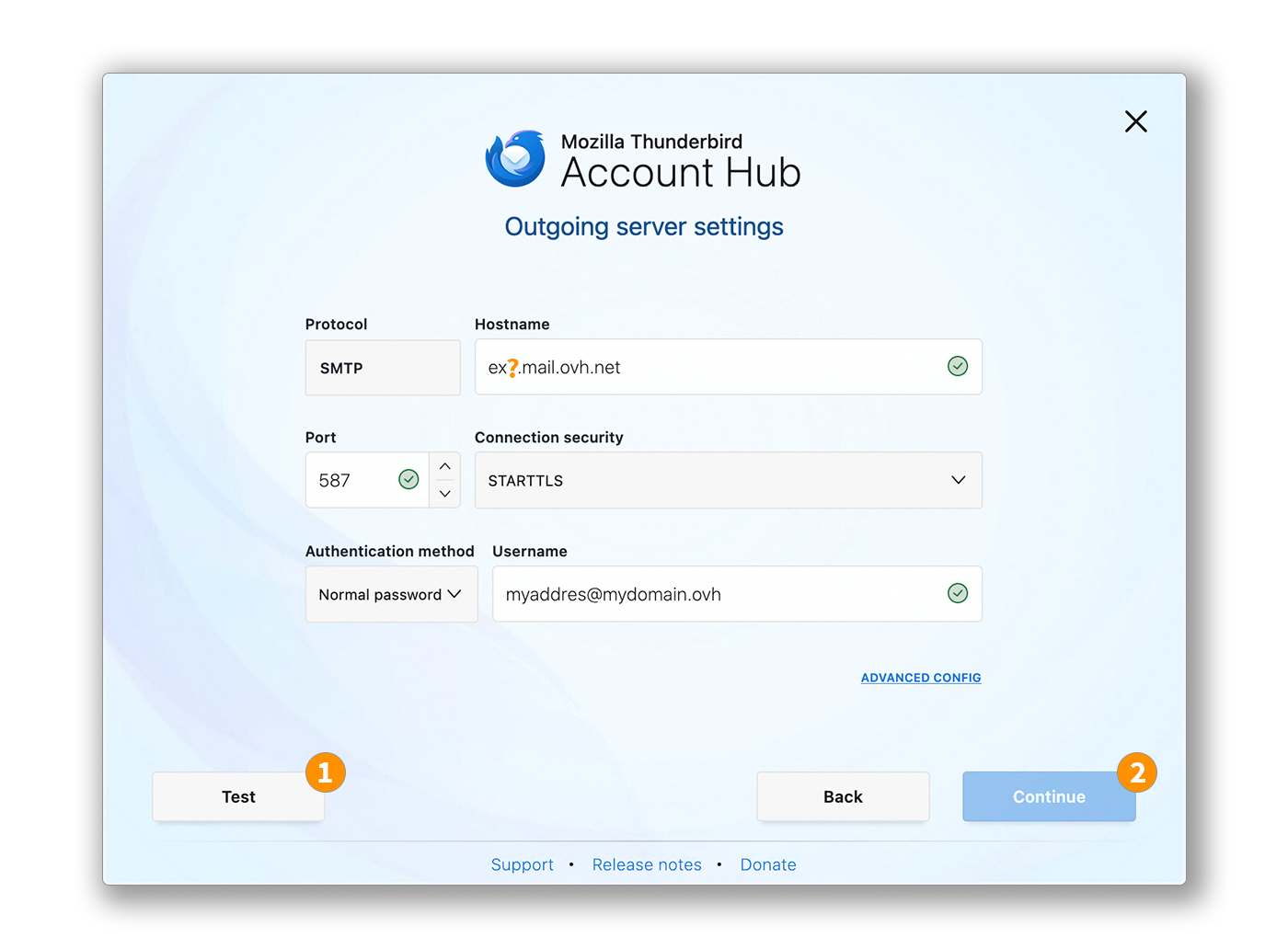
Ustawienia serwera wysyłania:
- Protokół : SMTP
- Nazwa hosta : ex?.mail.ovh.net (zastąp znak "?" numerem swojego serwera)
- Port : 587
- Zabezpieczenia połączenia : STARTTLS
- Metoda uwierzytelniania : Normalne hasło
-
Nazwa użytkownika : Pełny adres e-mail
-
Kliknij
Testuj, aby zweryfikować wprowadzone ustawienia. - Kliknij
Dalej, aby potwierdzić te ustawienia.
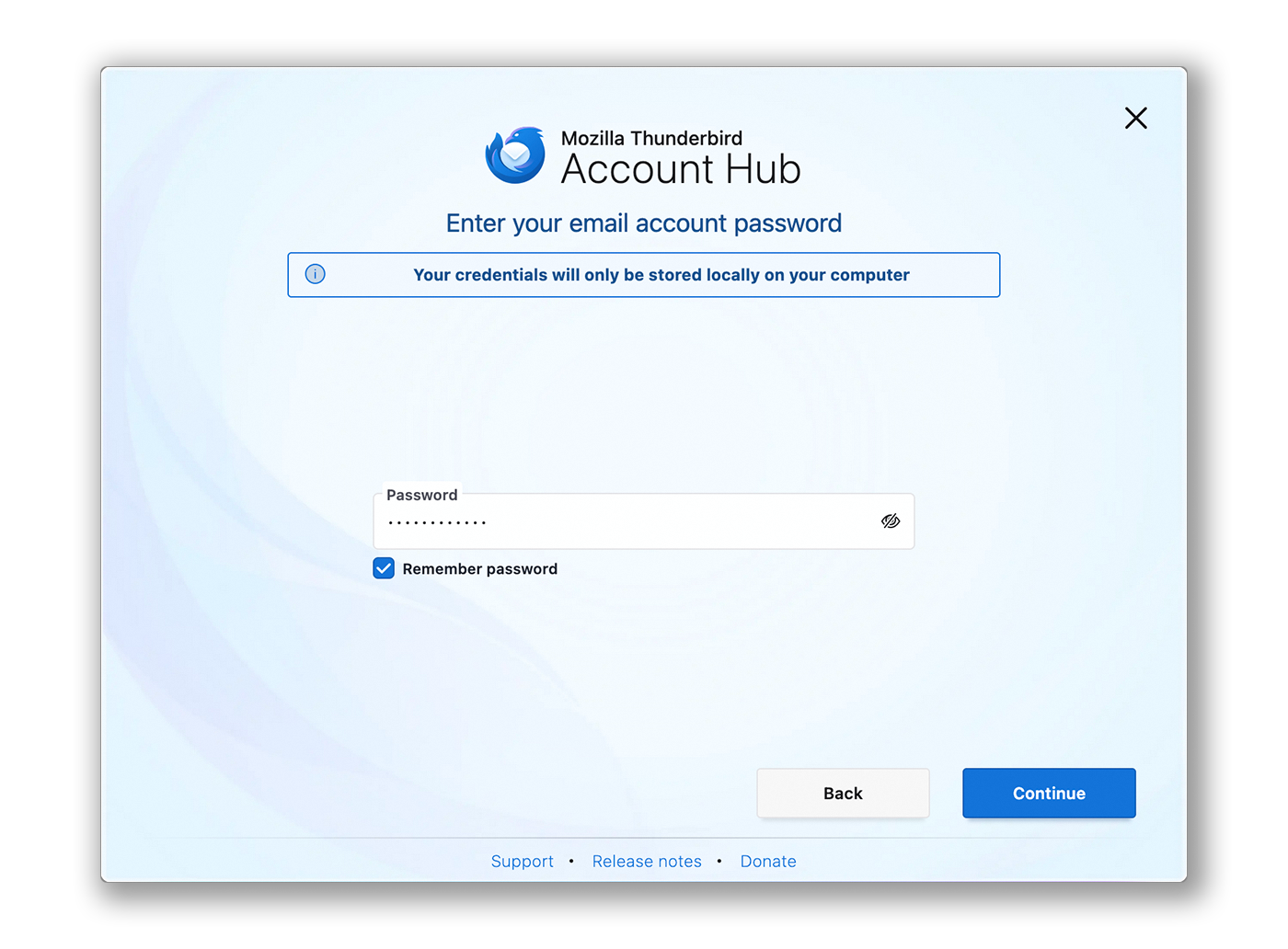
Wprowadź hasło przypisane do adresu e-mail, a następnie kliknij Dalej, aby ukończyć konfigurację.
Konfiguracja POP
Jeśli chcesz skonfigurować POP dla swojego adresu e-mail, zastąp ustawienia kroku 3 następującymi:
Ustawienia serwera odbioru:
- Protokół : POP3
- Nazwa hosta : ex?.mail.ovh.net (zastąp znak "?" numerem swojego serwera)
- Port : 995
- Zabezpieczenia połączenia : SSL/TLS
- Metoda uwierzytelniania : Normalne hasło
- Nazwa użytkownika : Pełny adres e-mail
Używanie adresu e-mail
Po skonfigurowaniu adresu e-mail możesz zacząć go używać! Możesz teraz wysyłać i odbierać wiadomości e-mail.
OVHcloud oferuje również aplikację internetową, która umożliwia dostęp do adresu e-mail z przeglądarki internetowej. Aby uzyskać dostęp do Webmaila OVHcloud, kliknij ten link. Możesz się zalogować przy użyciu danych logowania do swojego adresu e-mail.
Przywracanie kopii zapasowej adresu e-mail
Jeśli musisz wykonać operację, która może prowadzić do utraty danych konta e-mail, zalecamy wykonanie kopii zapasowej konta e-mail przed wykonaniem tej operacji. Aby to zrobić, zapoznaj się z sekcją "Eksport" w części "Thunderbird" naszego przewodnika "Ręczna migracja Twojego konta e-mail".
Modyfikowanie istniejących ustawień
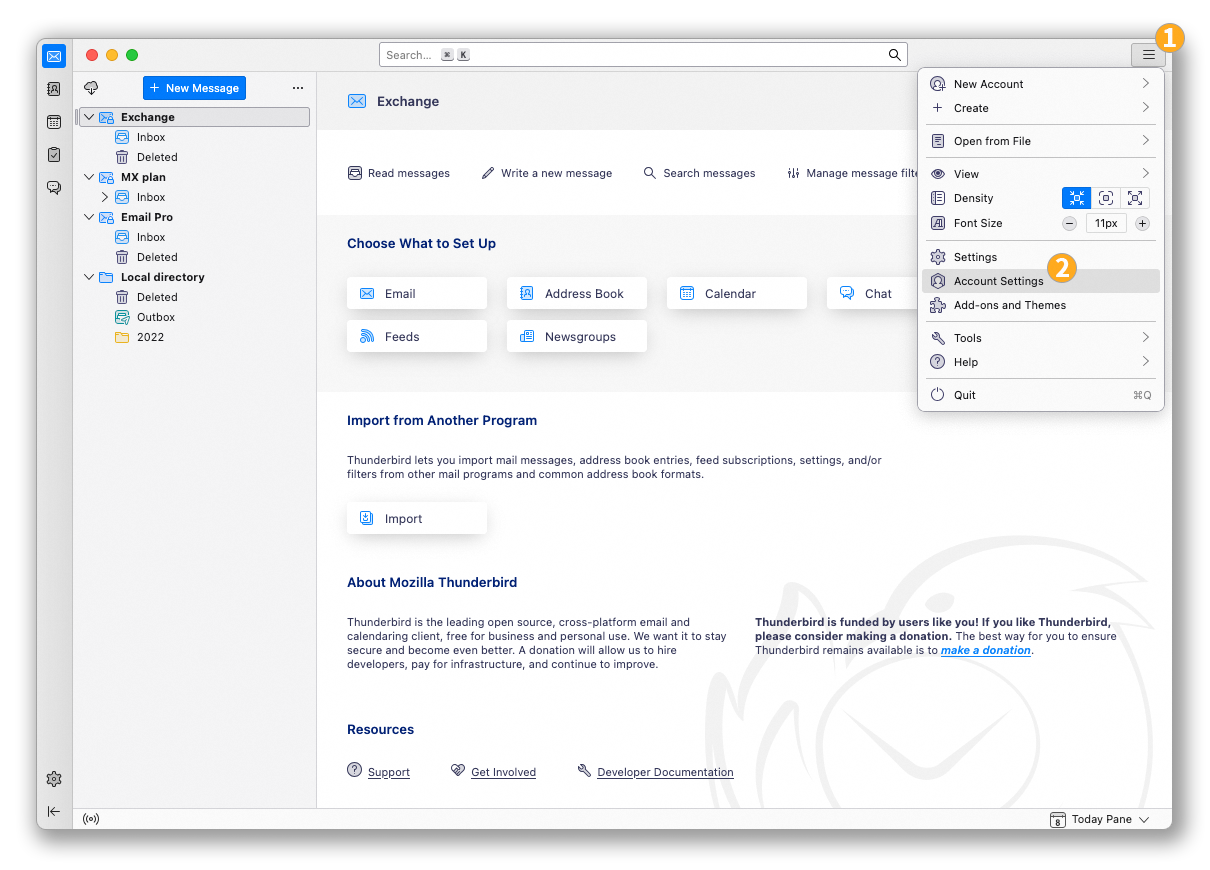
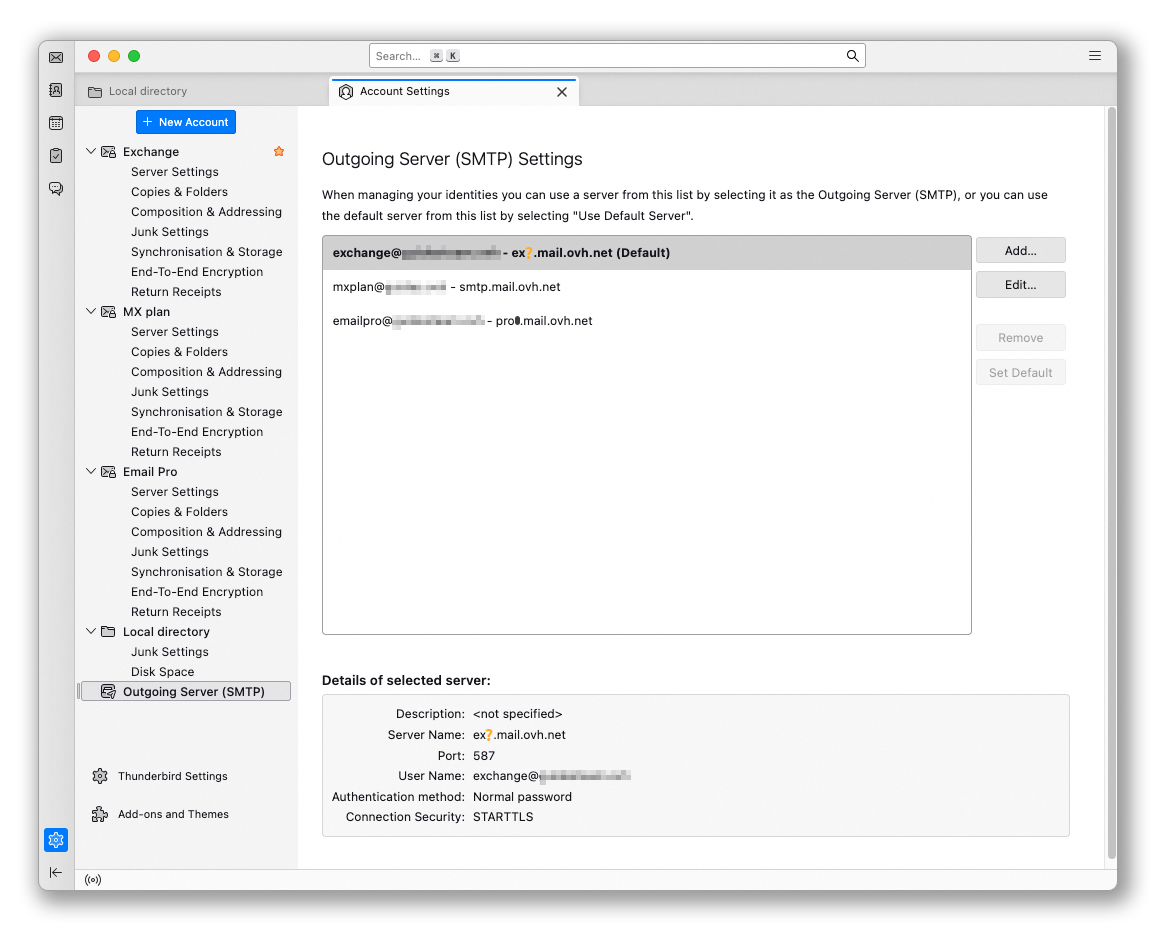
Jeśli konto e-mail jest już skonfigurowane i musisz uzyskać dostęp do ustawień konta, aby je zmienić:
- Kliknij menu
☰w górnej pionowej pasku. - Kliknij
Ustawienia konta.
- Aby zmodyfikować ustawienia dotyczące odbioru wiadomości e-mail, kliknij
Ustawienia serweraw lewej kolumnie pod swoim adresem e-mail.
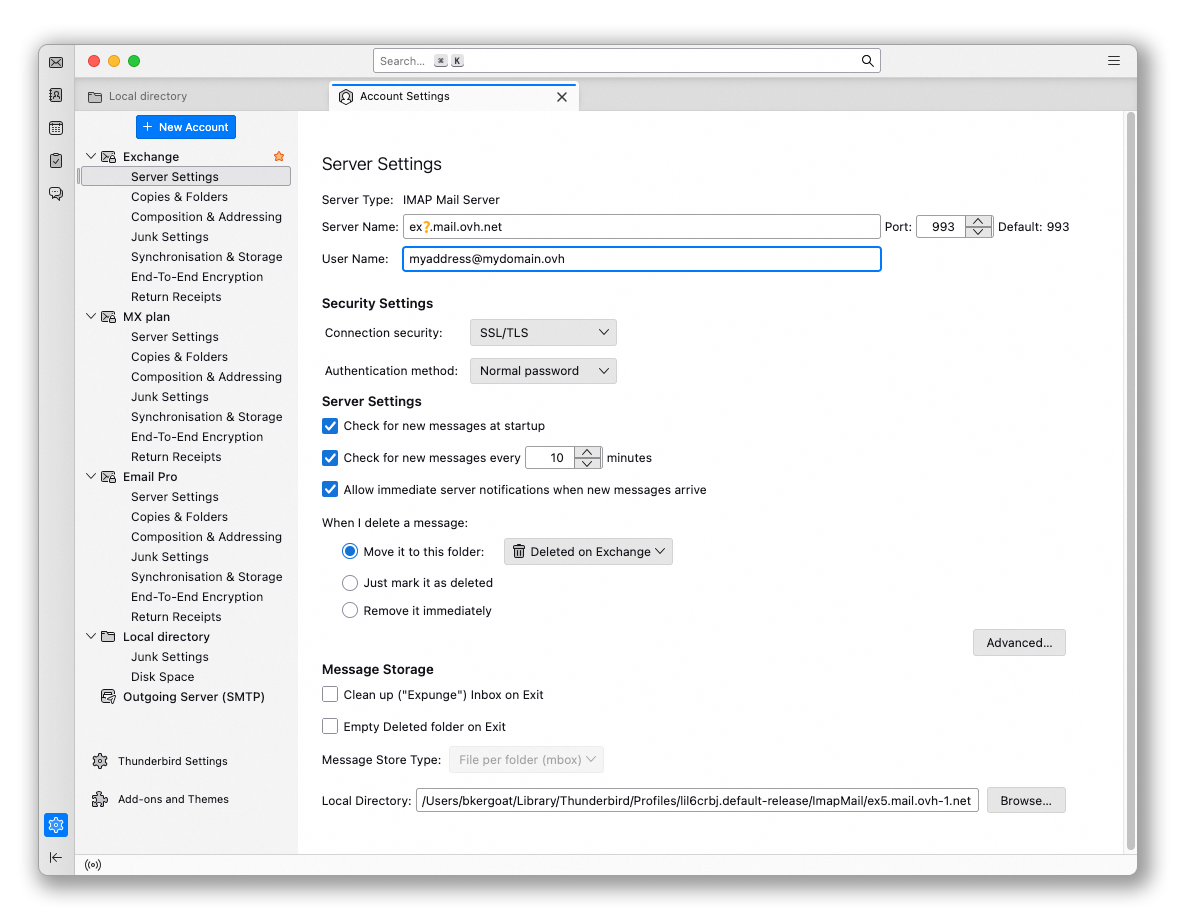
- Aby zmodyfikować ustawienia dotyczące wysyłania wiadomości e-mail, kliknij
Serwer wychodzący (SMTP)na dole lewej kolumny. - Kliknij odpowiedni adres e-mail na liście, a następnie kliknij
Edytuj.
Sprawdź również
Aby uzyskać więcej informacji na temat konfiguracji adresu e-mail w kliencie poczty e-mail Thunderbird, odwiedź centrum pomocy Mozilla.
Pierwsze kroki z usługą Hosted Exchange
Exchange: Pierwsze kroki z serwerem Private Exchange
W przypadku wyspecjalizowanych usług (pozycjonowanie, rozwój, itp.) skontaktuj się z partnerami OVHcloud.
Jeśli chcesz otrzymywać wsparcie w zakresie konfiguracji i użytkowania Twoich rozwiązań OVHcloud, zapoznaj się z naszymi ofertami pomocy.
Dołącz do grona naszych użytkowników.


 Exchange - Konfiguracja konta e-mail w programie Outlook dla systemu Windows
 6002
6002