

Konfiguracja łącznika wysyłania na platformie Private lub Trusted Exchange
889 wyśw.
 09.10.2025
  Web / Microsoft Hosted Exchange
Tłumaczenie zostało wygenerowane automatycznie przez system naszego partnera SYSTRAN. W niektórych przypadkach mogą wystąpić nieprecyzyjne sformułowania, na przykład w tłumaczeniu nazw przycisków lub szczegółów technicznych. W przypadku jakichkolwiek wątpliwości zalecamy zapoznanie się z angielską/francuską wersją przewodnika. Jeśli chcesz przyczynić się do ulepszenia tłumaczenia, kliknij przycisk “Zgłoś propozycję modyfikacji” na tej stronie.
Wprowadzenie
Dodanie do platformy Exchange łącznika do wysyłki SMTP umożliwia, w przypadku jednego lub kilku kont e-mail Exchange, wysyłanie wiadomości e-mail przy użyciu zewnętrznego serwera poczty wychodzącej do platformy Exchange. Może być wykorzystywany na przykład w kampaniach masowej wysyłki e-maili lub do korzystania z zewnętrznego rozwiązania antyspamowego. Tylko adresy e-mail przypisane do łącznika przesyłania będą go używać.
Dowiedz się, jak skonfigurować łącznik wysyłania na platformie Private Exchange.
Przykład
Adres e-mail newsletter@mydomain.ovh jest dołączony do konektora wysyłkowego (Send Connector) skonfigurowanego na platformie Exchange. Adres contact@mojadomena.ovh nie jest przypisany do łącznika wysyłania.
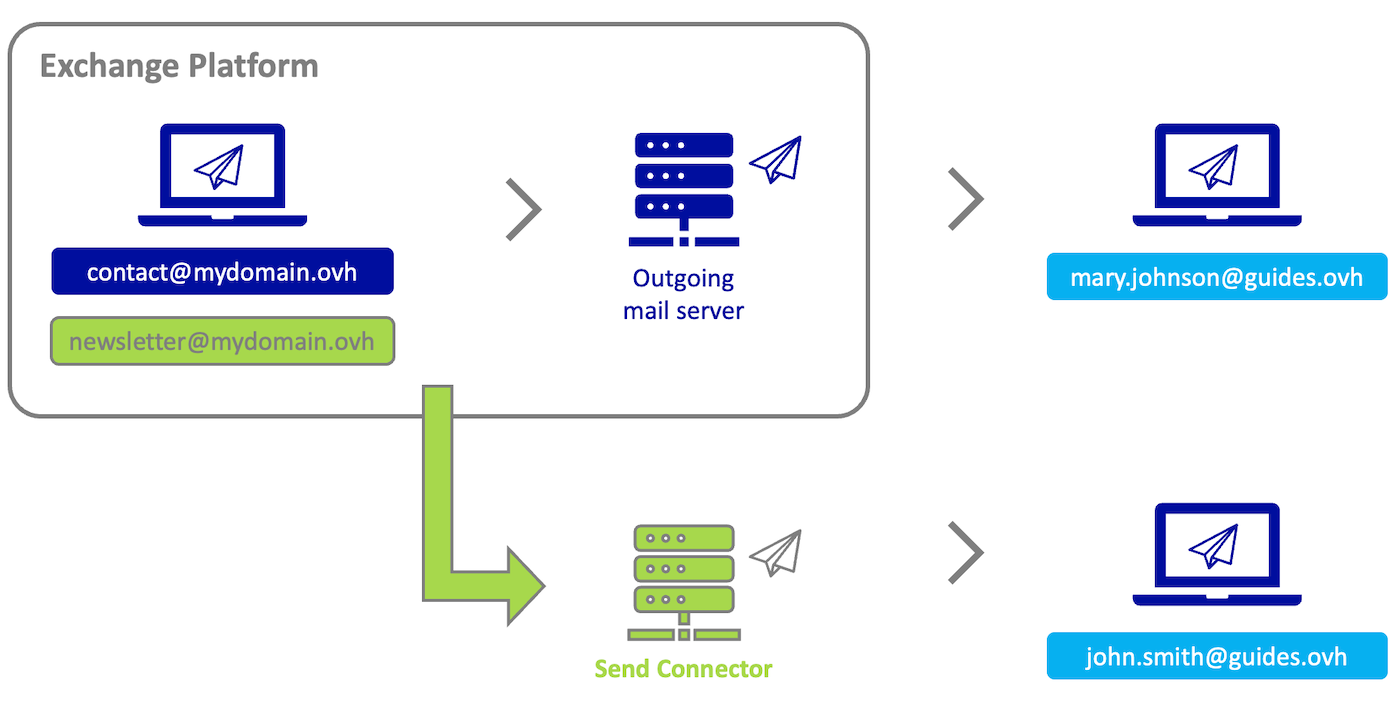
Poniżej przedstawiamy kontekst dla powyższego schematu:
- contact@mydomain.ovh wysyła wiadomość na adres mary.johnson@guides.ovh: to klasyczna wysyłka, ponieważ łącznik wysyłania nie został dołączony do adresu contact@mydomain.ovh. mary.johnson@guides.ovh otrzymuje zatem e-mail z serwera wysyłającego platformy Exchange (Outgoing mail server).
- newsletter@mydomain.ovh wyśle wiadomość na adres john.smith@guides.ovh: newsletter@mydomain.ovh został dołączony do łącznika wysyłania, john.smith@guides.ovh otrzyma e-mail od serwera wysyłającego łącznik (Send Connector) skonfigurowany na platformie Exchange.
Wymagania początkowe
- Wykupienie platformy Private Exchange OVHcloud lub Trusted Exchange OVHcloud.
- Zalogowanie do API OVHcloud.
- Posiadanie parametrów niezbędnych do skonfigurowania łącznika przesyłania. Skontaktuj się z dostawcą, który dostarcza Ci usługę.
Dostęp do Panelu klienta OVHcloud
- Link bezpośredni: Exchange
- Ścieżka nawigacji:
Web Cloud>Exchange> Wybierz platformę
W praktyce
Konfiguracja łącznika wysyłania odbywa się w 3 krokach.
- 1. Dodaj łącznik wysyłania do swojej platformy: Wpisujesz parametry łącznika wysyłkowego, które otrzymałeś od Twojego dostawcy.
- 2. Konfiguracja konta e-mail przy użyciu łącznika wysyłania: Podłączasz łącznik wysyłania do jednego lub kilku adresów e-mail, aby wysyłały one wiadomości przez ten łącznik podczas wysyłania.
- 3. Sprawdź, czy Twój adres e-mail używa łącznika wysyłania : realizuj wysyłkę z adresu e-mail skonfigurowanego za pomocą łącznika i pobierz nagłówek e-maila z adresu e-mail odbioru, aby sprawdzić, czy e-mail został prawidłowo przesłany przez łącznik wysyłania.
W tym przewodniku znajdziesz również inne przydatne operacje dotyczące łączników przesyłania.
- Usuwanie łącznika wysyłania powiązanego z adresem e-mail
- Ustaw łącznik przesyłania jako domyślny serwer wysyłania
- Listy innych wywołań API związanych z łącznikami przesyłania
Dodaj łącznik wysyłania do platformy Exchange
Dodanie łącznika wysyłki jest zarezerwowane i zaplanowane dla ofert Private Exchange OVHcloud i Trusted Exchange OVHcloud. Jeśli włączysz łącznik przesyłania w ofercie Exchange OVHcloud innej niż wyżej wymieniona, może to spowodować wyłączenie go przez naszych administratorów w dowolnym momencie ze względów bezpieczeństwa.
Przed rozpoczęciem przygotuj poniższe informacje. Są one dostarczane przez dostawcę łącznika nadawczego.
- adres serwera poczty wychodzącej (SMTP)
- port używany do wysyłki (przykład: 587)
- Przypisana nazwa użytkownika (na przykład: adres e-mail) , może być opcjonalna w zależności od konektora wysyłkowego.
- Hasło powiązane z nazwą użytkownika może być opcjonalne w zależności od konektora nadawcy.
Następnie zaloguj się do API OVHcloud za pomocą danych identyfikacyjnych. Skorzystaj z naszego przewodnika Pierwsze kroki z API OVHcloud.
Aby dodać łącznik wysyłania do platformy Exchange, użyj następującego wywołania API.
W sekcji PATH PARAMETERS:
exchangeService: podaj nazwę platformy Exchange w formie "private-zz111111-1" lub "dedicated-zz11111-1".organizationName: podaj nazwę platformy Exchange w formie "private-zz111111-1" lub "dedicated-zz11111-1".
Wypełnij pola wartościami z karty EXAMPLE w sekcji REQUEST BODY:
displayName: wyświetlana nazwa łącznika przesyłania.maxSendSize: maksymalny rozmiar w MB wiadomości e-mail podczas wysyłki (maksymalnie , jeśli nic nie wkładasz).password: hasło przypisane do użytkownika łącznika wysyłania.port: port używany do wysyłki.requireTLS: używaj protokołu zabezpieczeń TLS podczas wysyłania.smartHost: adres łącznika wysyłania (SMTP).smartHostAuthMechanism: mechanizm uwierzytelniania używany dla łącznika przesyłania.user: użytkownik skojarzony z łącznikiem przesyłania.
Przycisk Only required fields znajdujący się poniżej pola wprowadzania pozwala na wyświetlenie tylko pól obowiązkowych.
Kliknij przycisk Execute, aby rozpocząć wywołanie API.
Otrzymujesz ten rodzaj wyniku:
{
    todoDate: "2023-09-:06:02+02:00"
    ID: 113924189
    finishDate: null
    function: "addSendConnector"
    status: "todo"
}
Po utworzeniu łącznika przesyłania, użyj następującego wywołania API, aby pobrać jego ID (identyfikator).
W sekcji PATH PARAMETERS:
exchangeService: podaj nazwę platformy Exchange w formie "private-zz111111-1" lub "dedicated-zz11111-1".organizationName: podaj nazwę platformy Exchange w formie "private-zz111111-1" lub "dedicated-zz11111-1".
Kliknij przycisk Execute, aby rozpocząć wywołanie API.
Otrzymujesz ten rodzaj wyniku:
[
    29
]
Szczegółowe informacje na temat konektora poczty wychodzącej można znaleźć za pomocą tego API:
W sekcji PATH PARAMETERS:
exchangeService: podaj nazwę platformy Exchange w formie "private-zz111111-1" lub "dedicated-zz11111-1".id: wprowadź ID łącznika wysyłania, otrzymany jako numer na poprzednim etapie.organizationName: podaj nazwę platformy Exchange w formie "private-zz111111-1" lub "dedicated-zz11111-1".
Kliknij przycisk Execute, aby rozpocząć wywołanie API.
Otrzymujesz ten rodzaj wyniku:
{
    smartHost: "smtp-relay.example.com"
    displayName: "testconnector"
    State: "OK"
    maxSendSize: 100
    smartHostAuthMechanism: "basicAuthRequireTLS"
    Port: 587
    lastUpdateDate: null
    Data utworzenia: "2023-09-:06:02+02:00"
    taskPendingId: 0
    ID: 29
    requireTLS: true
}
Konfiguracja adresu e-mail w celu użycia łącznika przesyłania
Aby móc wysyłać e-maile za pomocą łącznika wysyłania, należy powiązać go z jednym lub kilkoma adresami e-mail.
Skorzystaj z wywołania API konfiguracji konta Exchange, aby dodać identyfikator łącznika wysyłania do konta e-mail:
W sekcji PATH PARAMETERS:
exchangeService: podaj nazwę platformy Exchange w formie "private-zz111111-1" lub "dedicated-zz11111-1".organizationName: podaj nazwę platformy Exchange w formie "private-zz111111-1" lub "dedicated-zz11111-1".primaryEmailAddress: wprowadź jeden z adresów e-mail na platformie Exchange, do którego chcesz przypisać łącznik przesyłania.
Zmień wartości w dwóch poniższych polach na karcie EXAMPLE w sekcji REQUEST BODY:
sendConnectorId: wprowadź ID łącznika wysyłania, otrzymany jako numer na poprzednim etapie.deleteVirus: Wpisz "true" zamiast "false", aby nie otrzymać błędu podczas wykonywania wywołania API.
Kliknij przycisk Execute, aby rozpocząć wywołanie API.
Otrzymasz następujący wynik:
{
    null
}
Testuj łącznik wysyłania
Jeśli Twoja konfiguracja jest zgodna z informacjami przekazanymi przez dostawcę łącznika wysyłania, Twój adres e-mail będzie wysyłał wiadomości e-mail za pomocą tego łącznika wysyłania. Nie musisz wykonywać specjalnych czynności podczas wysyłki, wystarczy wysłać z adresu lub adresów e-mail przypisanych do łącznika wysyłki.
Aby przetestować wysyłkę, wyślij wiadomość e-mail z adresu, który jest dołączony do łącznika wysyłania na wybrany adres testowy, który możesz sprawdzić. Po wysłaniu testowej wiadomości e-mail zaloguj się na adres odbiorcy i sprawdź nagłówek e-maila, aby sprawdzić, czy wysyłka została poprawnie zakończona za pomocą łącznika wysyłania. Jeśli potrzebujesz, zapoznaj się z przewodnikiem Pobieranie nagłówka wiadomości e-mail.
Przykładowy nagłówek
Adres e-mail newsletter@mojadomena.pl wysyła wiadomość na adres john.smith@guides.ovh. Adres e-mail newsletter@mydomain.ovh został dołączony do łącznika poczty. Konektor poczty wychodzącej ma dla domeny sender-id.example.com
Poniżej przykład nagłówka wiadomości e-mail wysłanej z serwera Private Exchange, który używa łącznika wysyłania, w powyższym kontekście:
<robert@hisdomain.ovh>
Return-Path: <bounces-249164590-newsletter=mydomain.ovh@sender-id.example.com>
Delivered-To: john.smith@guides.ovh
Received: from localhost (HELO queue) (127.0.0.1)
    by localhost with SMTP; 28 Feb 2023 09:51:02 +0200
Received: from unknown (HELO output28.mail.ovh.net) (192.168.11.93)
    by 192.168.1.2 with AES256-GCM-SHA384 encrypted SMTP; 28 Feb 2023 09:51:02 +0200
Received: from vr45.mail.ovh.net (unknown [10.101.8.45])
    by out28.mail.ovh.net (Postfix) with ESMTP id 4PQqLG4KHRzRxRQZj
    for <john.smith@guides.ovh>; Tue, 28 Feb 2023 07:51:02 +0000 (UTC)
Received: from in31.mail.ovh.net (unknown [10.101.4.31])
    by vr45.mail.ovh.net (Postfix) with ESMTP id 4PQqLF6ZBMz37ZHNP
    for <john.smith@guides.ovh>; Tue, 28 Feb 2023 07:51:01 +0000 (UTC)
Received-SPF: Pass (mailfrom) identity=mailfrom; client-ip=11.22.333.44; helo=sender-id.example.com; envelope-from=bounces-249164590-newsletter=mydomain.ovh@sender-id.example.com; receiver=john.smith@guides.ovh
Authentication-Results: in31.mail.ovh.net;
    dkim=pass (1024-bit key; unprotected) header.d=smtp.example.com header.i=@smtp.example.com header.b="HDetLEPl";
    dkim-atps=neutral
Received: from sender-id.example.com (sender-id.example.com [11.22.333.44])
    by in31.mail.ovh.net (Postfix) with ESMTPS id 4PQsPF43SEm78WdxQ
    for <john.smith@guides.ovh>; Tue, 28 Feb 2023 07:51:01 +0000 (UTC)
DKIM-Signature: v=1; a=rsa-sha256; c=relaxed/relaxed; d=smtp.example.com;
    q=dns/txt; s=mail; bh=gZnUUk4TldsnAE7L+M9zwjuOeOmD6FwV4Yyq99XN2a0=;
    h=from:subject:date:to:mime-version:content-type:list-unsubscribe:x-csa-complaints:list-unsubscribe-post;
    b=HDiySKAl0J78ByyGlPjCVc+zvEv/DP9NkfUdso8DkB5z1Lig4rfbqCLnD6SE6wh7sjsZMsae0gk
    Muy0Uur0tw2nWq/WI94O4grD/KAWWC+jo2w/1+0ol1VCQN2+zQEhM+HJj4pcnn+MfU/RrXLkXfDV
    BLfqJiRcWJCQ3fy3Gag=
Received: by smtp-relay.smtp.example.com with ESMTP id 12185513-794a-4762-b3ee-a4044d30975e; Tue Feb 28 2023 07:51:00 GMT+0000
X-Mailin-EID: MjAxMTY0NTkwfm5vLXJlcGx5QHRlc3QtbXV0dS5jb21%2BPDE2N2U1NdkfOTQ3MzQ1YWFiNzY3NWY3ZmJkMWUzZGJkQHRlYW1qZXJlbS5vdmg%2B25ead5LmQuc2VuZGVyLXNpYi5jb20%3D
To: <john.smith@guides.ovh>
Date: Tue, 28 Feb 2023 07:50:56 +0000
Subject: Test SBR 3 (SIB)
Message-Id: <12185193-354a-4762-b3ee-a40484d30975e@smtp-relay.smtp.example.com>
Origin-messageId: <167e568a947345aab7675f7fbd1e3dbd@mydomain.ovh>
Thread-Index: AQHZS0ljK1OFDltwD80S81Qo68wiBIQ==
Accept-Language: fr-FR, en-US
Content-Language: fr-FR
X-MS-Has-Attach:
X-MS-TNEF-Correlator:
x-mclm-sbr-processed: true
MIME-Version: 1.0
X-sib-id: 8dUZE2ztHUSpKwRy5O0fOawZARq-Dh8BNrytyOAwG9i3ybk5nxMfOvwZLeo778wLsYKejwcxuIEci6PKSzh3d4X7w126g-32syWTSQKRPQZTyxdXonPcl3lqm3pXkNolSaGbfG4dHY38OoEF7aXWMGvRsJtNlvsy1sEx8vGFOpxg_3cK
X-CSA-Complaints: csa-complaints@eco.de
From: <newsletter@mydomain.ovh>
Usuwanie łącznika wysyłania powiązanego z adresem e-mail
Aby usunąć łącznik poczty wychodzącej przypisany do konta z platformy Exchange, skorzystaj z wywołania API konfiguracji odpowiedniego konta Exchange, w celu zmiany identyfikatora łącznika wysyłki na ID serwera poczty wychodzącej z platformy Exchange:
W sekcji PATH PARAMETERS:
exchangeService: podaj nazwę platformy Exchange w formie "private-zz111111-1" lub "dedicated-zz11111-1".organizationName: podaj nazwę platformy Exchange w formie "private-zz111111-1" lub "dedicated-zz11111-1".primaryEmailAddress: wprowadź jeden z adresów e-mail na platformie Exchange, od którego chcesz odłączyć łącznik przesyłania.
Zmień wartości w dwóch poniższych polach na karcie EXAMPLE w sekcji REQUEST BODY:
sendConnectorId: wprowadź "0", aby zdefiniować identyfikator serwera poczty wychodzącej platformy Exchange.deleteVirus: Wpisz "true" zamiast "false", aby nie otrzymać błędu podczas wykonywania wywołania API.
Kliknij przycisk Execute, aby rozpocząć wywołanie API.
Otrzymasz następujący wynik:
{
    null
}
Ustaw łącznik przesyłania jako domyślny serwer wysyłania
Za każdym razem, gdy dodajesz konto Exchange na Twojej platformie, możesz automatycznie dołączyć łącznik wysyłania. Dzięki temu wszystkie konta, które zostaną dodane, będą domyślnie ustawione przez łącznik przesyłania.
W tym celu użyj następującego wywołania API:
W sekcji PATH PARAMETERS:
organizationName: podaj nazwę platformy Exchange w formie "private-zz111111-1" lub "dedicated-zz11111-1".exchangeService: podaj nazwę platformy Exchange w formie "private-zz111111-1" lub "dedicated-zz11111-1".domainName: wprowadź nazwę domeny, której będzie przysługiwać łącznik wysyłania.
Wypełnij pola wartościami z karty EXAMPLE w sekcji REQUEST BODY:
sbrDefault: pozostaw puste.sendConnectorIdDefault: wprowadź ID łącznika wysyłania, otrzymany jako numer na tym etapie.
Kliknij przycisk Execute, aby rozpocząć wywołanie API.
Otrzymasz następujący wynik:
{
    null
}
Aby zresetować domyślny serwer poczty wychodzącej w platformie Exchange, wpisz "0" w polu sendConnectorIdDefault w polu.
Listy innych wywołań API związanych z łącznikami przesyłania
- Pobierz wtyczki przesyłania utworzone w ramach usługi Exchange:
- Usuń istniejący łącznik przesyłania:
- Pobierz szczegóły istniejącego łącznika przesyłania:
- Edytuj istniejący łącznik przesyłania:
- Zmień metodę uwierzytelniania istniejącego łącznika przesyłania:
Sprawdź również
Dodanie domeny do usługi Exchange
W przypadku wyspecjalizowanych usług (pozycjonowanie, rozwój, etc.) skontaktuj się z partnerami OVHcloud.
Jeśli chcesz otrzymywać wsparcie w zakresie konfiguracji i użytkowania Twoich rozwiązań OVHcloud, zapoznaj się z naszymi ofertami pomocy.
Dołącz do grona naszych użytkowników.


 Tworzenie automatycznych podpisów
 1803
1803