

Korzystanie z kont zasobów
453 wyśw.
 28.04.2025
  Web / Microsoft Hosted Exchange
Informacje o tłumaczeniu
Tłumaczenie zostało wygenerowane automatycznie przez system naszego partnera SYSTRAN. W niektórych przypadkach mogą wystąpić nieprecyzyjne sformułowania, na przykład w tłumaczeniu nazw przycisków lub szczegółów technicznych. W przypadku jakichkolwiek wątpliwości zalecamy zapoznanie się z angielską/francuską wersją przewodnika. Jeśli chcesz przyczynić się do ulepszenia tłumaczenia, kliknij przycisk “Zgłoś propozycję modyfikacji” na tej stronie.
Wprowadzenie
Funkcja Exchange pozwala na tworzenie kont e-mail dedykowanych do zasobów Twojej firmy, takich jak sale konferencyjne i wspólne urządzenia. Korzystanie z tych kont zasobów pozwala na zoptymalizowanie organizacji wydarzeń w środowisku pracy zespołowej, poprzez dostarczanie kontroli dostępności i przejrzyste integrowanie zasobów z kalendarzami Exchange.
Niniejszy przewodnik wyjaśnia, jak zarządzać zasobami przy użyciu Panelu klienta OVHcloud oraz aplikacji Outlook Web App (OWA).
Wymagania początkowe
- Posiadanie rozwiązania Exchange OVHcloud
- Posiadanie danych do logowania dla konta lub kont poczty elektronicznej mających dostęp do zasobu
Dostęp do Panelu klienta OVHcloud
- Link bezpośredni: Exchange
- Ścieżka nawigacji:
Web Cloud>Exchange> Wybierz platformę
W praktyce
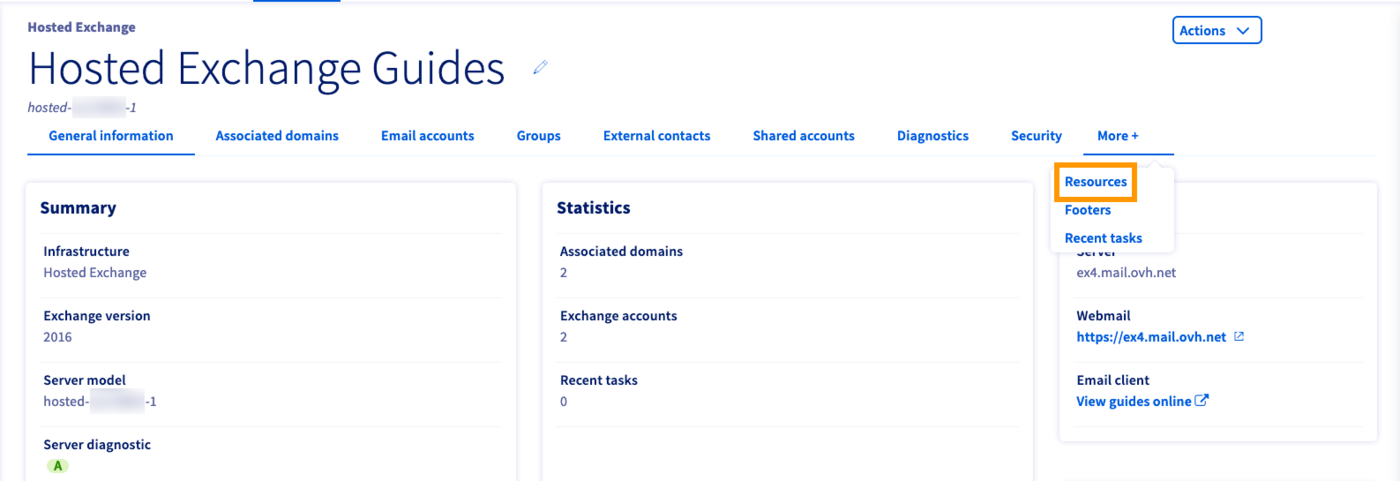
Kliknij kartę Więcej +, a następnie Zasoby.
Etap 1: tworzenie zasobów
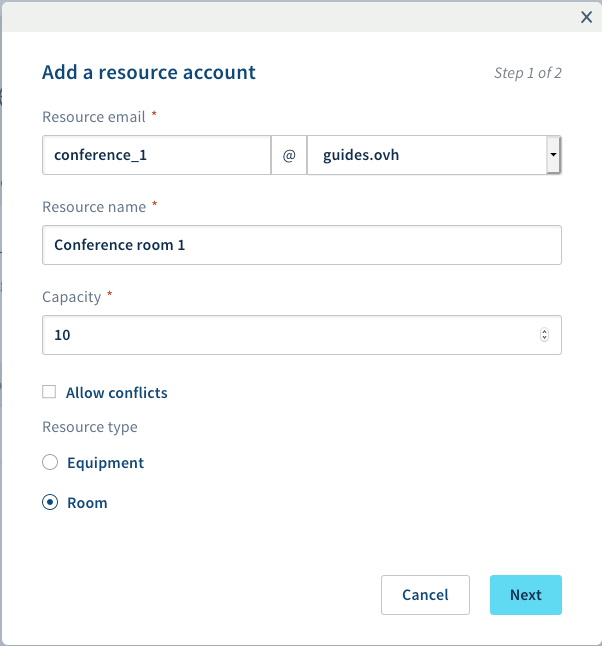
Kliknij przycisk Dodaj konto zasobów, aby utworzyć pierwszy zasób. W nowym oknie wprowadź następujące pola:
| Nazwa | Opis |
|---|---|
| E-mail dotyczący zasobu | Wprowadź adres zasobu. Pamiętaj, że nie możesz wybrać istniejącego konta e-mail. |
| Nazwa zasobu | Pełna nazwa wyświetlana jest w Panelu klienta OVHcloud i w interfejsie Webmail OVHcloud (OWA). |
| Rozmiar | Można określić maksymalny rozmiar zasobu (np. liczba miejsc siedzących w pomieszczeniu lub siedzeń wspólnego pojazdu). |
| Pozwól na konflikty | Jeśli to pole jest zaznaczone, możesz utworzyć zdarzenia kalendarza pokrywające się i obejmujące ten sam zasób. |
| Rodzaj zasobów | Wybierz rodzaj zasobów: "Sprzęt" lub "Sala". |
Kliknij Dalej, aby przejść do podsumowania, a następnie zatwierdź zadanie, klikając Utwórz.
Etap 2: korzystanie z zasobów
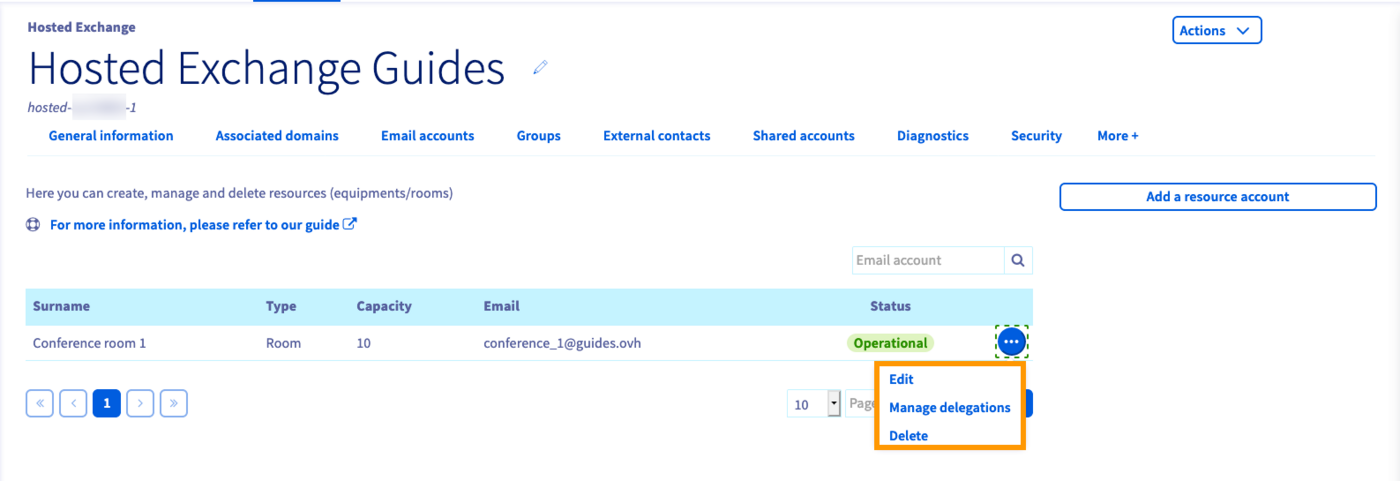
Możesz zarządzać zasobami, korzystając z tabeli w zakładce "Zasoby". Kliknij ..., aby zmienić lub usunąć zasób. Pojawi się również opcja Konfiguracja uprawnień. Dzięki tej opcji będziesz mógł delegować dostęp w taki sam sposób, jak w przypadku konta Exchange. Szczegóły znajdziesz w tym przewodniku.
Dodaj kalendarz zasobów w OWA
Zapoznaj się również z naszym przewodnikiem dotyczącym Współdzielenia kalendarzy w interfejsie OWA.
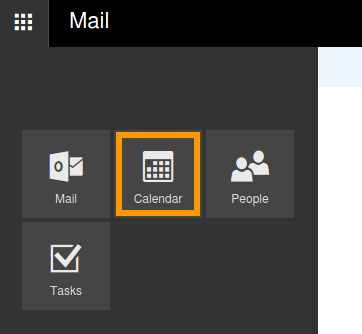
Zaloguj się do konta Exchange przez webmail OVHcloud. Przejdź do interfejsu "Harmonogram", klikając "przycisk aplikacji" w lewym górnym rogu, a następnie wybierając ikonę Kalendarz.
Na górnym pasku nawigacji kliknij Dodaj kalendarz, a następnie Od książki adresowej.
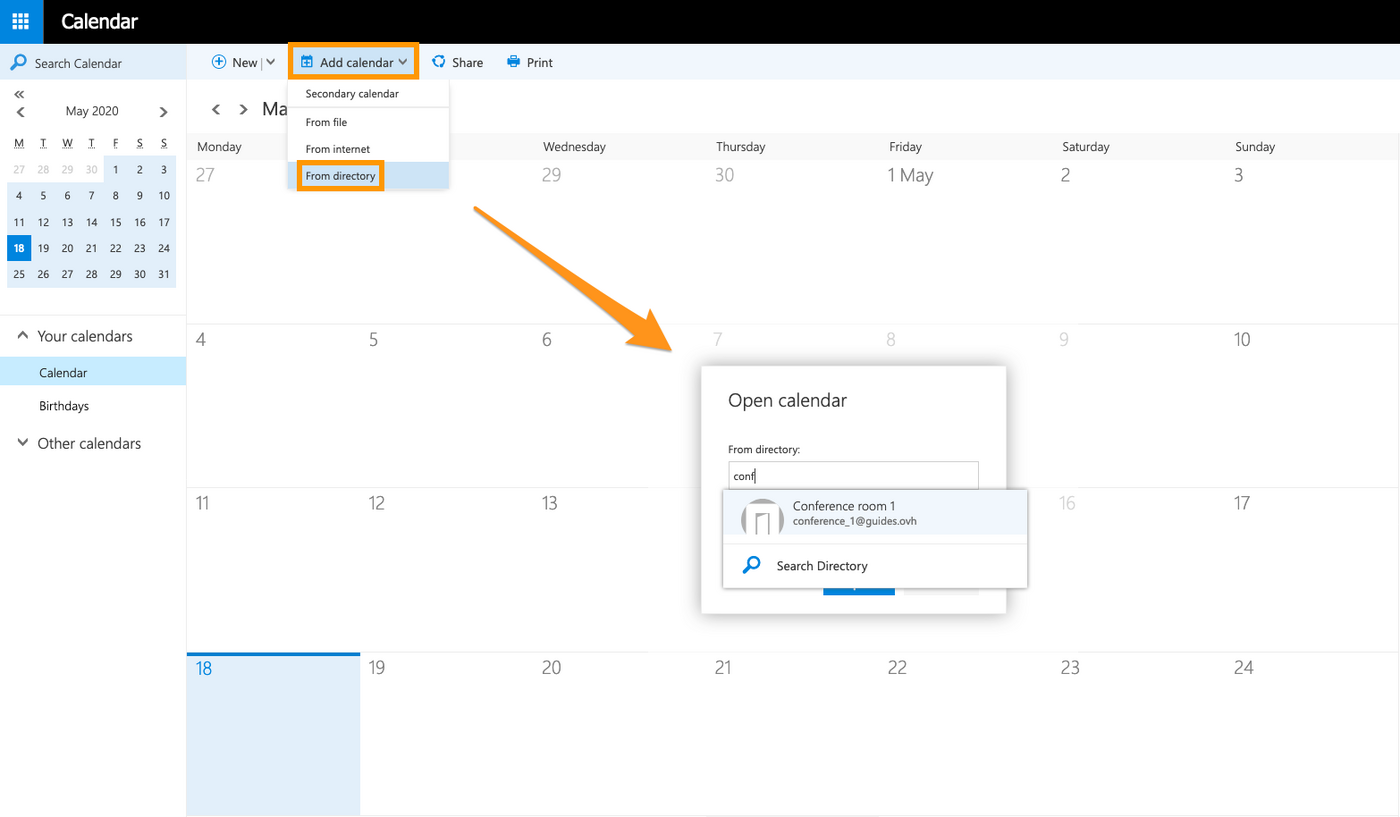
Wpisz tekst, aby wyświetlić sugestie swoich kontaktów, wpisz pełny adres e-mail lub skorzystaj z opcji wyszukiwania Od książki adresowej. Na tym etapie należy jednak zaproponować adres e-mail zasobu, ponieważ został on automatycznie dodany do ogólnej listy adresów (LGD) podczas jego tworzenia. Kliknij Otwórz, aby dodać kalendarz tego zasobu do ogólnego widoku kalendarza.
Utwórz wydarzenie w OWA
Aby zaplanować wydarzenie, kliknij najpierw Nowy na górnym pasku menu i wybierz Wydarzenie kalendarza. W nowym oknie możesz określić szczegóły zdarzenia i dodać wymagane wyposażenie i lokalizację dodając odpowiednie zasoby.
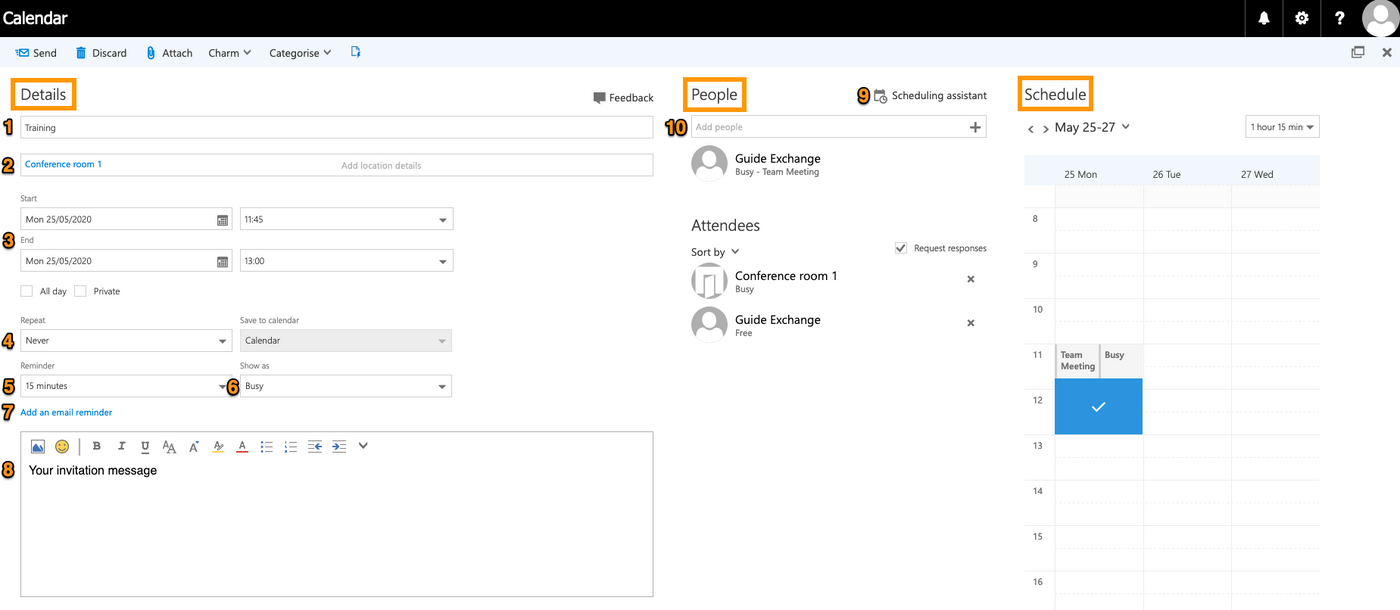
Zarządca zdarzeń składa się z trzech części:
Szczegóły
- (1) Dodanie tytułu dla wydarzenia: zostanie to wyświetlone w kalendarzach.
- (2) Dodaj lokalizację lub pokój: możesz wybrać spośród swoich kont zasobów.
- (3) Początek/Zakończenie: zdefiniuj czas trwania wydarzenia.
- (4) Powtarzać: w razie potrzeby wybierz cykl powtarzania (codziennie, w tym samym dniu każdego miesiąca itp.).
- (5) Przypomnienie: OWA wyświetla okno przypomnienia o określonej godzinie.
- (6) Wyświetl jako: wybierz stan Twojego kalendarza.
- (7) Dodaj przypomnienie pocztą: opcja umożliwiająca wysyłanie przypomnień e-mailem do siebie lub wszystkich uczestników.
Wpisz swój komunikat zaproszenia w edytorze (8) i nadal dodawaj uczestników do swojego wydarzenia.
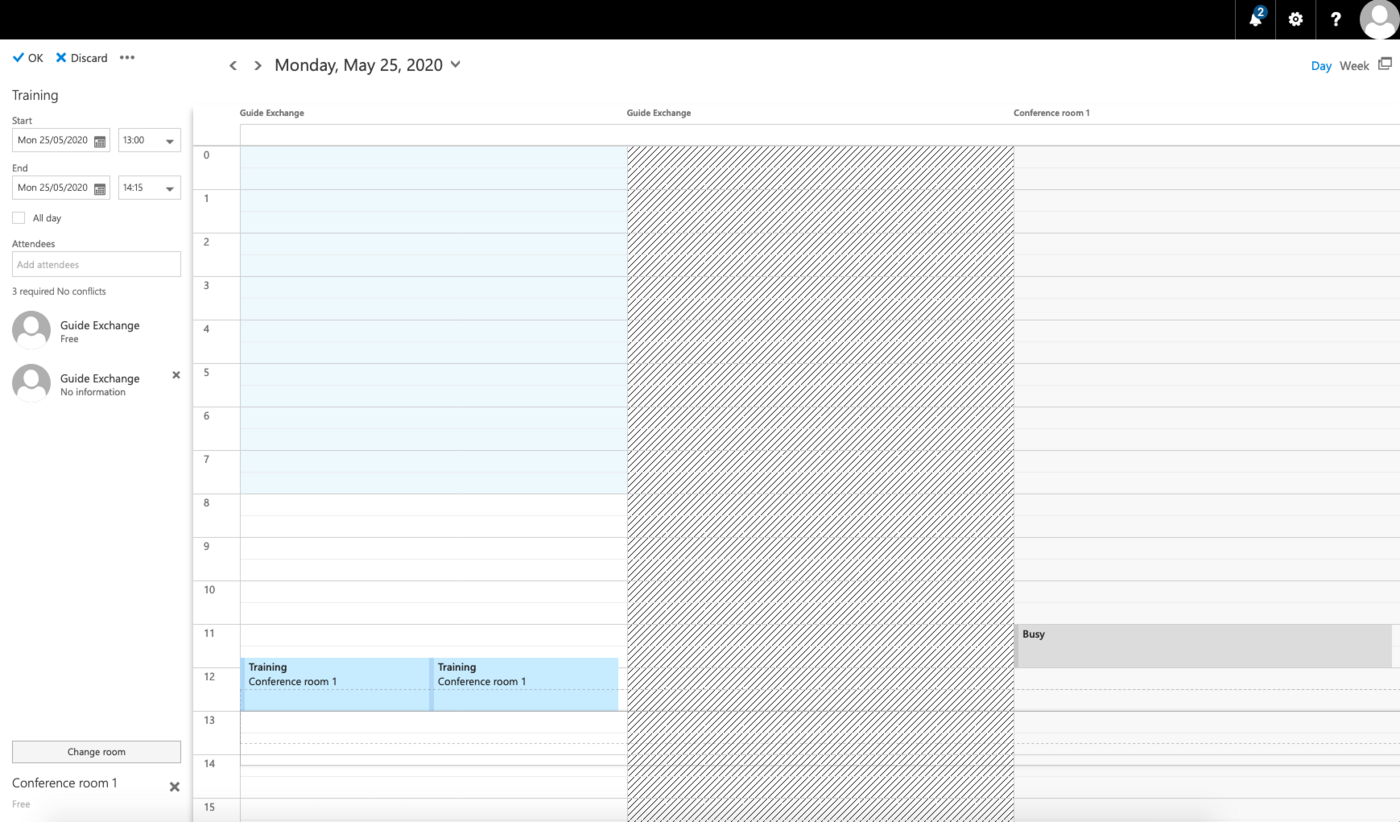
Jeśli chcesz dodać zasób już zarezerwowany ("zajęty"), wyświetli się komunikat i sugeruje użycie Kreatora Planowania (9), który przedstawia szerszy przegląd harmonogramu wybranego okresu.
Kontakt
Ponieważ konto zasobów jest również kontaktem, można dodać sale i sprzęt w tej części, tak jak w przypadku innych uczestników (10). Zacznij pisać, aby wyświetlić sugestie swoich kontaktów, wpisać kompletny e-mail lub skorzystać z opcji wyszukiwania (kliknij + otworzy kontakty).
Po zakończeniu planowania klikając na Wyślij na górnym pasku menu, konto zasobów wysyła komunikat, w którym potwierdzisz, że jest zarezerwowane dla wydarzenia. Zaznacz kratkę "Prosimy o odpowiedzi", jeśli potrzebujesz aktywnego potwierdzenia ze strony gości, aby automatycznie zaktualizować kalendarz.
Planowanie
Fragment kalendarza swoich własnych wydarzeń, zatytułowany Planowanie, pojawia się po prawej stronie, gdy dodajesz zasób lub osobę do wydarzenia. Zapewnia graficzny przegląd dostępności zasobów w wybranym dniu; można określić godzinę i czas trwania zdarzenia bezpośrednio klikając myszką i wybierając menu w prawym górnym rogu.
W razie potrzeby kliknij Kreator Planowania w sekcji Kontakty, aby otworzyć jeszcze bardziej szczegółowy przegląd. Ten asystent jest przydatny w najważniejszych wydarzeń lub jeśli musisz zarządzać konfliktami, ponieważ wizualizuje cały proces planowania. Możesz sprawdzić dostępność i zmienić planowanie wybierając lokalizacje i kontakty bez wychodzenia z tego interfejsu.
Wiadomości odpowiedzi zasobów
Po utworzeniu wydarzenia (kliknij Wyślij na górnym pasku menu), Exchange automatycznie wyśle wiadomości:
-
Uczestnicy otrzymają zaproszenia (w celu aktualizacji kalendarzy lub tylko ich kalendarzy, w zależności od wyboru "Prośba o odpowiedzi" wcześniej).
-
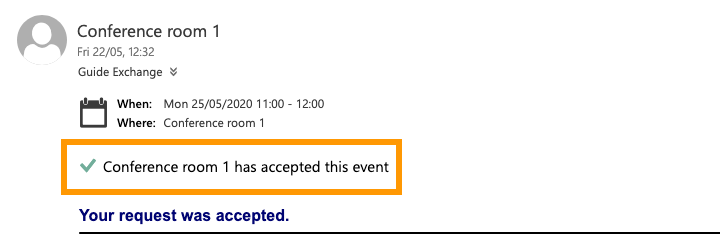
Otrzymasz e-mail z potwierdzeniem wysłany z każdego wybranego konta zasobów (jeśli zasób jest dostępny lub jest zarezerwowany, ale zaznaczyłeś "Zezwalaj na konflikty" podczas tworzenia).
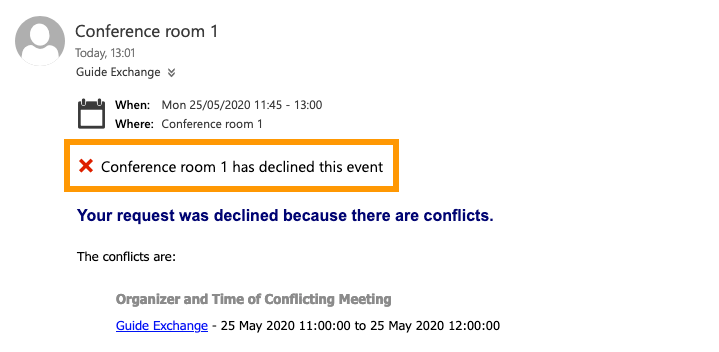
- Otrzymasz e-mail z odmową wychodzącą z każdego wybranego konta zasobów (jeśli zasób nie jest dostępny i nie zaznaczyłeś "Pozwalaj na konflikty" podczas tworzenia).
Sprawdź również
Sprawdź konto Exchange w interfejsie OWA
Współdzielenie kalendarza w interfejsie OWA
Współdzielenie katalogu w interfejsie OWA
Dołącz do grona naszych użytkowników.


 Tworzenie automatycznych podpisów
 1786
1786