

Exchange: Pierwsze kroki z serwerem Private Exchange
746 wyśw.
 17.04.2020
  Web / Microsoft Hosted Exchange
Informacje o tłumaczeniu
Tłumaczenie zostało wygenerowane automatycznie przez system naszego partnera SYSTRAN. W niektórych przypadkach mogą wystąpić nieprecyzyjne sformułowania, na przykład w tłumaczeniu nazw przycisków lub szczegółów technicznych. W przypadku jakichkolwiek wątpliwości zalecamy zapoznanie się z angielską/francuską wersją przewodnika. Jeśli chcesz przyczynić się do ulepszenia tłumaczenia, kliknij przycisk “Zgłoś propozycję modyfikacji” na tej stronie.
Wprowadzenie
Właśnie złożyłeś zamówienie na platformę Private Exchange. Niniejszy przewodnik opisuje kroki do wykonania podczas pierwszej konfiguracji.
Odkryj, jak skonfigurować swoją platformę Private Exchange
Wymagania początkowe
- Zamówienie rozwiązania Private Exchange OVHcloud.
Dostęp do Panelu klienta OVHcloud
- Link bezpośredni: Exchange
- Ścieżka nawigacji:
Web Cloud>Exchange> Wybierz platformę
W praktyce
Etap 1: odbiór e-maila z informacjami dotyczącymi konfiguracji platformy.
Po realizacji zamówienia otrzymasz na adres e-mail podany w Panelu klienta informacje umożliwiające skonfigurowanie platformy Private Exchange.
Aby przeczytać ten e-mail w Panelu klienta OVHcloud, kliknij swój profil w prawym górnym rogu, a następnie wybierz E-maile od OVHcloud i wyszukaj e-mail z następującym tematem:
[xx-11111-ovh] Trwa instalowanie usługi Exchange 20_xxx_
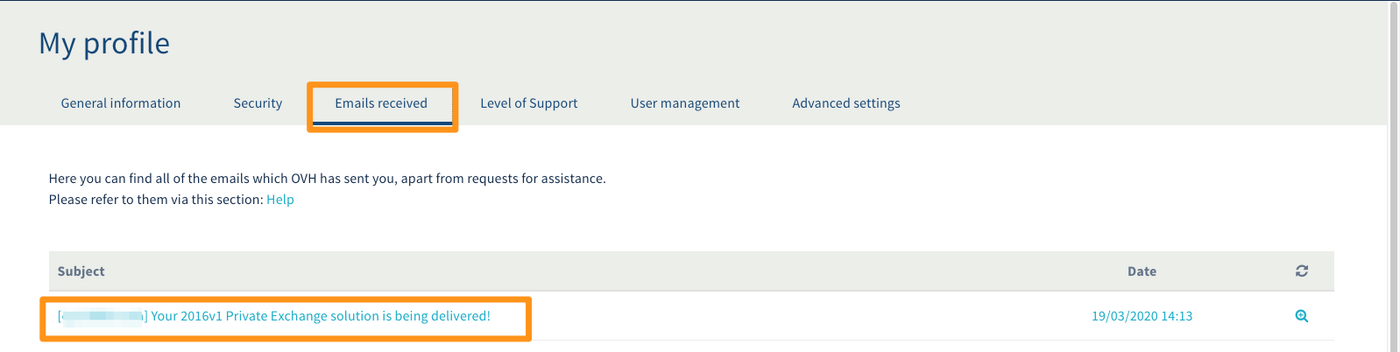
Wiadomość zawiera link pozwalający ukończyć dwa etapy konfiguracji platformy:
- personalizacja linku dostępu do poczty webmail (dedykowany certyfikat SSL);
- podanie adresu e-mail do korespondencji, aby zatwierdzić posiadany certyfikat (uwaga: musi to być istniejący adres, ponieważ konieczny będzie dostęp do niego).
Kliknij link w wiadomości e-mail, a następnie przejdź do poniższego etapu 2 .
Etap 2: uruchomienie platformy
Po kliknięciu linka w e-mailu w etapie 1 zaloguj się na wyświetlonej stronie.
Zostaniesz wówczas przekierowany na następującą stronę konfiguracji:
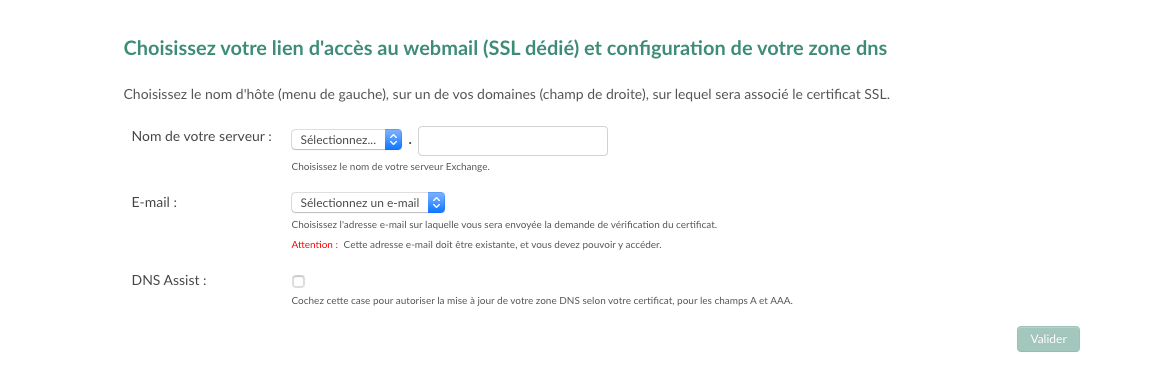
Podaj wymagane dane zgodnie z informacjami z poniższej tabeli.
| Informacja | Opis |
|---|---|
| Nazwa serwera | W rozwijanym menu wybierz subdomenę powiązaną z Twoją nazwą domeny. W wolnym polu wpisz nazwę domeny, którą chcesz powiązać. |
| Wybierz adres e-mail z listy propozycji. Otrzymasz na niego e-mail weryfikujący certyfikat SSL dla Twojej platformy. Dlatego też adres musi być prawidłowy lub też przekierowywać na prawidłowy adres e-mail, aby móc otrzymać wiadomość. | |
| DNS Assist | Zaznaczając to pole, wyrażasz zgodę na automatyczną konfigurację Twojej strefy DNS dla nazwy domeny Twojej platformy. Domena musi być zarządzana z poziomu tego samego konta OVHcloud co Twoja platforma. W razie braku zaznaczenia tego pola, otrzymasz e-mail z informacjami dotyczącymi konfiguracji Twojej strefy DNS. |
Po zatwierdzeniu tego etapu otrzymasz wiadomość z informacją o ukończeniu konfiguracji. Dla przypomnienia będzie ona zawierać również adres e-mail służący do walidacji certyfikatu SSL i adres dostępowy do poczty webmail Twojej platformy.
Etap 3: ręczna konfiguracja strefy DNS dla nazwy domeny Twojej platformy
Ten etap jest opcjonalny, jeśli zaznaczyłeś opcję „DNS Assist” w etapu 2 .
Jeśli Twoja nazwa domeny nie jest zarządzana z poziomu tego samego konta klienta lub też jest utrzymywana poza OVHcloud, otrzymasz drugi e-mail zawierający informacje niezbędne do ręcznej konfiguracji strefy DNS.
E-mail zawiera adresy IPv4 i IPv6 Twojej platformy. Podaj te adresy w strefie DNS subdomeny prawdopodobnie utworzonej uprzednio w etapu 2 w formie wpisu typu „A” lub „AAAA”. W przypadku nazwy domeny w OVHcloud zapoznaj się z naszym przewodnikiem „Modyfikowanie strefy DNS”.
Etap 4: walidacja certyfikatu SSL
Po ukończeniu etapu 2 otrzymasz e-mail na adres wskazany jako służący do walidacji certyfikatu SSL.
E-mail ten zostanie wysłany przez instytucję wydającą certyfikat SSL. Temat wiadomości będzie wyglądał następująco:
ORDER #1111111 - Domain Control Validation for exchange.twojadomena.com
Skopiuj kod znajdujący się w wiadomości i kliknij link służący do walidacji certyfikatu SSL.
Kiedy pojawi się poniższe okienko, wklej kod i kliknij Next.
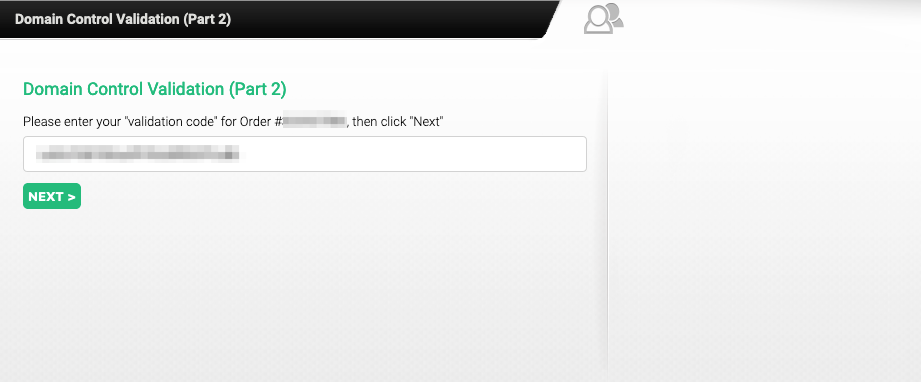
Zobaczysz komunikat informujący, że podany kod jest prawidłowy. Należy wtedy nacisnąć przycisk Close window.
Zakończenie
Po walidacji certyfikatu SSL konieczne może okazać się odczekanie 4 godzin na uruchomienie usługi. Twoja platforma Private Exchange nie będzie wówczas widoczna w Twoim Panelu klienta.
Kiedy tylko Twój serwer będzie gotowy i dostępny, otrzymasz wiadomość e-mail z potwierdzeniem. Temat wiadomości będzie wyglądał następująco:
[xx-11111-ovh] Twoja usługa Private Exchange 20_xxx_ jest gotowa!
Aby dodać pierwszą nazwę domeny do platformy i rozpocząć konfigurowanie kont, zapoznaj się z naszym przewodnikiem „Dodanie domeny do usługi Exchange”
Sprawdź również
Dodanie domeny do usługi Exchange
Dołącz do grona naszych użytkowników.


 Dodanie rekordu CNAME w celu potwierdzenia domeny w usłudze e-mail
 8452
8452