

Exchange : współdzielenie kalendarza w interfejsie OWA
1006 wyśw.
 19.02.2020
  Rozwiązania e-mail i narzędzia do pracy zespołowej
Informacje o tłumaczeniu
Tłumaczenie zostało wygenerowane automatycznie przez system naszego partnera SYSTRAN. W niektórych przypadkach mogą wystąpić nieprecyzyjne sformułowania, na przykład w tłumaczeniu nazw przycisków lub szczegółów technicznych. W przypadku jakichkolwiek wątpliwości zalecamy zapoznanie się z angielską/francuską wersją przewodnika. Jeśli chcesz przyczynić się do ulepszenia tłumaczenia, kliknij przycisk “Zgłoś propozycję modyfikacji” na tej stronie.
Wprowadzenie
Ta funkcja programu Exchange umożliwia udzielanie dostępu do Twoich kalendarzy innym osobom.
Dowiedz się, jak udostępnić kalendarze i pobierać je przy użyciu aplikacji OWA (Outlook Web App).
Wymagania początkowe
- skonfigurowane rozwiązanie OVHcloud Exchange
- dostęp do konta Exchange (adres e-mail i hasło)
W praktyce
Krok 1: wybór kalendarza do udostępnienia
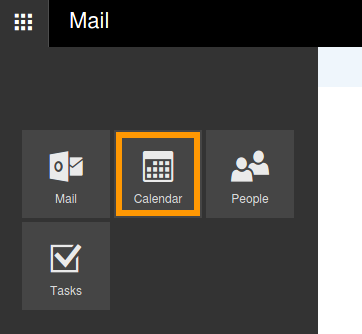
Zaloguj się na konto Exchange przy użyciu interfejsu OVHcloud webmail. Przejdź do interfejsu „Kalendarz”, klikając symbol „uruchamiania aplikacji” w lewym górnym rogu i wybierając ikonę Kalendarz.
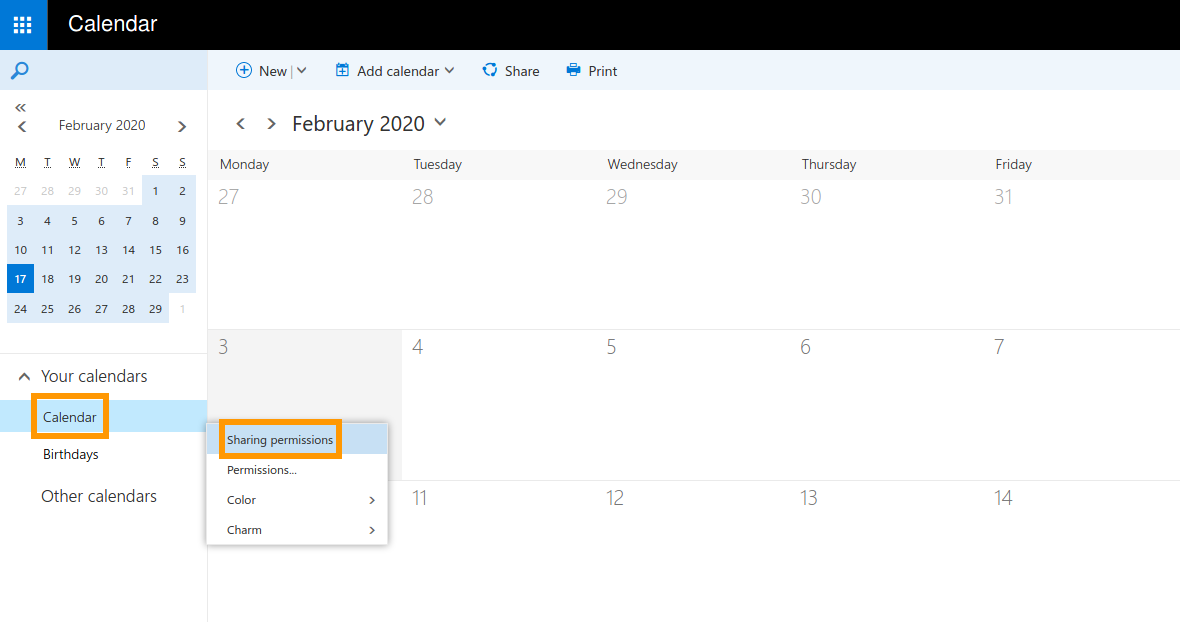
Po lewej będzie widoczna lista kalendarzy dostępnych na koncie. Kliknij prawym przyciskiem myszy kalendarz do udostępnienia i wybierz z menu kontekstowego pozycję Uprawnienia do udostępniania.
Krok 2: zaproszenie i autoryzacja użytkowników kalendarza
W nowym oknie dodaj użytkowników, którym chcesz udostępnić kalendarz. Zacznij wpisywać ich nazwy w celu wyświetlenia propozycji ze swoich kontaktów, wpisz cały adres e-mail lub użyj funkcji wyszukiwania Wyszukaj w katalogu.

Poniżej możesz zdefiniować wiersz tematu e-maila, który zostanie wysłany w celu zaakceptowania udostępniania kalendarza.
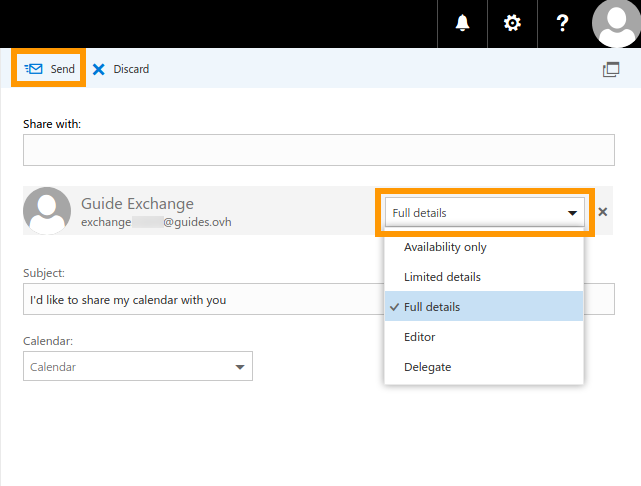
Dla każdego użytkownika można określić następujące uprawnienia dostępu:
| Nazwa | Opis |
|---|---|
| Tylko dostępność | Widoczna będzie dostępność, ale bez szczegółów wydarzeń w kalendarzu. |
| Ograniczone informacje | Widoczne będą dostępność, tytuły i lokalizacje wydarzeń. |
| Wszystkie informacje | Widoczne będą wszystkie informacje o wydarzeniu. |
| Redaktor | Możliwość edytowania kalendarza. |
| Pełnomocnik | Możliwość edytowania kalendarza i dalszego jego udostępniania. |
W przypadku kontaktów zewnętrznych będą dostępne tylko trzy pierwsze opcje. Po dodaniu adresatów potwierdź ustawienia, klikając przycisk Wyślij. Zostaną wysłane zaproszenia do udostępniania.
Krok 3: pobieranie udostępnionego kalendarza
Zaproszenia do udostępniania kalendarza można zaakceptować bezpośrednio z poziomu e-maila z potwierdzeniem, klikając niebieski przycisk Zaakceptuj.
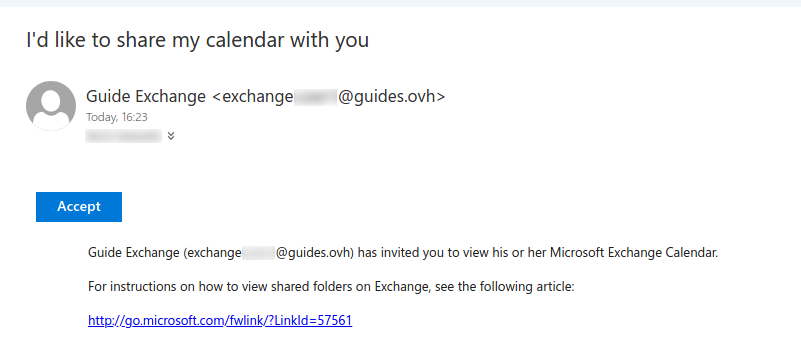
Udostępniony kalendarz będzie dostępny w interfejsie „Kalendarz” w sekcji „Inne kalendarze” danego konta.
W zasadzie jest możliwe udostępnianie kalendarzy użytkownikom zewnętrznym, ale mogą wystąpić problemy z ich zgodnością w zależności od używanych klientów poczty lub usług WWW. Więcej informacji na ten temat zawiera oficjalna dokumentacja firmy Microsoft.
Zmiana uprawnień do kalendarza
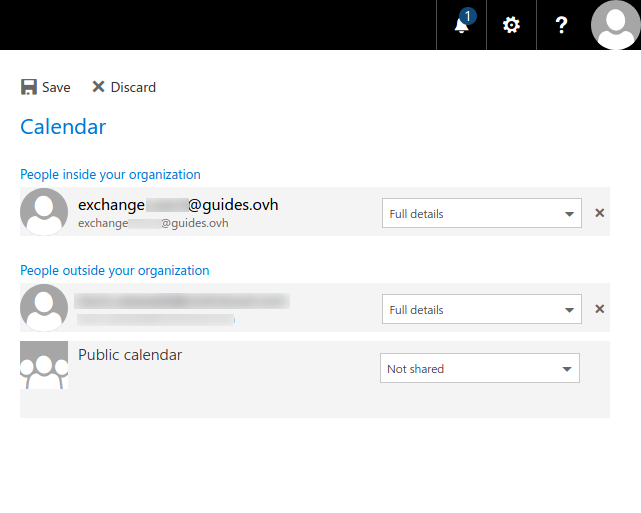
Można zmienić Istniejące uprawnienia do udostępnionych kalendarzy lub nawet odwołać dostęp. Aby to zrobić, przejdź do sekcji „Kalendarz", kliknij dany kalendarz prawym przyciskiem myszy i wybierz pozycję Uprawnienia... z menu kontekstowego. W nowym oknie po prostu usuń użytkowników z listy lub zmień ich uprawnienia dostępu. Potwierdź zmiany, klikając przycisk Zapisz.
Korzystanie z kalendarzy w interfejsie OWA
Oto przykład sekcji „Kalendarz” w interfejsie OWA z widocznymi wieloma kalendarzami.
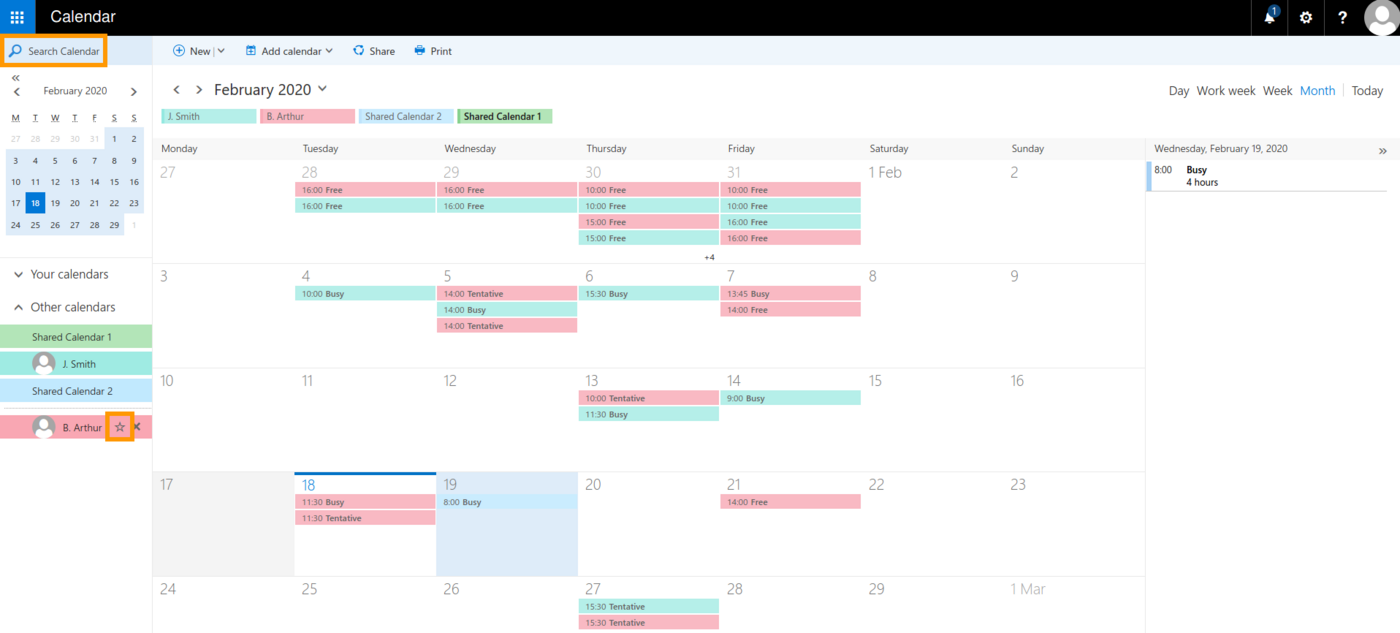
Kliknięcie kalendarza na liście powoduje jego dodanie do przeglądu widocznego na środku ekranu lub usunięcie z niego. Kalendarze dostępności osób ze swojej organizacji można też dodać przy użyciu pola wyszukiwania. Po dodaniu kalendarza można go oznaczyć jako „ulubiony”, klikając symbol gwiazdki.
Sprawdź również
Przewodnik dotyczący korzystania z Outlook Web App (OWA)
Exchange : współdzielenie katalogu w interfejsie OWA
Dołącz do grona naszych użytkowników.


 Korzystanie z konta e-mail przy użyciu Webmail Outlook Web App (OWA)
 8423
8423