

Exchange - Konfiguracja konta e-mail w programie Outlook dla systemu Windows
5914 wyśw.
 30.01.2026
  Web / Microsoft Hosted Exchange
Informacje o tłumaczeniu
Tłumaczenie zostało wygenerowane automatycznie przez system naszego partnera SYSTRAN. W niektórych przypadkach mogą wystąpić nieprecyzyjne sformułowania, na przykład w tłumaczeniu nazw przycisków lub szczegółów technicznych. W przypadku jakichkolwiek wątpliwości zalecamy zapoznanie się z angielską/francuską wersją przewodnika. Jeśli chcesz przyczynić się do ulepszenia tłumaczenia, kliknij przycisk “Zgłoś propozycję modyfikacji” na tej stronie.
Wprowadzenie
Konta Exchange mogą być skonfigurowane w jednym z kompatybilnych programów pocztowych. Dzięki temu możesz używać Twojego konta e-mail, korzystając z wybranej przez Ciebie aplikacji. Microsoft Outlook jest aplikacją zalecaną do korzystania z konta e-mail Exchange ze swoimi funkcjami współpracy.
Dowiedz się, jak skonfigurować konto Exchange w programie Microsoft Outlook na urządzeniu z systemem Windows.
Wymagania początkowe
- Wykupienie usługi Exchange.
- Posiadanie aplikacji klasyczny program Outlook w systemie Windows.
- Dane do logowania do konta e-mail, które chcesz skonfigurować
- Pole SRV OVHcloud musi być poprawnie skonfigurowane w strefie DNS domeny. Sprawdź nasz przewodnik Dodaj domenę do usługi Exchange.
Dostęp do Panelu klienta OVHcloud
- Link bezpośredni: Exchange
- Ścieżka nawigacji:
Web Cloud>Exchange> Wybierz platformę
Informacje dotyczące zarządzania i konfiguracji usług OVHcloud
OVHcloud oferuje usługi, których konfiguracja, zarządzanie i odpowiedzialność należy do Ciebie. Musisz więc zadbać o ich poprawne działanie.
Dostarczamy ten przewodnik, aby pomóc Ci w wykonywaniu codziennych zadań. Niemniej, w przypadku trudności, zalecamy kontakt z specjalistycznym partnerem i/lub z twórcą usługi. Nie będziemy bowiem mogli udzielić wsparcia. Więcej informacji w sekcji "Sprawdź również".
Używasz programu Outlook i później na urządzeniu Mac? Zapoznaj się z naszą dokumentacją: Konfiguracja konta Exchange w programie Outlook na urządzeniu Mac.
W praktyce
Przed rozpoczęciem konfigurowania swojego konta ważne jest, aby zauważyć, że aplikacja Outlook, która jest dostarczana za darmo z Windows 11, jest niekompatybilna z rozwiązaniami OVHcloud Exchange, znanymi jako lokalne. Będziesz musiał użyć klasycznej wersjiOutlook.
Aby zainstalować klasyczną wersję Outlook na swoim komputerze z Windows, pobierz ją ze strony Microsofta "Instalowanie lub ponowne instalowanie klasycznego programu Outlook na komputerze z systemem Windows", a następnie zainstaluj.
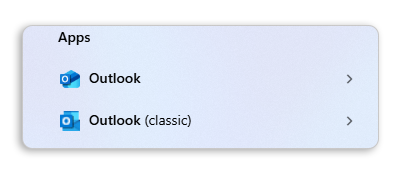
Po zakończeniu instalacji, aby odróżnić dwie wersje, gdy są zainstalowane, wpisz "Outlook" w pasku wyszukiwania systemu Windows. Możesz następnie zobaczyć różnicę, jak poniżej.
Dodaj konto
-
Podczas pierwszego uruchomienia aplikacji: wyświetli się asystent konfiguracji i poprosi o wpisanie adresu e-mail.
-
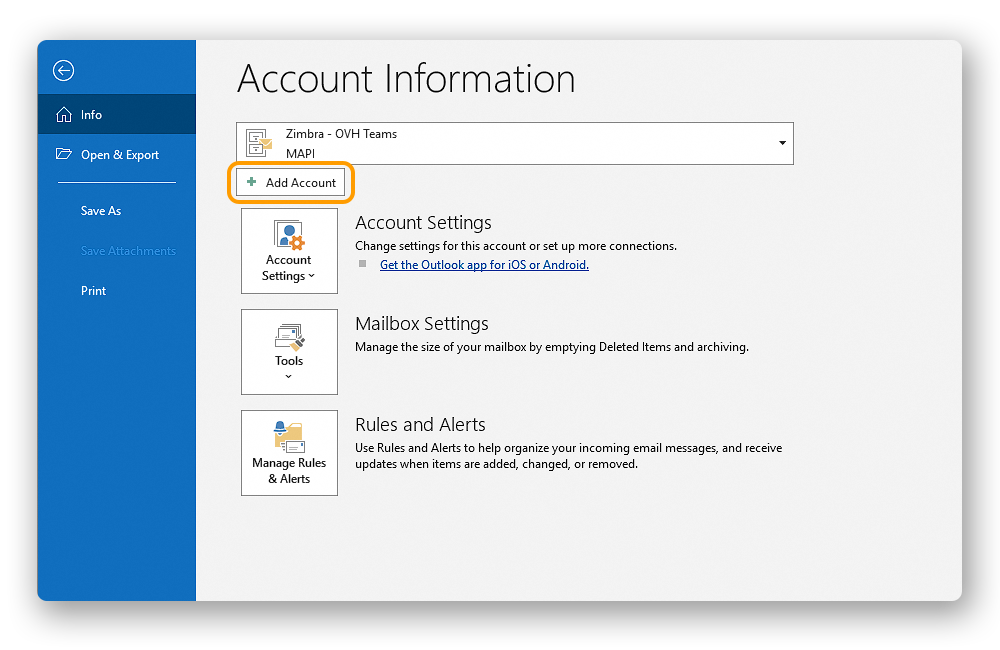
Jeżeli inne konto zostało wcześniej skonfigurowane: kliknij
Plikna pasku menu na górze Twojego ekranu, a następnie kliknijDodaj konto.
Na Windowsie 11 interfejs klasycznego Outlooka może się różnić, gdy dodajesz konto.
W zależności od historii korzystania z Outlooka na danym komputerze, konkretna konfiguracja może spowodować wyświetlenie innego interfejsu. W niektórych przypadkach może być wyłączony tzw. „nowoczesny” interfejs (interfejs 1) na korzyść klasycznego interfejsu (interfejs 2).
Dlatego zachęcamy, aby sprawdzić rozdział odpowiadający interfejsowi, który widzisz na ekranie.
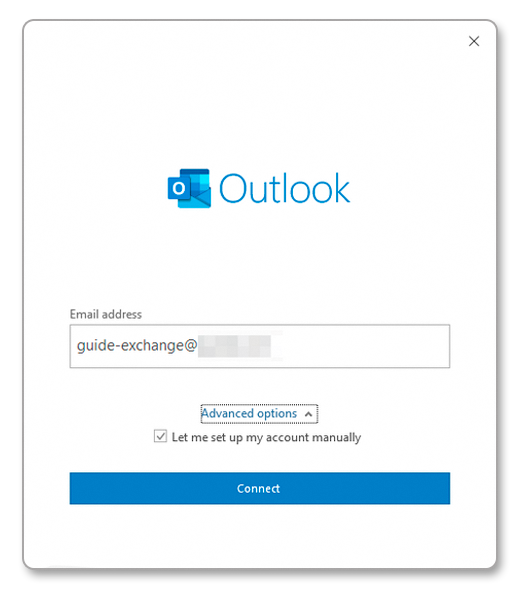
- Podaj swój adres e-mail, a następnie kliknij
Zaawansowane opcje. - Zaznacz pole
Skonfiguruj moje konto ręczniei kliknijPołączenie.
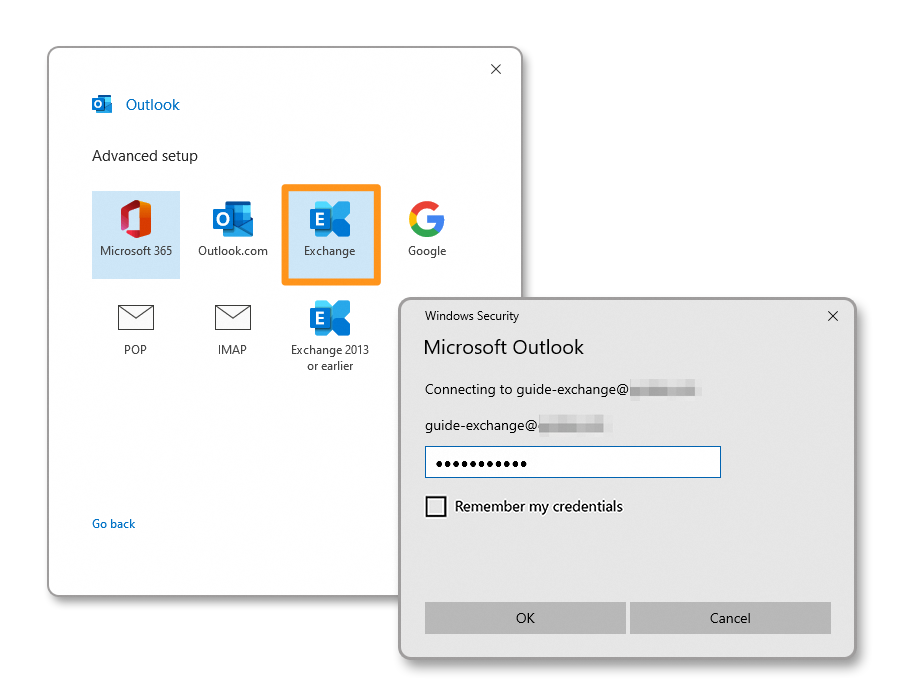
- Spośród dostępnych typów kont wybierz Exchange.
- W następnym oknie wprowadź hasło do swojego adresu e-mail, zaznacz pole pozwalające zapamiętać dane logowania i kliknij
OK.
Jeśli pojawi się komunikat informujący, że Outlook nie mógł skonfigurować Twojego konta, może to oznaczać, że wpis SRV OVHcloud nie został poprawnie skonfigurowany w strefie DNS Twojej nazwy domeny.
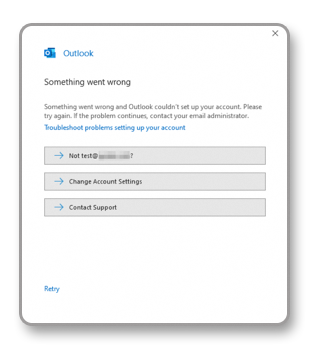
Zalecamy sprawdzenie konfiguracji nazwy domeny skonfigurowanej w Twojej usłudze Exchange w Twoim Panelu klienta OVHcloud, zakładka Przypisane domeny, następnie kolumna Diagnostyka w tabeli.
- Jeśli konfiguracja Twojej nazwy domeny jest poprawna, może pojawić się komunikat o autoryzacji połączenia z serwerami OVHcloud. Zaakceptuj go, aby umożliwić automatyczną konfigurację Twojego konta Exchange.
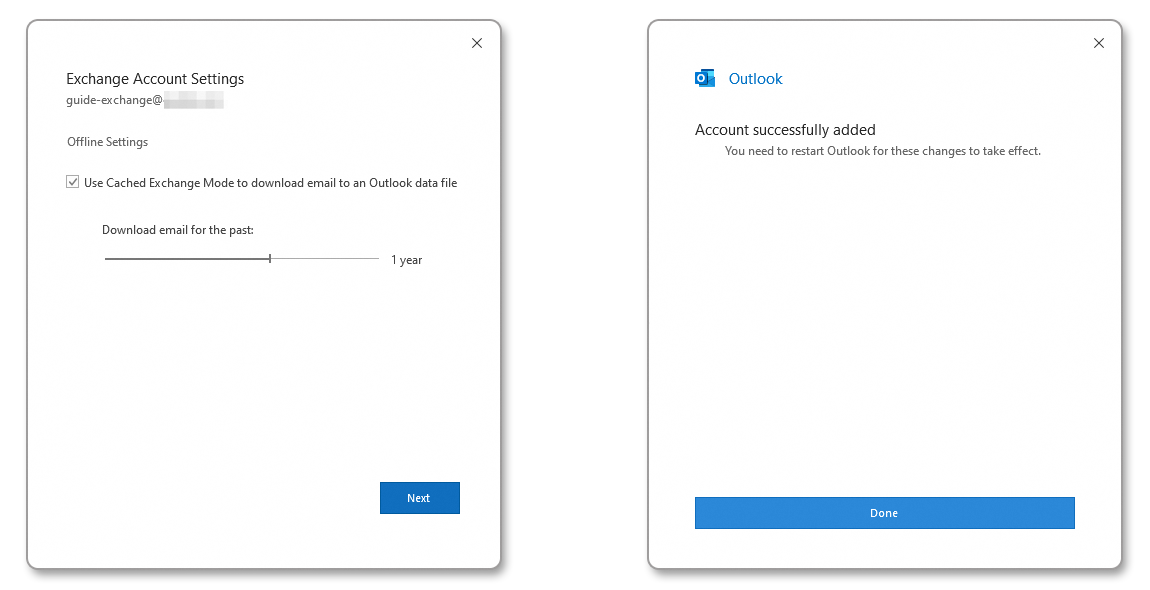
- Ustaw następnie okres przechowywania elementów Twojego konta Exchange, lokalnie na Twoim komputerze. Kliknij
Dalej, a następnieZakończ.
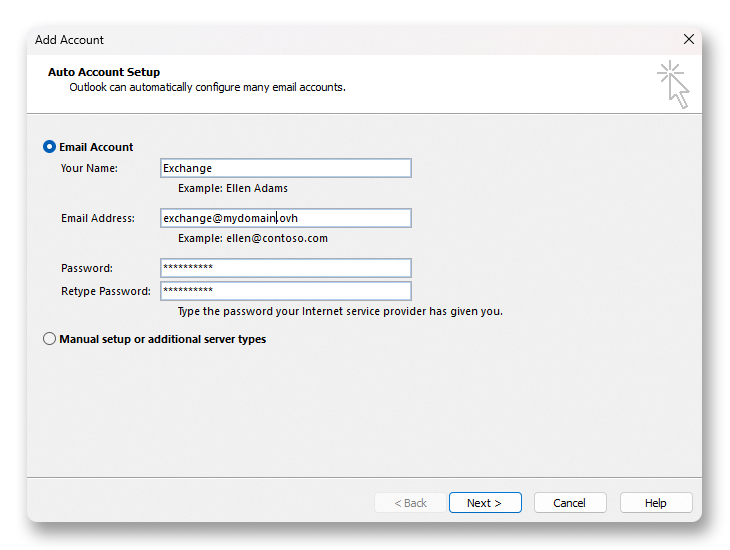
- Zaznacz
Konto pocztyi uzupełnij poniższe informacje:- Imię i nazwisko: ustaw nazwę do wyświetlenia.
- Adres poczty: wpisz pełny adres e-mail.
- Hasło: wpisz hasło przypisane do adresu e-mail.
- Potwierdź hasło: ponownie wpisz hasło przypisane do adresu e-mail.
- Kliknij
Dalej, aby kontynuować.
- Jeśli konfiguracja Twojej nazwy domeny jest poprawna, może pojawić się komunikat o autoryzacji połączenia z serwerem Exchange OVHcloud. Kliknij
Autoryzuj(1), aby umożliwić automatyczną konfigurację konta Exchange. - Pojawia się drugie okno uwierzytelniania, wpisz hasło do swojego adresu e-mail (2).
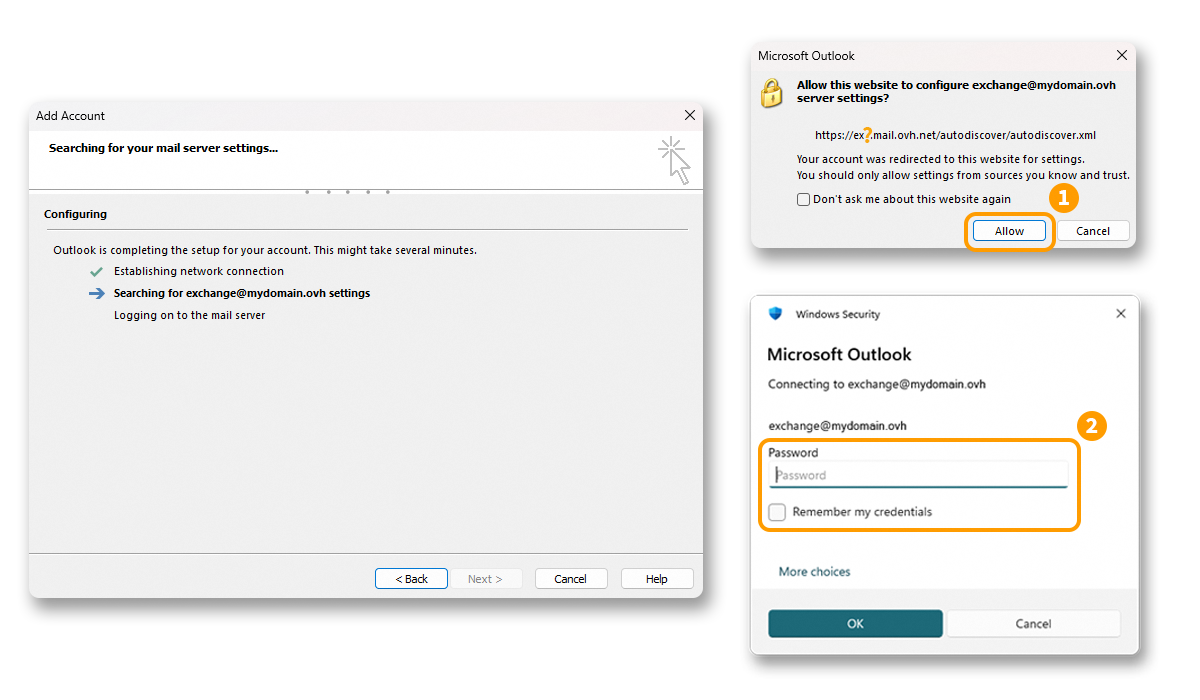
Po autoryzacji i uwierzytelnieniu na serwerze Exchange OVHcloud konfiguracja zostanie zakończona, a konto będzie gotowe do użytku.
Użyj konta e-mail
Po zakończeniu konfiguracji konto jest gotowe do użytku. Możesz teraz zacząć wysyłać i odbierać wiadomości.
Twój adres e-mail Exchange oraz wszystkie jego funkcje do pracy zespołowej są również dostępne w interfejsie OWA. W przypadku pytań dotyczących korzystania z tego konta, zapoznaj się z naszym przewodnikiem Sprawdź konto Exchange w interfejsie OWA.
Modyfikowanie istniejących ustawień
Nie można zmodyfikować ustawień serwera dla konta Exchange. Jeśli napotkasz problem z synchronizacją z serwerem, konieczne będzie usunięcie konta z Outlooka i jego ponowne skonfigurowanie. Aby to zrobić, wykonaj poniższe instrukcje.
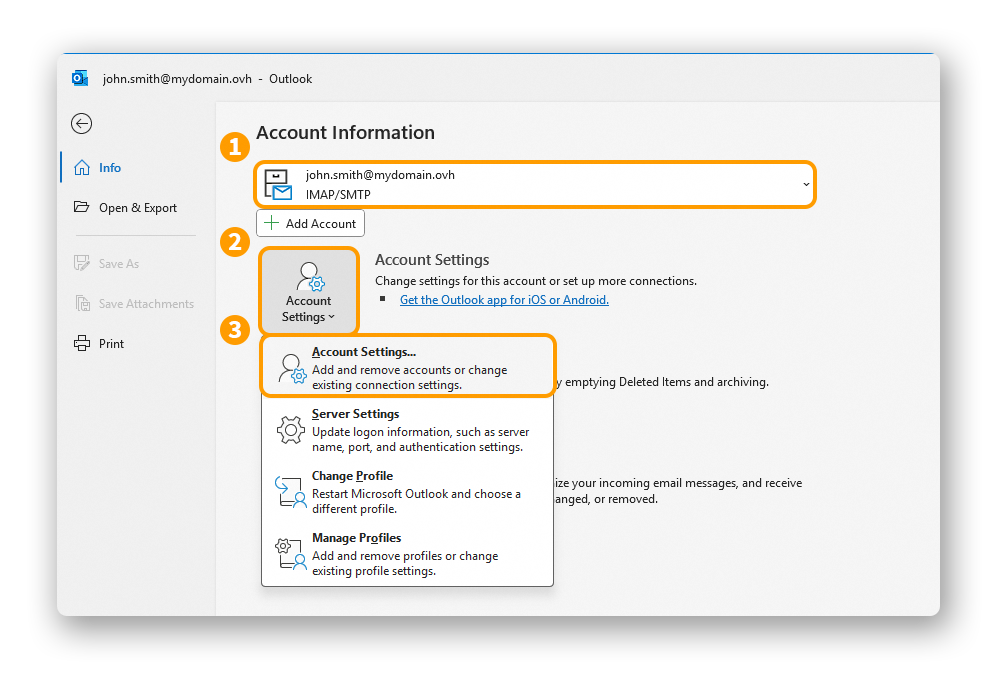
Jeśli konto e-mail zostało już skonfigurowane i musisz uzyskać dostęp do ustawień konta, aby je usunąć:
- Przejdź do
Plikw górnym pasku menu. - Wybierz konto do modyfikacji w rozwijanej liście (1).
- Kliknij
Ustawienia konta(2) poniżej. - Kliknij
Ustawienia konta...(3), aby otworzyć okno ustawień.
- Pojawia się okno ustawień konta, wybierz odpowiednie konto e-mail i kliknij
Usuń.
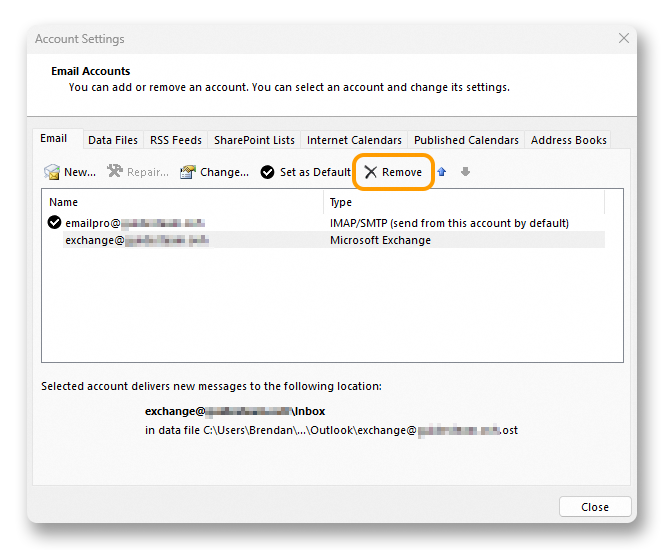
Po usunięciu konta Exchange, przejdź do sekcji "Dodawanie konta" tego przewodnika, aby ponownie skonfigurować swoje konto e-mail.
Pobierz kopię zapasową Twojego konta e-mail
Jeśli musisz wykonać operację, która może spowodować utratę danych przypisanych do Twojego konta e-mail, zalecamy wykonanie kopii zapasowej odpowiedniego konta e-mail. W tym celu zapoznaj się z sekcją "Eksport z systemu Windows" w przewodniku Ręczna migracja Twojego konta e-mail.
Sprawdź również
Aby uzyskać więcej informacji na temat konfigurowania konta e-mail z poziomu aplikacji Outlook na urządzeniach z systemem Windows, zobacz Centrum pomocy Microsoft.
Konfiguracja konta E-mail Pro w programie Outlook na urządzeniu z systemem Windows
Dołącz do grona naszych użytkowników.


 Exchange - Konfigurowanie adresu e-mail w Thunderbird na Windows
 4573
4573