

Zamów licencję Outlook dla usługi Exchange
657 wyśw.
 28.04.2025
  Web / Microsoft Hosted Exchange
Informacje o tłumaczeniu
Tłumaczenie zostało wygenerowane automatycznie przez system naszego partnera SYSTRAN. W niektórych przypadkach mogą wystąpić nieprecyzyjne sformułowania, na przykład w tłumaczeniu nazw przycisków lub szczegółów technicznych. W przypadku jakichkolwiek wątpliwości zalecamy zapoznanie się z angielską/francuską wersją przewodnika. Jeśli chcesz przyczynić się do ulepszenia tłumaczenia, kliknij przycisk “Zgłoś propozycję modyfikacji” na tej stronie.
Wprowadzenie
Chcesz korzystać z licencji Outlook, aby przeglądać i zarządzać kontem Exchange.
OVHcloud oferuje program pocztowy Outlook w cenie 2 euro netto miesięcznie. Zostanie przypisany do konta Exchange OVHcloud, którym zarządzasz.
Po zamówieniu programu Outlook możesz pobrać jedną z 3 wersji:
- Outlook na Windows 32 bit.
- Outlook na Windows 64 bit.
- Outlook na 64-bitowy MAC.
Dowiedz się, jak zamówić licencję Outlook z platformy Exchange OVHcloud i zainstalować ją.
Dostęp do Panelu klienta OVHcloud
- Link bezpośredni: Exchange
- Ścieżka nawigacji:
Web Cloud>Exchange> Wybierz platformę
W praktyce
Zamów licencję Outlook
W przypadku konta Hosted Exchange
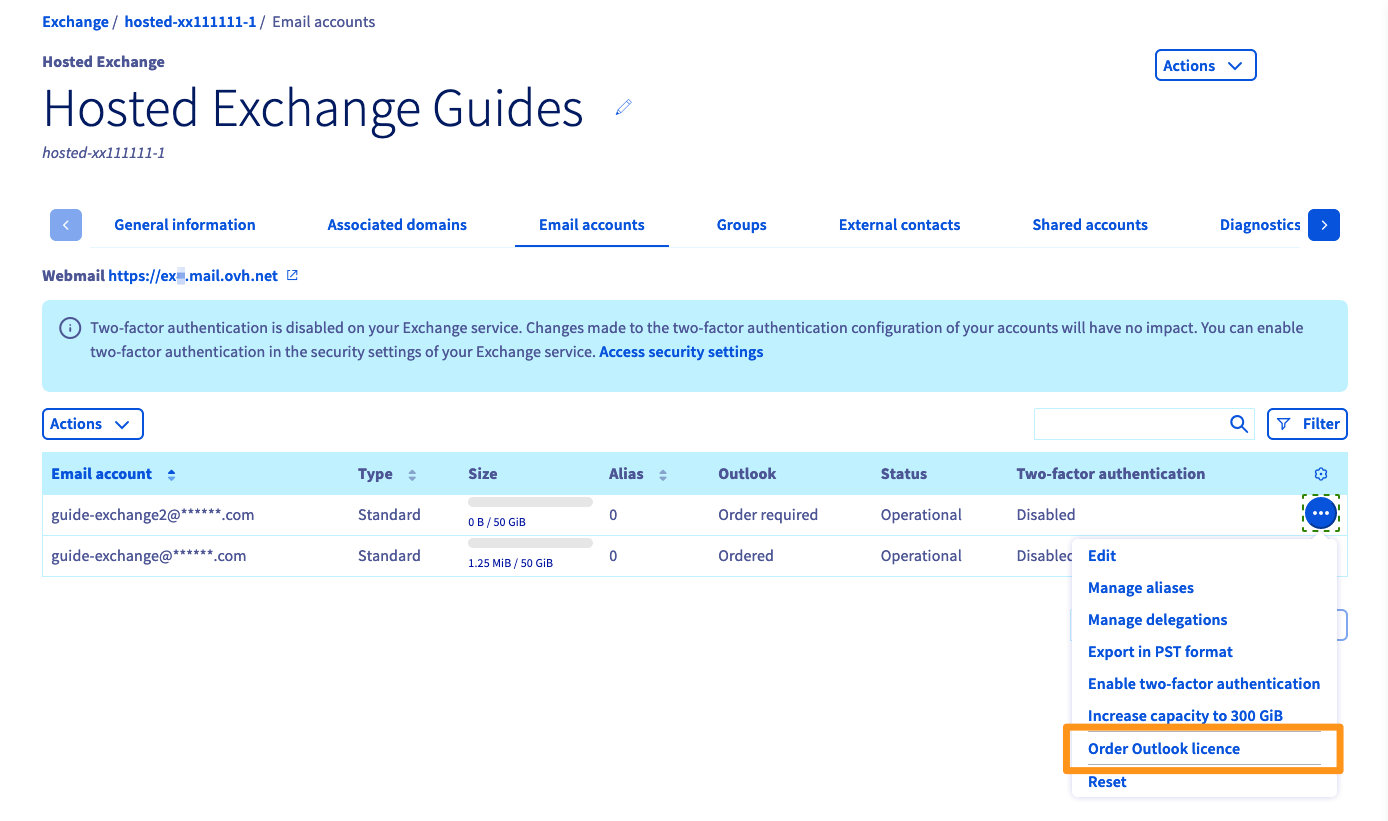
Kliknij ikonę ... po prawej stronie wybranego konta, a następnie Zamów licencję Outlook.
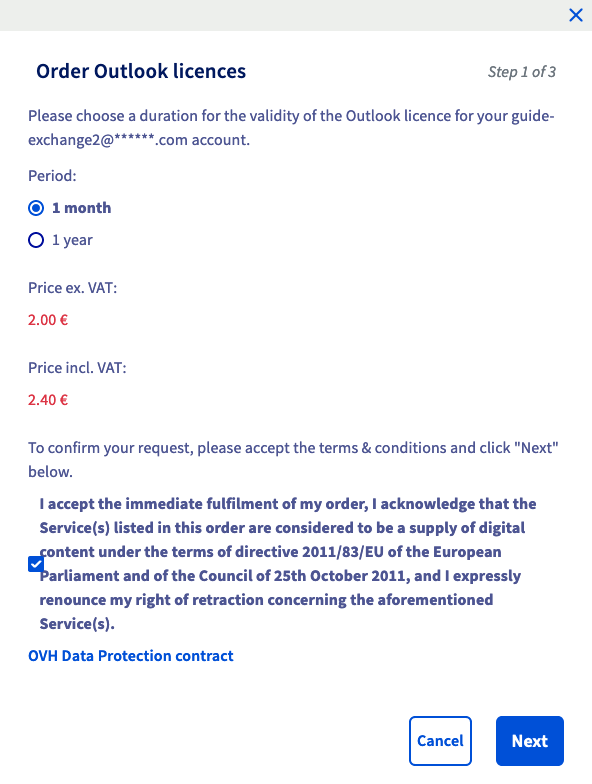
Określ częstotliwość odnawiania licencji Outlook i zatwierdź warunki. Kliknij Dalej.
Po podsumowaniu zamówienia kliknij przycisk Zapłać, aby wygenerować zamówienie. Zostaniesz przekierowany do nowej strony, na której będziesz mógł opłacić zamówienie za pomocą dostępnych sposobów płatności.
Odczekaj kilka chwil, aż licencja Outlook zostanie udostępniona w Panelu klienta.
W przypadku konta Private Exchange
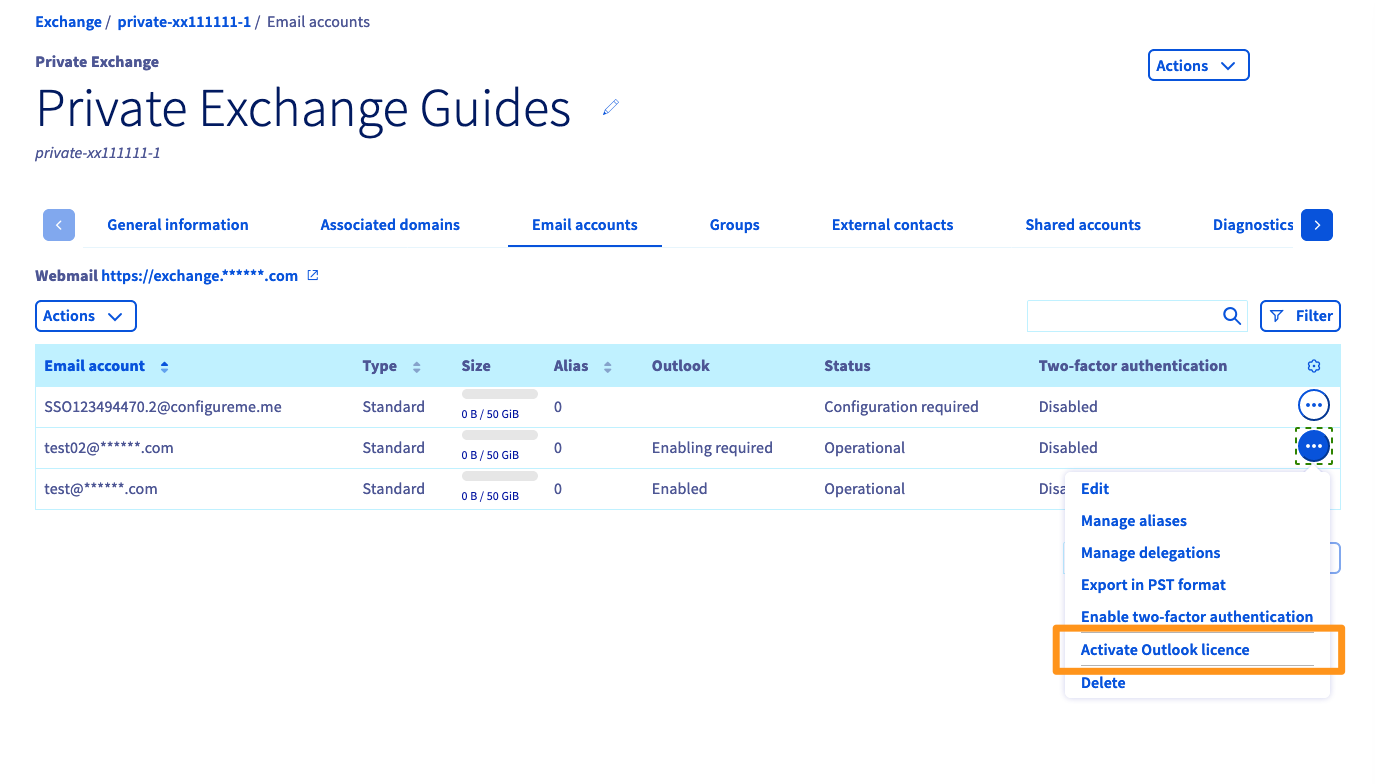
Kliknij ikonę ... po prawej stronie wybranego konta, a następnie Aktywuj licencję Outlook.
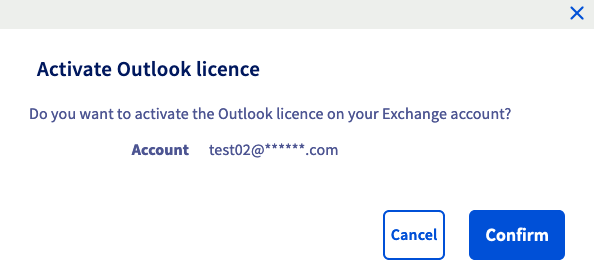
Pojawi się okno z pytaniem, czy chcesz aktywować licencję Outlook na Twoim koncie Exchange. Kliknij Zatwierdź, aby aktywować licencję dla wybranego konta.
Odczekaj kilka chwil, aż licencja Outlook zostanie udostępniona w Panelu klienta.
Płatności za Twoją licencję Outlook będą realizowane co miesiąc za pośrednictwem platformy Private Exchange.
Pobierz i zainstaluj program Outlook
Pobierz plik instalacyjny programu Outlook dla Twojego serwera.
W interfejsie zarządzania Twoją platformą Exchange kliknij ikonę ... z prawej strony wybranego konta, a następnie Skorzystaj z licencji Outlook.
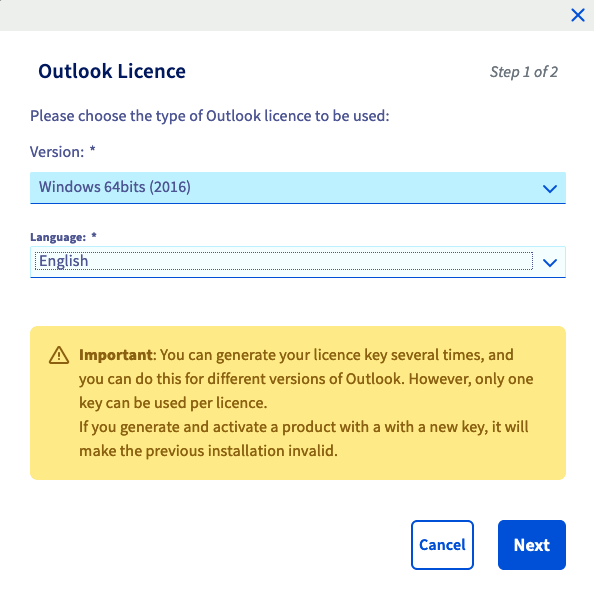
Wybierz wersję z rozwijanego menu w zależności od systemu operacyjnego i języka, a następnie kliknij Dalej.
Po kilku minutach zostanie wygenerowany link do pobrania oraz klucz licencji, którego należy użyć podczas instalacji na Twoim komputerze.
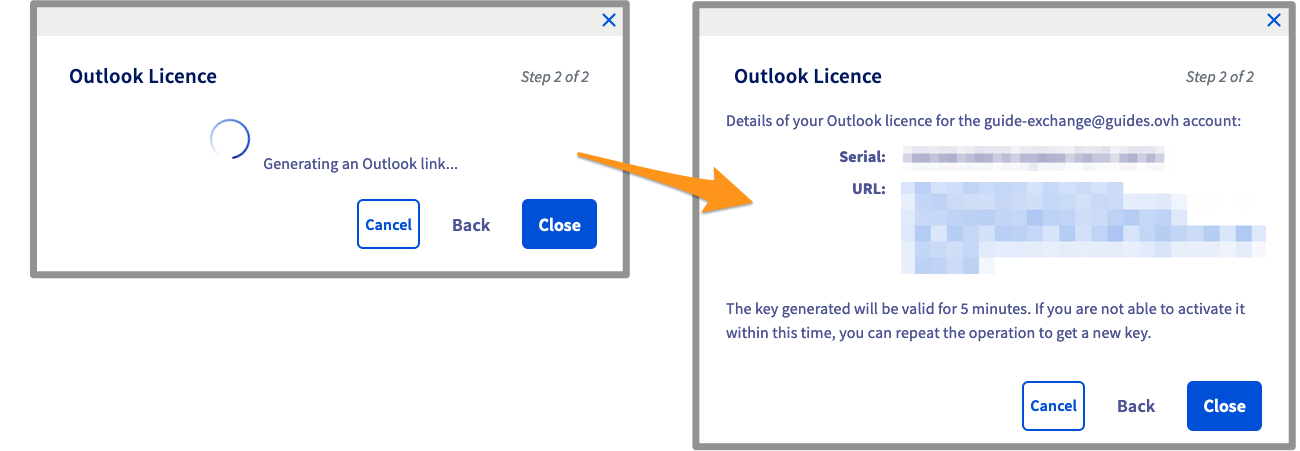
Pobrany plik ma format .ISO, czyli obraz dysku. Uruchom instalację i wprowadź klucz licencji, gdy zostanie Ci on zwrócony.
Usuń licencję Outlook z konta
Kliknij ikonę ... po prawej stronie wybranego konta, a następnie Usuń licencję Outlook.
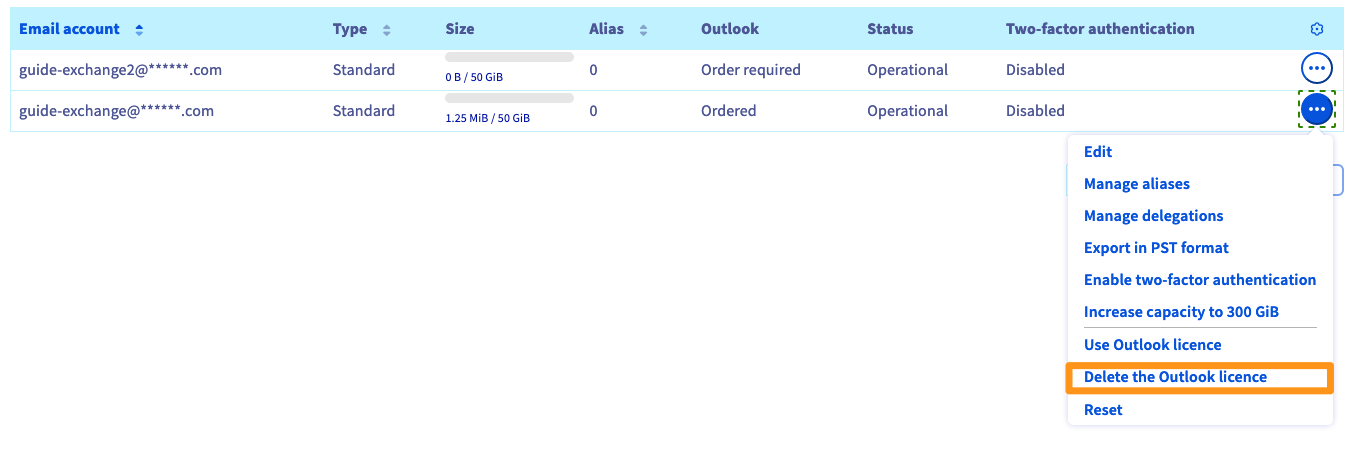
Po zatwierdzeniu przypomniamy Ci, że licencja zostanie definitywnie usunięta w dniu wygaśnięcia.
Sprawdź również
Dołącz do grona naszych użytkowników.


 Tworzenie automatycznych podpisów
 1778
1778