

Exchange - Skonfiguruj swoje konto e-mail w programie Poczta dla systemu Windows
2484 wyśw.
 09.10.2024
  Web / Microsoft Hosted Exchange
Informacje o tłumaczeniu
Tłumaczenie zostało wygenerowane automatycznie przez system naszego partnera SYSTRAN. W niektórych przypadkach mogą wystąpić nieprecyzyjne sformułowania, na przykład w tłumaczeniu nazw przycisków lub szczegółów technicznych. W przypadku jakichkolwiek wątpliwości zalecamy zapoznanie się z angielską/francuską wersją przewodnika. Jeśli chcesz przyczynić się do ulepszenia tłumaczenia, kliknij przycisk “Zgłoś propozycję modyfikacji” na tej stronie.
Wprowadzenie
Konta Exchange można skonfigurować w różnych kompatybilnych programach pocztowych. Dzięki temu możesz używać Twojego konta e-mail na wybranym urządzeniu.
Dowiedz się, jak skonfigurować konto Exchange w aplikacji Poczta na urządzeniu z systemem Windows.
Wymagania początkowe
- Wykupienie konta e-mail Exchange
- Instalacja aplikacji Poczta na Twoim urządzeniu
- Dane do logowania do konta e-mail, które chcesz skonfigurować
Dostęp do Panelu klienta OVHcloud
- Link bezpośredni: Exchange
- Ścieżka nawigacji:
Web Cloud>Exchange> Wybierz platformę
W praktyce
Etap 1: dodanie konta
Po uruchomieniu aplikacji Poczta na Twoim urządzeniu możesz dodać konto, korzystając z jednej z dwóch dostępnych metod.
-
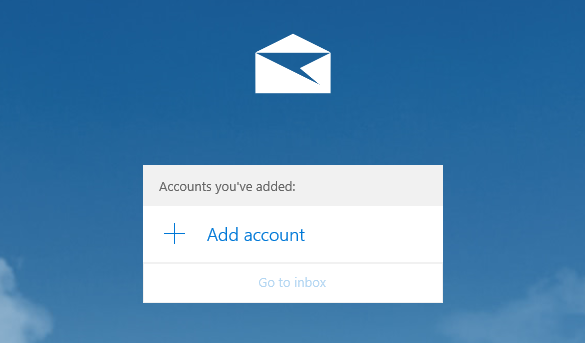
Podczas pierwszego uruchomienia aplikacji: pojawi się okno z poleceniem, abyś kliknął przycisk
Dodaj konto. -
Jeśli konto zostało już skonfigurowane: kliknij
Kontana pasku menu po lewej stronie, a następnie kliknijDodaj kontow menu, które pojawiło się po prawej stronie.
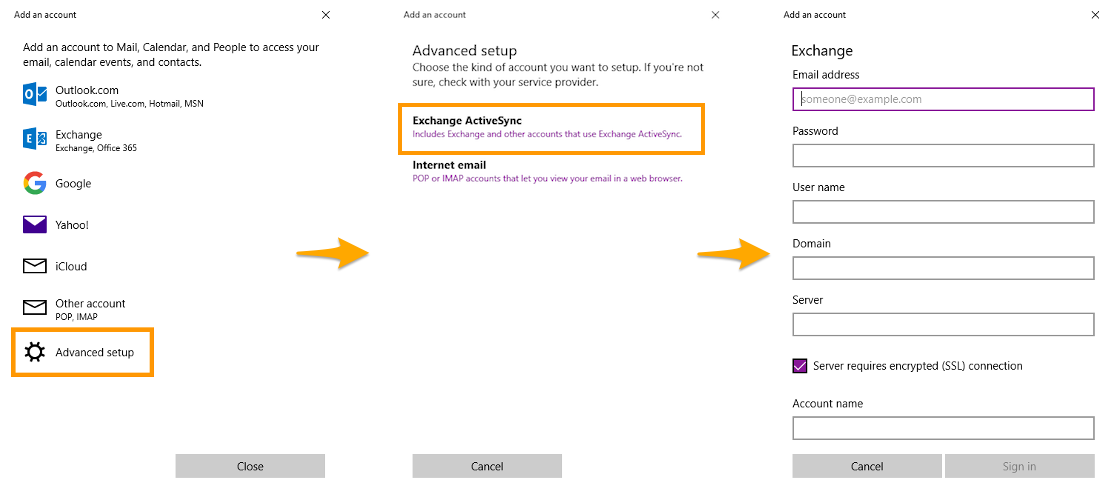
W oknie, które się wyświetli kliknij Konfiguracja zaawansowana, po czym wybierz Exchange ActiveSync jako typ konta.
Następnie wpisz informacje:
| Dane | Opis |
|---|---|
| Adres poczty elektronicznej | Wpisz pełny adres e-mail. |
| Hasło | Wpisz hasło przypisane do tego konta e-mail. |
| Nazwa użytkownika | Wpisz pełny adres e-mail. |
| Domena | Pozostaw to pole puste. |
| Serwer | Wskaż serwer, na którym hostowana jest Twoja usługa Exchange. Kliknij ten link, aby uzyskać dostęp do sekcji Exchange. Nazwa serwera wyświetla się w strefie Połączenie w zakładce Informacje ogólne. |
| Serwer wymaga szyfrowanego połączenia (SSL). | Pozostaw to pole zaznaczone. |
| Nazwa konta | Wpisz nazwę pozwalającą odróżnić to konto od Twoich pozostałych kont wyświetlających się w aplikacji Poczta. |
Po uzupełnieniu informacji, kliknij przycisk Zaloguj się. Jeśli dane są prawidłowe, logowanie zakończy się sukcesem.
Wyświetli się wówczas okno z pytaniem, czy chcesz dodać konto. Zawiera ono również informacje o zmianach dotyczących niektórych funkcji Twojego urządzenia. Zapoznaj się z tymi informacjami, a następnie dodaj konto.
Wykonaj test wysyłki e-maili, aby sprawdzić, czy konto zostało poprawnie skonfigurowane.
Etap 2: korzystanie z konta e-mail
Po zakończeniu konfiguracji konto jest gotowe do użytku. Możesz teraz zacząć wysyłać i odbierać wiadomości.
OVHcloud oferuje również aplikację internetową funkcje do pracy zespołowej. Jest ona dostępna pod adresem Webmail. Możesz się do niej zalogować, używając tych samych danych, których używasz do logowania się do konta e-mail.
Sprawdź również
Aby uzyskać więcej informacji na temat konfigurowania konta e-mail przy użyciu klienta Poczta w systemie Windows, zobacz Centrum pomocy firmy Microsoft.
Dołącz do grona naszych użytkowników.


 Exchange - Konfiguracja konta e-mail w programie Outlook dla systemu Windows
 5933
5933