

Exchange - Konfiguracja konta e-mail w aplikacji Mail na macOS
1428 wyśw.
 28.04.2025
  Web / Microsoft Hosted Exchange
Informacje o tłumaczeniu
Tłumaczenie zostało wygenerowane automatycznie przez system naszego partnera SYSTRAN. W niektórych przypadkach mogą wystąpić nieprecyzyjne sformułowania, na przykład w tłumaczeniu nazw przycisków lub szczegółów technicznych. W przypadku jakichkolwiek wątpliwości zalecamy zapoznanie się z angielską/francuską wersją przewodnika. Jeśli chcesz przyczynić się do ulepszenia tłumaczenia, kliknij przycisk “Zgłoś propozycję modyfikacji” na tej stronie.
Wprowadzenie
Konta Exchange mogą być skonfigurowane w kompatybilnych programach pocztowych. Dzięki temu możesz używać Twojego konta e-mail, korzystając z wybranej przez Ciebie aplikacji. Aplikacja Mail na macOS jest dostępna bezpłatnie dla wszystkich komputerów Mac.
Dowiedz się, jak skonfigurować Twoje konto e-mail Exchange w aplikacji Mail na urządzeniach z systemem macOS.
OVHcloud udostępnia różnorodne usługi, jednak to Ty odpowiadasz za ich konfigurację i zarządzanie nimi. Ponosisz więc odpowiedzialność za ich prawidłowe funkcjonowanie.
Oddajemy w Twoje ręce niniejszy przewodnik, którego celem jest pomoc w wykonywaniu bieżących zadań. W przypadku trudności zalecamy skorzystanie z pomocy wyspecjalizowanego webmastera lub kontakt z producentem oprogramowania. Niestety firma OVHcloud nie będzie mogła udzielić wsparcia w tym zakresie. Więcej informacji znajduje się w sekcji "Sprawdź również".
Wymagania początkowe
- Posiadanie konta e-mail Exchange
- Instalacja programu Mail na Twoim urządzeniu Mac
- Dane do logowania do konta e-mail, które chcesz skonfigurować
Dostęp do Panelu klienta OVHcloud
- Link bezpośredni: Exchange
- Ścieżka nawigacji:
Web Cloud>Exchange> Wybierz platformę
W praktyce
Dodaj konto
Poniżej stosujemy przykładową nazwę serwera: ex?.mail.ovh.net. Chcesz zastąpić "?" cyfrą wskazującą serwer Twojej usługi Exchange.
Kliknij ten link, aby uzyskać dostęp do sekcji Exchange. Nazwa serwera wyświetla się w strefie Połączenie w zakładce Informacje ogólne.
-
Podczas pierwszego uruchomienia aplikacji : bezpośrednio wyświetli się asystent konfiguracji i poprosi o wybranie typu konta.
-
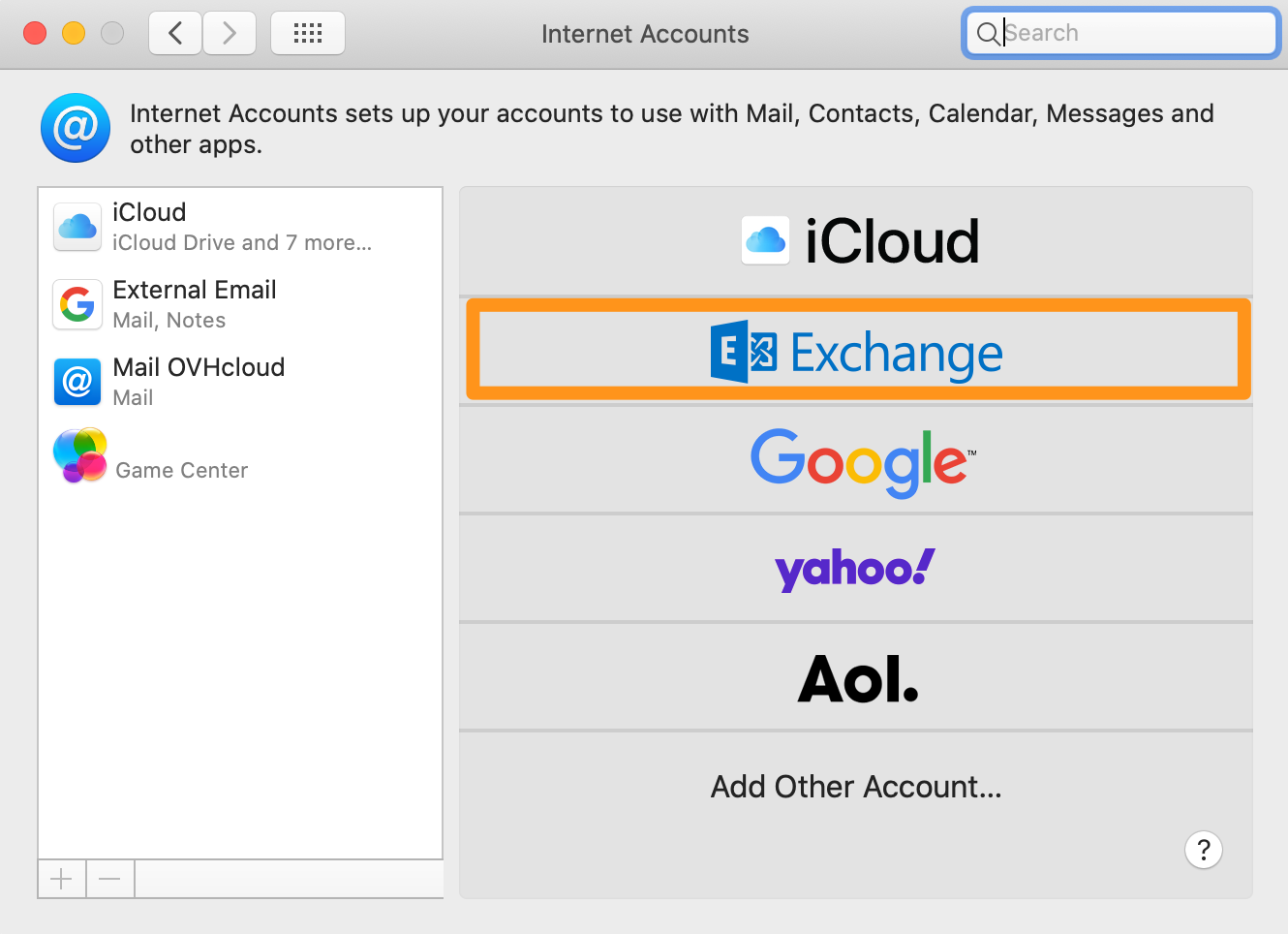
Jeśli inne konto zostało wcześniej skonfigurowane : kliknij
Mailna pasku menu na górze Twojego ekranu, a następnie kliknijKonta.
Wybierz Exchange
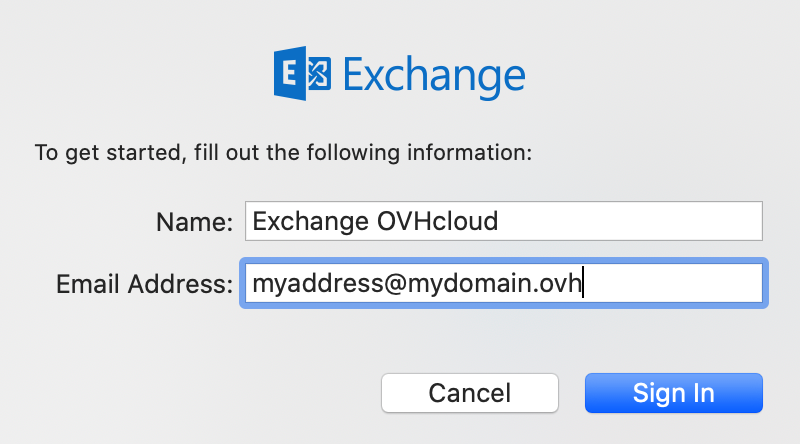
Wpisz Nazwa Twojego konta e-mail i Adres e-mail, a następnie kliknij Zaloguj się
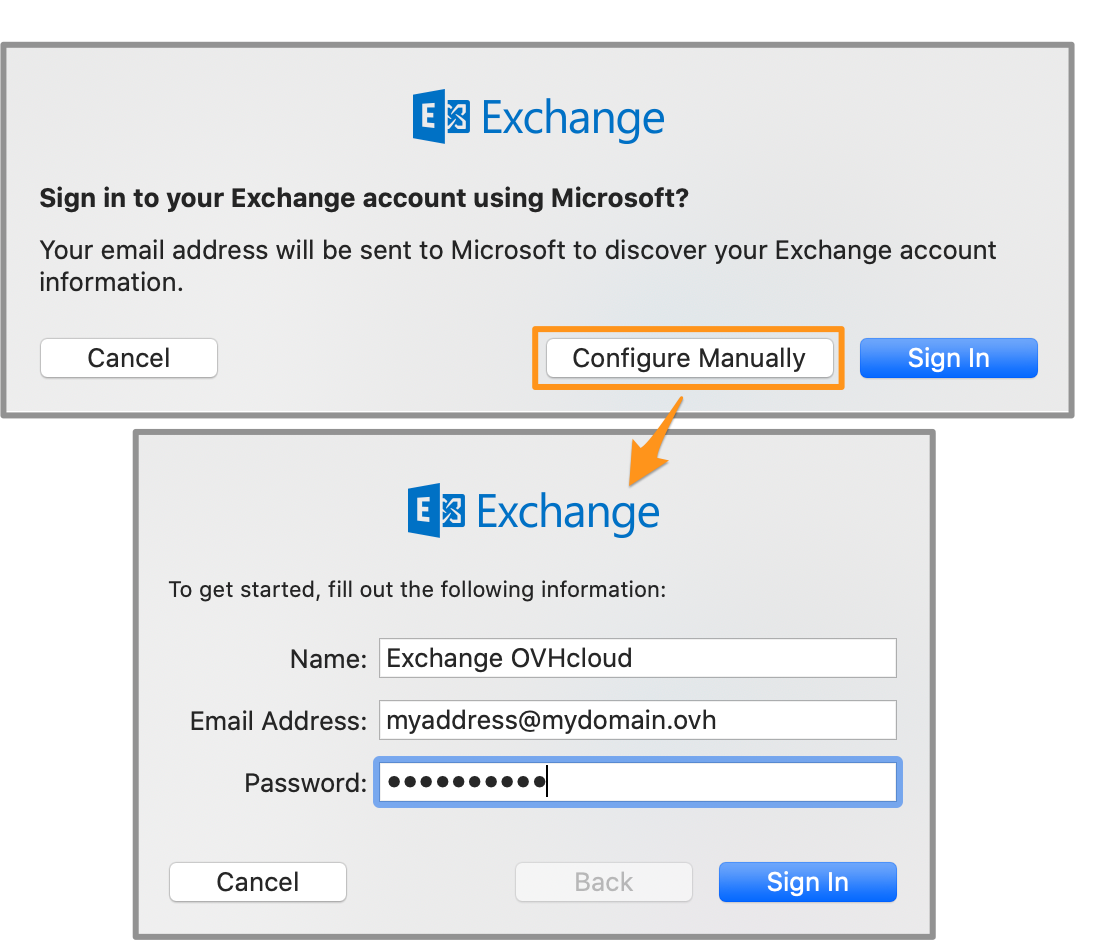
W kolejnym oknie kliknij Konfiguracja ręczna :
- Ustaw Nazwa, która będzie się wyświetlała w interfejsie nawigacji
- Pozostaw swój adres e-mail
- Pozostaw swoje Hasło wprowadzone
Aby dokończyć konfigurację, kliknij Zaloguj się
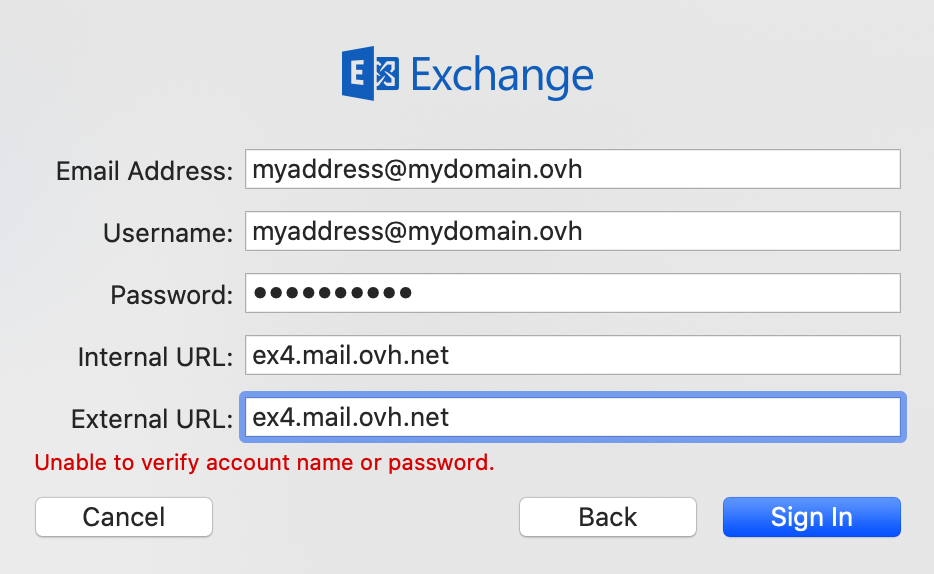
Wpisz:
- Adres e-mail: pozostaw pełny adres e-mail
- Nazwa użytkownika: pozostaw pełny adres e-mail
- Hasło: zostaw swoje hasło
- Wewnętrzny adres URL: ex?.mail.ovh.net (zmień ? na numer serwera Exchange)
- Zewnętrzny adres URL: ex?.mail.ovh.net (zmień ? na numer serwera Exchange)
Wiadomość jest wyświetlana na czerwono "Nie można sprawdzić nazwy lub hasła konta", gdy po raz pierwszy zostanie wyświetlone okno. Jeśli jednak ten komunikat będzie się powtarzać po zatwierdzeniu, wprowadzone informacje będą błędne.
Oprócz e-maili możesz wybrać inne funkcje Exchange, którymi chcesz zarządzać z poziomu komputera Mac. 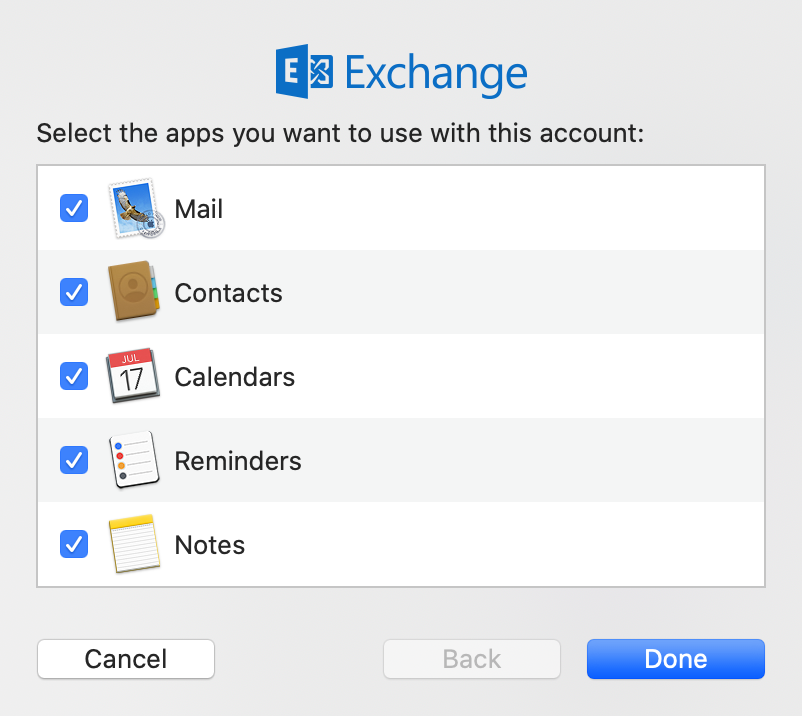
Użyj konta e-mail
Po zakończeniu konfiguracji konto jest gotowe do użytku. Możesz teraz zacząć wysyłać i odbierać wiadomości.
OVHcloud oferuje również aplikację internetową umożliwiającą korzystanie z Twojego konta e-mail przy użyciu przeglądarki internetowej. Jest ona dostępna pod adresem Webmail. Możesz się do niej zalogować, używając tych samych danych, których używasz do logowania się do konta e-mail. W przypadku pytań dotyczących korzystania z tego konta, skorzystaj z naszego przewodnika Korzystanie z interfejsu Outlook Web App wraz z kontem Exchange.
Pobierz kopię zapasową Twojego konta e-mail
Jeśli musisz wykonać operację, która może spowodować utratę danych przypisanych do Twojego konta e-mail, zalecamy wykonanie kopii zapasowej odpowiedniego konta e-mail. W tym celu sprawdź sekcję "Eksport" w części "Mail na Mac OS" w naszym przewodniku Ręczna migracja Twojego konta e-mail.
Zmień istniejące parametry
Jeśli Twoje konto e-mail zostało już skonfigurowane i musisz mieć dostęp do parametrów konta, aby je zmienić:
- Kliknij
Mailna pasku menu na górze Twojego ekranu, następniePreferencje...ouUstawienia...w zależności od Twojej wersji macOS. - W zakładce
Kontawybierz dane konto w kolumnie po lewej stronie, następnie kliknijUstawienia serwera.
Sprawdź również
Aby uzyskać więcej informacji na temat konfigurowania konta e-mail z poziomu aplikacji Mail na urządzeniach z systemem macOS, skorzystaj z Centrum pomocy Apple.
Konfiguracja konta E-mail Pro w aplikacji Mail na urządzeniach z systemem macOS
Konfiguracja konta e-mail MX Plan w aplikacji Mail na urządzeniach z systemem macOS
Dołącz do grona naszych użytkowników.


 Exchange - Konfiguracja konta e-mail w programie Outlook dla systemu Windows
 6002
6002